Замена разъёма для наушников Google Pixel 3a
Данное руководство по ремонту было написано командой iFixit и не одобрено компанией Google. Узнайте больше о наших руководствах по ремонту здесь.
Следуйте этому руководству, чтобы заменить разъём для наушников на Pixel 3a. Разъём выполнен в виде отдельного модуля и легко подлежит замене.
Экранная панель Pixel 3a не имеет усиления и является хрупкой. При повторном использовании экрана обязательно внимательно следуйте предупреждениям в процедуре вскрытия.
Наиболее сложная часть процесса — повторное подключение разъёма датчика приближения, для которого потребуются терпение и аккуратность.
Шаг 1
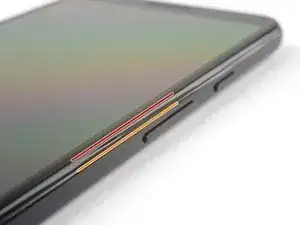
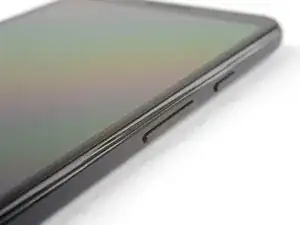
Обратите внимание на два шва на телефоне:
Шов экрана: Этот шов отделяет экран от остальной части телефона. Именно в этом месте необходимо вставлять инструмент.
Шов рамки: Это место, где пластиковая рамка соединяется с задней крышкой. Этот шов зафиксирован винтами. Не вставляйте инструмент в этот шов.
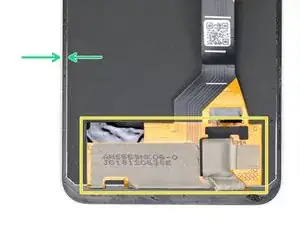
Перед началом вскрытия обратите внимание на следующие зоны экрана:
Гибкий кабель экрана: Не вставляйте инструмент глубже указанного, иначе есть риск повреждения этого кабеля.
Контур клея: Вставка инструмента за пределы узкой кромки без наклона приведёт к повреждению экранной панели.
Шаг 2
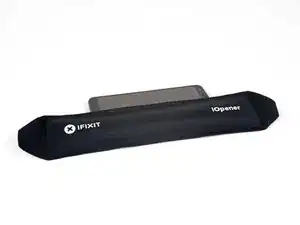
Нагрейте инструмент iOpener и приложите его к правому краю дисплея на минуту.
Вы можете пропустить этот шаг, поскольку клей, фиксирующий экран Pixel 3a, не очень прочен. Однако нагревание снижает вероятность растрескивания экрана.
Шаг 3
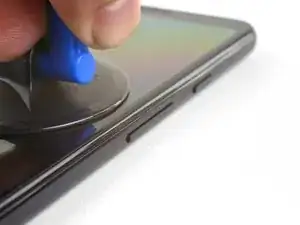
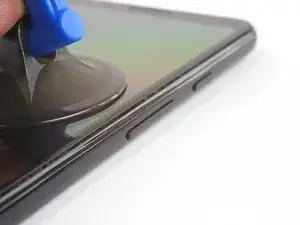
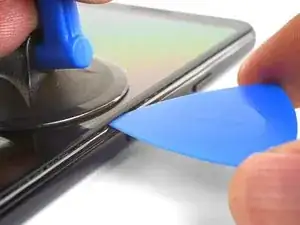
Установите присоску вблизи правого края экрана.
Тяните за присоску сильным и равномерным усилием.
Вставьте инструмент в зазор, не более чем на 1 мм.
Шаг 4
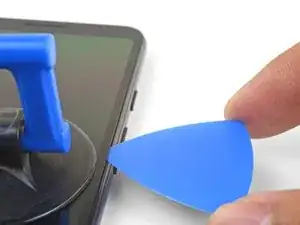
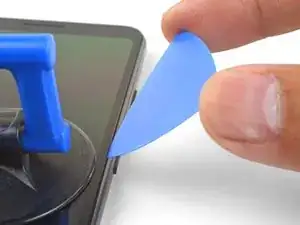
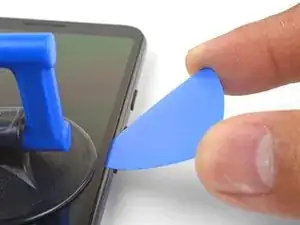
На этом шаге показано, как вставить инструмент, не повредив OLED-панель. Выполните это перед тем, как вставлять его вдоль длинных краёв телефона.
Удерживая инструмент в зазоре на глубине 1 мм, наклоните его вверх под крутой угол.
Под таким углом аккуратно продвигайте инструмент в зазор примерно на 1/4 дюйма (6 мм). Инструмент должен проскользнуть под OLED-панель.
Прекратите, если почувствуете, что конец инструмента упирается в препятствие. Возможно, инструмент упирается в край OLED-панели. Измените угол и повторите попытку.
Шаг 5
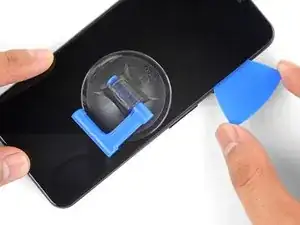
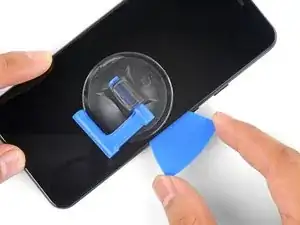
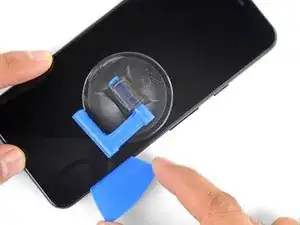
Перемещайте инструмент вдоль правого края, рассекая клей.
Не вставляйте инструмент глубже чем на 1/4 дюйма (6 мм), иначе можно повредить гибкий кабель экрана.
Оставьте инструмент в зазоре, чтобы клей не сцепился повторно.
Шаг 6
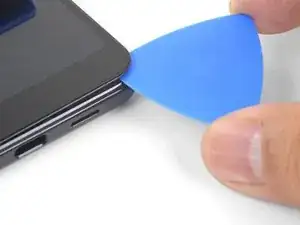
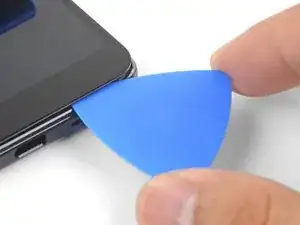
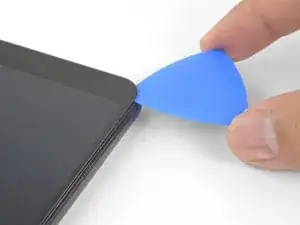
По мере рассечения клея вдоль нижнего края телефона не вставляйте инструмент глубже чем на 1/4 дюйма (6 мм).
Переместите инструмент вокруг правого нижнего угла, рассекая клей.
Если угол сложно рассечь, приложите нагретый iOpener к углу на минуту и повторите попытку.
Продолжайте рассекать клей вдоль нижнего края телефона и вокруг левого угла.
Шаг 7
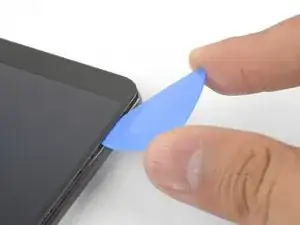
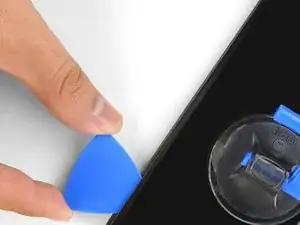
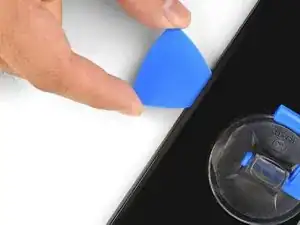
Рассеките клей вдоль левого края телефона, убедившись, что инструмент расположен под правильным углом под OLED-панель и вставляется не более чем на 1/4 дюйма (6 мм).
Чтобы расположить инструмент под OLED-панелью, введите его конец не более чем на 1 мм, наклоните инструмент вверх и медленно введите на 1/4 дюйма (6 мм).
Шаг 8
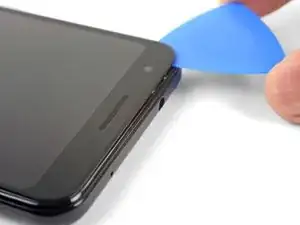
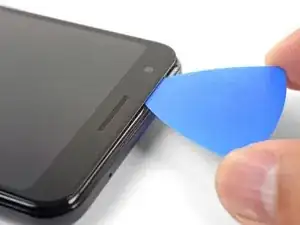
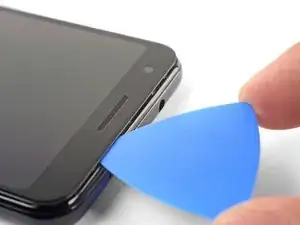
Рассеките клей вдоль верхнего края, не вставляя инструмент глубже чем на 5/16 дюйма (8 мм).
Шаг 9
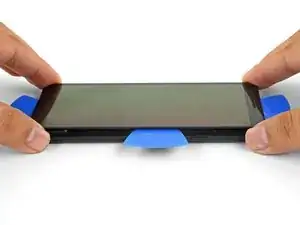
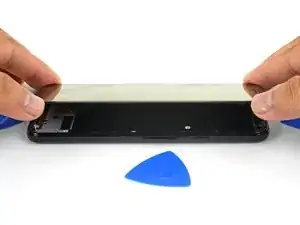
После рассечения всех краёв аккуратно откиньте правый край экрана, используя его как шарнир.
Не отделяйте экран полностью. Он всё ещё подключён к телефону гибким кабелем в районе левого края.
Используйте вспаривающий инструмент, чтобы аккуратно рассечь остатки клея.
Шаг 10
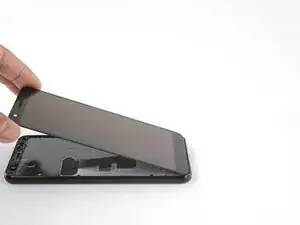
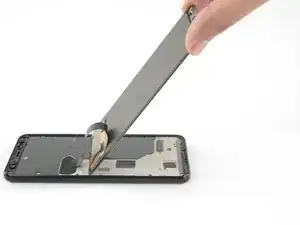
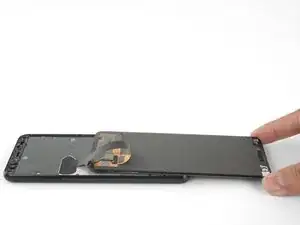
После рассечения всего клея переверните прикреплённый экран стекляной стороной вниз и уложите его на корпус телефона. Гибкий кабель экрана должен свободно изгибаться.
Шаг 11
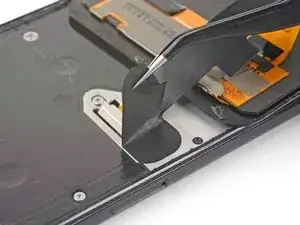
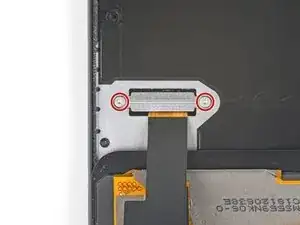
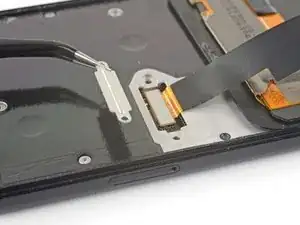
Осторожно снимите чёрную ленту, закрывающую кронштейн разъёма экрана.
Если лента в хорошем состоянии, её можно использовать повторно при сборке. В противном случае замените её изолентой.
Извлеките два винта T3 длиной 4,4 мм, фиксирующих кронштейн разъёма экрана.
Снимите кронштейн разъёма экрана.
Шаг 12
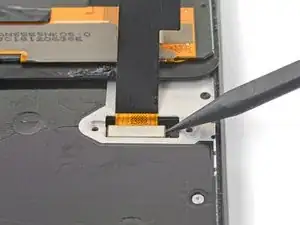
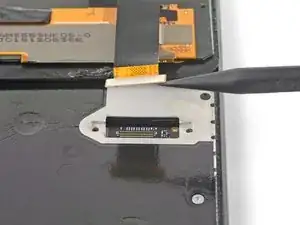
Воспользуйтесь концом лопатки, чтобы аккуратно поддеть и отключить гибкий кабель экрана.
При отключении таких разъёмов будьте осторожны, чтобы не оторвать мелкие компоненты поверхностного монтажа вокруг разъёма.
Чтобы повторно подключить разъёмы давления, аккуратно совместите контакты и нажмите сначала на одну сторону, пока она не защёлкнётся, затем на другую. Не нажимайте по центру. При неправильном выравнивании разъёма контакты могут погнуться, что приведёт к неисправности.
Шаг 13
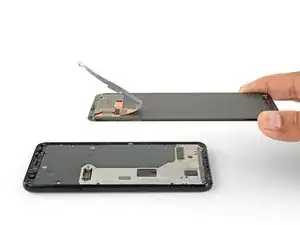
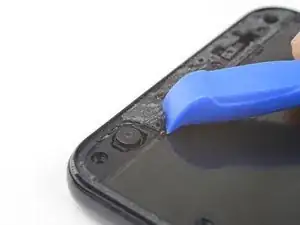
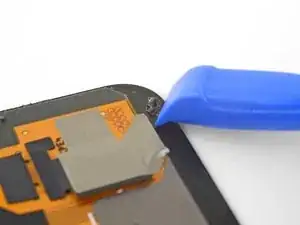
Снимите экран.
Внимательно сравните новый экран с оригинальной деталью. Возможно, потребуется перенести дополнительные компоненты (например, сетку динамика) на новую деталь.
Чтобы установить экран заново:
Следуйте этому руководству, если используете самоклеящуюся плёнку по индивидуальному размеру.
Если используете двустороннюю ленту, например Tesa, следуйте этому руководству.
Во время запуска устройства после сборки экран пройдёт калибровку. Не прикасайтесь к экрану в этот момент, иначе может произойти неправильная калибровка сенсорного управления и возникнут проблемы с откликом.
Шаг 14
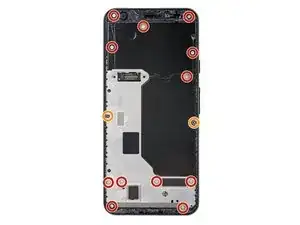
Выкрутите четырнадцать винтов T3 следующих размеров, крепящих пластиковую среднюю рамку:
Двенадцать серебристых винтов T3 длиной 4,3 мм
Два чёрных винта T3 длиной 4,3 мм
Во время ремонта тщательно следите за каждым винтом и убедитесь, что каждый винт возвращён точно на своё место.
Шаг 15
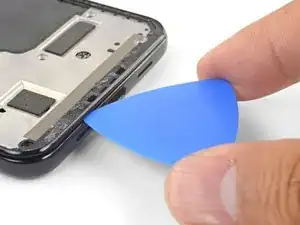
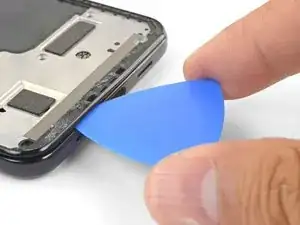
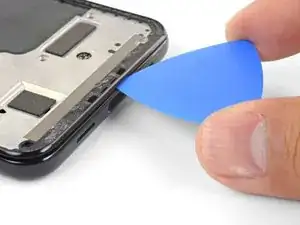
Средняя рамка всё ещё удерживается пластиковыми защёлками.
Вставьте лопатку в щель рамки снизу телефона. Щель находится между пластиковой средней рамкой и задней крышкой.
Проведите лопаткой вдоль щели, чтобы отсоединить защёлки, удерживающие пластиковую среднюю рамку.
Шаг 16
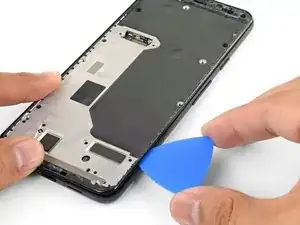
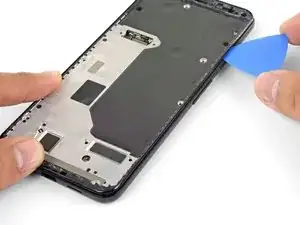
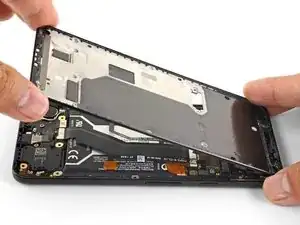
Переместите лопатку вдоль левого и правого краёв телефона, чтобы освободить защёлки средней рамки.
Приподнимите нижний край пластиковой средней рамки, но не удаляйте рамку полностью. Рамка пока остаётся соединённой с телефоном гибким кабелем датчика приближения в верхней части.
Чтобы установить пластиковую среднюю рамку обратно, совместите её с задней крышкой и сожмите края телефона пальцами, чтобы защёлки вернулись на место.
Шаг 17
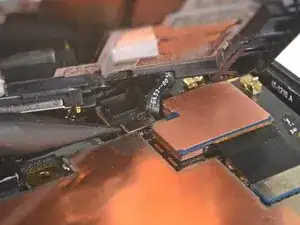
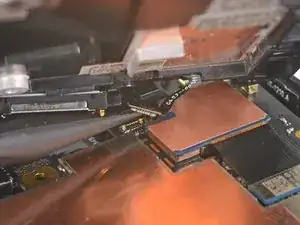
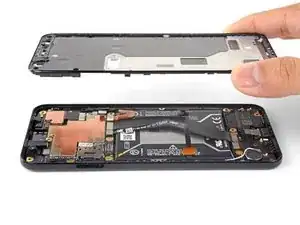
Используя конец лопатки, осторожно подденьте и отключите разъём датчика приближения от материнской платы.
Разъём датчика приближения мог отключиться сам, когда вы приподнимали среднюю рамку.
Снимите пластиковую среднюю рамку.
Шаг 18
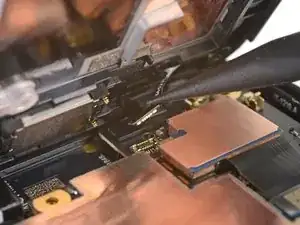
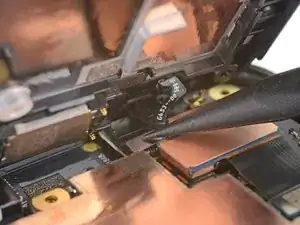
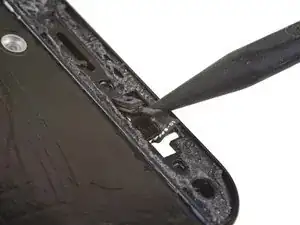
В этом шаге показано, как снова подключить датчик приближения при сборке.
Совместите верхний край пластиковой средней рамки с корпусом телефона.
Используя конец лопатки, аккуратно выровняйте разъём датчика приближения и вставьте его в разъём на материнской плате.
На это потребуется немного терпения и аккуратности. Когда разъём окажется на месте, дополнительно можно аккуратно нажать на него пальцем, чтобы надёжно его зафиксировать.
При необходимости можно снять датчик приближения со средней рамки, чтобы сначала подключить его к материнской плате.
Используя конец лопатки, осторожно подденьте датчик и извлеките его из гнезда на средней рамке. Датчик слабо прикреплён к рамке.
Извлеките датчик из рамки. Подключите разъём датчика к разъёму на материнской плате.
Пропустите кабель датчика через среднюю рамку и установите датчик обратно в гнездо. Нажмите пальцем, чтобы приклеить датчик к средней рамке.
Шаг 19
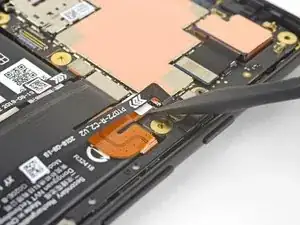
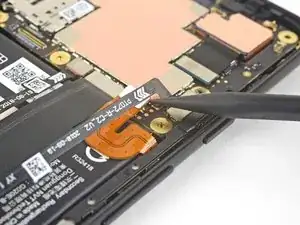
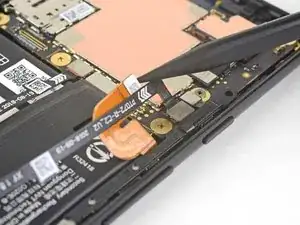
Используя конец лопатки, подденьте и отключите разъём батареи от разъёма на материнской плате.
Осторожно согните гибкий кабель батареи, чтобы он случайно не коснулся разъёма.
Шаг 20
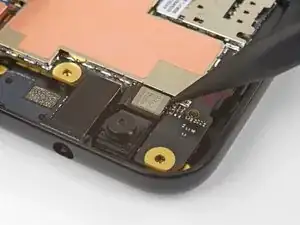
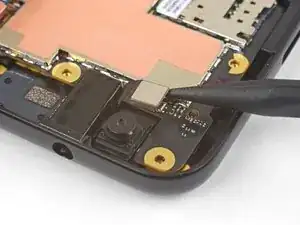
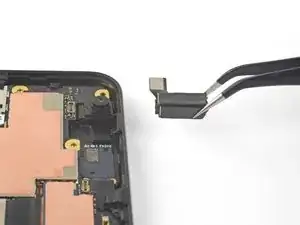
Используя конец лопатки, подденьте и отключите разъём разъёма для наушников от разъёма на материнской плате.
Снимите разъём для наушников.
Заключение
Чтобы собрать устройство, выполните эти инструкции в обратном порядке.
Ремонт прошёл не по плану? Посетите сообщество ответов Google Pixel 3a, чтобы получить помощь в устранении неисправностей.
Перевод руководства с ifixit.com