Замените отсек PC Card (PC Card Cage) в PowerBook G4 Aluminum 17" 1–1.67 GHz
Вы снова сможете использовать аксессуары PC Card, заменив неисправный отсек PC Card.
Шаг 1
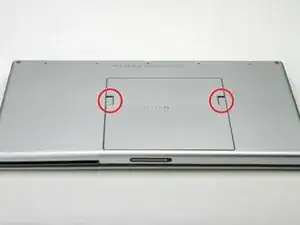
Разместите компьютер так, чтобы сторона с рядом винтов была от вас.
Большими пальцами отведите обе защёлки батареи в сторону, чтобы край батареи приподнялся.
Поднимите батарею и извлеките её из компьютера.
Шаг 2
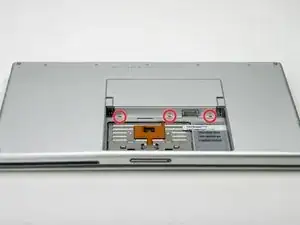
Снимите три одинаковых винта Phillips с крышки отсека памяти.
Шаг 3
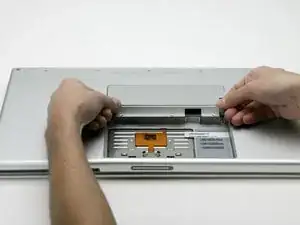
Поднимите крышку отсека памяти достаточно, чтобы ухватиться за неё, и сдвиньте её к себе, оттянув от корпуса.
Шаг 4
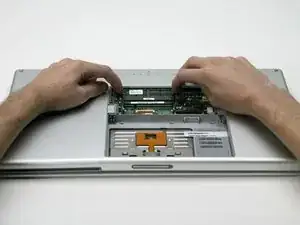
Одновременно отпустите защёлки по обеим сторонам модуля RAM. Эти защёлки фиксируют модуль на месте; при их отпускании модуль «выскочит» вверх.
Потяните модуль прямо из разъёмов. Если установлен второй модуль памяти, извлеките его таким же способом.
Шаг 5
Это схема зажима разъёма ленточного кабеля трекпада, который вы отключите на следующем шаге.
1) Ногтями захватите фиксирующую планку с обеих сторон и сдвиньте её немного (примерно 1/16" или 2 мм) в сторону батареи.
2) После освобождения фиксирующей планки вытащите кабель из разъёма.
Шаг 6
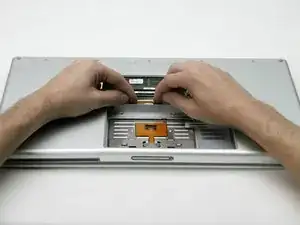
На этом шаге нужно сдвинуть разъём примерно на 2 мм. Слишком сильное или чрезмерное натягивание повредит разъём.
Ослабьте разъём трекпада, потянув фиксирующую планку в сторону отсека батареи кончиками пальцев.
Вытяните ленточный кабель трекпада из ослабленного разъёма.
При повторном подключении ленточного кабеля трекпада убедитесь, что оранжевый кабель вставлен в разъём над фиксирующей планкой.
Примечание: при сборке корпуса ленточный кабель трекпада может застрять ниже прорези в материнской плате. Его можно постепенно вытолкнуть, осторожно поддев с обеих сторон маленькой отвёрткой. Не требуется большого усилия — со временем он выйдет и вы сможете подключить его согласно приведённым выше инструкциям. Также обратите внимание, что фиксирующая планка может отойти, поэтому, если при сборке вы увидите маленький кусочек пластика, значит это она.
Шаг 7
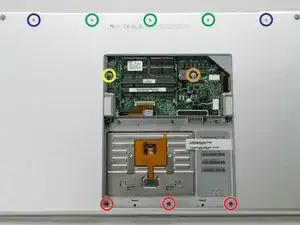
Снимите со дна корпуса следующие 10 винтов:
Три винта Phillips 1,7 мм с переднего края отсека батареи.
Один винт T8 Torx 3,9 мм справа от гнезда карты памяти.
Один винт T8 Torx 6,9 мм на левом краю отсека памяти.
Три полностью резьбовых винта Phillips 12,4 мм из центра ряда винтов вдоль заднего края корпуса.
Два винта Phillips с резьбой 2,5 мм, длиной 15,1 мм — по одному с каждого конца ряда винтов вдоль заднего края корпуса.
Шаг 8
Переверните компьютер и поверните его так, чтобы порт DVI был направлен к вам.
Снимите четыре одинаковых винта Phillips, расположенные вдоль этого края корпуса.
Шаг 9
Поверните компьютер на 180 градусов так, чтобы разъём питания был обращён к вам, и снимите четыре винта Phillips (идентичные винтам на предыдущем шаге).
Шаг 10
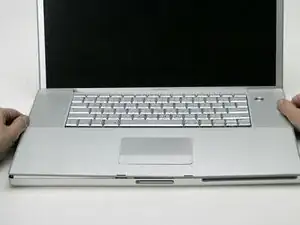
Откройте компьютер и разверните его так, чтобы экран был обращён к вам.
Снимите верхнюю крышку, поднимая с задней части и обходя края корпуса.
Шаг 11
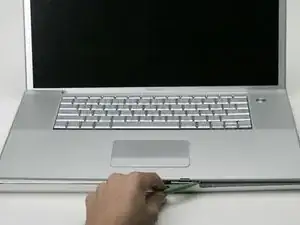
Используйте лопатку, чтобы ослабить корпус, если он застрял.
Когда корпус полностью освободится, снимите его с компьютера.
Шаг 12
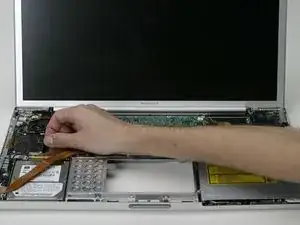
Отключите оранжевую ленту от правой стороны модема, при необходимости сняв клейкую ленту.
Шаг 13
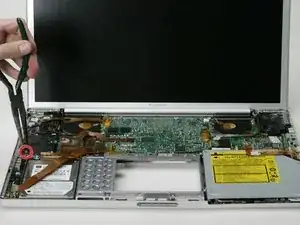
Снимите три гайки 4 мм с помощью воротка для гаек или тонкогубцев.
Шаг 14
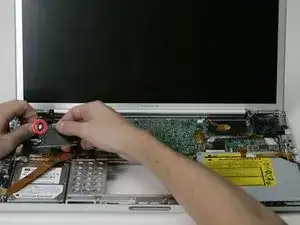
Поднимите модем частично из компьютера, отключив кабель модема, прежде чем полностью вынимать его.
Шаг 15
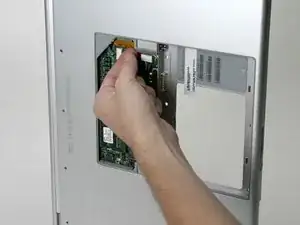
Установите компьютер на ребро (с открытым дисплеем).
Снимите чёрную прокладку и отключите кабель Airport Extreme, находящийся под ней.
Шаг 16
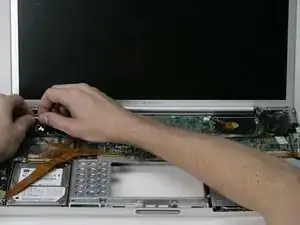
Внутри компьютера отключите антенный кабель Airport на золотистом разъёме, дергая только за золотую металлическую часть разъёма.
Шаг 17
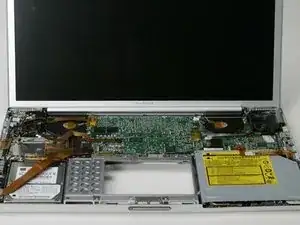
Если вы ещё этого не сделали, отключите ленточный кабель жёсткого диска и ленточный кабель отсека PC Card с левой стороны платы.
Шаг 18
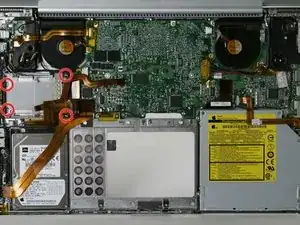
Снимите четыре винта Phillips из углов отсека PC Card.
Длинные винты устанавливаются на правой стороне отсека PC Card.
Шаг 19
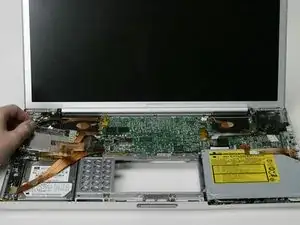
На следующем шаге разъём, который вы отключили с нижней стороны платы, может зацепиться при вытягивании отсека. Такая же проблема может возникнуть при установке нового отсека обратно в компьютер.
Удерживая отсек PC Card за левую сторону, вытащите его из компьютера.
Заключение
Для сборки устройства следуйте этим инструкциям в обратном порядке.
Перевод руководства с ifixit.com