Замена клавиатуры PowerBook G4 алюминиевый 17" 1-1,67 ГГц (1,67 ГГц LR)
В данном руководстве описаны скрытые винты, которые необходимо снять при замене клавиатуры.
Шаг 1
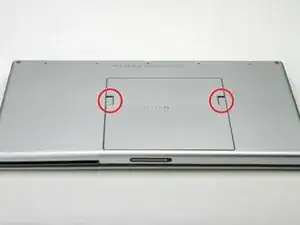
Поверните компьютер так, чтобы сторона с рядом винтов была обращена от вас.
Нажмите большим пальцем на обе защёлки батареи, чтобы отодвинуть их в стороны и поднять край батареи вверх.
Извлеките батарею из компьютера.
Шаг 2
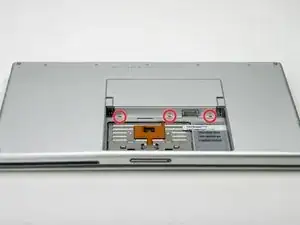
Снимите три одинаковых винта Phillips с крышки отсека памяти.
Шаг 3
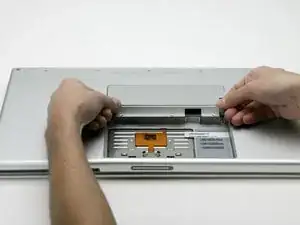
Приподнимите крышку отсека памяти достаточно, чтобы можно было за неё захватиться, и потяните на себя, отделяя от корпуса.
Шаг 4
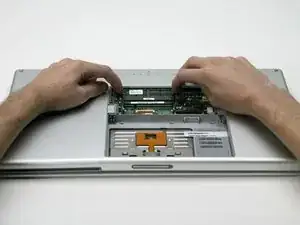
Одновременно освободите защёлки по бокам модуля ОЗУ. Эти защёлки фиксируют модуль на месте, и их освобождение приведёт к тому, что модуль "выскочит" вверх.
Выньте модуль прямо из разъёмов. Если установлен второй модуль ОЗУ, извлеките его таким же образом.
Шаг 5
На этой схеме показан разъём фиксатора ленточного кабеля тачпада, который будет отсоединяться на следующем шаге.
1) Захватите фиксатор двумя пальцами с обеих сторон и сдвиньте его на небольшое расстояние (примерно 1/16 дюйма или 2 мм) в сторону батареи.
2) После отсоединения фиксатора вытяните кабель из разъёма.
Шаг 6
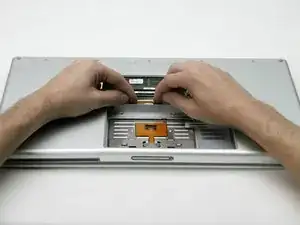
На этом шаге нужно сдвинуть разъём примерно на 2 мм. Слишком сильное или чрезмерное усилие может повредить разъём.
Ослабьте разъём тачпада, потянув фиксатор пальцами в сторону отсека батареи.
Вытяните кабель тачпада из ослабленного разъёма.
При повторном подключении ленточного кабеля тачпада убедитесь, что оранжевый кабель вставлен в разъём над фиксатором.
Примечание: При сборке корпуса кабель тачпада может застрять под пазом на материнской плате. Его можно аккуратно вытолкнуть, осторожно поддев с обеих сторон маленькой отвёрткой. При этом не нужно прикладывать значительных усилий. В конечном счёте кабель просто выскочит, и его можно будет переподключить, следуя инструкции выше. Кроме того, обратите внимание, что фиксатор может выпасть, поэтому если при сборке вы найдёте небольшой кусочек пластика, это он и есть. :)
Шаг 7
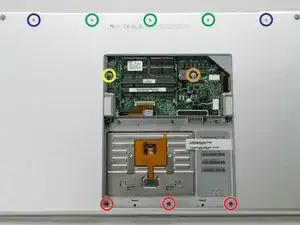
Снимите следующие 10 винтов с нижней панели корпуса:
Три винта Phillips длиной 1,7 мм с переднего края отсека батареи.
Один винт T8 Torx длиной 3,9 мм справа от слота карты памяти.
Один винт T8 Torx длиной 6,9 мм у левого края отсека памяти.
Три полностью нарезанных винта Phillips длиной 12,4 мм из центра ряда винтов, расположенного вдоль заднего края корпуса.
Два винта Phillips длиной 15,1 мм и диаметром резьбы 2,5 мм, по одному с каждого конца ряда винтов вдоль заднего края корпуса.
Шаг 8
Переверните компьютер и поверните его так, чтобы выход DVI был обращён к вам.
Снимите четыре одинаковых винта Phillips, расположенных вдоль этого края корпуса.
Шаг 9
Поверните компьютер на 180 градусов, чтобы разъём питания оказался напротив вас, и снимите четыре винта Phillips (такие же, как на предыдущем шаге).
Шаг 10
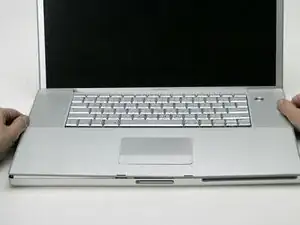
Откройте компьютер и поверните его так, чтобы экран был обращён к вам.
Снимите верхнюю панель корпуса, поднимая её сзади и аккуратно отделяя по краям.
Шаг 11
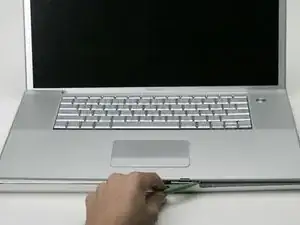
Если панель корпуса застряла, аккуратно подденьте её лопаткой.
После полного освобождения снимите панель с компьютера.
Шаг 12
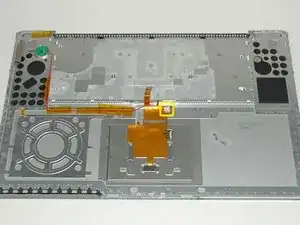
Поверните верхнюю панель корпуса так, чтобы клавиатура оказалась вниз лицом.
Отсоедините кабель кнопки питания от большого оранжевого ленточного кабеля.
Шаг 13
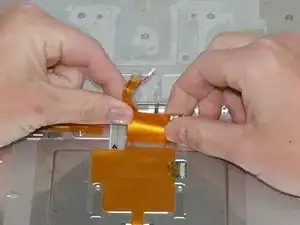
Аккуратно захватите обе стороны большого оранжевого ленточного кабеля и осторожно отсоедините его от верхней панели корпуса.
Шаг 14
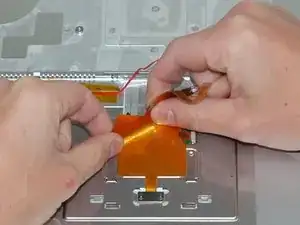
Продолжайте отсоединять оранжевый ленточный кабель, особенно осторожно действуя в углу, где кабель становится шире.
Шаг 15
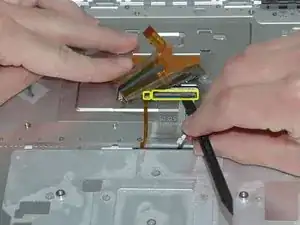
Используйте лопатку или ноготь, чтобы поднять пластиковые защёлки, фиксирующие кабели клавиатуры и подсветки клавиатуры.
Вытяните кабели из разъёмов.
Шаг 16
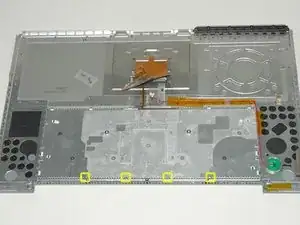
На заднем краю клавиатуры находятся четыре фиксирующих защёлки, удерживающих её на месте. Эти защёлки необходимо выровнять, прежде чем можно будет извлечь клавиатуру.
Шаг 17
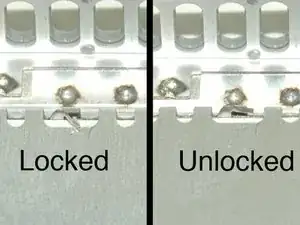
На первом изображении показана защёлка в положении «заблокировано», на втором — та же защёлка в положении «разблокировано».
Используйте пинцет, чтобы загнуть все четыре защёлки в положение «разблокировано».
Шаг 18
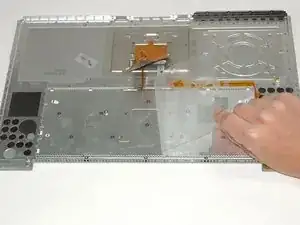
Отогните прозрачную пластиковую защиту, закрывающую винты клавиатуры.
Шаг 19
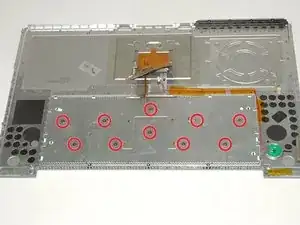
Снимите 10 одинаковых винтов Phillips, крепящих клавиатуру к корпусу.
Шаг 20
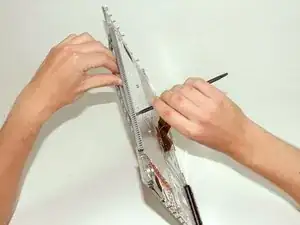
Установите верхнюю панель корпуса вертикально и используйте лопатку, чтобы оттолкнуть клавиатуру от корпуса, вводя лопатку через центральное отверстие под винт клавиатуры. Захватите клавиатуру, когда она начнёт отделяться от корпуса.
Шаг 21
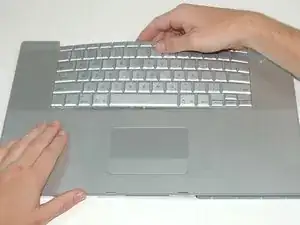
Не отпуская клавиатуру, положите панель корпуса плашмя и слегка изогните клавиатуру, чтобы две боковые защёлки освободились.
Шаг 22
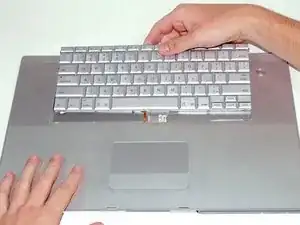
Сдвиньте клавиатуру в сторону от тачпада и извлеките её из верхней крышки.
Шаг 23
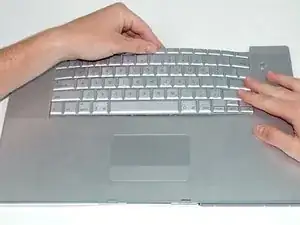
Чтобы установить клавиатуру на место, сначала вставьте нижние фиксаторы, затем изогните клавиатуру наружу и вставьте сначала фиксаторы с правой стороны, а затем — с левой.
Заключение
Чтобы собрать устройство, выполните эти инструкции в обратном порядке.
Перевод руководства с ifixit.com