Замена ЖК-экрана PowerBook G4 Aluminum 17" 1-1.67 GHz
Используйте это руководство, чтобы сэкономить, заменив только ЖК-экран, а не весь блок дисплея.
Шаг 1
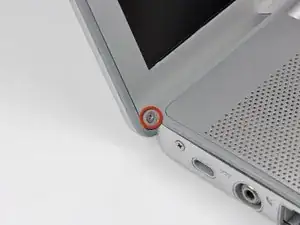
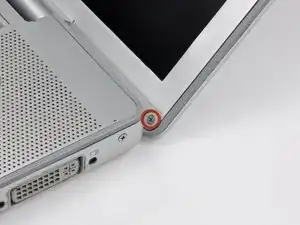
Удалите два крестовых винта длиной 6,3 мм, расположенных у нижних левого и правого углов дисплея.
Удалить эти два винта может быть сложно. Полезно открыть дисплей по максимуму для доступа отверткой. Также комбинирование крестовой отвертки #00 и маленькой плоской отвертки вместе с пинцетом может облегчить снятие.
Шаг 2
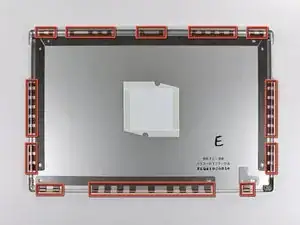
Изображение слева (задняя панель уже снята) показывает расположение металлических защёлок (показаны красным), которые защёлкиваются на передней рамке дисплея. В следующих шагах вы будете использовать маленькую плоскую отвертку, чтобы отжать эти защёлки от выступа по периметру передней рамки дисплея.
При поддевании в следующих шагах следите, чтобы не повредить антенные кабели, проходящие по периметру передней рамки дисплея.
Шаг 3
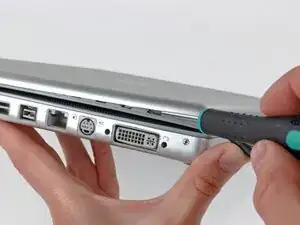
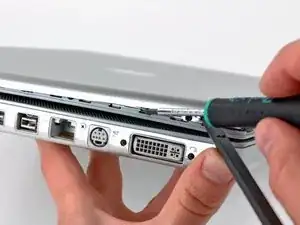
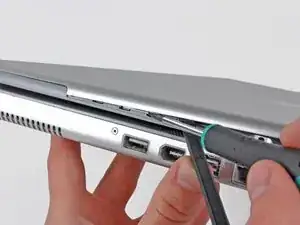
Вставьте плоский конец лопатки между задней рамкой дисплея и пластиковой окантовкой, прикреплённой к передней рамке дисплея, в районе нижнего правого угла дисплея.
Не пытайтесь вставить лопатку между передней рамкой дисплея и её пластиковой окантовкой.
Аккуратно отгибая заднюю рамку дисплея от сборки дисплея, используйте маленькую плоскую отвертку, чтобы отжать маленькую стальную защёлку, ближайшую к нижнему правому углу дисплея, от кромки передней рамки дисплея.
Повторите описанную процедуру, пока не освободите все защёлки вдоль правой стороны дисплея.
Шаг 4
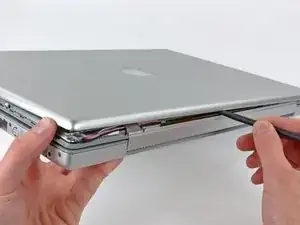
Слегка приподнимите недавно освобождённый угол задней рамки дисплея, чтобы с помощью лопатки отделить защёлки вдоль области шарнирных зажимов.
Шаг 5
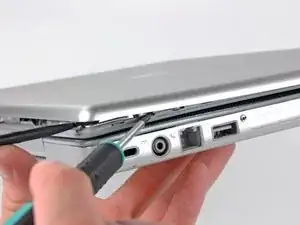
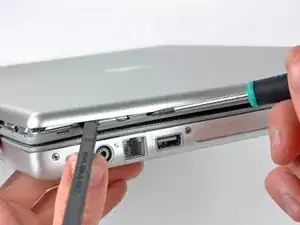
Вставьте плоский конец лопатки между задней рамкой дисплея и пластиковой окантовкой передней рамки дисплея в районе нижнего левого угла дисплея.
Осторожно отожмите заднюю рамку дисплея от передней рамки, чтобы обнажить металлические защёлки вдоль левой стороны дисплея.
Повторите предыдущую процедуру, чтобы освободить защёлки вдоль левой стороны задней рамки дисплея.
Шаг 6
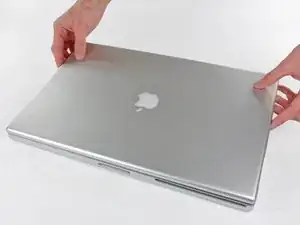
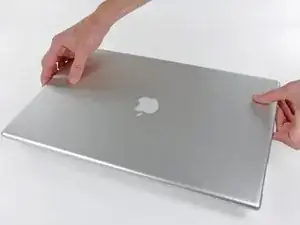
Слегка приподнимите нижний край задней рамки дисплея и сдвиньте её в направлении верхнего края дисплея, освободив защёлки вдоль верхнего края задней рамки дисплея.
Снимите заднюю рамку дисплея и отложите в сторону.
Шаг 7
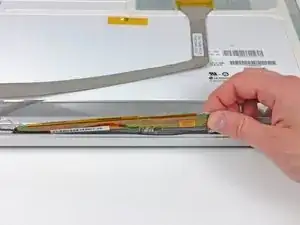
При необходимости удалите ленту, закрывающую инвертор дисплея.
Аккуратно приподнимите плату инвертора дисплея со стороны, ближайшей к разъёму кабеля данных дисплея.
Инвертор дисплея — это чрезвычайно тонкая печатная плата, которую легко повредить. Не перегибайте и не скручивайте её чрезмерно при извлечении.
Шаг 8
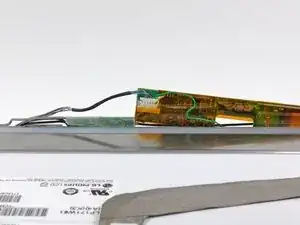
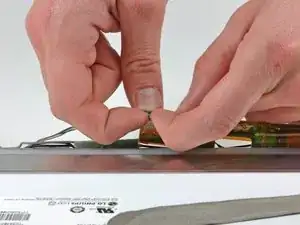
Используйте ногти, чтобы отогнуть лепестки с обеих сторон разъёма кабеля инвертора от его гнезда на плате инвертора.
Шаг 9
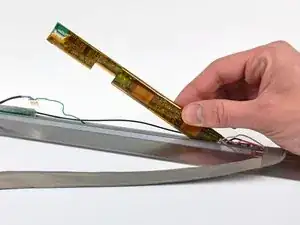
Аккуратно приподнимите инвертор дисплея из крышки шарнира.
Не пытайтесь пока полностью извлечь инвертор. Он всё ещё подключён через кабели подсветки.
Шаг 10
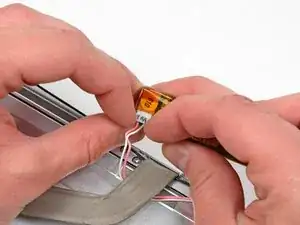
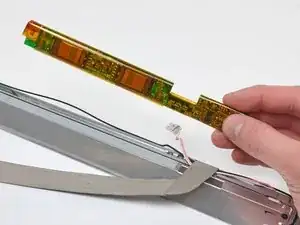
Пальцами отсоедините разъём подсветки от его гнезда на плате инвертора.
Снимите инвертор дисплея с сборки дисплея.
Шаг 11
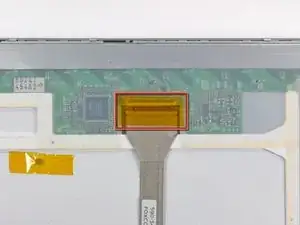
Если присутствует, удалите кусок ленты, закрывающий кабель данных дисплея.
Шаг 12
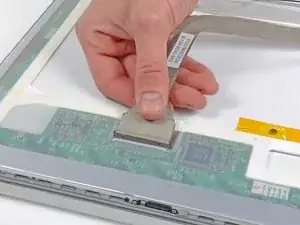
Тяните кабель данных дисплея прямо от его гнезда на ЖК-панели.
Шаг 13
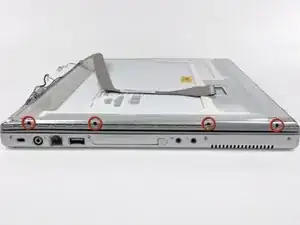
Удалите четыре крестовых винта длиной 3,2 мм, фиксирующие левую сторону сборки ЖК-панели к передней рамке дисплея.
Шаг 14
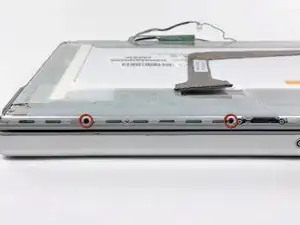
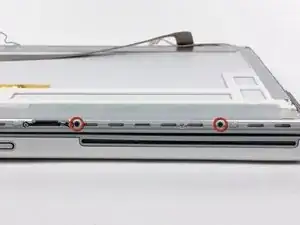
Удалите четыре крестовых винта длиной 3,2 мм с верхней части сборки ЖК-панели.
Шаг 15
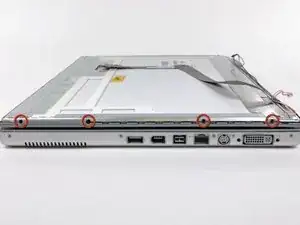
Удалите четыре крестовых винта длиной 3,2 мм вдоль правой стороны дисплея.
Шаг 16
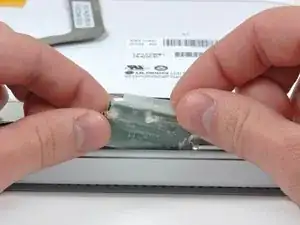
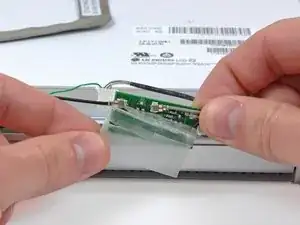
Осторожно снимите защитный полупрозрачный щиток с антенной платы.
Если вы повредите его во время разборки, обязательно заклейте любые разрывы или трещины лентой, чтобы избежать короткого замыкания.
Шаг 17
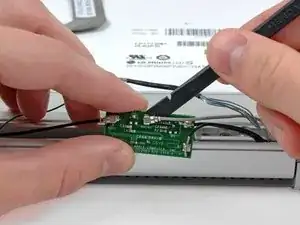
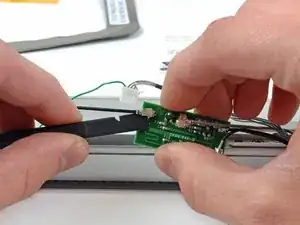
Используйте плоский конец лопатки, чтобы поддеть антенные кабели и снять их вертикально со своих гнёзд.
Шаг 18
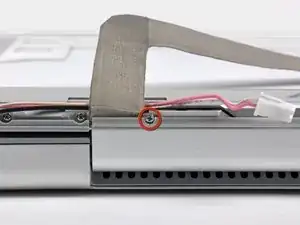
Удалите один винт Phillips длиной 2,5 мм, фиксирующий заземляющую перемычку кабеля данных дисплея к передней рамке дисплея.
Шаг 19
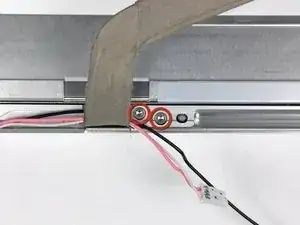
Удалите два торцевых винта T8 длиной 10,3 мм, фиксирующие левую сторону шарниров зажима к передней рамке.
Шаг 20
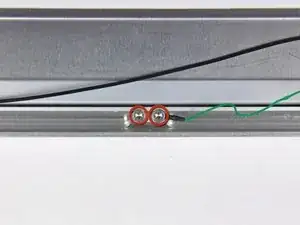
Удалите два винта Torx T8 длиной 10,3 мм, крепящие центр петель муфты к передней рамке.
Шаг 21
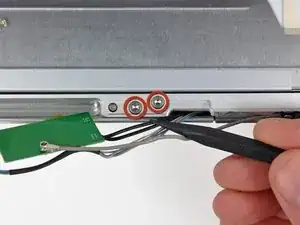
Удалите два винта Torx T8 длиной 10,3 мм, крепящие правую сторону петель муфты к передней рамке дисплея.
Шаг 22
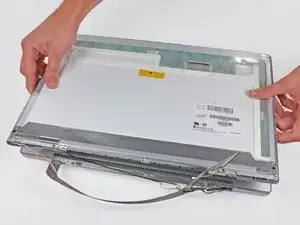
Нажмите кнопку фиксации дисплея, чтобы освободить верхний край дисплея от верхнего корпуса.
Осторожно покачайте и поднимите узел дисплея прямо вверх, сняв его с направляющих на петлях муфты.
Шаг 23
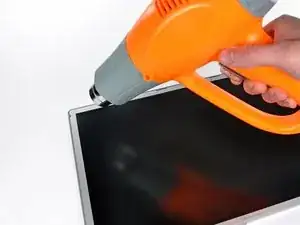
В следующих шагах вы будете использовать тепловую пушку, чтобы размягчить клей, фиксирующий металлическую рамку ЖК к передней рамке дисплея. Тепловые пушки способны давать очень горячую струю воздуха, поэтому не перегревайте ЖК-панель.
Установите тепловую пушку на низкую мощность и начните нагревать переднюю рамку дисплея вблизи верхнего левого угла панели дисплея.
Шаг 24
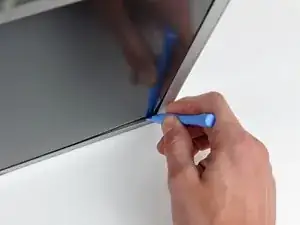
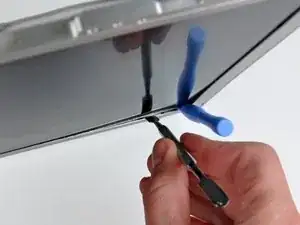
Вставьте пластиковый монтажный инструмент между металлической рамкой ЖК и передней рамкой.
Убедитесь, что вы поддевaете между металлической рамкой ЖК и передней рамкой, не между металлической рамкой ЖК и ЖК-панелью.
Возможно, потребуется повторно нагреть эту область, пока клей не размягчится достаточно, чтобы вставить край инструмента.
Используйте плоский конец металлической лопатки, чтобы осторожно отогнуть клей, скрепляющий металлическую рамку ЖК с передней рамкой, уделяя особое внимание, чтобы не поцарапать ЖК-панель.
Шаг 25
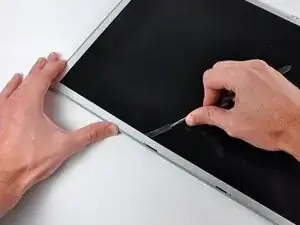
Пока лопатка всё ещё вставлена между металлической рамкой ЖК и передней рамкой, проведите её краем по верхнему краю дисплея, чтобы отделить клей, скрепляющий обе части, при необходимости подогревая обрабатываемую область тепловой пушкой.
Если клей трудно отделяется, слегка нагрейте обрабатываемую область тепловой пушкой.
Шаг 26
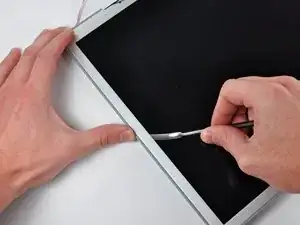

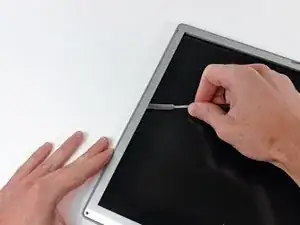
Продолжайте проводить краем металлической лопатки между рамкой ЖК и передней рамкой, пока правые, нижние и левые стороны ЖК не освободятся.
Шаг 27
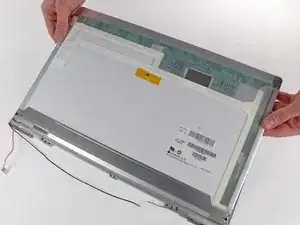
Поднимайте ЖК только за верхний край только. Поднятие ЖК за нижний край повредит кабели подсветки.
Поднимите ЖК из передней рамки дисплея, при необходимости используя металлическую лопатку, чтобы освободить клеевые соединения.
Шаг 28
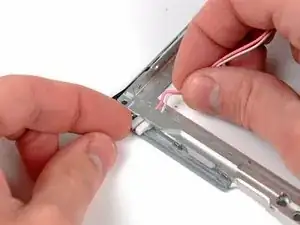
При частично вынутой ЖК-панели аккуратно протолкните разъём подсветки через его туннель в передней рамке.
Заключение
Для повторной сборки устройства выполните эти инструкции в обратном порядке.
Перевод руководства с ifixit.com