Замена инвертора и кабелей антенн PowerBook G4 Aluminum 17" 1–1.67 GHz
В этом руководстве показано, как заменить кабели инвертора/антенны.
Шаг 1
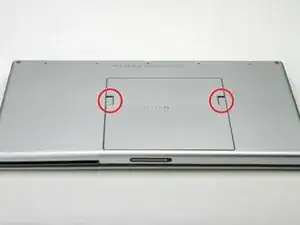
Разверните компьютер так, чтобы сторона с рядом винтов была обращена от Вас.
Сдвиньте обе защёлки фиксатора батареи большим пальцем в сторону, чтобы край батареи приподнялся.
Выньте батарею из компьютера.
Шаг 2
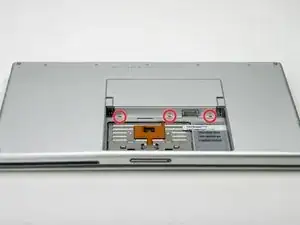
Удалите три одинаковых винта Phillips с крышки отсека памяти.
Шаг 3
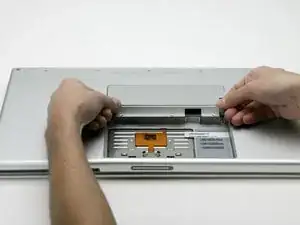
Поднимите крышку отсека памяти настолько, чтобы ухватиться за неё, и сдвиньте к себе, отрывая от корпуса.
Шаг 4
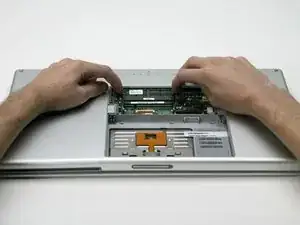
Одновременно отпустите защёлки с каждой стороны модуля ОЗУ. Эти защёлки фиксируют модуль, и при их отпускании модуль «выпрыгнет» вверх.
Вытяните модуль прямо из разъёмов. Если установлен второй модуль, извлеките его аналогичным образом.
Шаг 5
Это схема разъёма зажима ленты тачпада, который Вы отключите на следующем шаге.
1) Ногтями захватите фиксирующую планку с любой стороны и сдвиньте её немного (примерно 1/16" или 2 мм) в сторону батареи.
2) После освобождения фиксирующей планки вытяните кабель из разъёма.
Шаг 6
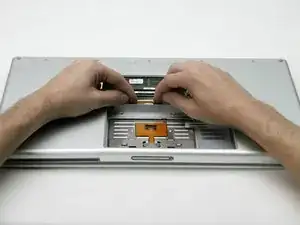
Для этого шага достаточно сдвинуть разъём примерно на 2 мм. Сильная или чрезмерная тянущая нагрузка повредит разъём.
Ослабьте разъём кабеля тачпада, сдвинув фиксирующую планку в сторону корпуса батареи кончиками пальцев.
Вытяните кабель тачпада из ослабленного разъёма.
При повторном подключении ленты тачпада убедитесь, что оранжевый кабель вставлен в разъём выше фиксирующей планки.
Примечание: при сборке корпуса кабель тачпада может застрять под пазом к материнской плате. Его можно аккуратно поддеть с обеих сторон маленькой отвёрткой, не прилагая большой силы. В конце он выйдет наружу, и Вы сможете повторно подключить его согласно приведённым выше инструкциям. Также обратите внимание, что фиксирующая планка бывает свободной, поэтому если при сборке Вы увидите маленький кусочек пластика, это и есть она.
Шаг 7
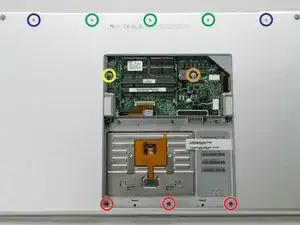
Удалите следующие 10 винтов с нижней крышки:
Три винта Phillips 1,7 мм с переднего края отсека батареи.
Один винт T8 Torx 3,9 мм справа от разъёма карты памяти.
Один винт T8 Torx 6,9 мм на левом краю отсека памяти.
Три полностью резьбовых винта Phillips 12,4 мм из центра ряда винтов вдоль заднего края корпуса.
Два винта Phillips с резьбой 2,5 мм, 15,1 мм, по одному с каждого конца ряда винтов вдоль заднего края корпуса.
Шаг 8
Переверните компьютер и поверните его так, чтобы порт DVI был обращён к Вам.
Удалите четыре одинаковых винта Phillips, расположенных вдоль этого края корпуса.
Шаг 9
Поверните компьютер на 180 градусов так, чтобы разъём питания был обращён к Вам, и удалите четыре винта Phillips (идентичные винтам в предыдущем шаге).
Шаг 10
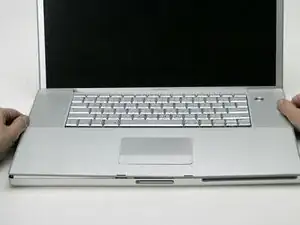
Откройте компьютер и поверните так, чтобы экран был обращён к Вам.
Снимите верхнюю крышку, приподнимая с задней стороны и обходя края.
Шаг 11
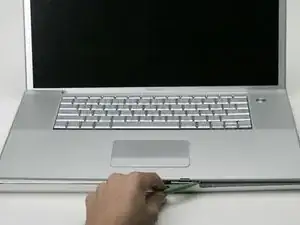
Используйте лопатку, чтобы ослабить корпус, если он застрял.
Когда корпус полностью освободится, снимите его с компьютера.
Шаг 12
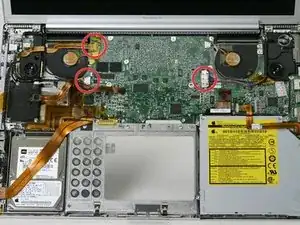
Если Вы в итоге будете снимать радиатор и вентиляторный блок, Ваш компьютер будет отличаться от изображений в этом разделе.
Отключите кабель инвертора, кабель Bluetooth/входа питания и кабель данных дисплея от логической платы.
Шаг 13
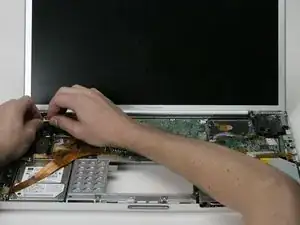
Отключите кабель антенны Airport на золотом разъёме, аккуратно тянув только за золотую металлическую часть разъёма.
Шаг 14
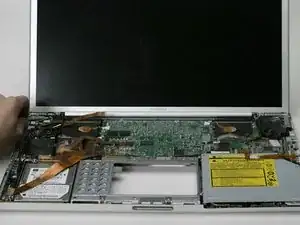
Отключите кабель антенны Bluetooth от платы Bluetooth.
Шаг 15
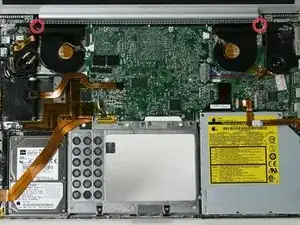
Удалите по одному винту Torx T6 из верхнего левого угла левого вентилятора и из верхнего правого угла правого вентилятора (всего 2 винта).
Шаг 16
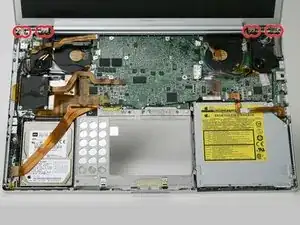
С каждого полного узла шарнира удалите по два винта Torx T6 с внешней стороны каждого набора, оставив по два винта в середине каждого шарнира. С каждой стороны два винта, ближе к краю компьютера, короче, чем два винта, ближе к центру. Затем удалите по два внутренних винта с каждого узла шарнира. Всего 8 винтов.
Шаг 17
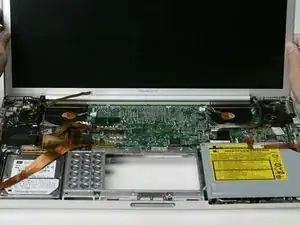
Отделите узел экрана от компьютера.
Шаг 18
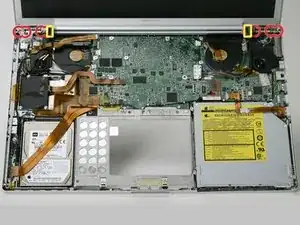
При сборке дисплея проверьте, что шарниры правильно установлены, прежде чем возвращать 8 винтов двух шарниров. На внутреннем конце каждого узла шарнира есть металлический язычок, который должен быть направлен вниз и войти в паз под внутренним краем шарнира. В противном случае внутренний конец шарнира будет располагаться слишком высоко, и пластиковый фиксатор для проводки не сядет на место должным образом.
Шаг 19
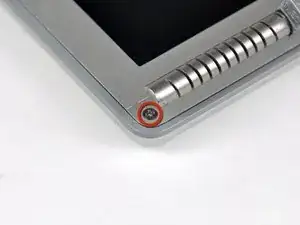
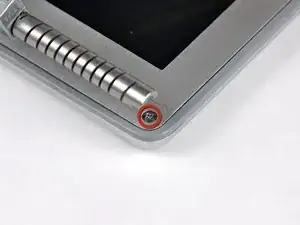
Удалите по одному винту Phillips из нижнего левого и правого углов дисплея.
Шаг 20
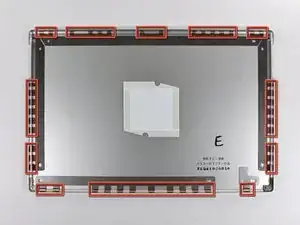
Изображение слева (задняя панель уже снята) показывает расположение металлических защёлок (показаны красным), которые защёлкиваются на передней рамке дисплея. На следующих шагах вы будете использовать маленькую плоскую отвёртку, чтобы освободить эти защёлки от выступа по периметру передней рамки дисплея.
При поддевании в последующих шагах убедитесь, что не повредили антенные кабели, проходящие по периметру передней рамки дисплея.
Шаг 21
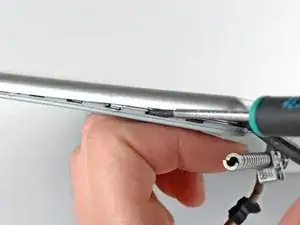
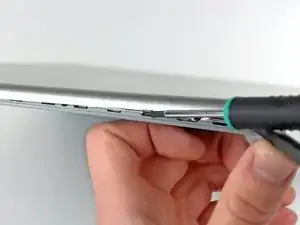
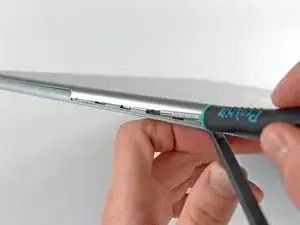
Вставьте плоский конец лопатки между передней рамкой дисплея и пластиковой кромкой, прикреплённой к задней рамке, вблизи нижнего правого угла дисплея.
Не пытайтесь вставить лопатку между передней рамкой дисплея и её пластиковой окантовкой.
Осторожно поддев заднюю рамку дисплея от сборки дисплея, используйте маленькую плоскую отвёртку, чтобы отогнуть ближайшую к нижнему правому углу дисплея маленькую стальную защёлку от кромки передней рамки дисплея.
Повторяйте вышеописанную процедуру, пока не освободите все защёлки вдоль правой стороны дисплея.
Шаг 22
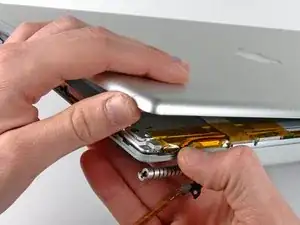
Слегка приподнимите недавно освобождённый угол задней рамки дисплея, чтобы отделить защёлки вдоль участка шарнирных соединений.
Шаг 23
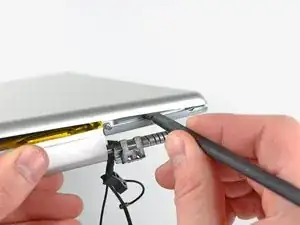
Вставьте плоский конец лопатки между задней рамкой дисплея и пластиковой окантовкой передней рамки дисплея вблизи нижнего левого угла дисплея.
Осторожно отожмите заднюю рамку дисплея от передней рамки дисплея, чтобы освободить металлическую защёлку.
Шаг 24
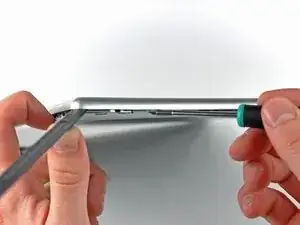
Повторите предыдущую процедуру, чтобы освободить защёлки вдоль левой стороны задней рамки дисплея.
Шаг 25
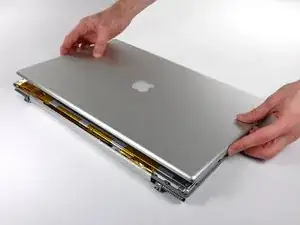
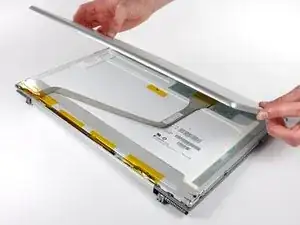
Слегка приподнимите нижний край задней рамки дисплея и сдвиньте его к верхнему краю дисплея, освобождая защёлки вдоль верхнего края задней рамки дисплея.
Снимите заднюю рамку дисплея и отложите в сторону.
Шаг 26
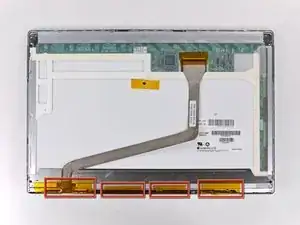
Снимите куски ленты вдоль нижнего края дисплея, которые закрывают отверстия шарнирных соединений.
Шаг 27
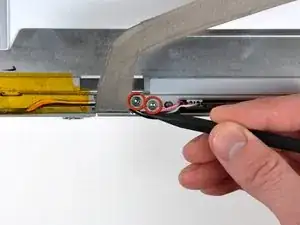
Удалите два винта T8 Torx длиной 10,3 мм, фиксирующие левую сторону шарнирных соединений к передней рамке.
Шаг 28
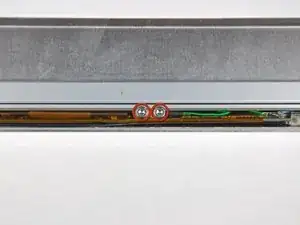
Удалите два винта T8 Torx длиной 10,3 мм, фиксирующие центр шарнирных соединений к передней рамке.
Шаг 29
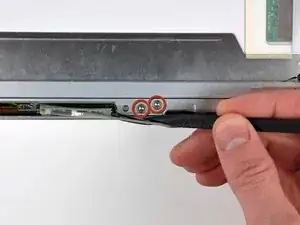
Удалите два винта T8 Torx длиной 10,3 мм, фиксирующие правую сторону шарнирных соединений к передней рамке.
Оттяните крышку шарнирного механизма от定位ирующих штырей, удерживающих её на передней рамке дисплея.
Шаг 30
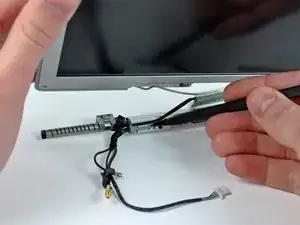
Используйте наконечник лопатки, чтобы отщёлкнуть пластиковую заглушку с левой стороны крышки шарнирного механизма.
Шаг 31
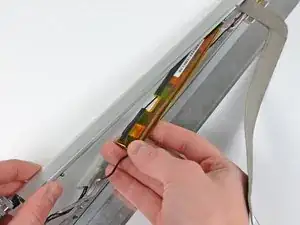
Извлеките сборку инвертора дисплея из её гнезда в крышке шарнирного механизма.
Шаг 32
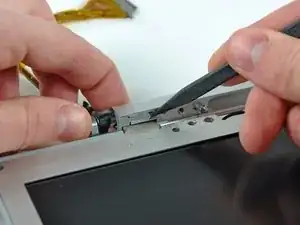
Используйте наконечник лопатки, чтобы снять пластиковую заглушку с правой стороны шарнирных соединений.
Шаг 33
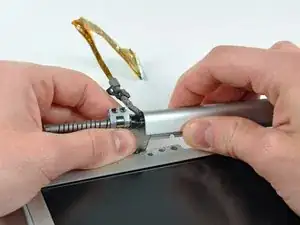
Осторожно выведите кабель передачи данных дисплея из его канала в шарнирных соединениях.
Повторите эту процедуру для кабелей инвертора и AirPort. После полной освобожденности сборки шарниров от дисплея, поднимите её с передней рамки дисплея.
Шаг 34
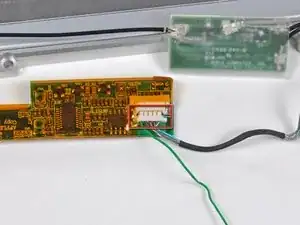
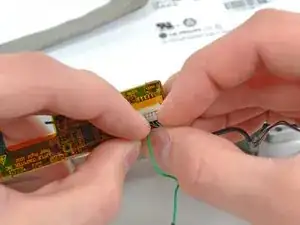
Аккуратно схватите разъём инвертора кончиками пальцев и потяните его строго вниз.
Шаг 35
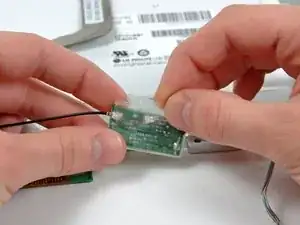
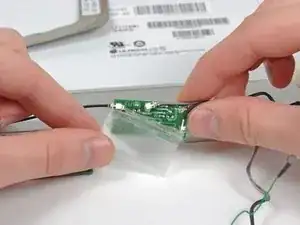
Отделите защитный полупрозрачный щиток от антенной платы.
Если вы повредите его при разборке, обязательно заклейте любые разрывы или трещины лентой, чтобы избежать непреднамеренного короткого замыкания.
Шаг 36
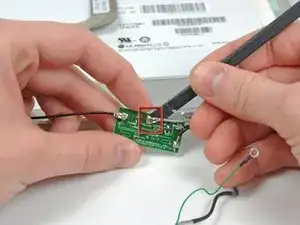
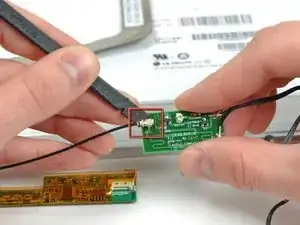
Используйте плоский конец лопатки, чтобы поддеть антенные кабели и снять их прямо вверх с разъёмов.
Шаг 37
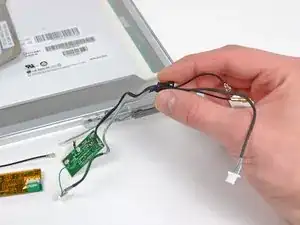
Выведите кабели инвертора/антенны из передней рамки дисплея.
Заключение
Для сборки устройства следуйте этим инструкциям в обратном порядке.
Перевод руководства с ifixit.com