Замена задней рамки дисплея PowerBook G4 Aluminum 17" 1-1.67 ГГц
Этот гид используется только как предварительное требование для других гидов, требующих снятия задней рамки.
Шаг 1
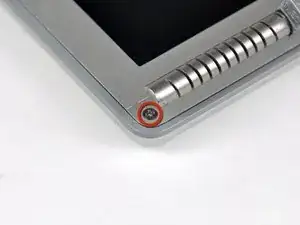
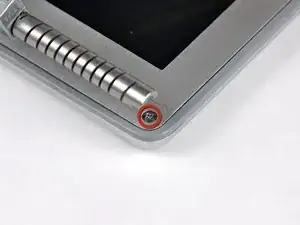
Удалите один винт с пэтлевой головкой из нижних левых и правых углов дисплея.
Шаг 2
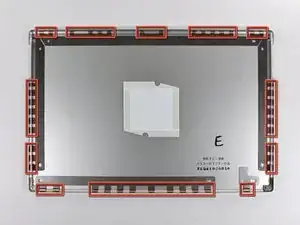
На изображении слева (задняя панель уже снята) показаны места расположения металлических зажимов (обозначены красным), которые защелкиваются на передней рамке дисплея. В следующих шагах вы будете использовать небольшую плоскую отвертку, чтобы освободить эти зажимы от выступа вдоль периметра передней рамки дисплея.
При поддевании в следующих шагах старайтесь не повредить антенны, которые проходят вдоль периметра передней рамки дисплея.
Шаг 3
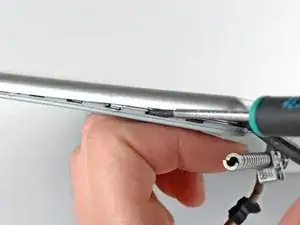
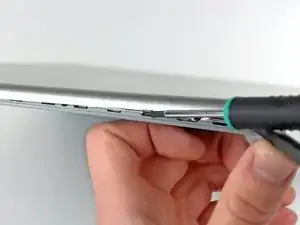
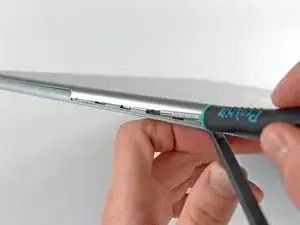
Вставьте плоский конец лопатки между передней рамкой дисплея и пластиковым ободом, прикрепленным к задней рамке, в нижнем правом углу дисплея.
Не пытайтесь вставить лопатку между передней рамкой дисплея и ее пластиковым окружением.
При аккуратном поддевании задней рамки дисплея от сборки дисплея используйте небольшую плоскую отвертку, чтобы поддеть небольшой металлический зажим, ближайший к нижнему правому углу дисплея, от края передней рамки дисплея.
Повторите указанную процедуру, пока все зажимы на правой стороне дисплея не будут освобождены.
Шаг 4
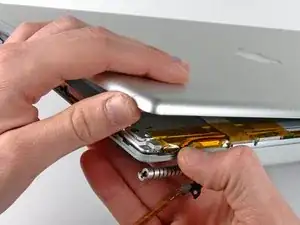
Немного поднимите недавно освобожденный угол задней рамки дисплея, чтобы отделить зажимы вдоль соединения шарниров.
Шаг 5
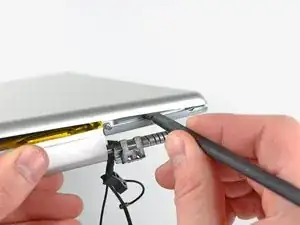
Вставьте плоский конец лопатки между задней рамкой дисплея и пластиковым окружением передней рамки в нижнем левом углу дисплея.
Аккуратно подденьте заднюю рамку дисплея от передней рамки, чтобы освободить металлический зажим.
Шаг 6
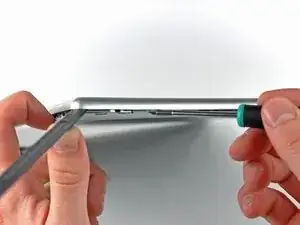
Повторите предыдущую процедуру, чтобы освободить зажимы вдоль левой стороны задней рамки дисплея.
Шаг 7
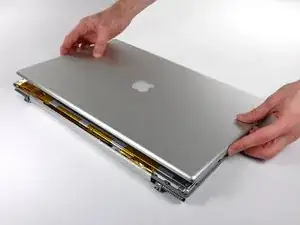
 Перевод руководства с ifixit.com
Читайте также
- Замена платы RJ-11 PowerBook G4 Aluminum 17" 1–1,67 GHz
- Замена батарейки PRAM и платы USB в PowerBook G4 Aluminum 17" 1–1.67 ГГц
- Замените отсек PC Card (PC Card Cage) в PowerBook G4 Aluminum 17" 1–1.67 GHz
- PowerBook G4 Aluminum 17" 1-1.67 GHz Замена модема
- Замена логической платы PowerBook G4 Aluminum 17" 1–1,67 ГГц
- Замена ЖК-экрана PowerBook G4 Aluminum 17" 1-1.67 GHz
- Замена клавиатуры PowerBook G4 алюминиевый 17" 1-1,67 ГГц (1,67 ГГц LR)
- Замена клавиатуры PowerBook G4, алюминиевый корпус, 17", 1-1,67 ГГц (1-1,5 ГГц)
- Замена инвертора и кабелей антенн PowerBook G4 Aluminum 17" 1–1.67 GHz
- Замена радиатора и вентиляторного блока PowerBook G4 Aluminum 17" 1-1.67 GHz
- Замена задней рамки дисплея PowerBook G4 Aluminum 17" 1–1.67 ГГц
- Замена звуковой карты PowerBook G4 Aluminum 17" 1–1.67 GHz
- PowerBook G4 Aluminum 17" 1-1.67 GHz Замена динамиков
- Замена SuperDrive в PowerBook G4 Aluminum 17" 1–1,67 ГГц
- Замена верхней крышки PowerBook G4 Aluminum 17" 1–1.67 ГГц
- Установка дополнительного жесткого диска в iMac Intel 20" EMC 2105 и 2118
- Замена жесткого диска iMac Intel 20" EMC 2105 и 2118
- Как превратить iMac во внешний монитор
- Как определить марку и модель экрана iMac, чтобы купить правильную плату видеоконтроллера
- Как превратить iMac на базе Intel во внешний монитор