Замена батарейки PRAM и платы USB в PowerBook G4 Aluminum 17" 1–1.67 ГГц
Сбрасывается ли у Вас время или не работает USB на правой стороне? Замените их!
Шаг 1
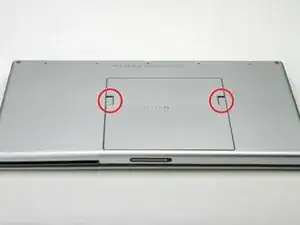
Разместите компьютер так, чтобы сторона с рядом винтов была от Вас.
Сдвиньте оба фиксатора батареи большими пальцами от себя, чтобы край батареи приподнялся.
Поднимите батарею и выньте её из компьютера.
Шаг 2
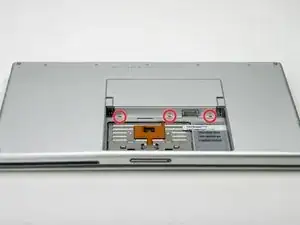
Удалите три одинаковых винта Phillips с крышки отсека памяти.
Шаг 3
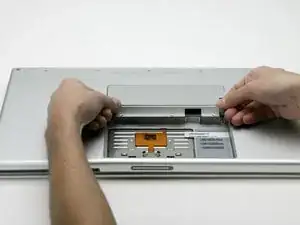
Поднимите крышку отсека памяти настолько, чтобы можно было её схватить, затем сдвиньте её на себя, отрывая от корпуса.
Шаг 4
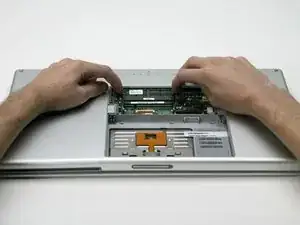
Одновременно отпустите защёлки с каждой стороны модуля памяти. Эти защёлки фиксируют модуль, и после их отпускания модуль «выпрыгнет».
Вытащите модуль прямо из разъёмов. Если установлен второй модуль памяти, извлеките его тем же способом.
Шаг 5
Это схема зажима разъёма шлейфа тачпада, который Вы отсоедините на следующем шаге.
1) Захватите фиксирующую планку ногтями с обеих сторон и сдвиньте её немного (примерно 1/16" или 2 мм) в направлении батареи.
2) После освобождения фиксирующей планки выньте шлейф из разъёма.
Шаг 6
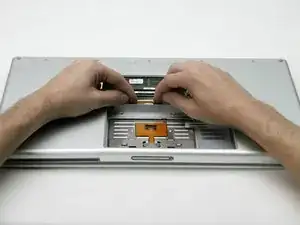
Для этого шага достаточно сдвинуть разъём примерно на 2 мм. Сильное или слишком дальнее натяжение повредит разъём.
Ослабьте разъём тачпада, потянув фиксирующую планку в сторону корпуса батареи кончиками пальцев.
Выньте кабель тачпада из ослабленного разъёма.
При повторном подключении шлейфа тачпада убедитесь, что оранжевый кабель вставлен в разъём над фиксирующей планкой.
Примечание: при сборке корпуса шлейф тачпада может застрять под пазом к материнской плате. Его можно осторожно подтолкнуть, аккуратно поддевая по бокам маленькой отвёрткой. Не нужно прикладывать большую силу — со временем он высвободится, и вы сможете подключить его как указано выше. Также обратите внимание, что фиксирующая планка может отстать, поэтому при сборке на корпусе может лежать маленький кусочек пластика — это и есть он.
Шаг 7
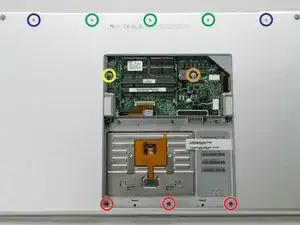
Удалите следующие 10 винтов с нижней части корпуса:
Три Phillips 1,7 мм с переднего края отсека батареи.
Один T8 Torx 3,9 мм справа от слота для карты памяти.
Один T8 Torx 6,9 мм на левом краю отсека памяти.
Три полностью резьбовых Phillips 12,4 мм из центра ряда винтов вдоль заднего края корпуса.
Два Phillips с резьбой 2,5 мм 15,1 мм — по одному с каждого конца ряда винтов вдоль заднего края корпуса.
Шаг 8
Переверните компьютер и поверните его так, чтобы порт DVI был обращён к Вам.
Удалите четыре одинаковых винта Phillips, расположенные вдоль этого края корпуса.
Шаг 9
Поверните компьютер на 180 градусов так, чтобы разъём питания был обращён к Вам, и удалите четыре винта Phillips (идентичные предыдущему шагу).
Шаг 10
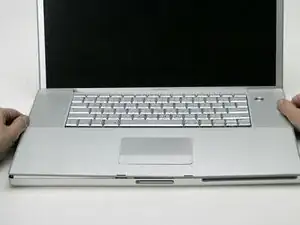
Откройте компьютер и поверните его так, чтобы экран был обращён к Вам.
Снимите верхнюю панель, приподнимая с задней стороны и продвигаясь по краям.
Шаг 11
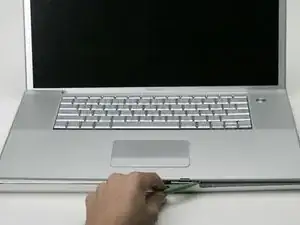
Используйте лопатку, чтобы освободить корпус, если он застрял.
Когда корпус полностью освободится, снимите его с компьютера.
Шаг 12
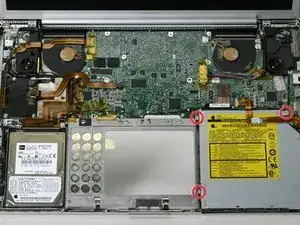
Удалите четыре винта T8 Torx с четырёх углов SuperDrive (3 — по 6,9 мм и 1 — 4 мм).
Короткий винт находится в переднем правом углу.
Шаг 13
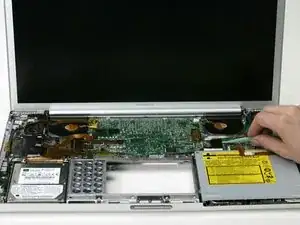
Шлейф оптического привода очень хрупкий. Поднимайте шлейф аккуратно за стороны. Не тяните шлейф за край, ближе к дисплею.
Осторожно отсоедините оранжевый шлейф оптического привода от платы.
Шаг 14
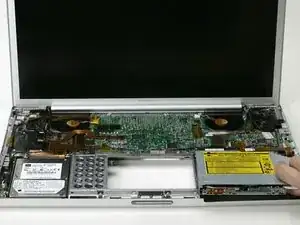
Поднимите оптический привод с правого переднего угла и выдвиньте его из компьютера (следите, чтобы не зацепить кабель батареи PRAM).
Если в приводе застрял диск или другой предмет, у нас есть руководство по ремонту оптического привода.
Шаг 15
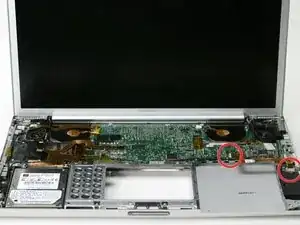
Используйте описанный в шаге по отсоединению шлейфа клавиатуры метод, чтобы освободить разъёмы на обоих концах шлейфа батареи PRAM.
Удалите шлейф из разъёмов.
Шаг 16
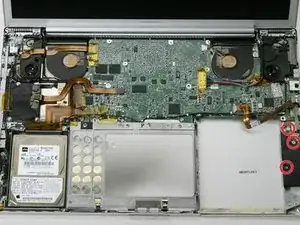
Удалите три винта T8 Torx 4 мм с платы батареи PRAM.
Шаг 17
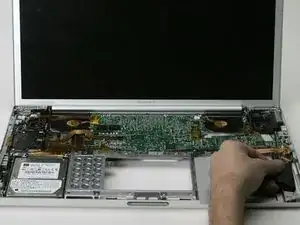
Поднимите плату и выньте её из компьютера.
Заключение
Для повторной сборки устройства выполните эти шаги в обратном порядке.
Перевод руководства с ifixit.com