Замена логической платы PowerBook G4 Aluminum 17" 1–1,67 ГГц
Эта материнская плата включает все порты на правой стороне, кроме USB.
Шаг 1
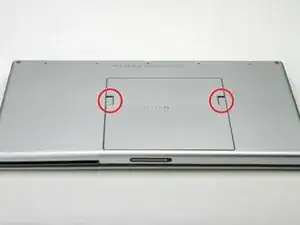
Разместите компьютер так, чтобы сторона с рядом винтов была от Вас.
Большими пальцами отведите обе защёлки батареи, чтобы край батареи приподнялся.
Выньте батарею из компьютера.
Шаг 2
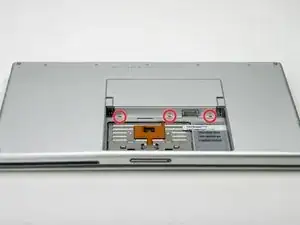
Снимите три одинаковых винта с крестообразным шлицем с крышки отсека оперативной памяти.
Шаг 3
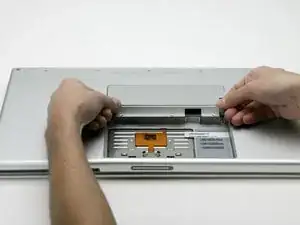
Поднимите крышку отсека памяти настолько, чтобы можно было ухватиться за неё, и сдвиньте её на себя, оттянув от корпуса.
Шаг 4
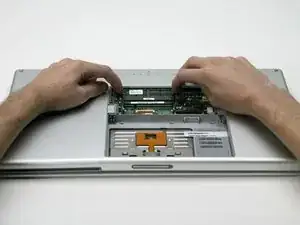
Одновременно освободите защёлки по обе стороны модуля оперативной памяти. Эти защёлки фиксируют модуль, и при их освобождении модуль «выпрыгнет» вверх.
Потяните модуль прямо наружу из разъёмов. Если установлен второй модуль, извлеките его тем же образом.
Шаг 5
Это схема зажима кабеля трекпада, который вы отсоедините на следующем шаге.
1) Удерживая защёлку ногтями с обеих сторон, сдвиньте её немного (примерно 1/16" или 2 мм) в сторону батареи.
2) После освобождения защёлки выньте кабель из разъёма.
Шаг 6
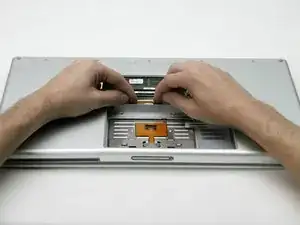
Для этого шага нужно сдвинуть разъём примерно на 2 мм. Сильное или чрезмерное натяжение повредит разъём.
Ослабьте разъём трекпада, оттянув фиксирующую планку в сторону корпуса батареи, используя кончики пальцев.
Выньте кабель трекпада из ослабленного разъёма.
При повторном подключении шлейфа трекпада убедитесь, что оранжевый кабель вставлен в разъём над фиксирующей планкой.
Примечание: при сборке корпуса шлейф трекпада может застрять под прорезью к плате. Его можно аккуратно поддеть с обеих сторон маленькой отвёрткой и медленно вывести. Для этого не требуется большая сила — шлейф со временем выйдет наружу, и вы сможете подключить его согласно инструкции выше. Также учтите, что фиксирующая планка может отойти, поэтому, если при сборке вы увидите небольшой кусочек пластика, это и есть она.
Шаг 7
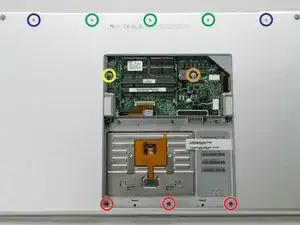
Снимите следующие 10 винтов с нижней части корпуса:
Три винта Phillips 1,7 мм с переднего края отсека батареи.
Один винт T8 Torx 3,9 мм справа от разъёма для карточки памяти.
Один винт T8 Torx 6,9 мм у левого края отсека для памяти.
Три полностью резьбовых винта Phillips 12,4 мм из центра ряда винтов вдоль заднего края корпуса.
Два винта Phillips 15,1 мм с резьбой 2,5 мм — по одному с каждого конца ряда винтов вдоль заднего края корпуса.
Шаг 8
Переверните компьютер и поверните так, чтобы порт DVI был обращён к Вам.
Снимите четыре одинаковых винта Phillips, расположенных вдоль этого края корпуса.
Шаг 9
Поверните компьютер на 180 градусов так, чтобы разъём питания был обращён к Вам, и снимите четыре винта Phillips (идентичные предыдущим).
Шаг 10
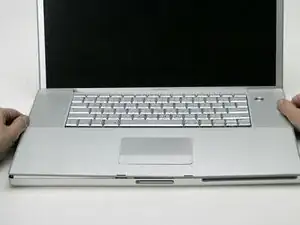
Откройте компьютер и разверните так, чтобы экран был обращён к Вам.
Снимите верхнюю крышку, приподнимая сзади и продвигаясь по краям.
Шаг 11
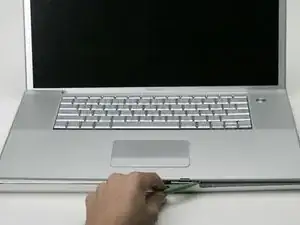
Используйте лопатку, чтобы ослабить корпус, если он застрял.
Когда корпус полностью освободится, снимите его с компьютера.
Шаг 12
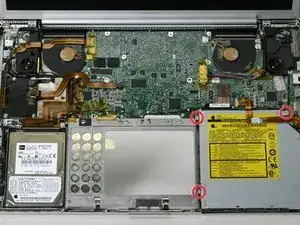
Снимите четыре винта T8 Torx с углов SuperDrive (3 винта по 6,9 мм и 1 винт 4 мм).
Короткий винт располагается в переднем правом углу.
Шаг 13
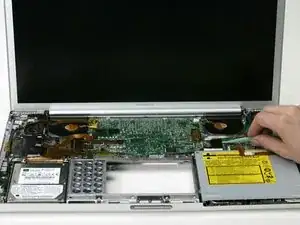
Шлейф оптического привода очень хрупкий. Поднимайте шлейф осторожно по бокам. Не тяните за конец, ближайший к дисплею.
Осторожно отключите оранжевый шлейф оптического привода от логической платы.
Шаг 14
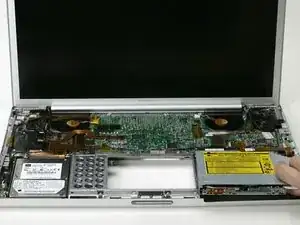
Поднимите оптический привод за правый передний угол и выдвиньте его из компьютера (будьте осторожны, чтобы не зацепить кабель батареи PRAM).
Если в оптическом приводе застрял диск или другой предмет, у нас есть инструкция по ремонту оптического привода.
Шаг 15
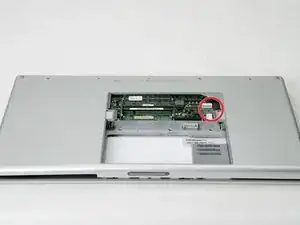
Если Вы уже удалили плату питания DC-in, Ваш компьютер может незначительно отличаться от изображений в этом разделе. Это не влияет на процедуру.
Закройте дисплей (накройте его защитной тканью, если боитесь поцарапать экран) и переверните компьютер.
Отключите два кабеля и один шлейф в отсеке оперативной памяти.
Шаг 16
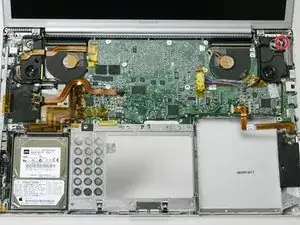
Поверните ноутбук обратно и откройте его.
Снимите один винт T8 Torx с правого динамика.
Освободите кабель данных дисплея с левой стороны динамика и снимите узел динамика с логической платы.
Шаг 17
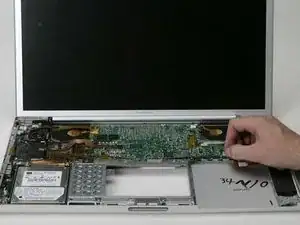
Для того чтобы освободить кабель динамика с переднего края логической платы, необходимо отключить кабель батареи PRAM.
Освободите кабель динамика от переднего края логической платы.
Шаг 18
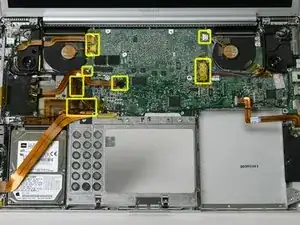
Отключите 9 указанных кабелей от логической платы, начиная с одного места и обходя плату по кругу.
На этом этапе на верхней стороне логической платы не должно быть подключённых кабелей.
Шаг 19
Удалите следующие 12 винтов Torx T8 с платы логики:
Четыре по 3,9 мм, три вдоль переднего края платы логики и один непосредственно над разъемом правого вентилятора.
Три крупноголовых винта по 6,9 мм в верхнем левом углу платы логики.
Пять винтов по 6,9 мм, разбросанных на правой половине платы логики.
Шаг 20
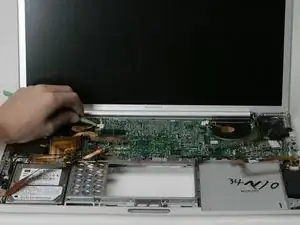
Используйте лопатку, чтобы аккуратно (очень аккуратно) приподнять левую сторону платы логики.
Если плата логики не освобождается сразу, возможно, потребуется размягчить термопасту между платой логики и радиатором. Вы можете размягчить термокомпаунд с помощью фена. Перемещайте фен туда-сюда между двумя вентиляторами примерно в одном дюйме над платой логики в течение одной минуты. После этого плата логики должна легко отделиться.
Шаг 21
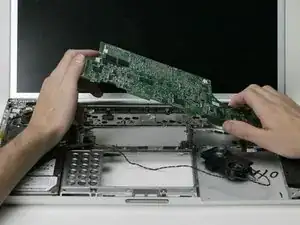
Схватите плату логики за левый край одной рукой и за самую тонкую часть другой рукой. Поднимите левый край платы под углом примерно 30 градусов (если у вас нет транспортира — просто поднимите до тех пор, пока разъем DVI не освободит правый шарнир).
Как только плата логики освободит разъемы, сдвиньте её влево.
Шаг 22
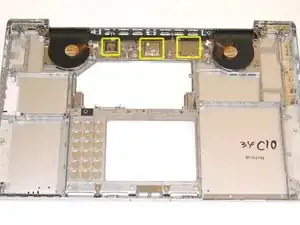
Важно. При повторной установке платы логики необходимо заменить термопасту, которая находится между процессором на плате логики и радиатором. Невыведение старой пасты и не нанесение нового слоя может привести к перегреву и повреждению компьютера. Последующие шаги относятся к замене термопасты между процессором и радиатором; выполняйте их только когда вы готовы установить плату логики обратно в компьютер.
Используйте прочный пластиковый край, чтобы содрать термический материал с приподнятого медного теплопровода в трех местах. Очистите поверхность изопропиловым спиртом.
Для более подробных инструкций по этой процедуре смотрите наше руководство Нанесение термопасты.
Шаг 23
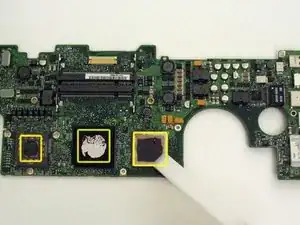
Используйте прочный пластиковый край, чтобы очистить термический материал с трех указанных микросхем.
Шаг 24
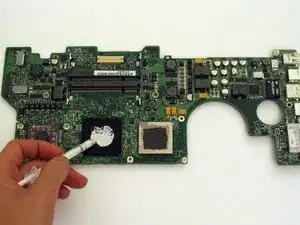
Нанесите новый слой термопасты на все три микросхемы.
При установке платы логики убедитесь, что все кабели проложены вокруг и над платой — не под ней, и подключите два кабеля, которые проходят под ней, прежде чем прижимать плату на место.
Когда вы возвращаете плату логики в компьютер, постарайтесь не перемещать её после того, как процессор вступит в контакт с вновь нанесённой термопастой.
Заключение
Для повторной сборки устройства следуйте инструкциям в обратном порядке.
Перевод руководства с ifixit.com