Замена звуковой карты PowerBook G4 Aluminum 17" 1–1.67 GHz
Нет звука в разъёме для наушников? Замените звуковую карту!
Шаг 1
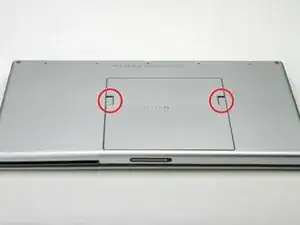
Разместите компьютер так, чтобы сторона с рядом винтов была от вас.
Сдвиньте обе защёлки батареи большим пальцем от себя, чтобы край батареи приподнялся.
Поднимите батарею и извлеките её из компьютера.
Шаг 2
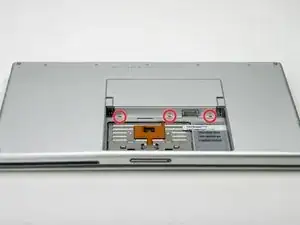
Удалите три одинаковых винта с крестообразным шлицем с крышки отсека оперативной памяти.
Шаг 3
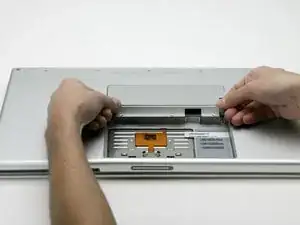
Приподнимите крышку отсека памяти настолько, чтобы за неё можно было ухватиться, и сдвиньте её к себе, отводя от корпуса.
Шаг 4
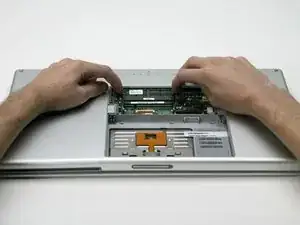
Одновременно отпустите защёлки по бокам планки оперативной памяти. Эти защёлки фиксируют планку, и при отпускании планка «выскочит» вверх.
Выньте планку прямо из разъёма. Если установлена вторая планка, извлеките её тем же образом.
Шаг 5
Это схема зажима разъёма ленты трекпада, который вы отключите на следующем шаге.
1) Ухватившись ногтями за фиксирующую планку по обеим сторонам, сдвиньте её немного (примерно 1/16" или 2 мм) в направлении батареи.
2) После освобождения фиксирующей планки выдвиньте кабель из разъёма.
Шаг 6
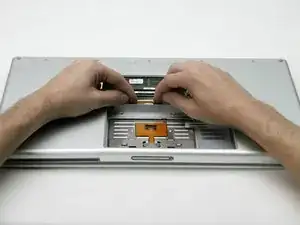
Для этого шага нужно сдвинуть разъём примерно на 2 мм. Сильное или слишком дальнее натяжение повредит разъём.
Ослабьте разъём трекпада, потянув фиксирующую планку в направлении корпуса батареи, используя кончики пальцев.
Выдвиньте кабель трекпада из ослабленного разъёма.
При повторном подключении шлейфа трекпада убедитесь, что оранжевый кабель вставлен в разъём над фиксирующей планкой.
Примечание: при сборке корпуса шлейф трекпада может застрять под разъёмом материнской платы. Его можно осторожно выдавить, слегка поддев с обеих сторон маленькой отвёрткой. Сильного усилия не требуется — в конце концов он выйдет, и вы сможете подключить его согласно приведённым выше инструкциям. Также учтите, что фиксирующая планка может оторваться, поэтому если при сборке вы обнаружите кусочек пластика — это она.
Шаг 7
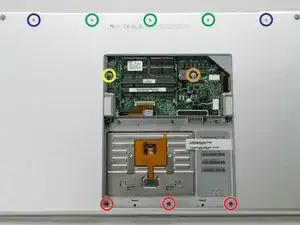
Удалите следующие 10 винтов с нижней крышки:
Три винта Phillips 1.7 мм с переднего края отсека батареи.
Один винт T8 Torx 3.9 мм справа от отсека карты памяти.
Один винт T8 Torx 6.9 мм на левом краю отсека памяти.
Три полностью резьбовых винта Phillips 12.4 мм из центра ряда винтов вдоль заднего края корпуса.
Два винта Phillips 15.1 мм с резьбой 2.5 мм, по одному с каждого конца ряда винтов вдоль заднего края корпуса.
Шаг 8
Переверните компьютер и поверните его так, чтобы DVI-порт был направлен на вас.
Удалите четыре одинаковых винта Phillips, расположенные вдоль этого края корпуса.
Шаг 9
Поверните компьютер на 180 градусов так, чтобы разъём питания был направлен на вас, и удалите четыре винта Phillips (такие же, как в предыдущем шаге).
Шаг 10
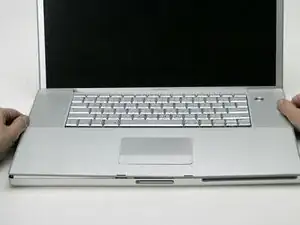
Откройте компьютер и поверните его так, чтобы экран был направлен к вам.
Снимите верхнюю крышку, поднимая её с задней стороны и работая по краям.
Шаг 11
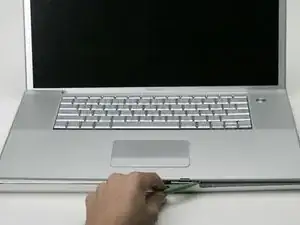
Используйте лопатку, чтобы ослабить корпус, если он заедает.
Как только корпус полностью освободится, снимите его с компьютера.
Шаг 12
Шлейф звука очень хрупкий. Будьте особенно осторожны при отключении кабеля от логической платы.
Отключите оба конца оранжевого звукового шлейфа, который проходит над жёстким диском, при необходимости удалив ленту.
Шаг 13
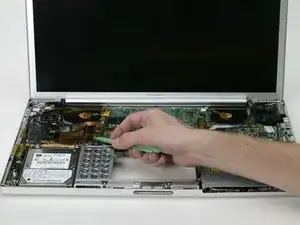
Отключите оранжевый шлейф жёсткого диска от логической платы.
Шаг 14
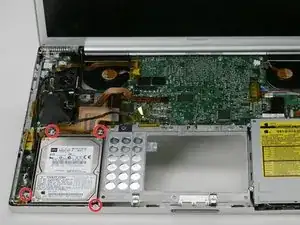
Снимите четыре винта Torx T8 с кронштейна жёсткого диска (нижний правый винт 3.8 мм, остальные три — 11 мм).
Убедитесь, что вы снимаете винты с кронштейна жёсткого диска, а не с самого жёсткого диска.
Шаг 15
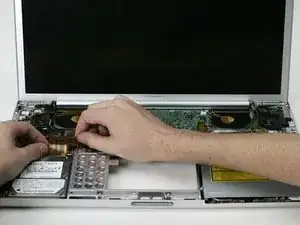
Проведите шлейф жёсткого диска в обход кабеля динамика.
Поднимите жёсткий диск вместе с прикреплённым к нему кабелем и выньте из компьютера.
Шаг 16
Отключите разъём подсветки состояния сна от звуковой платы.
Отключите разъём динамика от звуковой платы.
Шаг 17
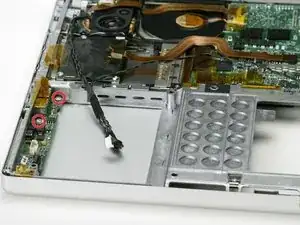
Снимите два винта Torx T8 со звуковой платы.
Шаг 18
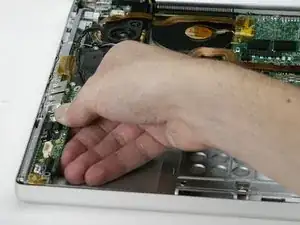
Возьмитесь за звуковую карту вблизи портов и вытяните её, поворачивая по часовой стрелке, чтобы обойти препятствия.
Заключение
Для повторной сборки выполните эти инструкции в обратном порядке.
Перевод руководства с ifixit.com