PowerBook G4 Aluminum 17" 1-1.67 GHz Замена динамиков
Восстановите звук на ноутбуке, заменив динамики.
Шаг 1
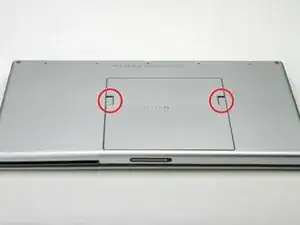
Разместите компьютер так, чтобы сторона с рядом винтов была от Вас.
Сдвиньте оба фиксирующих рычага батареи большим пальцем так, чтобы край батареи приподнялся.
Поднимите батарею и выньте её из компьютера.
Шаг 2
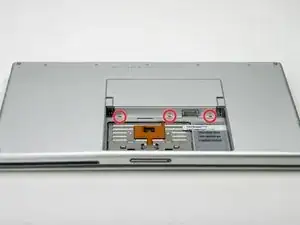
Снимите три одинаковых винта с крестообразным шлицем (Phillips) с крышки отсека памяти.
Шаг 3
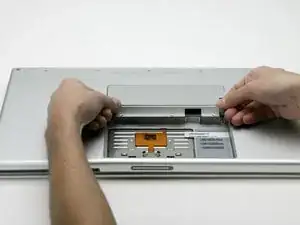
Поднимите крышку отсека памяти настолько, чтобы можно было её захватить, и сдвиньте к себе, отделяя её от корпуса.
Шаг 4
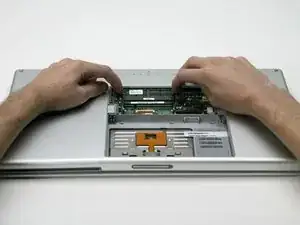
Одновременно отпустите защёлки по обеим сторонам планки оперативной памяти. Эти защёлки фиксируют планку; при отпускании планка «выпрыгнет» вверх.
Вытащите планку прямо из разъёмов. Если установлена вторая планка, извлеките её тем же способом.
Шаг 5
На этой схеме показан фиксатор ленточного кабеля трекпада, который вы отключите на следующем шаге.
1) Захватите замыкающий язычок ногтями по обеим сторонам и сдвиньте его небольшое расстояние (примерно 1/16" или 2 мм) в сторону батареи.
2) После освобождения замыкающего язычка вытяните кабель из разъёма.
Шаг 6
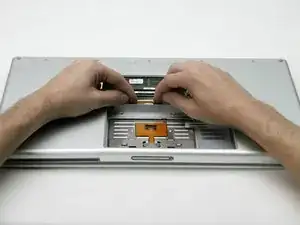
Для этого шага нужно сдвинуть разъём только примерно на 2 мм. Сильное или чрезмерное натяжение повредит разъём.
Ослабьте разъём трекпада, потянув замыкающий язычок в сторону отсека батареи кончиками пальцев.
Вытяните ленточный кабель трекпада из ослабленного разъёма.
При повторном присоединении ленточного кабеля трекпада убедитесь, что оранжевый кабель вставлен в разъём сверху замыкающего язычка.
Примечание: При сборке корпуса ленточный кабель трекпада может застрять под пазом к плате. Его можно осторожно высадить, медленно подталкивая с обеих сторон маленькой отвёрткой. Не требуется сильное усилие — кабель со временем выйдет и его можно будет подключить согласно инструкции выше. Также обратите внимание, что замыкающий язычок может отойти, поэтому при сборке, если вы увидите маленький кусочек пластика, это он.
Шаг 7
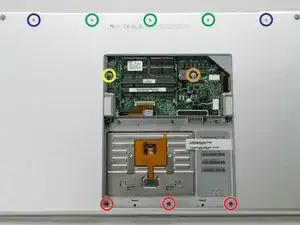
Снимите следующие 10 винтов с нижней крышки:
Три винта Phillips 1.7 мм с переднего края отсека батареи.
Один винт T8 Torx 3.9 мм справа от разъёма карты памяти.
Один винт T8 Torx 6.9 мм на левом краю отсека памяти.
Три полностью резьбовых винта Phillips 12.4 мм из центра ряда винтов вдоль заднего края корпуса.
Два винта Phillips 15.1 мм с резьбой 2.5 мм — по одному на каждом конце ряда винтов вдоль заднего края корпуса.
Шаг 8
Переверните компьютер и разверните так, чтобы порт DVI был обращён к Вам.
Снимите четыре одинаковых винта Phillips, расположенных вдоль этого края корпуса.
Шаг 9
Поверните компьютер на 180 градусов так, чтобы разъём питания был обращён к Вам, и снимите четыре винта Phillips (идентичные тем, что на предыдущем шаге).
Шаг 10
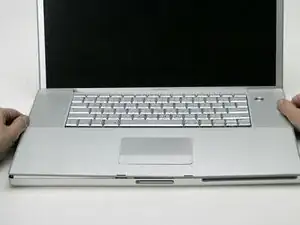
Откройте компьютер и разверните его так, чтобы экран был обращён к Вам.
Снимите верхнюю крышку, поднимая сзади и обходя края.
Шаг 11
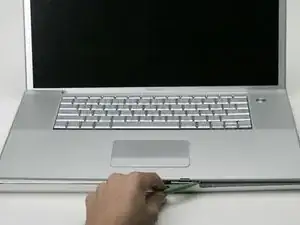
Используйте лопатку, чтобы ослабить корпус, если он застрял.
Когда корпус полностью освободится, снимите его с компьютера.
Шаг 12
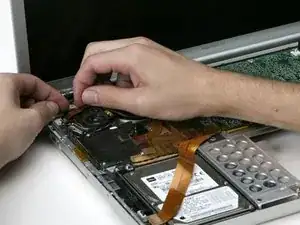
Используйте метод, описанный в шаге по отключению ленточного кабеля клавиатуры, чтобы ослабить разъём на плате питания (DC-In).
Вытяните кабель из ослабленного разъёма.
Шаг 13
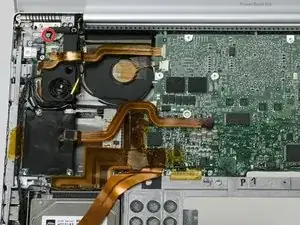
Снимите один винт Phillips с платы Bluetooth.
Шаг 14
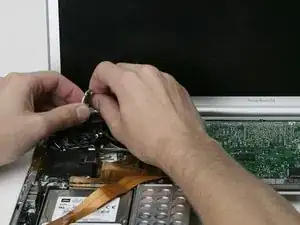
Приподнимите плату Bluetooth частично из компьютера и отсоедините подключённый антенный кабель.
Шаг 15
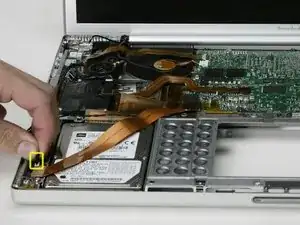
Отключите чёрный кабель динамиков от звуковой платы.
Шаг 16
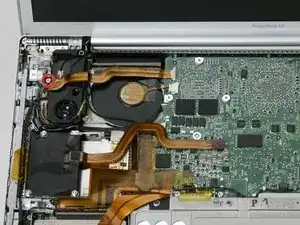
Снимите один винт T8 Torx с левого узла динамика.
Шаг 17
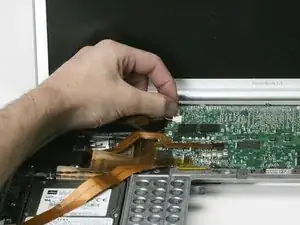
Отключите оранжевый кабель питания (DC-In) от системной платы.
Шаг 18
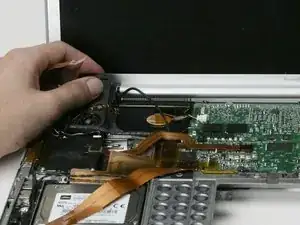
Освободите кабели с правой стороны динамика и снимите его с системной платы.
Шаг 19
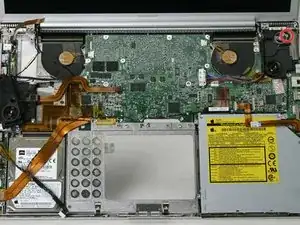
Снимите один винт T8 Torx с правого узла динамика.
Шаг 20
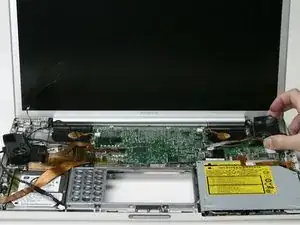
Освободите кабель передачи данных дисплея с левой стороны динамика и снимите узел динамика с системной платы.
Шаг 21
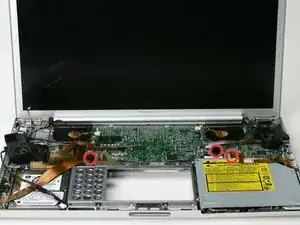
Чтобы отключить кабель динамиков от переднего края системной платы, необходимо отключить звуковой кабель, кабель оптического привода и кабель батарейки PRAM.
Шаг 22
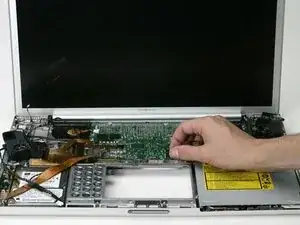
Освободите кабель динамиков с переднего края системной платы.
Заключение
Для сборки выполните эти инструкции в обратном порядке.
Перевод руководства с ifixit.com