Замена жёсткого диска PowerBook G4 Aluminum 17" 1-1.67 ГГц
Как снять жёсткий диск вместе с кабелем и креплением с компьютера.
Шаг 1
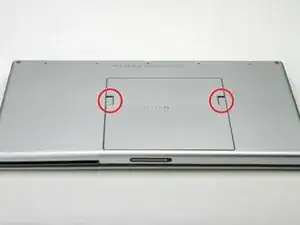
Поверните компьютер так, чтобы сторона с рядом винтов была обращена от вас.
Поверните обе кнопки фиксатора батареи пальцами, чтобы край батареи поднялся вверх.
Поднимите батарею из компьютера.
Шаг 2
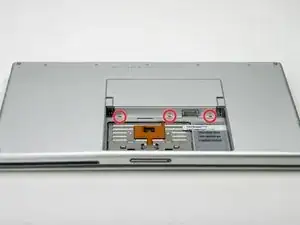
Выкрутите три одинаковых винта Phillips с крышки памяти.
Шаг 3
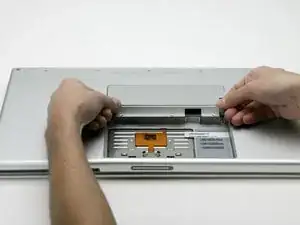
Приподнимите крышку памяти, чтобы зацепиться за неё, и потяните на себя, отводя от корпуса.
Шаг 4
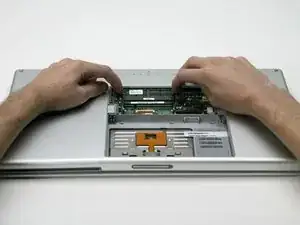
Одновременно отожмите фиксаторы с обеих сторон модуля ОЗУ. Фиксаторы удерживают модуль на месте, и их отжатие заставит модуль выскочить вверх.
Извлеките модуль прямо из разъёмов. Если установлен второй модуль ОЗУ, извлеките его аналогичным образом.
Шаг 5
На этой схеме показан разъём фиксатора ленточного кабеля тачпада, который будет отсоединён на следующем шаге.
1) Захватите фиксатор пальцами с любой стороны и сдвиньте его небольшое расстояние (примерно на 1/16 дюйма или 2 мм) в сторону отсека батареи.
2) После отключения фиксатора вытяните кабель из разъёма.
Шаг 6
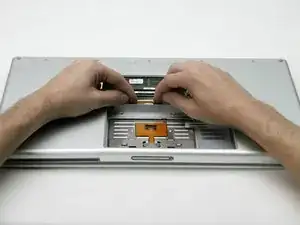
На этом шаге нужно сдвигать разъём примерно на 2 мм. Слишком сильное или чрезмерное усилие приведёт к повреждению разъёма.
Освободите разъём тачпада, потянув фиксатор в сторону отсека батареи, используя кончики пальцев.
Выдвиньте кабель тачпада из ослабленного разъёма.
При повторной установке ленточного кабеля тачпада убедитесь, что оранжевый кабель расположен над фиксатором разъёма.
Примечание: При сборке корпуса ленточный кабель может застрять под слотом материнской платы. Его можно аккуратно поддеть сбоку небольшой отвёрткой. Используйте минимальное усилие. В конце концов кабель выскочит обратно, и Вы сможете выполнить подключение, как описано выше. Обратите внимание, что фиксатор может отсоединиться: если при сборке Вы видите небольшой пластиковый элемент, это и есть он. :)
Шаг 7
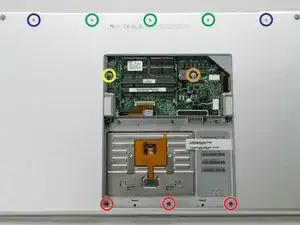
Выкрутите следующие 10 винтов с нижней части корпуса:
Три винта Phillips 1,7 мм с переднего края отсека батареи.
Один винт T8 Torx 3,9 мм справа от слота карточки памяти.
Один винт T8 Torx 6,9 мм у левого края отсека памяти.
Три полностью нарезанных винта Phillips 12,4 мм в центре ряда винтов вдоль задней кромки корпуса.
Два нарезанных винта Phillips 15,1 мм с резьбой 2,5 мм — по одному на каждом конце ряда винтов вдоль заднего края корпуса.
Шаг 8
Переверните компьютер и поверните его так, чтобы выход DVI был обращён к Вам.
Выкрутите четыре одинаковых винта Phillips, расположенных вдоль этого края корпуса.
Шаг 9
Поверните компьютер на 180 градусов так, чтобы разъём питания был обращён к Вам, и выкрутите четыре винта Phillips (такие же, как и на предыдущем шаге).
Шаг 10
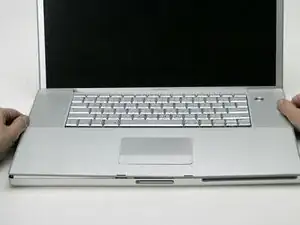
Откройте компьютер и разверните его так, чтобы экран был обращён к Вам.
Снимите верхнюю крышку, поднимая её сзади и аккуратно продвигаясь по краю.
Шаг 11
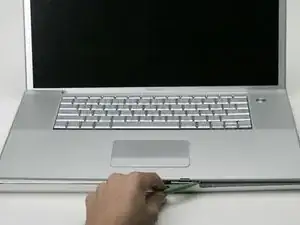
Если крышка прилегает плотно, используйте лопатку, чтобы ослабить её.
Когда крышка полностью освободится, снимите её с компьютера.
Шаг 12
Ленточный кабель динамика очень хрупкий. Будьте особенно осторожны при отсоединении кабеля от логической платы.
Отсоедините оба конца оранжевого ленточного кабеля динамика, пересекающего жёсткий диск, снимите ленту по мере необходимости.
Шаг 13
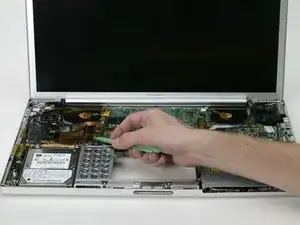
Отсоедините оранжевый ленточный кабель жёсткого диска от логической платы.
Шаг 14
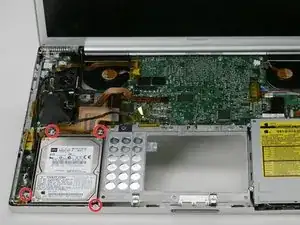
Выкрутите четыре винта Torx T8 с углов крепления жёсткого диска (нижний правый винт 3,8 мм, остальные три — 11 мм).
Убедитесь, что Вы выкручиваете винты с крепления жёсткого диска, а не самого жёсткого диска.
Шаг 15
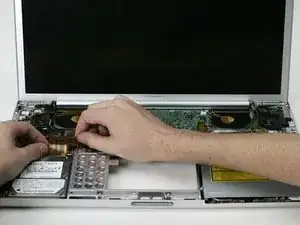
Освободите ленточный кабель жёсткого диска из-под кабеля динамика.
Поднимите жёсткий диск вместе с прикреплённым кабелем из компьютера.
Завершение
Чтобы собрать устройство, выполните инструкции в обратном порядке.
Перевод руководства с ifixit.com