Замена жесткого диска PowerBook G4 Aluminum 15" 1.5–1.67 GHz
Можно устанавливать жесткие диски толщиной до 12,5 мм.
Шаг 1

Используйте монету или лопатку, чтобы повернуть фиксирующий винт батареи на 90 градусов по часовой стрелке.
Вынимите батарею из компьютера.
Шаг 2
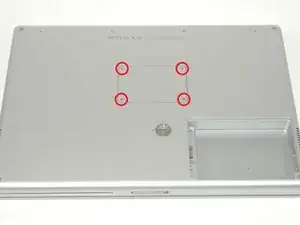
Снимите четыре винта Phillips с крышки отсека памяти.
Сдвиньте крышку отсека памяти в сторону от отсека.
Шаг 3
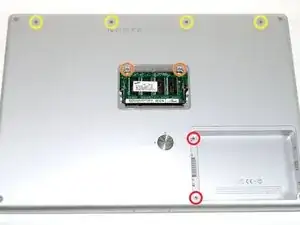
Удалите следующие 8 винтов:
Два винта Phillips 3 мм в отсеке батареи, по обеим сторонам контактов батареи.
Два винта Phillips 12 мм по обеим сторонам отсека памяти.
Четыре винта Phillips 16 мм вдоль петли.
Шаг 4
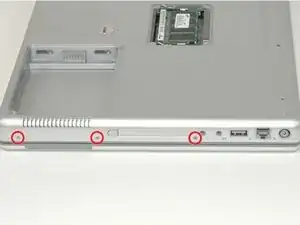
Поверните компьютер на 90 градусов по часовой стрелке так, чтобы разъем питания был направлен к вам.
Удалите три винта Phillips 3 мм.
При установке этих винтов их необходимо размещать в правильном порядке. Начните с винта, ближайшего к петле дисплея, и двигайтесь наружу.
Шаг 5
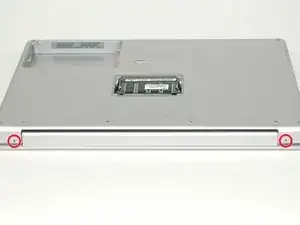
Поверните компьютер на 90 градусов по часовой стрелке так, чтобы петля была направлена к вам.
Удалите нижний винт Phillips 5 мм с каждой стороны петли (всего два).
Шаг 6
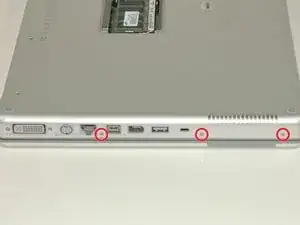
Поверните компьютер на 90 градусов по часовой стрелке так, чтобы разъемы были направлены к вам.
Удалите три винта Phillips 3 мм.
При установке этих винтов их необходимо размещать в правильном порядке. Начните с винта, ближайшего к петле дисплея, и двигайтесь наружу.
Шаг 7
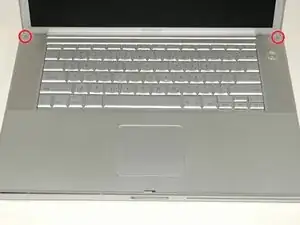
Переверните компьютер и откройте дисплей.
Снимите по два шестигранных винта 1,5 мм в каждом углу рядом с дисплеем (можно использовать отвертку T6 Torx, но при частом использовании винты могут быть сорваны).
Шаг 8
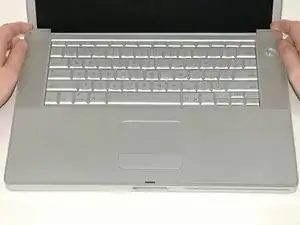
Возьмитесь за задние углы верхней крышки и потяните вверх. Пока не снимайте верхнюю крышку полностью — необходимо предварительно отключить кабель клавиатуры и трекпада.
Поднимите заднюю часть крышки и проведите пальцами вдоль боков, освобождая крышку по мере продвижения. Освободив боковые стороны, возможно, придется покачать крышку вверх-вниз, чтобы освободить переднюю часть верхней крышки.
Шаг 9
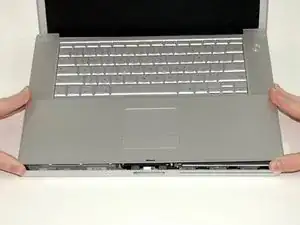
Поверните верхнюю крышку вверх и к экрану так, чтобы она опиралась на него.
Шаг 10
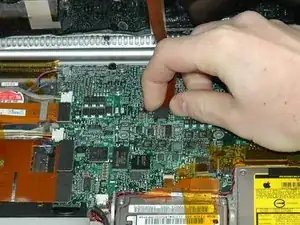
Снимите оранжевую ленту, фиксирующую ленту трекпада на плате логики.
Отключите ленту трекпада от платы логики.
Снимите верхнюю крышку с компьютера.
Шаг 11
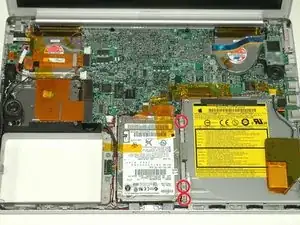
Снимите три длинных серебряных винта Phillips с крепежной скобы слева от оптического привода.
Снимите крепежную скобу.
Шаг 12
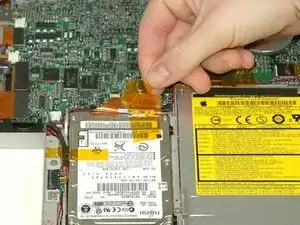
Отключите большой оранжевый кабель жесткого диска от платы логики, при необходимости сняв ленту.
Шаг 13
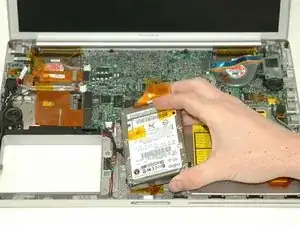
Поднимите жесткий диск с правой стороны и извлеките его из компьютера.
Шаг 14
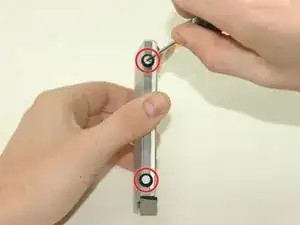
Снимите по два серебряных винта Phillips и черные резиновые буферы с каждой стороны жесткого диска (всего четыре набора винтов и буферов).
На одном конце жесткого диска есть черная подкладка, которую следует аккуратно снять и перенести на новый жесткий диск.
Снимите пластиковый щит с жесткого диска.
Шаг 15
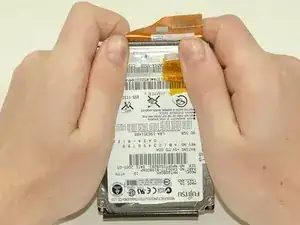
Отключите кабель жесткого диска от диска, равномерно надавливая с обеих сторон при плотном удержании самого диска. Возможно, потребуется снять кусок оранжевой ленты, прикрепляющей ленту к жесткому диску.
Это довольно сложно. Попробуйте прижать диск к телу, одновременно отталкивая кабель от себя, или аккуратно покачивать кабель из стороны в сторону при приложении равномерного давления, либо сочетание того и другого. Если вы согнете контакты, постарайтесь их выровнять, используя кабель жесткого диска в качестве направляющей.
Если вы устанавливаете новый жесткий диск, у нас есть руководство по установке OS X, которое поможет вам запуститься.
Шаг 16
При повторной установке адаптерного кабеля убедитесь, что он размещен над большой группой контактов так, чтобы малый разъем совместился с материнской платой.
Заключение
Для сборки устройства выполните эти инструкции в обратном порядке.
Перевод руководства с ifixit.com