Замена платы питания и звуковой карты PowerBook G4 Aluminum 15" 1.5–1.67 ГГц
Этот узел обеспечивает питание компьютера, позволяет аккумулятору заряжаться и отвечает за воспроизведение звука.
Шаг 1

Используйте монету или лопатку, чтобы повернуть фиксирующий винт батареи на 90 градусов по часовой стрелке.
Поднимите батарею и извлеките её из компьютера.
Шаг 2
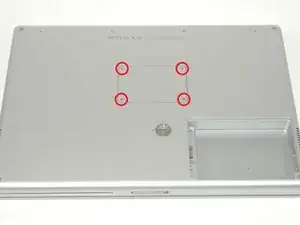
Удалите четыре винта Phillips с крышки отсека памяти.
Сдвиньте крышку отсека памяти в сторону от отсека.
Шаг 3
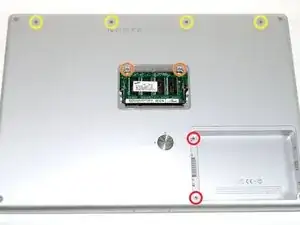
Удалите следующие 8 винтов:
Два винта Phillips 3 мм в отсеке для батареи, по обе стороны от контактов батареи.
Два винта Phillips 12 мм по бокам отсека памяти.
Четыре винта Phillips 16 мм вдоль петли дисплея.
Шаг 4
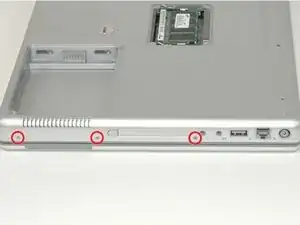
Поверните компьютер на 90 градусов по часовой стрелке так, чтобы гнездо питания было обращено к Вам.
Удалите три винта Phillips 3 мм.
При обратной установке этих винтов необходимо размещать их в правильном порядке. Начните с винта, ближайшего к петле дисплея, и двигайтесь наружу.
Шаг 5
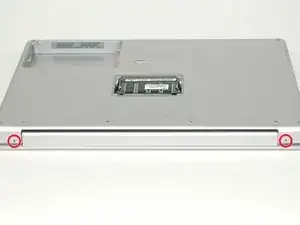
Поверните компьютер на 90 градусов по часовой стрелке так, чтобы петля была обращена к Вам.
Удалите нижний винт Phillips 5 мм по обе стороны от петли (всего два).
Шаг 6
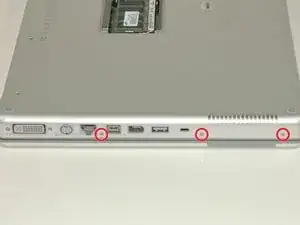
Поверните компьютер на 90 градусов по часовой стрелке так, чтобы порты были обращены к Вам.
Удалите три винта Phillips 3 мм.
При обратной установке этих винтов необходимо размещать их в правильном порядке. Начните с винта, ближайшего к петле дисплея, и двигайтесь наружу.
Шаг 7
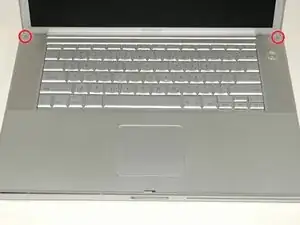
Переверните компьютер и откройте дисплей.
Удалите два шестигранных винта 1.5 мм в каждом углу рядом с дисплеем (подойдет отвертка T6 Torx, но при частом использовании винты могут сорваться).
Шаг 8
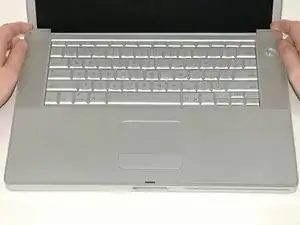
Возьмите задние углы верхней крышки и потяните вверх. Пока не снимайте верхнюю крышку полностью — необходимо сначала отсоединить кабель клавиатуры и тачпада.
Поднимите заднюю часть крышки и проведите пальцами вдоль боков, освобождая крышку по мере продвижения. После освобождения боков, возможно, потребуется покачать крышку вверх-вниз, чтобы освободить переднюю часть верхней крышки.
Шаг 9
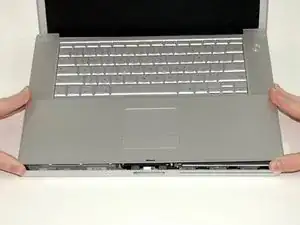
Поверните верхнюю крышку вверх и к экрану так, чтобы она опиралась о него.
Шаг 10
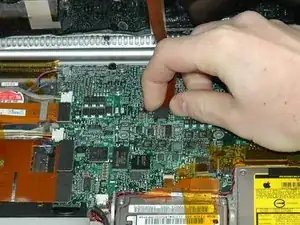
Снимите оранжевую ленту, фиксирующую шлейф тачпада на плате логики.
Отключите шлейф тачпада от платы логики.
Снимите верхнюю крышку с компьютера.
Шаг 11
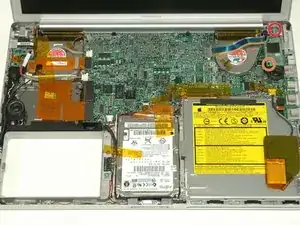
Удалите серебристый винт Phillips 9.5 мм сверху платы правого датчика освещённости.
Удалите небольшой чёрный винт Phillips 3 мм снизу платы.
Шаг 12
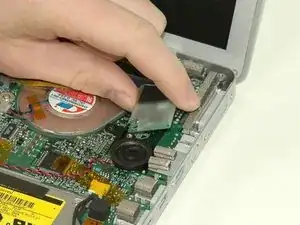
Поднимите плату правого датчика освещённости прямо вверх, отсоединив её от платы логики.
Шаг 13
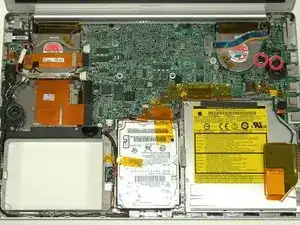
Удалите два чёрных винта Phillips с правого динамика.
Поднимите динамик от платы логики и отложите в сторону.
Шаг 14
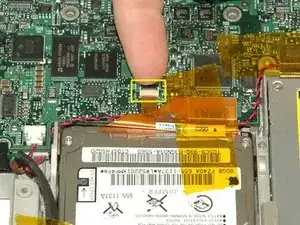
Подденьте ногтем чёрную пластиковую защёлку, фиксирующую кабель модема.
Вытащите кабель модема из разъёма.
Шаг 15
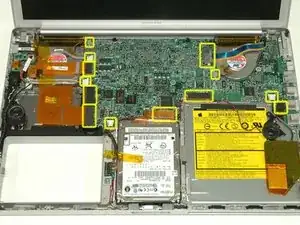
Отключите 13 указанных кабелей, при необходимости удаляя ленту.
При повторной установке платы убедитесь, что два маленьких разъёма с правой стороны находятся над платой перед вкручиванием винтов.
Шаг 16
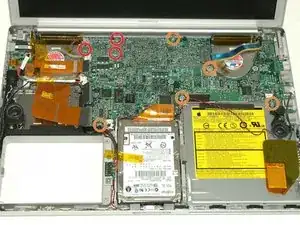
Удалите следующие 8 винтов Phillips, фиксирующих плату логики:
Три винта 6.5 мм в верхнем левом углу.
Пять винтов 4.5 мм по краям платы.
Шаг 17
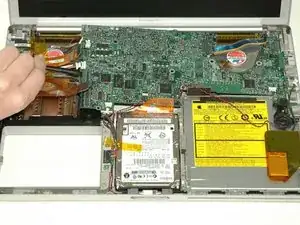
К плате логики по‑прежнему подключены два кабеля, которые нужно отключить перед полной извлечением платы из компьютера.
С помощью лопатки осторожно (очень осторожно) приподнимите левую сторону платы логики.
Если плата логики не выходит сразу, возможно, необходимо размягчить тепловую пасту между платой и радиатором. Тепловую пасту можно разогреть феном. Перемещайте фен взад‑вперёд между двумя вентиляторами примерно на одном дюйме над платой логики в течение одной минуты. После этого плата должна легко освободиться.
Шаг 18
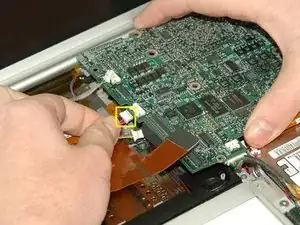
Отключите разъём DC-In от левой стороны платы логики.
Шаг 19
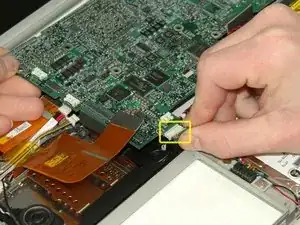
Отключите кабель аккумулятора от переднего левого угла платы логики.
Шаг 20
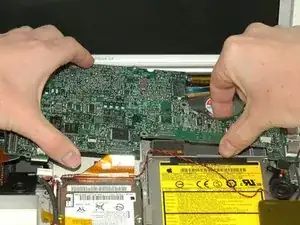
Возьмите плату логики за левый край одной рукой и за самую тонкую часть другой рукой. Поднимите левый край платы примерно под углом 30 градусов (если у Вас нет транспортира, просто поднимите до тех пор, пока порт DVI не освободит правую петлю).
Когда плата логики освободит порты, сдвиньте её влево и извлеките.
Шаг 21
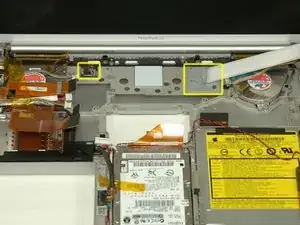
Важно: при переустановке логической платы необходимо заменить теплопроводящую пасту, которая наносится между процессором на логической плате и радиатором. Невыведение старой пасты и неперенанос нового слоя могут привести к перегреву компьютера и его повреждению.
Чтобы правильно собрать PowerBook, нужно очистить и заменить старый теплоинтерфейсный материал. Воспользуйтесь нашим руководством по нанесению теплопроводящей пасты, чтобы подготовить поверхности процессора и радиатора.
Шаг 22
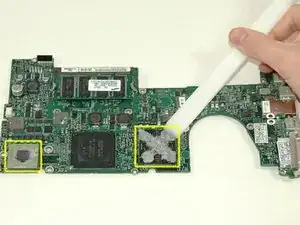
Используйте жесткий пластиковый край, чтобы соскоблить термоматериал с процессора.
При возвращении логической платы убедитесь, что все кабели прокладываются вокруг и над ней — не под ней, и что два кабеля, проходящие под платой, подключены до того, как вы вставите плату на место.
Установите логическую плату обратно в компьютер, стараясь не перемещать её после контакта процессора с вновь нанесённой теплопастой.
Шаг 23
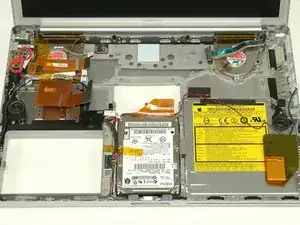
Удалите два 3 мм черных винта Phillips с платы левого датчика освещённости.
Поднимите плату левого датчика освещённости и извлеките её из компьютера, при необходимости снимая ленту.
Шаг 24
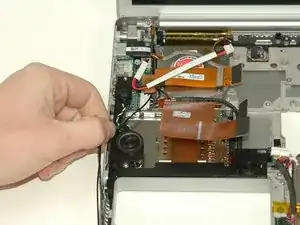
Переложите кабели Bluetooth и RJ-11 вокруг левой стороны динамика.
Шаг 25
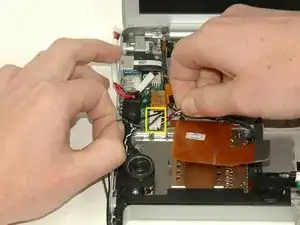
Отключите кабель динамика от платы питания/звука (DC/Sound).
Шаг 26
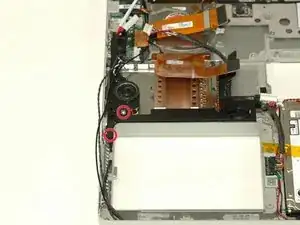
Снимите 4 мм шестигранную гайку снизу левого динамика.
Удалите 3 мм черный винт Phillips с нижнего левого угла узла динамика, слева от отсека аккумулятора.
Шаг 27
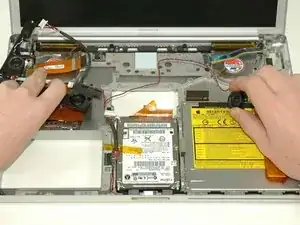
Поднимите узел динамика (включая правый динамик) и извлеките его из компьютера.
Шаг 28
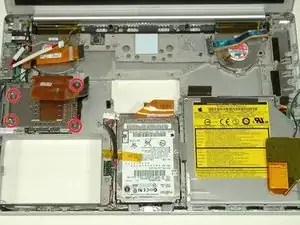
Удалите два серебристых винта Phillips длиной 4,2 мм из левых углов каркаса PC-карт.
Затем два винта с плечиком длиной 6,8 мм устанавливаются на правой стороне каркаса карт.
Шаг 29
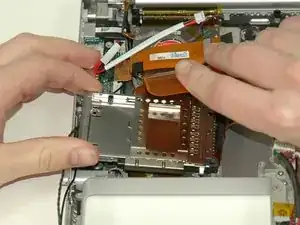
Поднимите каркас PC-карт и извлеките его из компьютера.
При установке каркаса PC-карт убедитесь, что он закреплён на стойке кнопки извлечения из металла.
Шаг 30
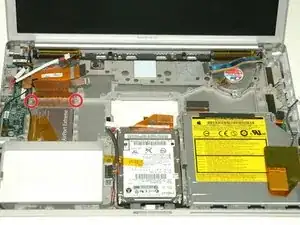
Удалите два серебристых винта Phillips длиной 4,2 мм по обе стороны большого оранжевого шлейфа Airport.
Шаг 31
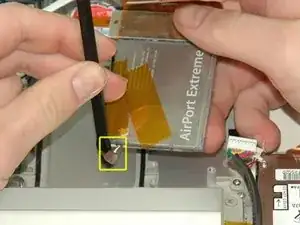
Поднимите карту Airport из компьютера и подденьте шляпкой монтажной лопатки между картой и антенным разъёмом, чтобы отключить кабель от карты.
Переложите антенный кабель с боковой стороны карты, при необходимости снимая ленту.
Карту Airport полностью снимать не обязательно. Мы пытаемся освободить только антенный кабель Airport.
Шаг 32
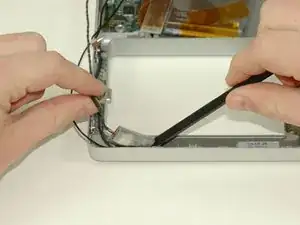
С помощью монтажной лопатки приподнимите плату Bluetooth из гнезда перед отсеком аккумулятора.
Шаг 33
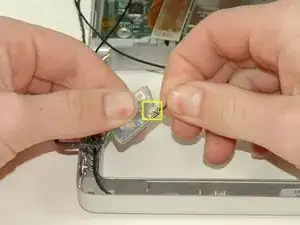
Отключите антенный кабель Bluetooth от платы Bluetooth.
Шаг 34
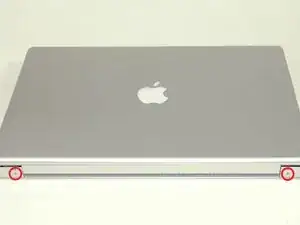
Закройте дисплей и поверните сторону с петлями компьютера к себе.
Удалите оставшийся винт Phillips по обе стороны от петли (всего два винта).
Шаг 35
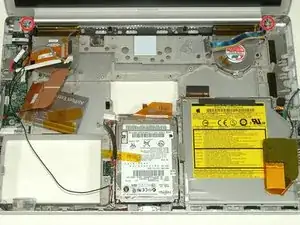
Откройте дисплей и поверните компьютер так, чтобы экран был обращён к вам.
Удалите винт T8 Torx длиной 10 мм, расположенный ближе к дисплею по обе стороны от петли (всего два винта).
При установке дисплея убедитесь, что правый винт закрепляет заземляющую петлю от кабеля передачи данных дисплея.
Шаг 36
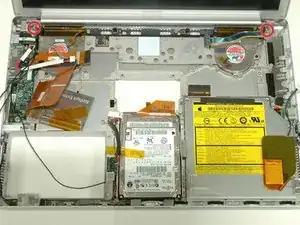
Не забудьте поддерживать дисплей одной рукой при снятии последних двух винтов.
Удалите более длинный винт T8 Torx с плечиком длиной 13 мм, остающийся на каждой петле (всего два винта).
Шаг 37
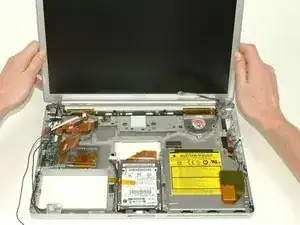
Снимите дисплей.
Шаг 38
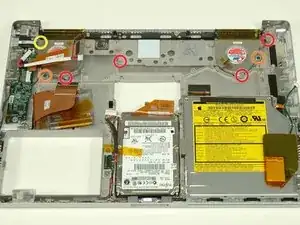
Удалите следующие 7 винтов Phillips, крепящих радиатор:
Четыре серебристых винта длиной 4 мм.
Два черных винта длиной 5 мм.
Один серебристый винт длиной 9 мм в верхнем левом углу левого вентилятора.
Шаг 39
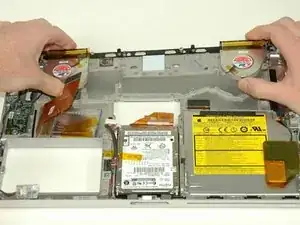
Снимите радиатор из корпуса, обращая внимание на левый угол, который может зацепиться за корпус (вместе с радиатором выйдут вентиляторы).
Шаг 40
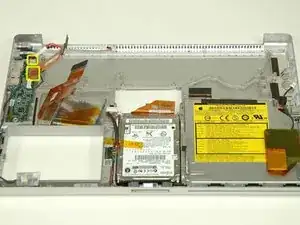
Отключите 4-контактный силовой кабель и оранжевый шлейф от платы DC/Sound.
Шаг 41
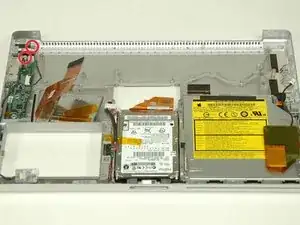
Удалите винт T8 Torx с платы RJ-11.
Снимите стойку 5 мм, которая крепит плату DC/Sound к нижней части корпуса, используя головку или плоскогубцы.
Шаг 42
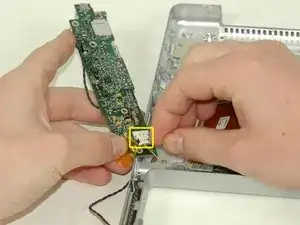
Не вытаскивайте плату DC/Sound полностью. На следующем шаге вы будете отключать кабель Bluetooth.
Поднимите плату DC/Sound и переверните её.
Отключите кабель Bluetooth от платы DC/Sound, при необходимости снимая ленту.
Шаг 43
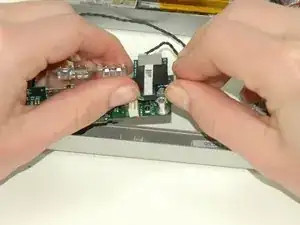
Используя большие пальцы, сдвиньте плату RJ-11 в сторону от звуковой платы в том же направлении, в котором вы отсоединяете кабель. Это подходящий момент выплеснуть немного силы — плата, скорее всего, будет очень тугая и потребует значительного усилия для снятия. Однако не переусердствуйте — не держитесь за разъем питания и не прикладывайте чрезмерную силу к самой плате.
Плата питания/звуковая плата теперь должна быть свободна.
Заключение
Чтобы собрать устройство обратно, выполните эти инструкции в обратном порядке.
Перевод руководства с ifixit.com