Замена дисплея PowerBook G4 Aluminum 15" 1.5–1.67 ГГц
Замените весь узел дисплея целиком, включая инвертор, антенны Airport, шарниры и корпус.
Шаг 1

Используйте монету или лопатку, чтобы повернуть фиксирующий винт аккумулятора на 90 градусов по часовой стрелке.
Поднимите аккумулятор и выньте его из компьютера.
Шаг 2
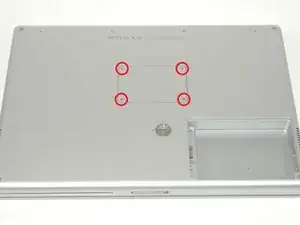
Снимите четыре винта с крестовой шлицевой головкой с крышки отсека памяти.
Сдвиньте крышку отсека памяти в сторону от отсека.
Шаг 3
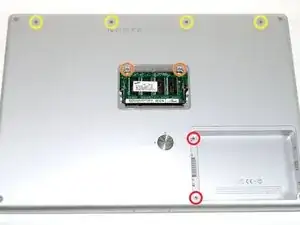
Удалите следующие 8 винтов:
Два крестовых винта 3 мм в отсеке аккумулятора, по обе стороны от контактов аккумулятора.
Два крестовых винта 12 мм по обе стороны от отсека памяти.
Четыре крестовых винта 16 мм вдоль шарнира.
Шаг 4
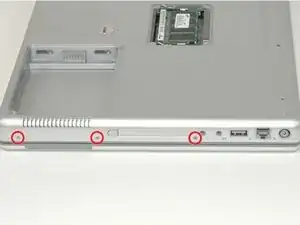
Поверните компьютер на 90 градусов по часовой стрелке так, чтобы разъем питания был обращён к вам.
Снимите три винта с крестовой шлицевой головкой 3 мм.
При установке этих винтов их следует располагать в правильном порядке. Начинайте с винта, ближайшего к шарниру дисплея, и двигайтесь наружу.
Шаг 5
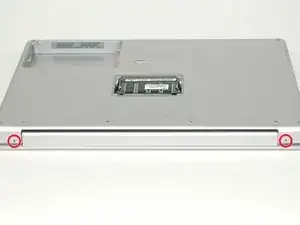
Поверните компьютер на 90 градусов по часовой стрелке так, чтобы шарнир был обращён к вам.
Снимите нижний винт с крестовой шлицевой головкой 5 мм с каждой стороны шарнира (всего два).
Шаг 6
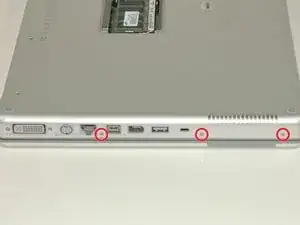
Поверните компьютер на 90 градусов по часовой стрелке так, чтобы порты были обращены к вам.
Снимите три винта с крестовой шлицевой головкой 3 мм.
При установке этих винтов их следует располагать в правильном порядке. Начинайте с винта, ближайшего к шарниру дисплея, и двигайтесь наружу.
Шаг 7
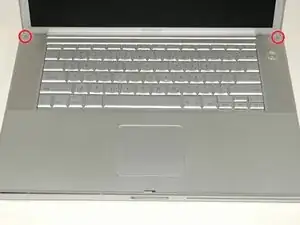
Переверните компьютер и откройте дисплей.
Снимите два шестигранных винта 1.5 мм в каждом углу рядом с дисплеем (подойдёт отвёртка T6 Torx, но при частом использовании она может сорвать шлицы винтов).
Шаг 8
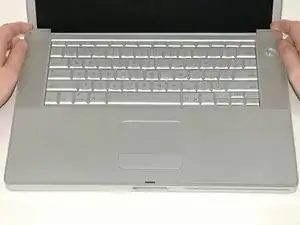
Возьмитесь за задние углы верхней крышки корпуса и потяните вверх. Не снимайте верхнюю крышку полностью — необходимо ещё отсоединить кабель клавиатуры и тачпада.
Поднимите заднюю часть крышки и проведите пальцами вдоль боков, освобождая корпус. После освобождения боков возможно придётся качнуть крышку вверх-вниз, чтобы освободить переднюю часть верхнего корпуса.
Шаг 9
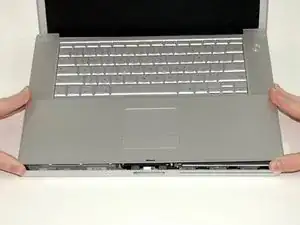
Поверните верхнюю крышку вверх и в сторону экрана так, чтобы она опиралась о него.
Шаг 10
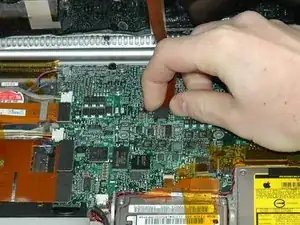
Снимите оранжевую ленту, фиксирующую шлейф тачпада к плате логики.
Отключите шлейф тачпада от платы логики.
Снимите верхнюю крышку корпуса с компьютера.
Шаг 11
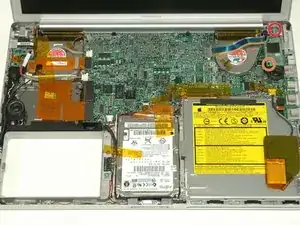
Снимите серебристый крестовой винт 9.5 мм с верхней части платы правого датчика окружающего освещения.
Снимите небольшой чёрный крестовой винт 3 мм с нижней части платы.
Шаг 12
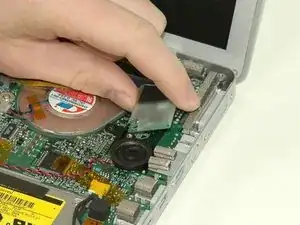
Поднимите плату правого датчика окружающего освещения прямо вверх от платы логики.
Шаг 13
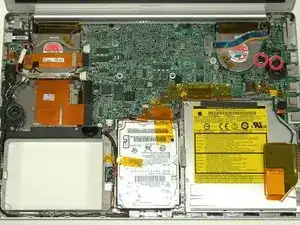
Снимите два чёрных крестовых винта с правого динамика.
Отцепите динамик от платы логики и отложите в сторону.
Шаг 14
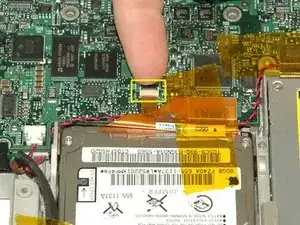
Подденьте чёрный пластиковый язычок, фиксирующий модемный кабель, ногтем.
Выдвиньте модемный кабель из разъёма.
Шаг 15
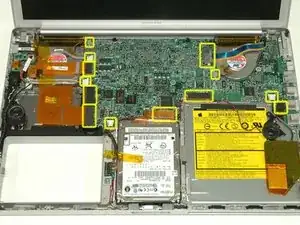
Отключите 13 отмеченных кабелей, при необходимости удаляя ленту.
При повторной установке платы убедитесь, что два маленьких разъёма на правой стороне находятся над платой до закрепления винтами.
Шаг 16
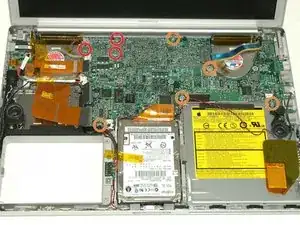
Снимите следующие 8 крестовых винтов с платы логики:
Три винта 6.5 мм в верхнем левом углу.
Пять винтов 4.5 мм по краям.
Шаг 17
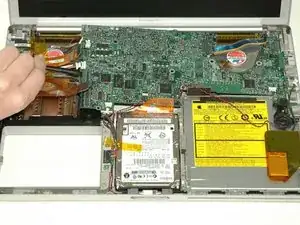
Два кабеля всё ещё соединяют плату логики и должны быть отключены перед полным извлечением платы из компьютера.
Используйте лопатку, чтобы осторожно (очень осторожно) приподнять левую сторону платы логики.
Если плата логики не выходит сразу, возможно нужно размягчить термопасту между платой и радиатором. Можно размягчить термопасту феном. Перемещайте фен вперед-назад над двумя вентиляторами примерно на один дюйм над платой логики в течение одной минуты. После этого плата должна легко выйти.
Шаг 18
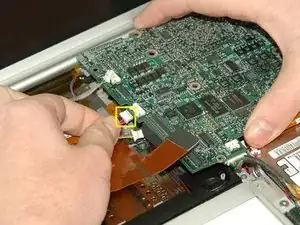
Отключите разъём питания постоянного тока (DC-In) от левой стороны платы логики.
Шаг 19
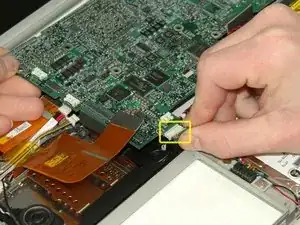
Отключите кабель аккумулятора от переднего левого угла платы логики.
Шаг 20
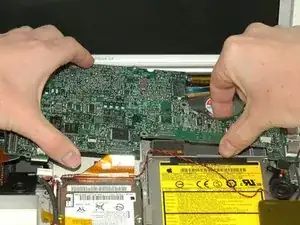
Возьмите плату логики за левый край одной рукой и за самую тонкую часть другой рукой. Поднимите левый край платы до примерно 30 градусов (если у вас нет транспортира, просто поднимите до тех пор, пока DVI-разъём не освободит правый шарнир).
Когда плата логики освободит порты, сдвиньте её влево и извлеките.
Шаг 21
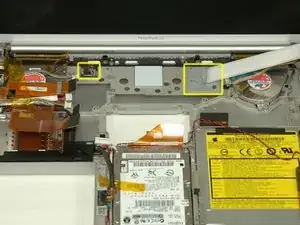
Важно: при повторной установке платы логики необходимо заменить термопасту, которая наносится между процессором на плате и радиатором. Невыведение старой пасты и ненанесение нового слоя может привести к перегреву компьютера и повреждению.
Чтобы правильно собрать PowerBook, вам нужно очистить и заменить старую термопасту. Воспользуйтесь нашим Руководством по нанесению термопасты, чтобы подготовить поверхности процессора и радиатора.
Шаг 22
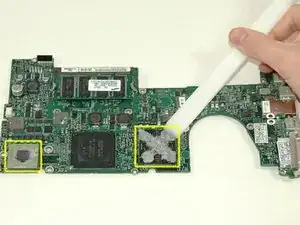
Используйте жесткую пластиковую кромку, чтобы соскрести термоматериал с процессора.
При установке платы логики убедитесь, что все кабели проложены вокруг и над ней, а не под ней, и что два кабеля, проходящие под платой, подключены перед тем как задвинуть плату на место.
Установите плату логики обратно в компьютер, стараясь не смещать её после того, как процессор вступит в контакт с новонапечатанным слоем термопасты.
Шаг 23
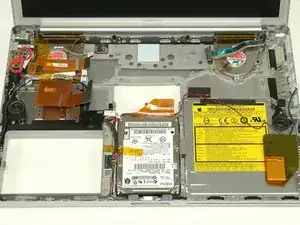
Снимите два черных винта Phillips длиной 3 мм с левой платы датчика окружающего освещения.
Поднимите левую плату датчика окружающего освещения и выньте её из компьютера, при необходимости удаляя ленту.
Шаг 24
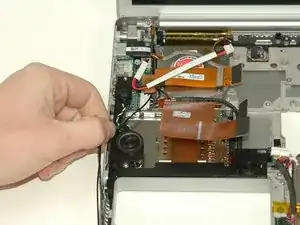
Отведите кабели Bluetooth и RJ-11 от левой стороны динамика.
Шаг 25
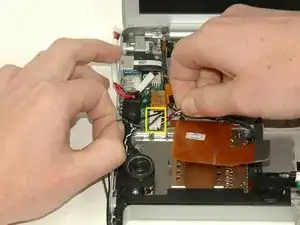
Отключите кабель динамика от платы питания/звука.
Шаг 26
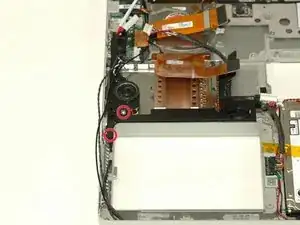
Снимите шестигранную гайку 4 мм, расположенную под левым динамиком.
Снимите черный винт Phillips 3 мм в нижнем левом углу узла динамика, слева от отсека батареи.
Шаг 27
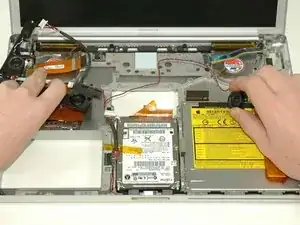
Поднимите узел динамика (включая правый динамик) и извлеките его из компьютера.
Шаг 28
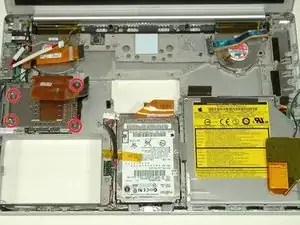
Снимите два серебристых винта Phillips 4.2 мм с левых углов каркаса PC-карт.
Далее должны быть сняты два винта с втулкой 6.8 мм с правой стороны каркаса карт.
Шаг 29
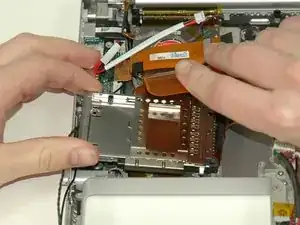
Поднимите каркас PC-карт и извлеките его из компьютера.
При установке каркаса PC-карт убедитесь, что вы закрепили его на стойке кнопки извлечения из металла.
Шаг 30
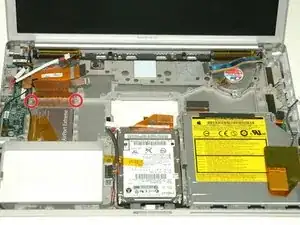
Снимите два серебристых винта Phillips 4.2 мм по обеим сторонам большой оранжевой ленты Airport.
Шаг 31
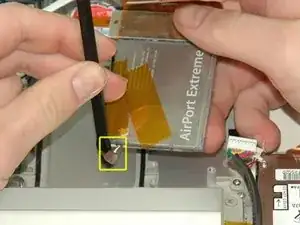
Поднимите карту Airport из компьютера и вставьте лопаточку между картой и разъемом антенны, чтобы отсоединить кабель от карты.
Отведите антенный кабель от стороны карты, при необходимости удаляя ленту.
Вам не нужно полностью снимать карту Airport. Мы лишь освобождаем антенный кабель Airport.
Шаг 32
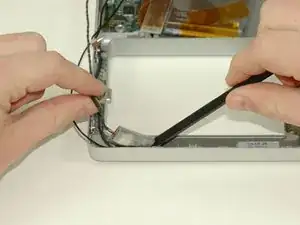
С помощью лопаточки поднимите плату Bluetooth из гнезда перед отсеком батареи.
Шаг 33
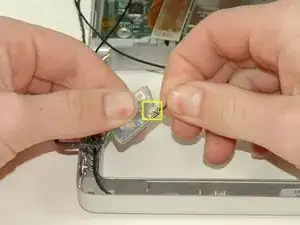
Отключите антенный кабель Bluetooth от платы Bluetooth.
Шаг 34
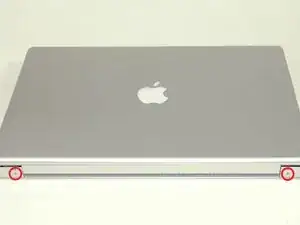
Закройте дисплей и поверните сторону с петлями компьютера к себе.
Снимите оставшийся винт Phillips по обеим сторонам петли (всего два винта).
Шаг 35
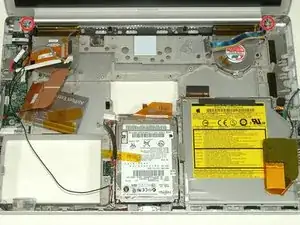
Откройте дисплей и поверните компьютер так, чтобы экран был обращен к вам.
Снимите винт T8 Torx 10 мм, расположенный ближе к дисплею с обеих сторон петли (всего два винта).
При установке дисплея убедитесь, что правый винт прижимает заземляющую петлю от кабеля передачи данных дисплея.
Шаг 36
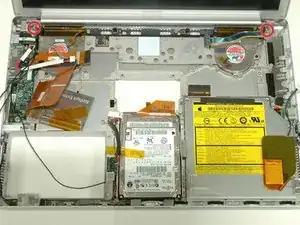
Обязательно поддерживайте дисплей одной рукой при снятии последних двух винтов.
Снимите более длинный винт T8 Torx с втулкой 13 мм, остающийся на каждой петле (всего два винта).
Шаг 37
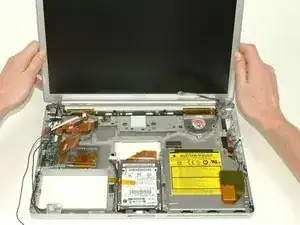
Снимите дисплей.
Заключение
Чтобы собрать устройство, выполните эти инструкции в обратном порядке.
Перевод руководства с ifixit.com