Как установить macOS High Sierra
Примечание: Если вы пытаетесь установить последнюю macOS на компьютер Apple 2009 года выпуска или новее, следуйте вместо этого руководству по интернет-восстановлению macOS.
Если вы недавно обновляли или заменяли жёсткий диск в вашем MacBook или iMac, вам потребуется переустановить macOS на него. Это руководство покажет, как установить macOS High Sierra на пустой жёсткий диск с помощью загрузочной флешки.
Прежде чем начать, вам нужно создать загрузочную флешку. Для этого необходимо иметь доступ к Mac с установленной High Sierra, чтобы скачать файл High Sierra объемом 7,7 ГБ из App Store. Также потребуется пустая флешка ёмкостью не менее 5,4 ГБ.
Следуйте этому руководству по созданию загрузочной флешки macOS High Sierra перед продолжением.
Шаг 1
При выключенном устройстве отключите все внешние жёсткие диски и флешки.
Подключите вашу загрузочную флешку macOS High Sierra.
Удерживайте нажатой клавишу [option] или [alt] (⌥) на клавиатуре и включите устройство.
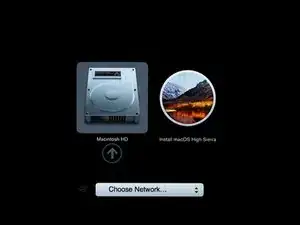
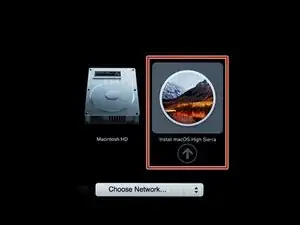
Когда появится экран выбора загрузки, как показано, отпустите клавишу [option].
Используйте стрелки на клавиатуре или мышь, чтобы выбрать «Install MacOS High Sierra». Нажмите [enter] или щёлкните по выбранному пункту мышью.
Шаг 2

Ваш Mac начнёт копировать установочные файлы с флешки. Это может занять до 30 минут.
В зависимости от скорости флешки может показаться, что прогресс замёрз, но он должен возобновиться, если подождать.
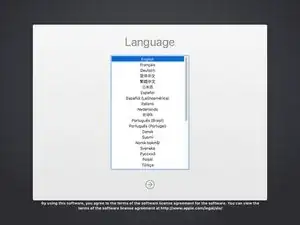
Когда будет предложено, выберите язык и нажмите [enter] или щёлкните кнопку со стрелкой.
Шаг 3
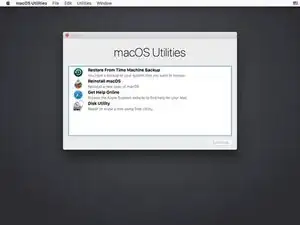
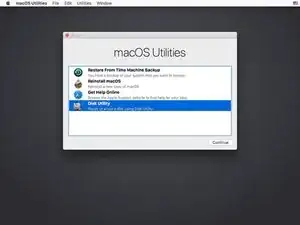
Если вам не нужно предварительно настраивать жёсткий диск, переходите к шагу 5. Если вы не уверены или диск использовался ранее, рекомендуется предварительно настроить жёсткий диск.
Выберите «Disk Utility» в меню и нажмите [enter] или кнопку продолжения.
Шаг 4
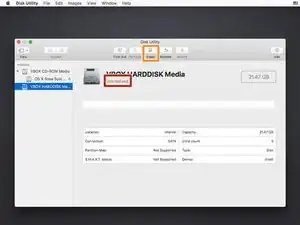
Выберите ваш жёсткий диск в левой колонке Disk Utility.
Скорее всего это неинициализированный диск.
Если у вас несколько жёстких дисков, убедитесь, что вы выбрали правильный — следующий шаг полностью очистит выбранный диск.
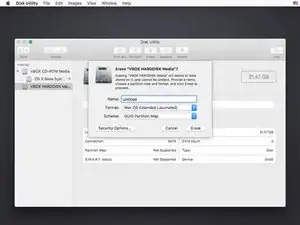
Нажмите кнопку «Erase» в верхней части окна.
Выберите имя для диска (переименовать можно позже). Оставьте схему как GUID Partition Map.
Если вы устанавливаете SSD, выберите формат APFS. Если вы устанавливаете механический диск или ваше устройство официально не поддерживает новую ОС, оставьте формат Mac OS Extended (journaled)
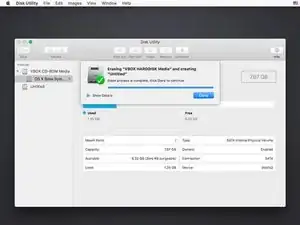
Нажмите «Erase». Когда процесс завершится, нажмите «Done».
Выйдите из Disk Utility, нажав красную кнопку X в левом верхнем углу окна.
Шаг 5
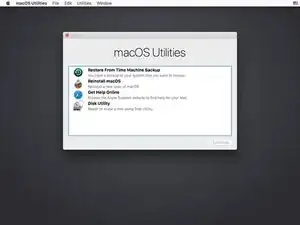
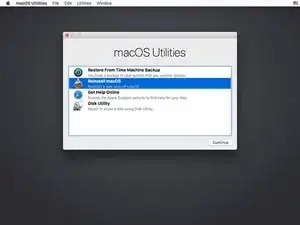
Выберите «Reinstall macOS» в меню и нажмите [enter] или «Continue».
Шаг 6
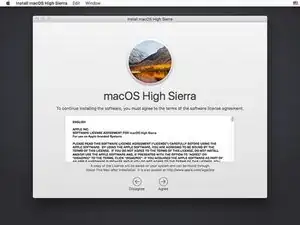
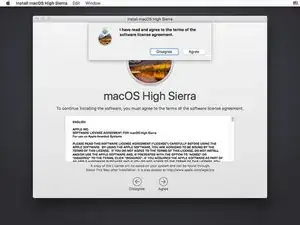
Внимательно прочтите лицензионное соглашение.
Нажмите «Agree», чтобы принять лицензию.
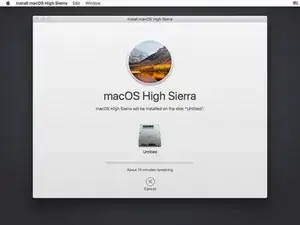
Ваш Mac начнёт установку macOS High Sierra. Терпеливо дождитесь завершения.
После завершения установки устройство перезагрузится автоматически.
Заключение
High Sierra должна быть успешно установлена! Приятной работы!
Перевод руководства с ifixit.com