Замена разъёма батареи PowerBook G4 Aluminum 15" 1.5–1.67 GHz
Заряжает батарею и соединяет её с логической платой.
Шаг 1

Используйте монету или лопатку, чтобы повернуть фиксирующий винт батареи на 90 градусов по часовой стрелке.
Поднимите батарею из корпуса компьютера.
Шаг 2
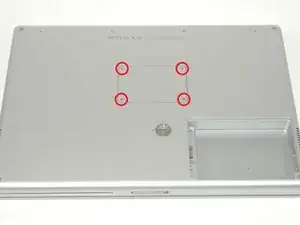
Снимите четыре винта с крестообразным шлицем с крышки отсека памяти.
Сдвиньте крышку отсека памяти в сторону от отсека памяти.
Шаг 3
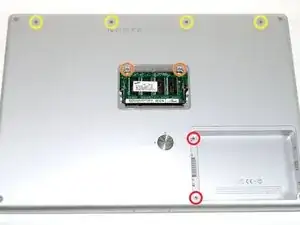
Удалите следующие 8 винтов:
Два винта с крестообразным шлицем 3 мм в отсеке батареи, по обе стороны от контактов батареи.
Два винта с крестообразным шлицем 12 мм по обе стороны от отсека памяти.
Четыре винта с крестообразным шлицем 16 мм вдоль петли дисплея.
Шаг 4
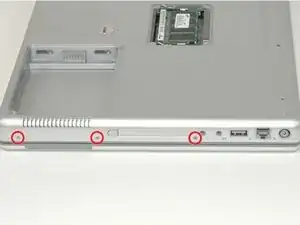
Поверните компьютер на 90 градусов по часовой стрелке так, чтобы гнездо питания было обращено к вам.
Удалите три винта с крестообразным шлицем 3 мм.
При установке этих винтов каждый винт необходимо размещать в правильном порядке. Начинайте с винта, ближайшего к петле дисплея, и продолжайте наружу.
Шаг 5
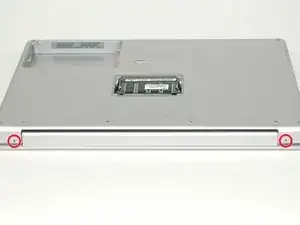
Поверните компьютер на 90 градусов по часовой стрелке так, чтобы петля была обращена к вам.
Снимите нижний винт с крестообразным шлицем 5 мм по обе стороны от петли (всего два).
Шаг 6
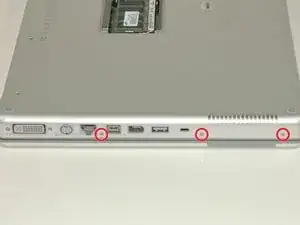
Поверните компьютер на 90 градусов по часовой стрелке так, чтобы порты были обращены к вам.
Удалите три винта с крестообразным шлицем 3 мм.
При установке этих винтов каждый винт необходимо размещать в правильном порядке. Начинайте с винта, ближайшего к петле дисплея, и продолжайте наружу.
Шаг 7
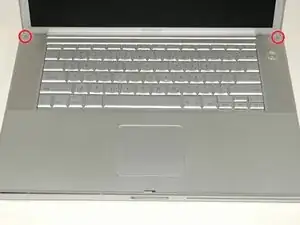
Переверните компьютер и откройте дисплей.
Снимите два шестигранных винта 1,5 мм в каждом углу рядом с дисплеем (подойдёт отвёртка T6, но при частом использовании винты могут срезаться).
Шаг 8
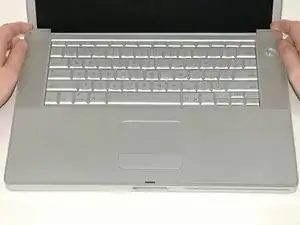
Возьмитесь за задние углы верхней крышки и потяните вверх. Пока не снимайте верхнюю крышку полностью; её ещё нужно отключить кабель клавиатуры и трекпада.
Поднимите заднюю часть крышки и пальцами пройдитесь по бокам, освобождая корпус по мере продвижения. После освобождения боков, возможно, придётся покачать крышку вверх и вниз, чтобы освободить переднюю часть верхней крышки.
Шаг 9
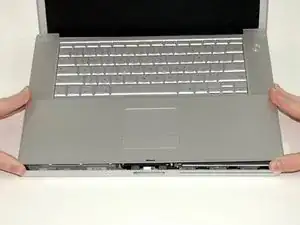
Поверните верхнюю крышку вверх и в сторону экрана, чтобы она оперлась о экран.
Шаг 10
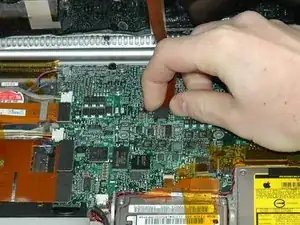
Снимите оранжевую ленту, фиксирующую ленточный кабель трекпада к логической плате.
Отключите ленточный кабель трекпада от логической платы.
Снимите верхнюю крышку с компьютера.
Шаг 11
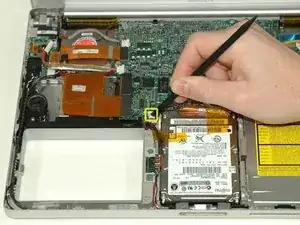
Отключите кабель индикатора спящего режима от логической платы, чтобы получить доступ к кабелю разъёма батареи под ним.
Шаг 12
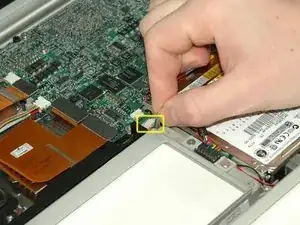
Отключите кабель разъёма батареи, расположенный под логической платой.
Хотя вытянуть толстый кабель разъёма батареи пальцами проще, лопатка поможет затем вставить его на место при сборке.
Шаг 13
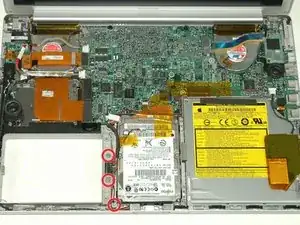
Снимите два серебристых винта с крестообразным шлицем с разъёма батареи.
Снимите третий винт с крестообразным шлицем рядом с нижним левым углом жёсткого диска, который фиксирует заземляющую перемычку.
Винты с большими головками устанавливаются на разъём батареи.
Шаг 14
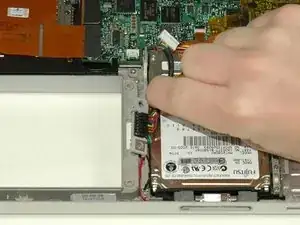
Поднимите разъём батареи из компьютера, при необходимости снимая ленту.
Заключение
Для сборки устройства выполните эти действия в обратном порядке.
Перевод руководства с ifixit.com