Замена платы RJ-11 в PowerBook G4 Aluminum 15" 1–1.5 ГГц
Встроенный модем 56k, стандартный для всех моделей.
Шаг 1
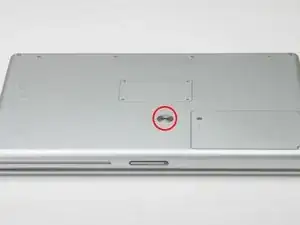
Используйте монету, чтобы повернуть фиксирующий винт батареи на 90 градусов по часовой стрелке.
Поднимите батарею и выньте её из компьютера.
Шаг 2
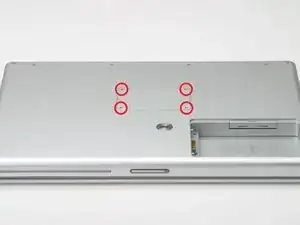
Удалите четыре винта с крестообразным шлицем с крышки отсека оперативной памяти.
Сдвиньте крышку отсека памяти в сторону от отсека.
Шаг 3
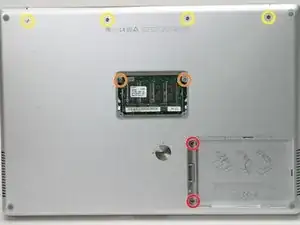
Снимите следующие 8 винтов:
Два винта Phillips 3 мм в отсеке для батареи, по обе стороны от контактов батареи.
Два винта Phillips 9 мм по обе стороны от отсека памяти.
Четыре винта Phillips 16 мм вдоль петли.
Шаг 4
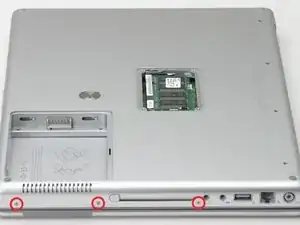
Поверните компьютер на 90 градусов по часовой стрелке так, чтобы разъём питания был направлен к вам.
Удалите три винта Phillips 3 мм.
При установке этих винтов каждый винт необходимо размещать в правильном порядке. Начинайте с винта, ближайшего к петле дисплея, и двигайтесь наружу.
Шаг 5
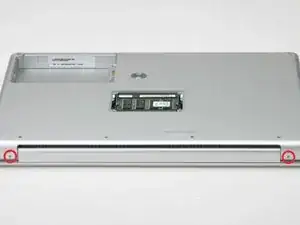
Поверните компьютер на 90 градусов по часовой стрелке так, чтобы петля была обращена к вам.
Удалите нижний винт Phillips 5 мм по обе стороны от петли (всего два).
Шаг 6
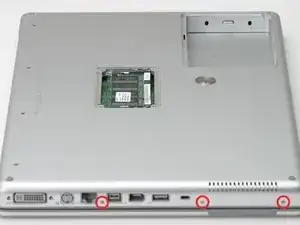
Поверните компьютер на 90 градусов по часовой стрелке так, чтобы порты были обращены к вам.
Удалите три винта Phillips 3 мм.
При установке этих винтов каждый винт необходимо размещать в правильном порядке. Начинайте с винта, ближайшего к петле дисплея, и двигайтесь наружу.
Шаг 7
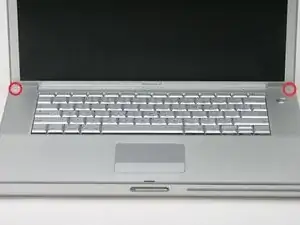
Переверните компьютер и откройте дисплей.
Снимите винты 4,2 мм 1/16" H 1,5 с шестигранной головкой в каждом углу рядом с дисплеем (также подойдёт отвёртка Torx T6).
Шаг 8
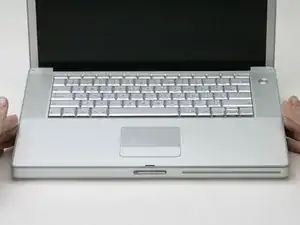
Этот шаг охватывает самую трудную часть для доступа внутрь этого компьютера. Глубоко вдохните и сохраняйте спокойствие.
Возьмитесь за задние углы верхней крышки и потяните вверх, отщёлкивая скрытые защёлки по бокам. Пока не снимайте верхнюю крышку полностью; вам нужно также освободить защёлки спереди корпуса.
Шов находится под пластиковой окантовкой верхней крышки.
Шаг 9
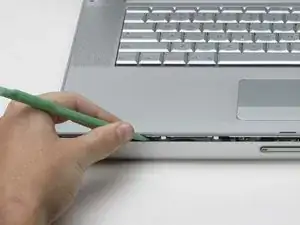
Есть одна защёлка, которая не позволяет снять верхнюю крышку полностью, она находится слева от прорези оптического привода. Чтобы освободить верхнюю крышку, нужно потянуть тонкую металлическую защёлку к себе, освободив её из зажима.
Подденьте левую сторону верхней крышки слегка рукой и задвиньте лопаточку в шов между верхней и нижней крышками.
Оставьте инструмент в этом положении, оказывая давление на верхнюю крышку, для следующего шага.
Шаг 10
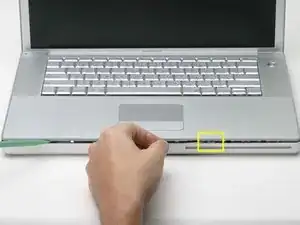
Надавите на верхнюю крышку столько, чтобы вы могли вставить инструмент в шов между верхней и нижней крышками, как показано на фото. Подойдёт стоматологический крючок, канцелярская кнопка или аналогичный инструмент.
Не рвите верхнюю крышку сразу после освобождения защёлки. Крышка соединена с логической платой двумя ленточными кабелями.
Аккуратно подведите кончик инструмента за серебристую металлическую защёлку и потяните её вперёд, одновременно приподнимая крышку. Это может потребовать усилий.
В качестве альтернативы можно освободить защёлку маленькой плоской отвёрткой через слот CD. Защёлка находится на расстоянии 1–3/16 дюйма (3 см) от левой стороны слота. Сначала поднимите (или отодвиньте) войлочную обшивку отвёрткой; затем используйте отвёртку, чтобы потянуть защёлку (блистающий металл) вперёд и освободить её из зацепа позади неё (матовый металл).
Шаг 11
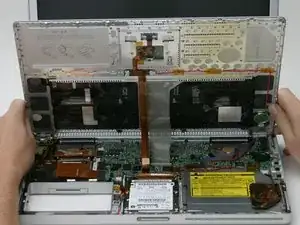
Поднимите заднюю часть корпуса и проведите пальцами вдоль боков, освобождая корпус по ходу. После освобождения боков возможно потребуется покачивать корпус вверх и вниз, чтобы освободить переднюю часть верхней крышки.
Поверните верхнюю крышку вверх и в направлении экрана, чтобы она опёрлась о него.
Шаг 12
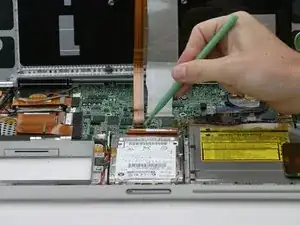
Снимите оранжевую ленту, фиксирующую ленточный кабель трекпада к логической плате.
Отключите ленточный кабель трекпада от логической платы.
Шаг 13
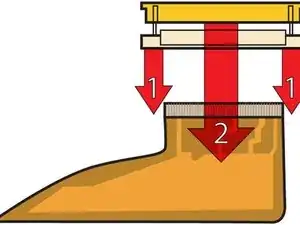
Это схема зажима коннектора ленточного кабеля клавиатуры, который вы будете отключать в следующем шаге.
1) Зажмите защёлку по бокам ногтями и приподнимите её на небольшую величину (примерно 1/16" или 2 мм).
2) После освобождения защёлки выньте кабель из разъёма.
Шаг 14
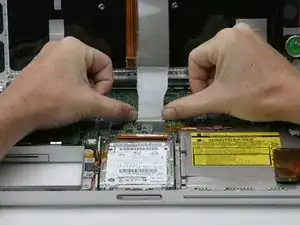
Ослабьте зажим ленточного кабеля клавиатуры, отодвинув тонкую чёрную часть в сторону экрана, используя кончики пальцев.
Чёрная часть очень хрупкая и легко ломается. Будьте осторожны при отделении её от основного разъёма.
Выньте серый ленточный кабель клавиатуры из ослабленного разъёма.
Снимите верхнюю крышку с компьютера.
Шаг 15
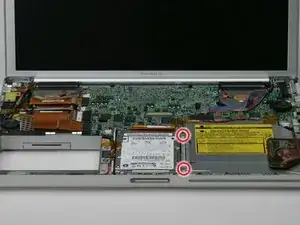
Удалите два серебристых винта Phillips длиной 6 мм с металлического кронштейна справа от жёсткого диска, при необходимости удалив ленту.
Шаг 16
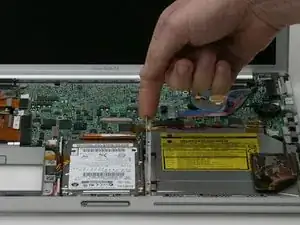
Используйте лопаточку, чтобы поднять металлический кронштейн и вынуть его из компьютера.
Шаг 17
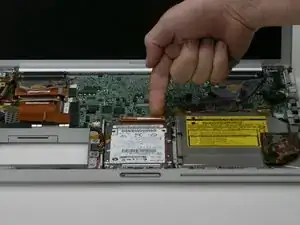
Отключите большой оранжевый кабель жёсткого диска от логической платы, при необходимости сняв ленту.
Шаг 18
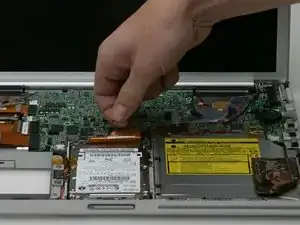
Прокладите красно-чёрный кабель динамика под сгибом ленточного кабеля жёсткого диска.
Шаг 19
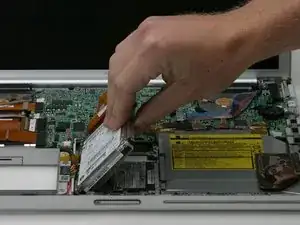
Поднимите жесткий диск с правой стороны и извлеките его из компьютера.
Шаг 20
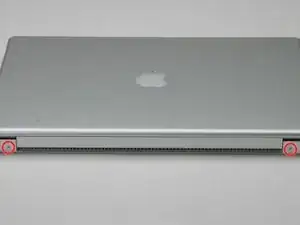
Если вы уже удалили жесткий диск или оптический привод, ваш компьютер может незначительно отличаться от изображений в этом разделе. Эти детали не влияют на эту процедуру.
Закройте дисплей и поверните сторону с петлей компьютера к себе.
Удалите оставшийся винт Phillips по обе стороны от петли (всего два винта).
Шаг 21
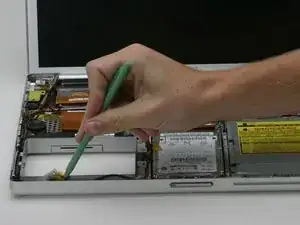
Откройте компьютер так, чтобы дисплей был обращён к вам.
Используйте лопатку, чтобы поддеть плату Bluetooth из зазора между корпусом батареи и передней частью нижнего корпуса.
Шаг 22
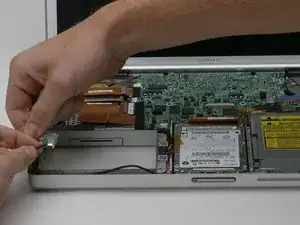
Отключите кабель антенны Bluetooth от платы Bluetooth.
Проложите кабель антенны Bluetooth вдоль левого края компьютера, при необходимости удаляя клейкую ленту.
Шаг 23
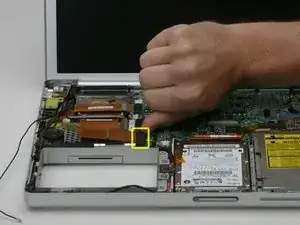
Отключите большой оранжевый шлейф AirPort от логической платы.
Шаг 24
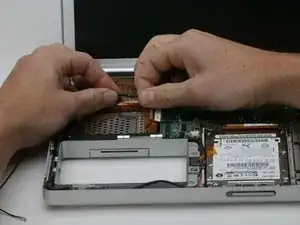
Поднимите шлейф AirPort вверх, чтобы получить доступ к черному разъему антенны AirPort.
Отключите кабель антенны AirPort от черного разъема, убедившись, что тянете только за черную резиновую часть разъема.
Шаг 25
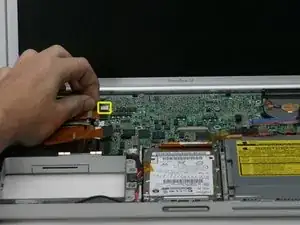
Отключите кабель инвертора от логической платы.
Шаг 26
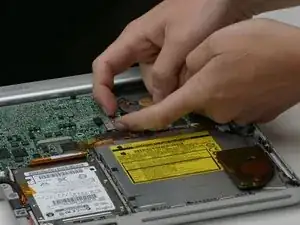
Снимите две полоски оранжевой ленты, закрывающие кабель данных дисплея, и отключите кабель от логической платы.
Шаг 27
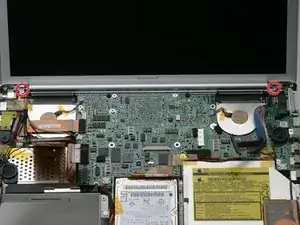
Убедитесь, что вы освободили все четыре кабеля, подключенные к сборке дисплея, и они легко оттянутся вместе с остальной частью дисплея.
Удалите винт T8 Torx, расположенный ближе к дисплею с каждой стороны петли (всего два винта).
Шаг 28
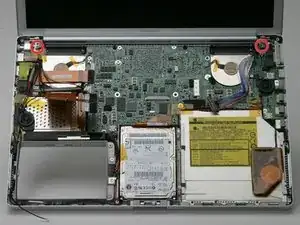
Поддерживайте дисплей одной рукой при удалении двух последних винтов.
Удалите оставшийся длинный винт T8 Torx на каждой петле (всего два винта).
Шаг 29
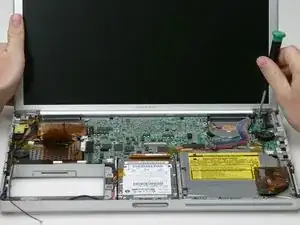
Снимите дисплей.
Шаг 30
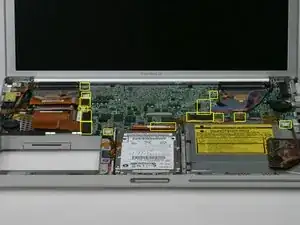
Если вы уже удалили дисплей или жесткий диск, возможно, некоторые из кабелей, описанных в этом шаге, уже отсоединены. Вы также можете игнорировать их наличие на следующих изображениях; они не влияют на дальнейшую процедуру разборки.
Отключите указанные 14 кабелей от логической платы, начиная с одного места и продвигаясь вокруг платы.
Шаг 31
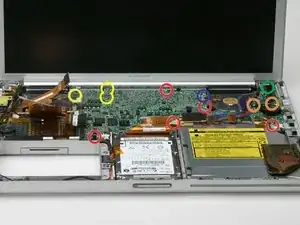
В этот момент на верхней части логической платы не должно быть подключенных кабелей.
Удалите следующие 12 винтов Phillips с логической платы:
Шесть 4 мм по краям логической платы.
Два 5 мм, фиксирующие правый динамик к логической плате (сдвиньте динамик с логической платы).
Три 6 мм с волнообразными шайбами в верхнем левом углу логической платы.
Один 4 мм под черной упорной прокладкой в заднем правом углу логической платы.
Один 4 мм винт может отсутствовать на некоторых логических платах.
Шаг 32
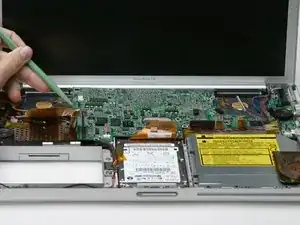
Два кабеля всё ещё соединены с логической платой и должны быть удалены перед полным извлечением платы из компьютера.
Используйте лопатку, чтобы аккуратно (очень аккуратно) приподнять левую сторону логической платы.
Шаг 33
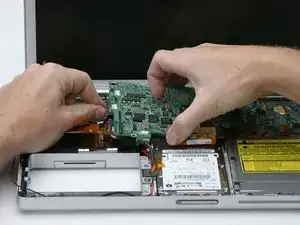
Отключите разъем питания (DC-In) от левой стороны логической платы.
Шаг 34
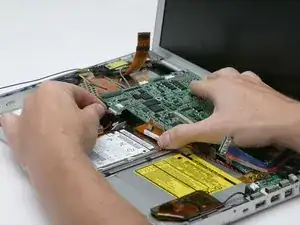
Отключите кабель батареи от переднего левого угла логической платы.
Шаг 35
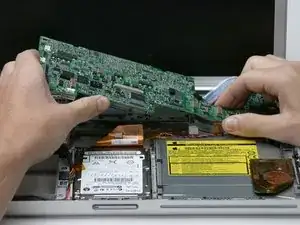
Возьмитесь за логическую плату за левый край одной рукой и за самую тонкую часть другой рукой. Поднимите левый край платы примерно под углом 30 градусов (если у вас нет транспортирa, просто поднимите до тех пор, пока DVI-порт не освободит правую петлю).
Когда логическая плата освободит разъемы, сдвиньте её влево и выньте.
Шаг 36
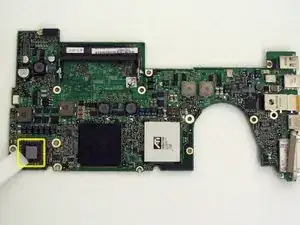
Важно: при повторной установке логической платы необходимо заменить термопасту между процессором на логической плате и радиатором. Невыборка старой пасты и не нанесение нового слоя может привести к перегреву компьютера и повреждению. Следующие шаги описывают замену термопасты между процессором и радиатором; выполняйте их только тогда, когда собираетесь установить логическую плату обратно в компьютер.
Используйте твёрдый пластиковый край, чтобы счистить термопасту с процессора.
Для более подробных инструкций по этой процедуре см. наше руководство по нанесению термопасты.
Шаг 37
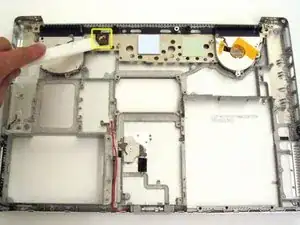
Используйте твёрдый пластиковый край, чтобы счистить термопасту с радиатора.
Шаг 38
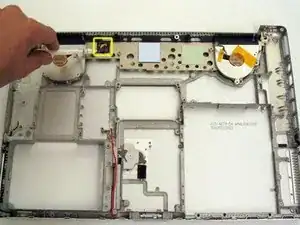
Нанесите новый слой термопасты на медный тепловой канал.
При установке логической платы убедитесь, что все кабели проложены вокруг и над ней, а не под ней, и подключите два кабеля, которые проходят под платой, прежде чем вставлять плату на место.
Установите логическую плату обратно в компьютер, стараясь не перемещать её после того, как процессор соприкоснулся с вновь нанесённой термопастой.
Шаг 39
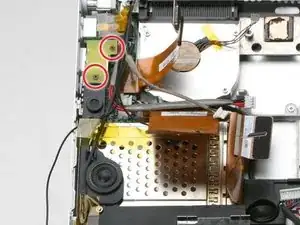
На компьютерах с датчиком окружающего освещения вместо жёлтой пластиковой заглушки вы удаляете плату датчика освещённости.
Удалите два чёрных винта с крестообразным шлицем из жёлтой пластиковой пластины над портом USB на левой стороне компьютера.
Шаг 40
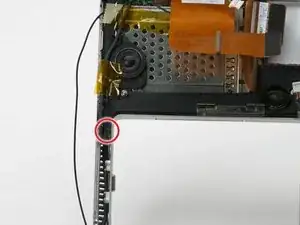
Удалите чёрный винт с крестообразным шлицем в нижнем углу платы левого динамика.
Шаг 41
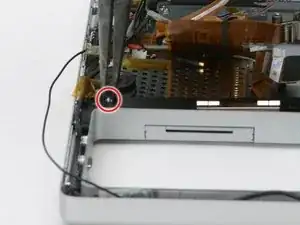
Снимите гайку со винта прямо перед левым динамиком.
Шаг 42
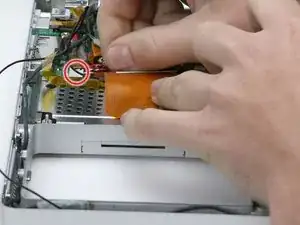
Не вынимайте динамики полностью до отключения кабеля динамика от звуковой платы.
Поднимите плату динамика от компьютера, чтобы получить доступ и отключить кабель динамика от звуковой платы.
Полностью снимите узел динамиков, включая правый динамик.
Шаг 43
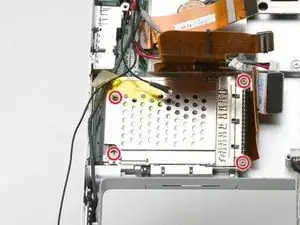
Удалите винт с крестообразным шлицем в каждом углу гнезда PC-карты (всего 4 винта).
Два более длинных винта находятся с правой стороны гнезда карты.
Шаг 44

Поднимите гнездо PC-карты с передней части и извлеките его из компьютера.
Шаг 45
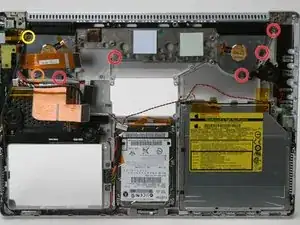
Если вы уже сняли жёсткий диск или узел динамиков, ваш компьютер может незначительно отличаться от изображений в этом разделе. Эти детали не влияют на эту процедуру.
Удалите следующие 7 винтов с крестообразным шлицем, крепящих радиатор к металлической рамке:
Пять винтов 5 мм, рассеянных по радиатору.
Один винт 6 мм в переднем левом углу радиатора.
Один винт 10 мм в заднем левом углу левого вентилятора.
Шаг 46
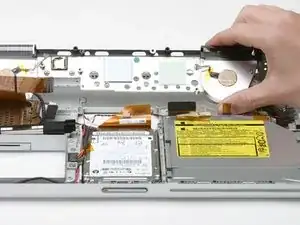
Снимите радиатор с корпуса, обращая внимание на левый угол, так как он имеет склонность зацепляться за корпус (вентиляторы выйдут вместе с радиатором).
Шаг 47
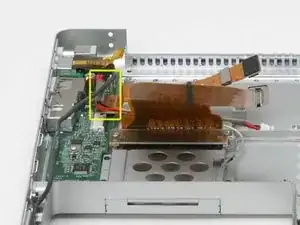
Отключите 4-контактный силовой кабель и оранжевую шлейф-ленту от платы питания/звука.
Шаг 48
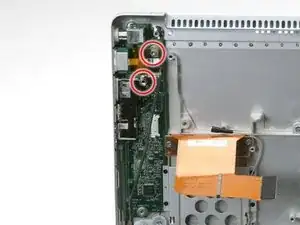
Удалите винт Torx T8 с платы RJ-11.
Снимите стойку 5 мм, которая закрепляет плату питания/звука к нижней части корпуса, используя оправку для гаек или плоскогубцы.
Шаг 49
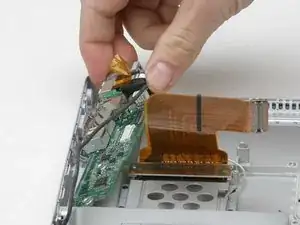
Не вытаскивайте плату питания/звука полностью. В следующем шаге вы будете отключать кабель Bluetooth.
Поднимите плату питания/звука из компьютера и переверните её.
Шаг 50
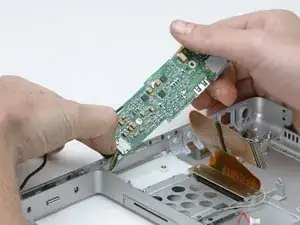
Отключите кабель Bluetooth от платы питания/звука, при необходимости удалив ленту.
Шаг 51
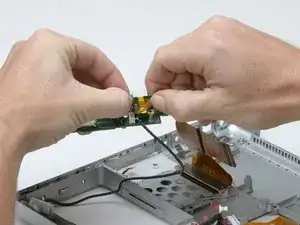
Используйте большие пальцы, чтобы сдвинуть плату RJ-11 в сторону от звуковой платы в том же направлении, в котором вы бы отключали кабель. Это хороший шанс выпустить пар — плата, скорее всего, очень тугая и требует значительной силы для извлечения. Не переусердствуйте — не держитесь за разъём питания и не прикладывайте чрезмерную силу к самой плате.
Шаг 52
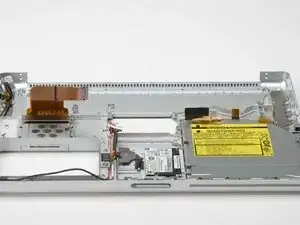
Ваш ноутбук должен выглядеть примерно так.
Шаг 53
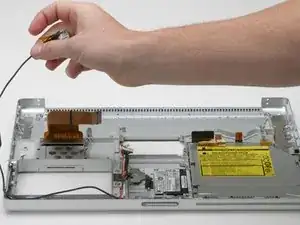
Отведите кабель платы RJ-11 вдоль края корпуса.
Шаг 54
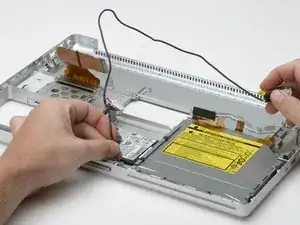
Отключите кабель RJ-11 от модема.
Заключение
Для сборки устройства выполните эти инструкции в обратном порядке.
Перевод руководства с ifixit.com