Замена правой USB-платы PowerBook G4 Aluminum 15" 1–1.5 GHz
USB на правой стороне не работает? Замените его!
Шаг 1
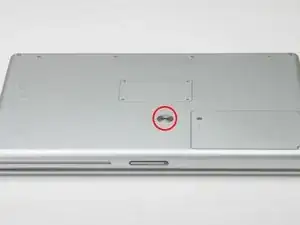
Используйте монету, чтобы повернуть фиксатор батареи на 90 градусов по часовой стрелке.
Поднимите батарею и извлеките её из компьютера.
Шаг 2
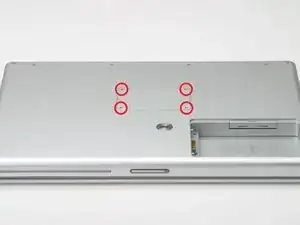
Снимите четыре винта Phillips с крышки отсека памяти.
Сдвиньте крышку отсека памяти в сторону от отсека.
Шаг 3
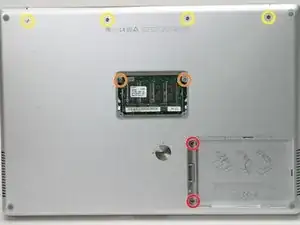
Удалите следующие 8 винтов:
Два Phillips 3 мм в отсеке для батареи, по обе стороны от контактов батареи.
Два Phillips 9 мм по обе стороны от отсека памяти.
Четыре Phillips 16 мм вдоль шарнира.
Шаг 4
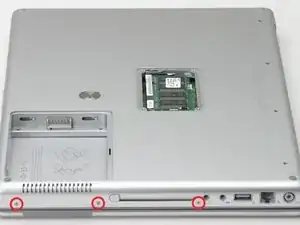
Поверните компьютер на 90 градусов по часовой стрелке так, чтобы разъём питания был обращён к вам.
Удалите три Phillips винта 3 мм.
При обратной установке этих винтов необходимо располагать каждый винт в правильном порядке. Начинайте с винта, ближайшего к шарниру дисплея, и двигайтесь наружу.
Шаг 5
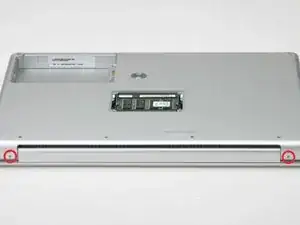
Поверните компьютер на 90 градусов по часовой стрелке так, чтобы шарнир был обращён к вам.
Удалите нижние Phillips винты 5 мм по обе стороны шарнира (всего два).
Шаг 6
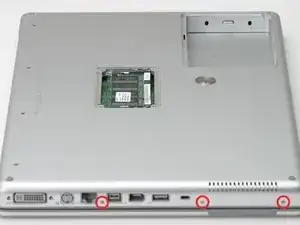
Поверните компьютер на 90 градусов по часовой стрелке так, чтобы порты были обращены к вам.
Удалите три Phillips винта 3 мм.
При обратной установке этих винтов необходимо располагать каждый винт в правильном порядке. Начинайте с винта, ближайшего к шарниру дисплея, и двигайтесь наружу.
Шаг 7
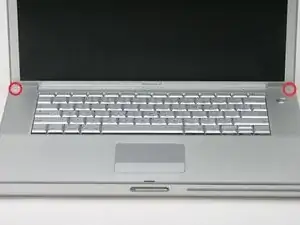
Переверните компьютер и откройте дисплей.
Удалите винты 4,2 мм 1/16" H 1,5 в каждом углу рядом с дисплеем (также подойдёт отвертка Torx T6).
Шаг 8
Этот шаг — самая сложная часть доступа внутрь компьютера. Глубоко вдохните и настройтесь.
Схватите задние углы верхней крышки и потяните вверх, отщёлкивая скрытые защёлки по бокам. Пока не снимайте верхнюю крышку полностью; нужно ещё освободить защёлки в передней части корпуса.
Шов находится под пластиковой окантовкой верхней крышки.
Шаг 9
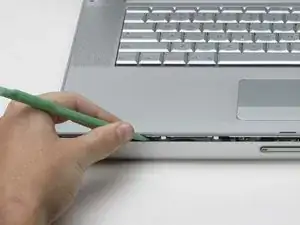
Есть одна защёлка, мешающая снять верхнюю крышку, она расположена слева от прорези оптического привода. Чтобы освободить верхнюю крышку, нужно потянуть тонкую металлическую защёлку на себя, освободив её из фиксатора.
Подденьте левую сторону верхней крышки слегка рукой и задвиньте медиатор (spudger) в шов между верхней и нижней крышками.
Оставьте инструмент на месте, оказывая давление на верхнюю крышку для следующего шага.
Шаг 10
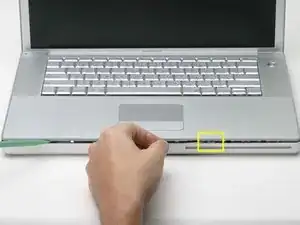
Надавите на верхнюю крышку достаточно, чтобы можно было вставить инструмент в зазор между верхней и нижней крышками, как показано на фото. Подойдёт стоматологический крючок, канцелярская кнопка или аналогичный инструмент.
Не торопитесь срывать верхнюю крышку сразу после освобождения защёлки. К плате она подключена двумя ленточными кабелями.
Осторожно просуньте кончик инструмента за серебристую металлическую защёлку и потяните её вперёд, одновременно поднимая крышку. Это может потребовать усилий.
Альтернативно, можно освободить защёлку небольшим плоским отвёрткой через слот CD. Защёлка находится в 1-3/16 дюйма (≈3 см) от левой стороны слота. Подденьте (или отодвиньте) войлочную подкладку отвёрткой; затем используйте отвёртку, чтобы подтянуть защёлку (блестящий металл) вперёд и освободить её из защёлки сзади (матовый металл).
Шаг 11
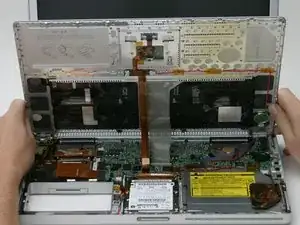
Поднимите заднюю часть крышки и пройдите пальцами вдоль боков, освобождая крышку по мере продвижения. Освободив боковины, возможно, придётся покачать крышку вверх-вниз, чтобы освободить переднюю часть верхней крышки.
Поверните верхнюю крышку вверх и к экрану так, чтобы она опиралась на него.
Шаг 12
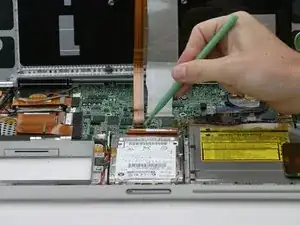
Снимите оранжевую ленту, фиксирующую ленточный кабель трекпада к плате.
Отключите ленточный кабель трекпада от платы.
Шаг 13
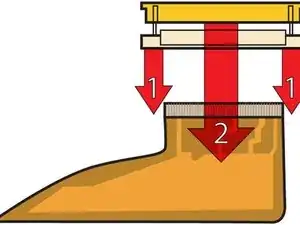
Это схема зажима коннектора ленточного кабеля клавиатуры, который вы отсоедините в следующем шаге.
1) Удерживая замыкающую планку по обеим сторонам ногтями, приподнимите её на небольшую величину (около 1/16" или 2 мм).
2) После освобождения планки выведите кабель из разъёма.
Шаг 14
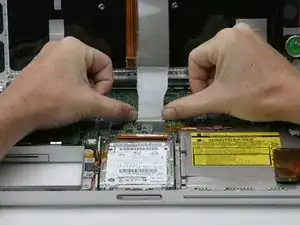
Ослабьте зажим ленточного кабеля клавиатуры, сдвинув тонкую чёрную деталь в сторону экрана, используя кончики пальцев.
Чёрная деталь очень хрупкая и легко ломается. Будьте осторожны при отсоединении её от основного разъёма.
Вытяните серый ленточный кабель клавиатуры из ослабленного разъёма.
Снимите верхнюю крышку с компьютера.
Шаг 15
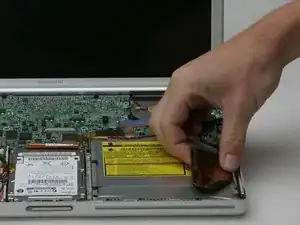
С помощью медиатора подденьте батарейку PRAM, расположенную у оптического привода.
Шаг 16
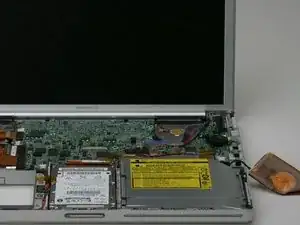
Не отключайте батарейку PRAM от платы, просто отложите её в сторону, чтобы получить доступ к оптическому приводу.
Шаг 17
Удалите два коротких чёрных Phillips винта с правой стороны оптического привода.
Удалите два более длинных серебристых Phillips винта с левой стороны оптического привода.
Отлейте оранжевую ленту от оптического привода.
Шаг 18
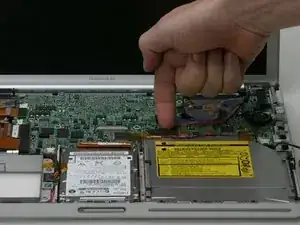
Отключите большой чёрный разъём от платы и освободите его из-под красно-чёрного кабеля динамика.
Шаг 19
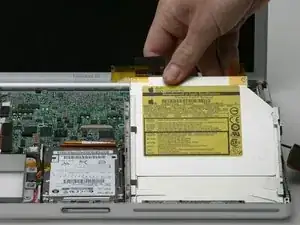
Поднимите оптический привод из компьютера со стороны разъёма (учтите небольшую металлическую планку, которая выдвигается вместе с приводом — сохраните её вместе с оптическим приводом).
Не забудьте про планку при сборке компьютера.
Если в оптическом приводе застрял диск или другой предмет, у нас есть руководство по ремонту оптического привода.
Шаг 20
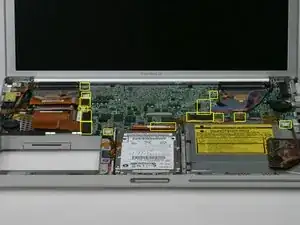
Если вы уже сняли дисплей или жёсткий диск, вы могли уже отключить некоторые кабели, описанные в этом шаге. Их можно игнорировать на последующих изображениях; они не влияют на дальнейшую процедуру разборки.
Отключите указанные 14 кабелей от платы логики, начиная с одного места и двигаясь по периметру платы.
Шаг 21
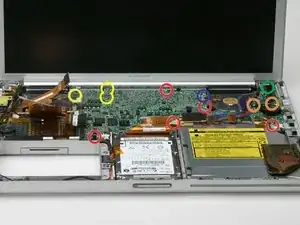
В этот момент сверху платы логики не должно быть подключённых кабелей.
Снимите следующие 12 винтов с крестовой шлицем с платы логики:
Шесть 4 мм по краям платы логики.
Два 5 мм, крепящие правый динамик к плате логики (отодвиньте динамик с платы логики).
Три 6 мм с волнистыми шайбами в верхнем левом углу платы логики.
Один 4 мм под чёрным ограничителем в заднем правом углу платы логики.
Один 4 мм винт может отсутствовать на некоторых платах логики.
Шаг 22
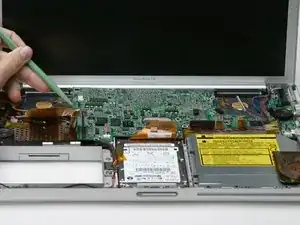
Два кабеля всё ещё подключены к плате логики и их необходимо снять перед тем, как полностью вынуть плату из компьютера.
Используйте лопаточку, чтобы аккуратно (очень аккуратно) приподнять левую сторону платы логики.
Шаг 23
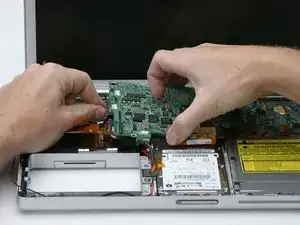
Отключите разъём питания (DC-In) от левой стороны платы логики.
Шаг 24
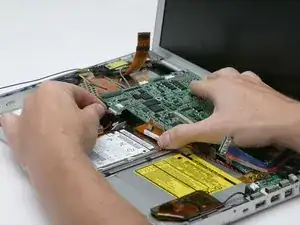
Отключите кабель аккумулятора от переднего левого угла платы логики.
Шаг 25
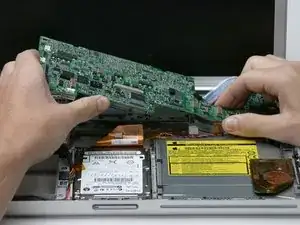
Схватите плату логики за левый край одной рукой, а за самую тонкую часть — другой рукой. Поднимите левый край платы примерно под углом 30 градусов (если у вас нет транспортирa под рукой, просто поднимите до момента, когда DVI-порт очистит правый шарнир).
Как только плата логики освободит разъёмы, сдвиньте её влево.
Шаг 26
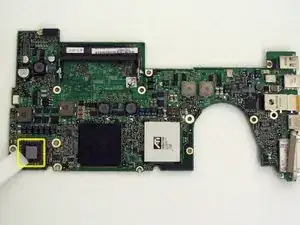
Важно: при повторной установке платы логики необходимо заменить термопасту, которая располагается между процессором на плате логики и радиатором. Невынимание старой пасты и неп нанесение нового слоя может привести к перегреву компьютера и повреждениям. Следующие шаги касаются замены термопасты между процессором и радиатором; выполняйте их только тогда, когда вы готовы установить плату логики обратно в компьютер.
Используйте жёсткую пластиковую кромку, чтобы соскоблить термоматериал с процессора.
Для более подробных инструкций по этой процедуре смотрите наше руководство по нанесению термопасты.
Шаг 27
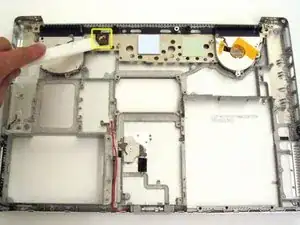
Используйте жёсткую пластиковую кромку, чтобы соскоблить термоматериал с радиатора.
Шаг 28
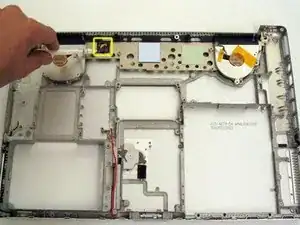
Нанесите новый слой термопасты на медный теплопроводящий канал.
При установке платы логики убедитесь, что все кабели проложены вокруг и над ней — а не под ней — и подключите два кабеля, которые проходят под платой, перед тем как задвинуть плату на место.
Установите плату логики обратно в компьютер, стараясь не двигать её после того, как процессор вступит в контакт с недавно нанесённой термопастой.
Шаг 29
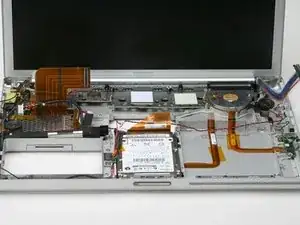
Ваш ноутбук должен выглядеть примерно так.
Шаг 30
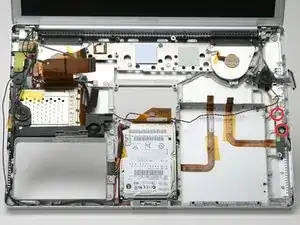
Снимите два винта с крестовой шлицем с платы USB.
Шаг 31
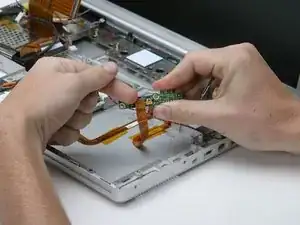
Поднимите плату USB и отключите оранжевый ленточный кабель, находящийся под ней.
Заключение
Чтобы собрать устройство, выполните эти инструкции в обратном порядке.
Перевод руководства с ifixit.com