Замена верхней панели PowerBook G4 Aluminum 15" 1–1.5 ГГц
Замена верхней панели также обеспечит вас новым трекпадом. В зависимости от заменяемой панели, вы также можете использовать клавиатуры с подсветкой.
Шаг 1
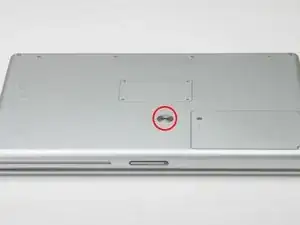
Используйте монету, чтобы повернуть фиксирующий винт батареи на 90 градусов по часовой стрелке.
Поднимите батарею и извлеките её из компьютера.
Шаг 2
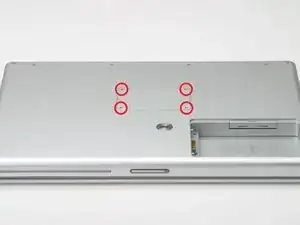
Снимите четыре винта Phillips с крышки отсека памяти.
Сдвиньте крышку отсека памяти в сторону от отсека.
Шаг 3
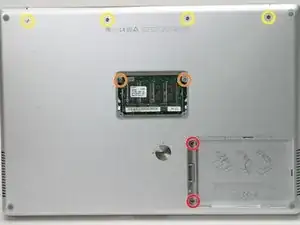
Снимите следующие 8 винтов:
Два винта Phillips 3 мм в отсеке батареи, по обе стороны от контактов батареи.
Два винта Phillips 9 мм по обе стороны от отсека памяти.
Четыре винта Phillips 16 мм вдоль петли.
Шаг 4
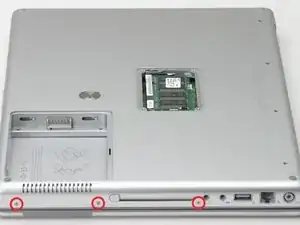
Поверните компьютер на 90 градусов по часовой стрелке так, чтобы разъём питания был обращён к вам.
Снимите три винта Phillips 3 мм.
При установке этих винтов каждый винт должен быть размещён в правильном порядке. Начните с винта, ближайшего к петле дисплея, и двигайтесь наружу от него.
Шаг 5
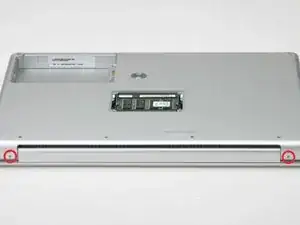
Поверните компьютер на 90 градусов по часовой стрелке, чтобы петля была обращена к вам.
Снимите нижний винт Phillips 5 мм по обе стороны от петли (всего два винта).
Шаг 6
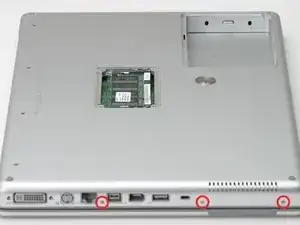
Поверните компьютер на 90 градусов по часовой стрелке так, чтобы порты были обращены к вам.
Снимите три винта Phillips 3 мм.
При установке этих винтов каждый винт должен быть размещён в правильном порядке. Начните с винта, ближайшего к петле дисплея, и двигайтесь наружу от него.
Шаг 7
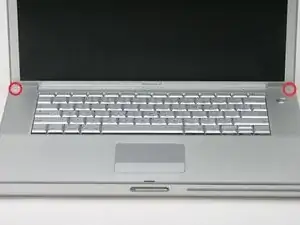
Переверните компьютер и откройте дисплей.
Снимите винты 4.2 мм 1/16" H 1.5 в углах рядом с дисплеем (подойдёт также отвёртка Torx T6).
Шаг 8
Этот шаг охватывает самую трудную часть доступа внутрь этого компьютера. С глубоким вдохом настройтесь на спокойствие.
Хватайте задние углы верхней панели и потяните вверх, освобождая скрытые защёлки по бокам. Пока не снимайте верхнюю панель полностью; вам ещё нужно освободить защёлки спереди панели.
Шов находится под пластиковым молдингом на верхней панели.
Шаг 9
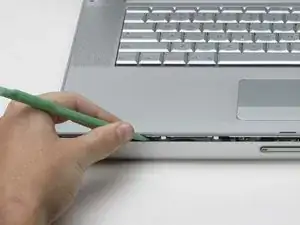
Существует одна защёлка, препятствующая полному снятию верхней панели, она расположена слева от щели оптического привода. Чтобы освободить верхнюю панель, вам нужно будет потянуть тонкую металлическую защёлку на себя, освободив её из фиксирующего зажима.
Подденьте левую сторону верхней панели слегка рукой и зафиксируйте монтажной лопаткой шов между верхней и нижней панелями.
Оставьте инструмент на месте, оказывая давление на верхнюю панель для следующего шага.
Шаг 10
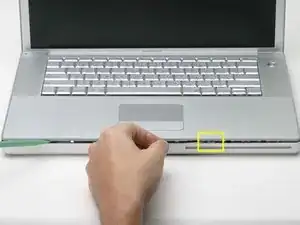
Прижмите верхнюю панель с достаточной силой, чтобы вы могли ввести инструмент чуть в шов между верхней и нижней панелями, как показано на фото. Подойдёт крючок дантиста, булавка или аналогичный инструмент.
Не дёргайте верхнюю панель сразу после освобождения защёлки. Панель всё ещё прикреплена к логической плате двумя шлейфами.
Аккуратно подденьте наконечник инструмента за серебристую металлическую защёлку и потяните её вперёд, одновременно поднимая панель. Это может потребовать усилий.
Альтернативно можно освободить защёлку маленькой плоской отвёрткой через слот CD. Защёлка находится на 1–3/16 дюйма (3 см) от левого края слота. С помощью отвёртки приподнимите (или отожмите) войлочную подкладку; затем используйте отвёртку, чтобы потянуть защёлку (блестящий металл) вперёд, освободив её из защёлки позади неё (матовый металл).
Шаг 11
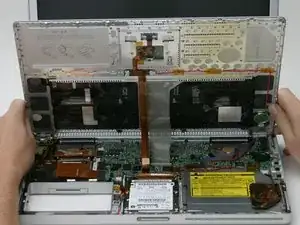
Поднимите заднюю часть корпуса и проведите пальцами вдоль боков, освобождая корпус по ходу. После освобождения боков может потребоваться покачать корпус вверх-вниз, чтобы освободить переднюю часть верхней панели.
Поверните верхнюю панель вверх и к экрану так, чтобы она опиралась на него.
Шаг 12
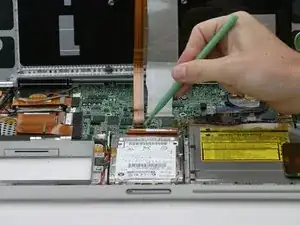
Снимите оранжевую ленту, фиксирующую шлейф трекпада на логической плате.
Отключите шлейф трекпада от логической платы.
Шаг 13
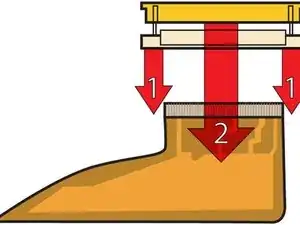
Это схема зажима-разъёма шлейфа клавиатуры, который вы отключите на следующем шаге.
1) Захватите защёлку по обе стороны ногтями и потяните её вверх немного (примерно 1/16 дюйма или 2 мм).
2) После освобождения защёлки вытащите кабель из разъёма.
Шаг 14
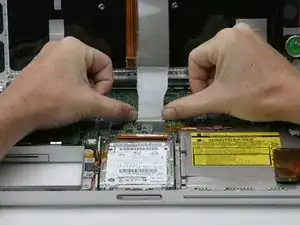
Ослабьте зажим шлейфа клавиатуры, сдвинув тонкую чёрную часть в сторону экрана, используя кончики пальцев.
Чёрная деталь очень хрупкая и легко ломается. Будьте осторожны при отделении её от основного гнезда.
Выньте серый шлейф клавиатуры из ослабленного разъёма.
Снимите верхнюю панель с компьютера.
Заключение
Для сборки устройства выполните эти инструкции в обратном порядке.
Перевод руководства с ifixit.com