Замена задней рамки дисплея PowerBook G4 Aluminum 15" 1-1,5 ГГц
Снимите заднюю рамку дисплея, чтобы получить доступ к ЖК-панели и инвертору. Для выполнения этой инструкции потребуется использование пластиковых инструментов для вскрытия и лопаток, которые, вероятно, будут повреждены в процессе. Убедитесь, что у вас под рукой есть несколько запасных инструментов каждого типа.
Шаг 1
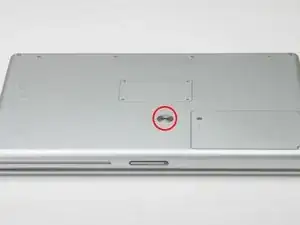
Поверните блокировочный винт батареи на 90 градусов по часовой стрелке при помощи монеты.
Извлеките батарею из компьютера.
Шаг 2
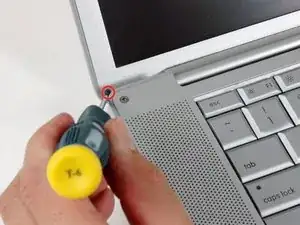
Следующая процедура позволяет заменить заднюю рамку дисплея без снятия блока дисплея с компьютера. Не пытайтесь откинуть дисплей дальше, чем позволяют петли, иначе вы можете повредить компьютер.
Откройте компьютер так, чтобы дисплей был обращён к вам, и откиньте его максимально назад.
Снимите винт T6 Torx с нижнего левого угла блока дисплея. Корпус компьютера не позволяет вставить отвёртку прямо в винт, поэтому будьте осторожны, чтобы не сорвать резьбу.
Шаг 3
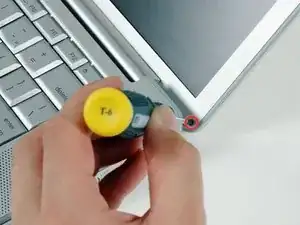
Снимите винт T6 Torx с нижнего правого угла блока дисплея.
Чтобы избежать срыва резьбы при установке, используйте пинцет, чтобы вставить каждый винт в отверстие до использования отвёртки Torx для окончательной затяжки.
Шаг 4
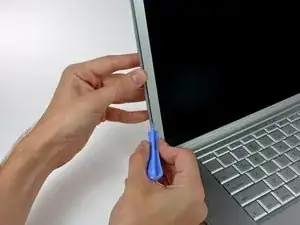
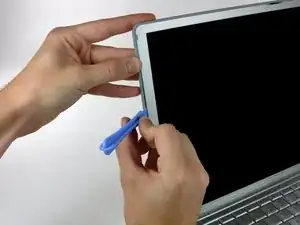
В нескольких следующих шагах потребуется использование пластиковых инструментов для вскрытия и лопаток, которые, вероятно, будут повреждены в процессе. Убедитесь, что у вас под рукой есть несколько запасных инструментов каждого типа.
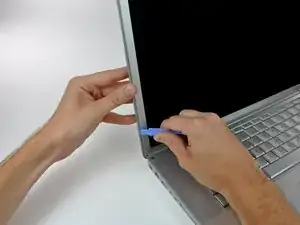
Вставьте пластиковый инструмент для вскрытия между левым краем передней рамки дисплея и пластиковой полосой, прикреплённой к задней рамке, направив край инструмента к стороне ЖК-панели.
Поверните инструмент в сторону от ЖК-панели, чтобы освободить заднюю рамку от защёлок передней рамки дисплея.
Двигайтесь вдоль левого края дисплея, пока задняя рамка полностью не отделится от передней.
Освобождение этих защёлок может потребовать усилия. Обязательно придерживайте блок дисплея другой рукой, чтобы не создавать излишнюю нагрузку на петли.
Шаг 5
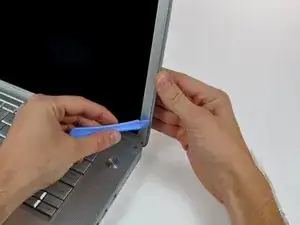
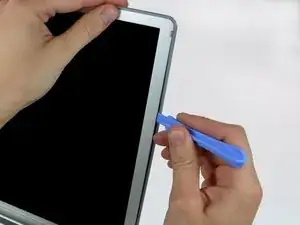
Вставьте пластиковый инструмент для вскрытия между правым краем передней рамки дисплея и пластиковой полосой, прикреплённой к задней рамке, направив край инструмента к стороне ЖК-панели.
Поверните инструмент в сторону от ЖК-панели, чтобы освободить заднюю рамку от защёлок передней рамки дисплея.
Двигайтесь вдоль правого края дисплея, пока задняя рамка полностью не отделится от передней.
Шаг 6
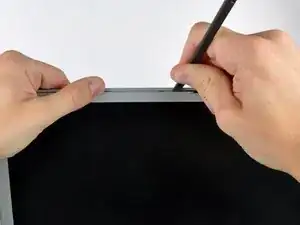
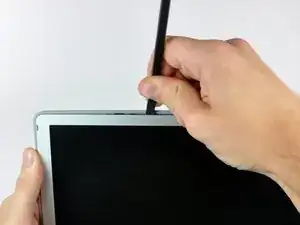
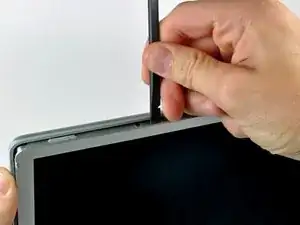
Вставьте лопатку чуть левее отверстия петли вдоль верхнего края дисплея, между передней рамкой дисплея и пластиковой полосой, прикреплённой к задней рамке.
Подденьте заднюю рамку, отводя её от передней вдоль левой верхней части дисплея.
Если конец лопатки изгибается слишком сильно, отрежьте примерно 3 мм его конца, чтобы увеличить жёсткость.
Шаг 7
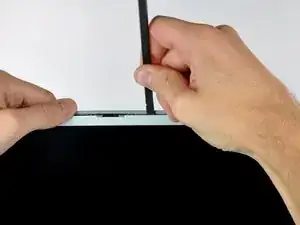
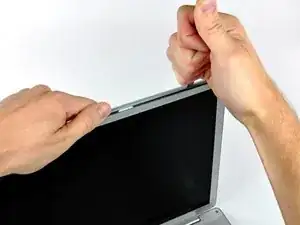
Вставьте лопатку чуть правее отверстия петли вдоль верхнего края дисплея, между передней рамкой дисплея и пластиковой полосой, прикреплённой к задней рамке.
Подденьте заднюю рамку, отводя её от передней вдоль правой верхней части дисплея.
Чтобы открыть защёлки в крайних левом и правом углах дисплея, возможно, потребуется протянуть лопатку вдоль верхнего края передней рамки дисплея параллельно его плоскости и вдавить её в углы, чтобы освободить заднюю рамку.
Шаг 8
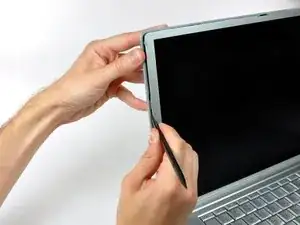
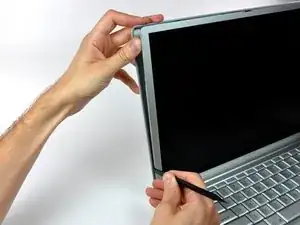
Теперь, когда верхний край освобождён, используйте лопатку, чтобы полностью освободить защёлки вдоль левого края дисплея.
Шаг 9
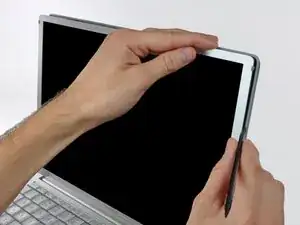
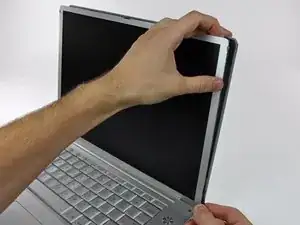
Используйте лопатку, чтобы освободить защёлки вдоль правого края дисплея.
Шаг 10
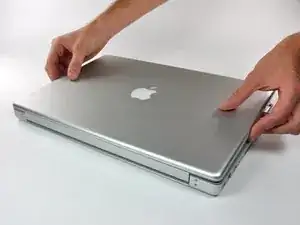
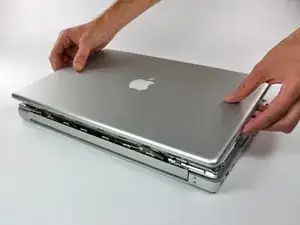
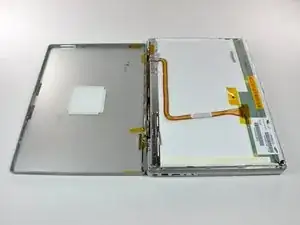
Закройте дисплей.
Задняя рамка по-прежнему присоединена к дисплею кабелями антенны.
Немного отогните верхний край задней рамки дисплея от основной части дисплея, затем поднимите нижний край задней рамки в сторону от крышки петель.
Шаг 11
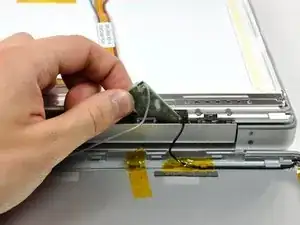
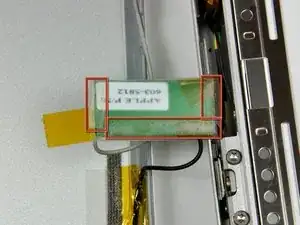
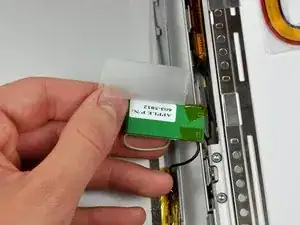
Осторожно выньте плату антенны из узла петель.
Отклейте три самоклеящихся лепестка с пластиковой крышки на нижней стороне платы антенны.
Снимите защитную пластиковую крышку с платы антенны.
Шаг 12
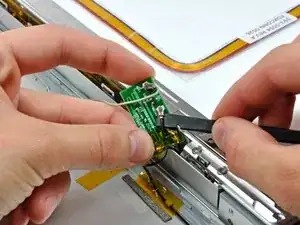
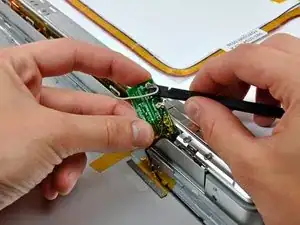
Используйте плоский конец лопатки, чтобы отключить оба антенных разъёма от платы антенны.
Серый антенный кабель подключается возле угла платы антенны.
Теперь заднюю рамку можно полностью снять с блока ЖК-дисплея.
Завершение
Чтобы собрать устройство, следуйте этим инструкциям в обратном порядке.
Перевод руководства с ifixit.com