Замена правого шарнира сцепления PowerBook G4 Aluminum 15" 1–1.5 ГГц
Замените сломанный шарнир сцепления, чтобы дисплей открывался плавно.
Шаг 1
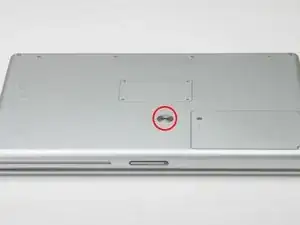
Поверните винт фиксатора батареи на 90 градусов по часовой стрелке с помощью монеты.
Поднимите батарею и извлеките её из компьютера.
Шаг 2
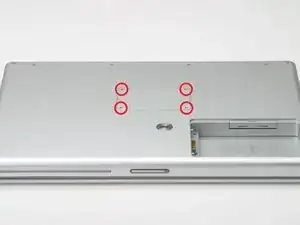
Снимите четыре винта Phillips с крышки отсека памяти.
Сдвиньте крышку отсека памяти, отводя её от отсека памяти.
Шаг 3
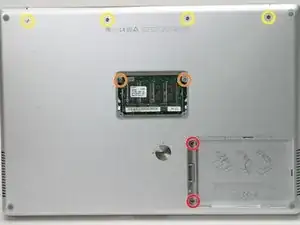
Снимите следующие 8 винтов:
Два винта Phillips 3 мм в отсеке батареи, по обе стороны от контактов батареи.
Два винта Phillips 9 мм по обе стороны отсека памяти.
Четыре винта Phillips 16 мм вдоль шарнира.
Шаг 4
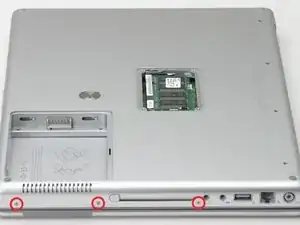
Поверните компьютер на 90 градусов по часовой стрелке так, чтобы разъём питания был направлен к вам.
Снимите три винта Phillips 3 мм.
При установке этих винтов необходимо размещать каждый винт в правильном порядке. Начинайте с винта, ближайшего к шарниру дисплея, и двигайтесь от него наружу.
Шаг 5
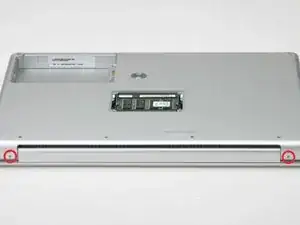
Поверните компьютер на 90 градусов по часовой стрелке так, чтобы шарнир был направлен к вам.
Снимите нижний винт Phillips 5 мм по обе стороны шарнира (всего два).
Шаг 6
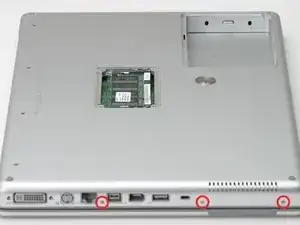
Поверните компьютер на 90 градусов по часовой стрелке так, чтобы порты были обращены к вам.
Снимите три винта Phillips 3 мм.
При установке этих винтов необходимо размещать каждый винт в правильном порядке. Начинайте с винта, ближайшего к шарниру дисплея, и двигайтесь от него наружу.
Шаг 7
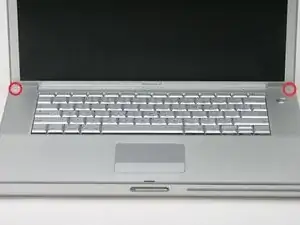
Переверните компьютер и откройте дисплей.
Снимите винты 4,2 мм 1/16" H 1,5 в головке шестигранника в каждом углу рядом с дисплеем (подойдет также отвертка T6 Torx).
Шаг 8
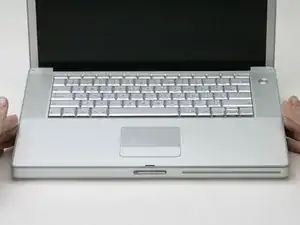
Этот шаг описывает самую сложную часть доступа внутрь компьютера. Глубоко вдохните и настройтесь позитивно.
Возьмитесь за задние углы верхнего корпуса и потяните вверх, освобождая скрытые защёлки по бокам. Пока не снимайте верхний корпус полностью; необходимо также освободить защёлки спереди корпуса.
Шов находится под пластиковым молдингом верхнего корпуса.
Шаг 9
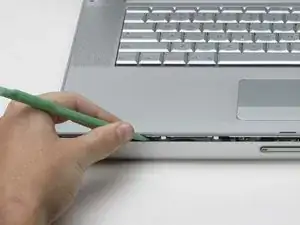
Есть одна защёлка, которая препятствует снятию верхнего корпуса, расположенная с левой стороны щели оптического привода. Для освобождения верхнего корпуса вы будете тянуть тонкую металлическую защёлку на себя, освобождая её из зажима.
Подденьте левой стороной верхнего корпуса немного вверх и вставьте лопаточку в зазор между верхним и нижним корпусом.
Оставьте инструмент на месте, оказывая давление на верхний корпус для следующего шага.
Шаг 10
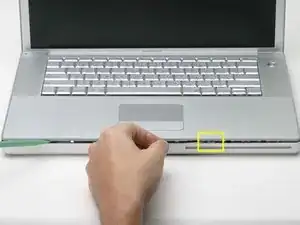
Надавите на верхний корпус настолько, чтобы вам было удобно ввести инструмент в зазор между верхним и нижним корпусом, как показано на фото. Подойдёт крючок стоматолога, штифт или аналогичный инструмент.
Не дергайте верхний корпус сразу после освобождения защёлки. Корпус прикреплён к плате двумя ленточными кабелями.
Аккуратно подденьте кончик инструмента за серебристую металлическую защёлку и потяните её вперёд, одновременно поднимая корпус. Это может потребовать усилия.
Альтернативно, вы можете освободить защёлку маленькой плоской отверткой через слот CD. Защёлка находится на расстоянии 1–3/16 дюйма (3 см) от левого края слота. Подденьте или отожмите войлочную обшивку отверткой; затем используйте отвертку, чтобы потянуть защёлку (блестящий металл) вперёд и освободить её из защёлки сзади (матовый металл).
Шаг 11
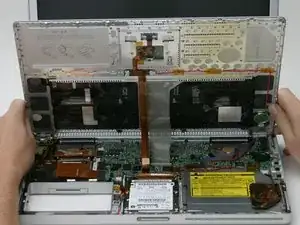
Поднимите заднюю часть корпуса и проведите пальцами вдоль боков, освобождая корпус по мере продвижения. После освобождения боков может потребоваться покачать корпус вверх-вниз, чтобы освободить переднюю часть верхнего корпуса.
Поверните верхний корпус вверх и в сторону экрана так, чтобы он опирался на него.
Шаг 12
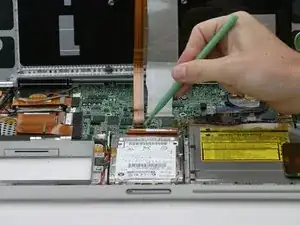
Снимите оранжевую ленту, фиксирующую ленточный кабель трекпада к плате.
Отключите ленточный кабель трекпада от платы.
Шаг 13
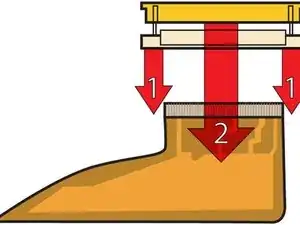
Это схема зажима разъёма ленточного кабеля клавиатуры, который вы отключите на следующем шаге.
1) Застёжками ногтей возьмитесь за фиксирующую планку по обе стороны и поднимите её немного (примерно 1/16" или 2 мм).
2) После освобождения фиксирующей планки выведите кабель из разъёма.
Шаг 14
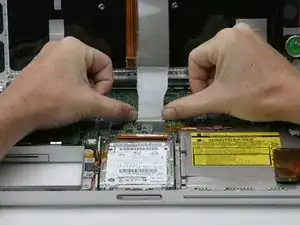
Ослабьте зажим ленточного кабеля клавиатуры, сдвинув тонкую чёрную часть в сторону экрана кончиками пальцев.
Чёрная часть очень хрупкая и легко ломается. Будьте аккуратны при отделении её от основного разъёма.
Выведите серый ленточный кабель клавиатуры из ослабленного разъёма.
Снимите верхний корпус с компьютера.
Шаг 15
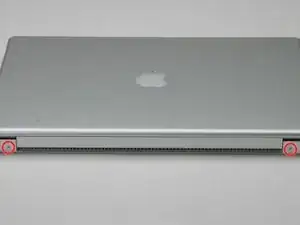
Если вы уже сняли жёсткий диск или оптический привод, ваш компьютер может немного отличаться от изображений в этом разделе. Эти детали не влияют на процедуру.
Закройте дисплей и поверните сторону с шарниром к себе.
Снимите оставшийся винт Phillips по обе стороны шарнира (всего два винта).
Шаг 16
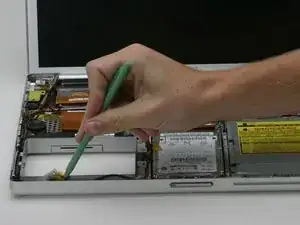
Откройте компьютер так, чтобы перед вами был дисплей.
С помощью лопаточки подденьте плату Bluetooth из зазора между отсеком батареи и передней частью нижнего корпуса.
Шаг 17
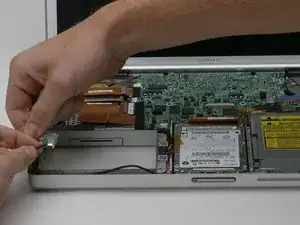
Отключите кабель антенны Bluetooth от платы Bluetooth.
Проложите кабель антенны Bluetooth вдоль левого края компьютера, при необходимости удаляя ленту.
Шаг 18
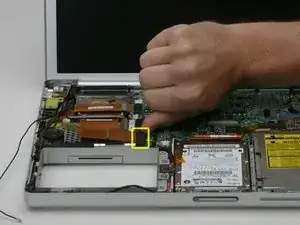
Отключите большой оранжевый шлейф Airport от платы логики.
Шаг 19
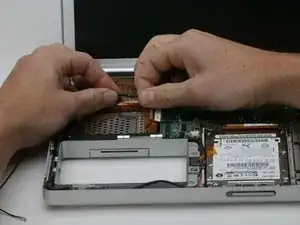
Поднимите шлейф Airport, чтобы получить доступ к чёрному разъёму антенны Airport.
Отключите кабель антенны Airport от чёрного разъёма, осторожно дергая только за чёрную резиновую часть разъёма.
Шаг 20
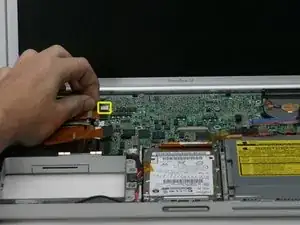
Отключите кабель инвертора от платы логики.
Шаг 21
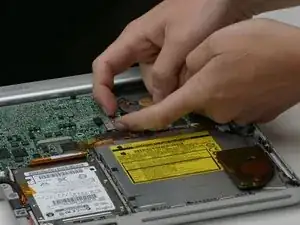
Снимите две полоски оранжевой ленты, закрывающие кабель данных дисплея, и отключите кабель от платы логики.
Шаг 22
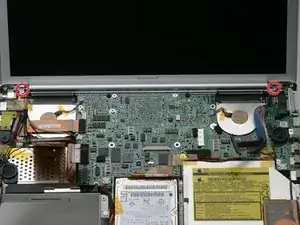
Убедитесь, что вы освободили все четыре кабеля, подключённые к узлу дисплея, и что узел будет легко оттягиваться вместе с дисплеем.
Удалите винт T8 Torx, расположенный ближе к дисплею с каждой стороны петли (всего два винта).
Шаг 23
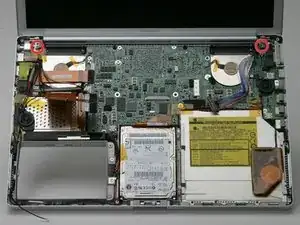
Поддерживайте дисплей одной рукой при снятии двух последних винтов.
Удалите более длинный винт T8 Torx, остающийся на каждой петле (всего два винта).
Шаг 24
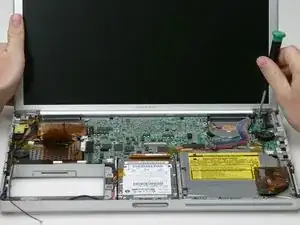
Поднимите дисплей и снимите его.
Шаг 25
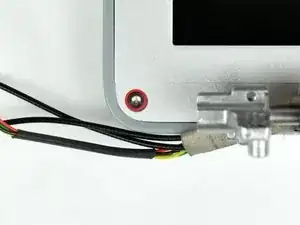
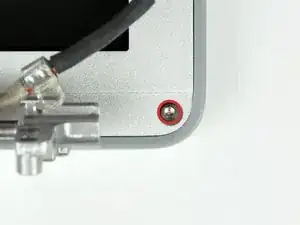
Удалите два шестигранных винта 11 мм × 1.5 мм, расположенных возле нижних левого и правого углов дисплея.
Отвертка T6 Torx подходит для этой работы.
Шаг 26
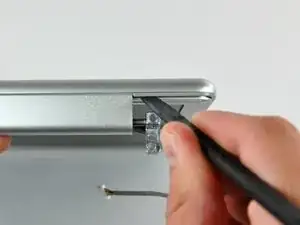
Вставьте плоский конец лопатки между передней рамкой дисплея и пластиковым ободком, прикреплённым к задней рамке, рядом с нижним левым углом дисплея.
Не вставляйте лопатку между пластиковым ободком задней рамки дисплея и алюминиевой пластиной задней рамки дисплея.
Шаг 27
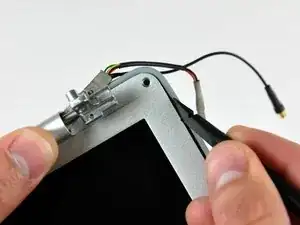
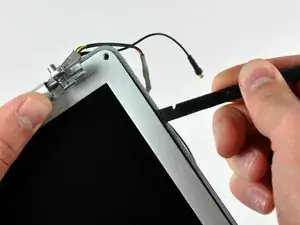
Держа лопатку всё ещё вставленной под передней рамкой дисплея, проведите ей вокруг нижнего левого угла дисплея.
Поверните лопатку от себя, чтобы поддеть заднюю рамку дисплея с алюминиевых защёлок на передней рамке дисплея.
Продолжайте работать вдоль стороны дисплея, пока задняя рамка дисплея полностью не отделится от передней рамки дисплея.
Шаг 28
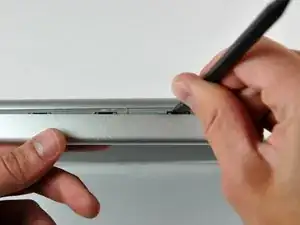
Вставьте плоский конец лопатки между задней рамкой дисплея и крышкой сцепления.
Поверните лопатку, чтобы отщёлкнуть заднюю рамку от крышки сцепления.
Шаг 29
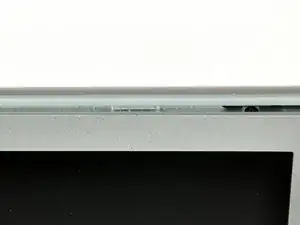
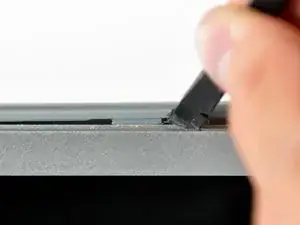
Повторите предыдущие действия, чтобы отделить правую сторону задней рамки дисплея от дисплея.
Используйте лопатку, чтобы поддеть пластиковые фиксаторы задней рамки дисплея над выступающими алюминиевыми защёлками на передней рамке дисплея.
На этом этапе фиксаторы на левой и правой кромках задней рамки дисплея должны быть освобождены от выступающих алюминиевых защёлок передней рамки дисплея. Если они не освобождены, используйте лопатку, чтобы поддеть их и провести за переднюю рамку дисплея.
Шаг 30
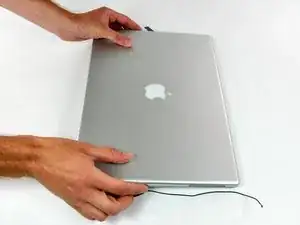
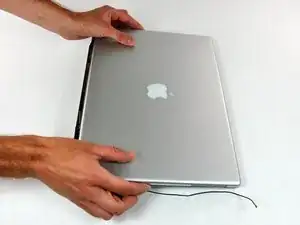
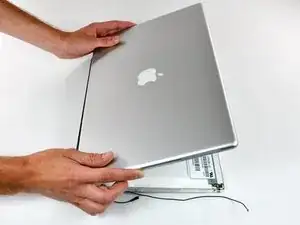
Немного приподнимите нижний край задней рамки дисплея и сдвиньте её к верхнему краю дисплея, чтобы освободить защёлки вдоль верхнего края задней рамки дисплея.
Поверните заднюю рамку дисплея к себе и положите её на стол.
Шаг 31
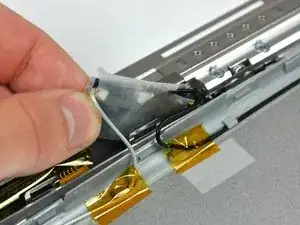
Поднимите плату антенны из крышки сцепления.
Шаг 32
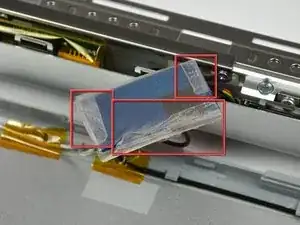
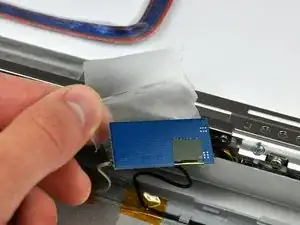
Отогните три куска покрытия платы антенны и снимите его с платы антенны.
Шаг 33
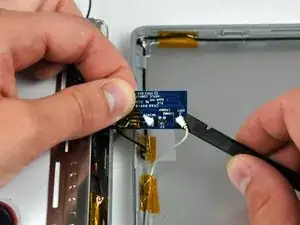
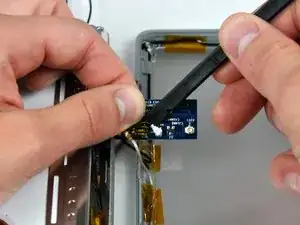
Используйте плоский конец лопатки, чтобы поддеть и отсоединить оба антенных разъёма от платы антенны.
Чёрная антенна подключается ближе к центру платы антенны.
Шаг 34
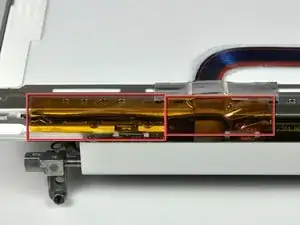
При необходимости снимите две полоски ленты, закрывающие выводы инвертора.
Шаг 35
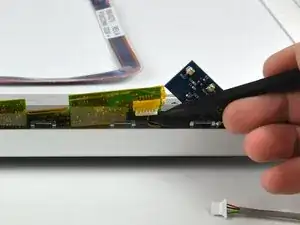
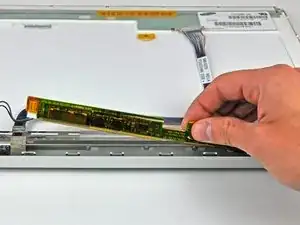
Инвертор — это чрезвычайно тонкая печатная плата, которая очень деликатна и легко трескается. Обращайтесь с ней осторожно.
Используйте лопатку, чтобы приподнять конец инвертора из крышки сцепления.
Поднимите инвертор достаточно, чтобы получить доступ к обоим разъёмам кабелей.
Шаг 36
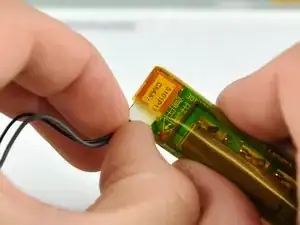
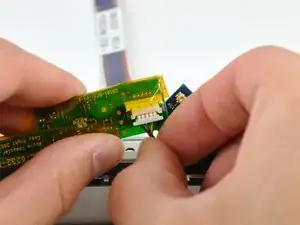
Отключите оба кабеля инвертора, потянув их разъёмы от гнёзд на инверторе.
Снимите инвертор с дисплея и отложите в сторону.
Шаг 37
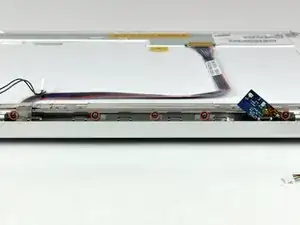
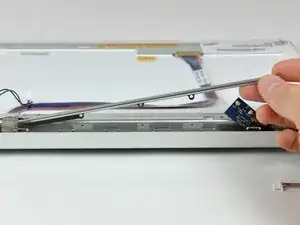
Удалите пять винтов Phillips, фиксирующих прижимную планку ЖК-дисплея к передней рамке дисплея.
Снимите прижимную планку ЖК-дисплея с передней рамки дисплея.
У некоторых машин этой планки нет. Если у вашей машины планка отсутствует, удалите пять винтов и перейдите к следующему шагу.
Шаг 38
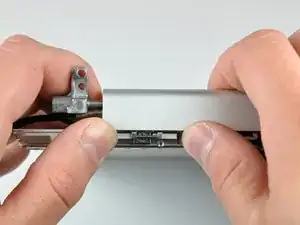
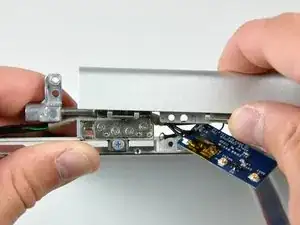
Крышка сцепления изготовлена из алюминия и закреплена на петлях сцепления металлическими зажимами, которые требуют значительного усилия для снятия. Действуйте осторожно.
Используйте большие пальцы, чтобы оттолкнуть крышку сцепления от петель сцепления.
Нажимая большими пальцами, поверните крышку сцепления к себе по длинному краю, чтобы отщелкнуть её с петли сцепления.
Возможно, потребуется пошевелить крышку сцепления при нажатии, чтобы освободить удерживающие зажимы.
Шаг 39
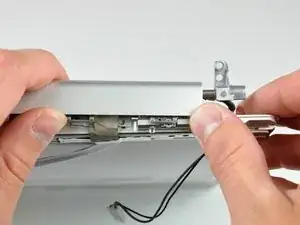
Повторите процедуру для другой стороны крышки сцепления. Когда крышка сцепления полностью освободится от петель сцепления, снимите её с передней рамки дисплея.
При установке крышки сцепления убедитесь, что кабель данных дисплея проложен внутри крышки сцепления и выходит из её конца между петлёй и рамкой дисплея.
Шаг 40
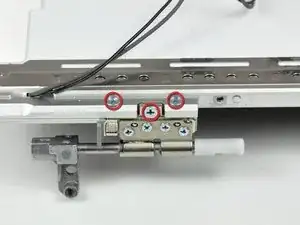
Удалите три винта с крестообразным шлицем, которые закрепляют правую петлю сцепления на передней рамке.
Шаг 41
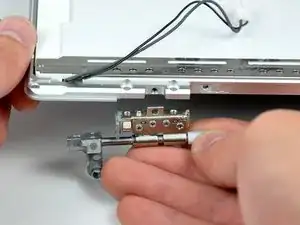
Снимите правую петлю сцепления с передней рамки.
Заключение
Для сборки устройства повторите эти инструкции в обратном порядке.
Перевод руководства с ifixit.com