Замена задней крышки PowerBook G4 из алюминия, 15", 1,5–1,67 ГГц
Используйте данное руководство, чтобы заменить заднюю крышку с повреждениями внешнего вида.
Шаг 1

Используйте монету или лопатку, чтобы повернуть фиксатор батареи на 90 градусов по часовой стрелке.
Извлеките батарею из компьютера.
Шаг 2
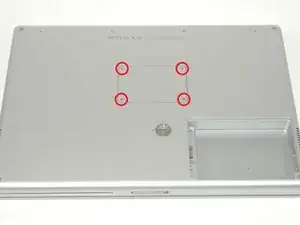
Снимите четыре винта Phillips с крышки отсека памяти.
Сдвиньте крышку отсека памяти в сторону от отсека.
Шаг 3
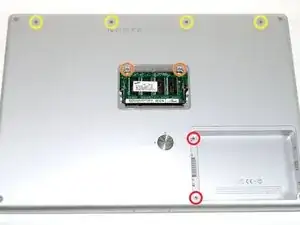
Снимите следующие восемь винтов:
Два винта Phillips 3 мм в отсеке батареи, по обе стороны от контактных площадок батареи.
Два винта Phillips 12 мм по обе стороны отсека памяти.
Четыре винта Phillips 16 мм вдоль петель.
Шаг 4
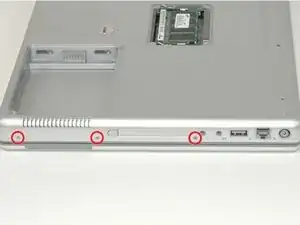
Поверните компьютер на 90 градусов по часовой стрелке так, чтобы разъём питания был направлен на вас.
Снимите три винта Phillips 3 мм.
При установке этих винтов убедитесь, что каждый винт установлен в правильной последовательности. Начинайте с винта, ближайшего к петле дисплея, и двигайтесь от неё.
Шаг 5
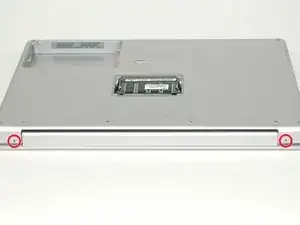
Поверните компьютер на 90 градусов по часовой стрелке так, чтобы петли были направлены на вас.
Снимите нижний винт Phillips 5 мм с каждой стороны петли (всего два).
Шаг 6
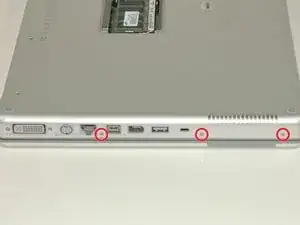
Поверните компьютер на 90 градусов по часовой стрелке так, чтобы порты были направлены на вас.
Снимите три винта Phillips 3 мм.
При установке этих винтов убедитесь, что каждый винт установлен в правильной последовательности. Начинайте с винта, ближайшего к петле дисплея, и двигайтесь от неё.
Шаг 7
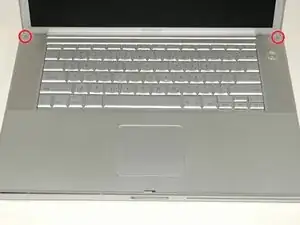
Переверните компьютер и откройте экран.
Снимите два шестигранных винта 1,5 мм в углах рядом с дисплеем (можно использовать биту T6 Torx, однако многократное использование приведёт к срыву граней винтов).
Шаг 8
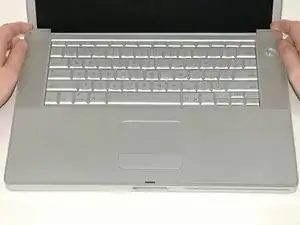
Возьмитесь за задние углы верхней крышки и потяните вверх. Пока не отсоединяйте верхнюю крышку полностью; вам необходимо отключить кабель клавиатуры и трекпада.
Поднимите заднюю часть крышки и проденьте пальцы по боковым сторонам, постепенно освобождая крышку. После того как боковые стороны будут освобождены, может потребоваться слегка покачать крышку вверх и вниз, чтобы освободить переднюю часть верхней крышки.
Шаг 9
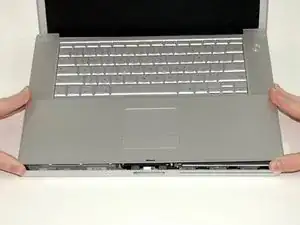
Поверните верхнюю крышку вверх и в сторону экрана, чтобы она лежала на нём.
Шаг 10
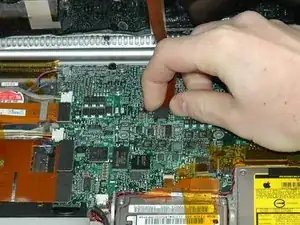
Снимите оранжевую ленту, фиксирующую шлейф трекпада на материнской плате.
Отключите шлейф трекпада от материнской платы.
Снимите верхнюю крышку с компьютера.
Шаг 11
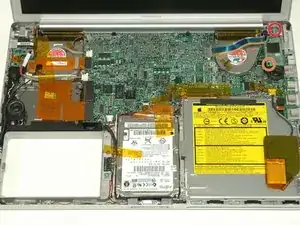
Снимите серебряный винт Phillips 9,5 мм сверху правой платы датчика окружающего света.
Снимите маленький чёрный винт Phillips 3 мм снизу платы.
Шаг 12
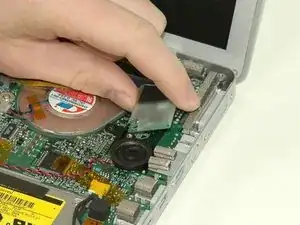
Поднимите плату датчика окружающего света строго вверх от материнской платы.
Шаг 13
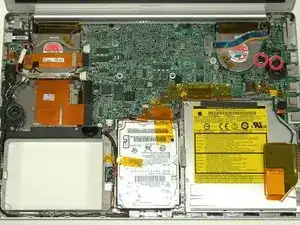
Снимите два чёрных винта Phillips с правого динамика.
Поднимите динамик от материнской платы и отложите его в сторону.
Шаг 14
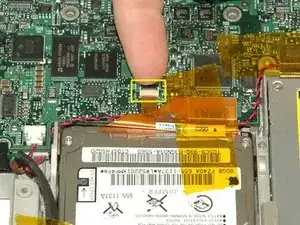
Поверните поднявшимся ногтем чёрный пластиковый фиксатор, удерживающий кабель модема.
Выдвиньте кабель модема из разъёма.
Шаг 15
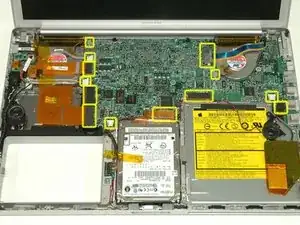
Отключите 13 указанных кабелей, при необходимости сняв ленту.
При установке платы на место убедитесь, что два маленьких разъёма с правой стороны находятся над платой до того, как вкручивать винты.
Шаг 16
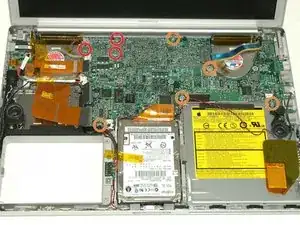
Снимите следующие восемь винтов Phillips с материнской платы:
Три винта 6,5 мм в верхнем левом углу.
Пять винтов 4,5 мм по краям.
Шаг 17
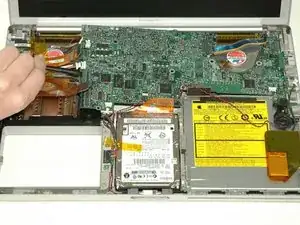
К материнской плате всё ещё подключены два кабеля, которые необходимо отключить прежде, чем полностью извлечь плату из компьютера.
Аккуратно (очень осторожно) подденьте левой стороной материнской платы с помощью лопатки.
Если материнская плата не отходит сразу, возможно, потребуется размягчить термопасту между материнской платой и радиатором. Размягчить термоинтерфейс можно с помощью фена. Двигайте фен взад-вперёд над двумя вентиляторами на расстоянии около 2,5 см от материнской платы в течение одной минуты. После этого материнская плата должна легко отделяться.
Шаг 18
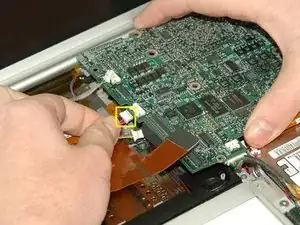
Отключите разъём питания от левой стороны материнской платы.
Шаг 19
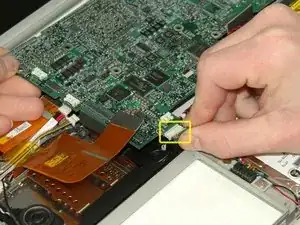
Отключите кабель батареи от переднего левого угла материнской платы.
Шаг 20
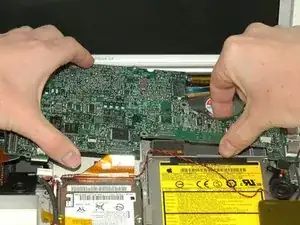
Одной рукой удерживайте материнскую плату за левый край, другой — за самую тонкую часть. Поднимите левый край платы примерно на 30 градусов (если под рукой не оказалось транспортира, просто поднимите до тех пор, пока разъём DVI не освободится от правой петли).
Как только материнская плата освободится от портов, сдвиньте её влево.
Шаг 21
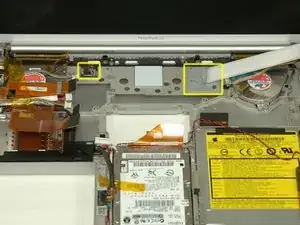
Важно: при установке платы логики обратно необходимо заменить теплопроводную пасту, расположенную между процессором на плате логики и радиатором. Если не удалить старую пасту и не нанести новый слой, компьютер может перегреться и выйти из строя.
Чтобы правильно собрать PowerBook, необходимо очистить и заменить старое термосоединение. Используйте наше руководство по нанесению термопасты, чтобы подготовить поверхности процессора и радиатора.
Шаг 22
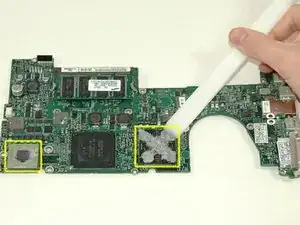
Используйте жёсткий пластиковый край, чтобы счистить термопроводный материал с процессора.
При установке платы логики убедитесь, что все кабели проложены вокруг и над ней, а не под ней, и подключите два кабеля, которые проходят под платой, до её окончательной фиксации.
Установите плату логики обратно в компьютер, стараясь не сдвигать её, как только процессор соприкоснётся со свеженанесённой термопастой.
Шаг 23
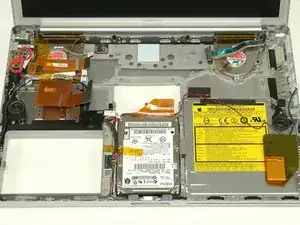
Открутите два чёрных винта Phillips длиной 3 мм от левой платы датчика освещённости.
Поднимите левую плату датчика освещённости из компьютера, при необходимости сняв ленту.
Шаг 24
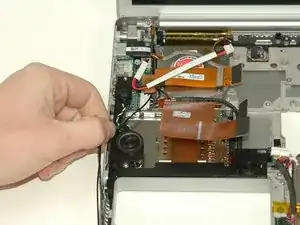
Отведите кабели Bluetooth и RJ-11 от левой стороны динамика.
Шаг 25
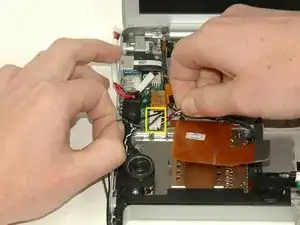
Отсоедините кабель динамика от платы питания/звука.
Шаг 26
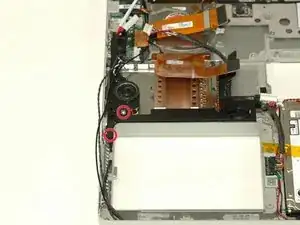
Открутите шестигранный болт длиной 4 мм под левым динамиком.
Открутите чёрный винт Phillips длиной 3 мм в левом нижнем углу блока динамиков, слева от отсека батареи.
Шаг 27
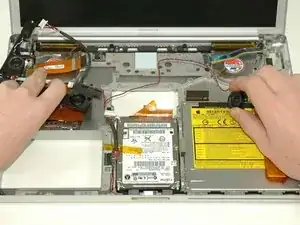
Поднимите блок динамиков (включая правый динамик) из компьютера.
Шаг 28
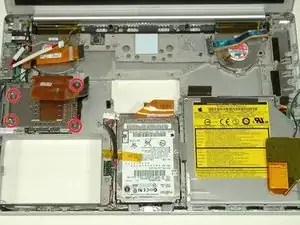
Открутите два серебристых винта Phillips длиной 4,2 мм от левых углов корпуса PC-карты.
Затем установите два шестигранных винта длиной 6,8 мм на правой стороне корпуса карты.
Шаг 29
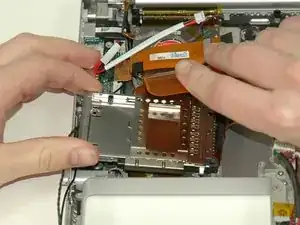
Поднимите корпус PC-карты и удалите его из компьютера.
При установке корпуса PC-карты убедитесь, что он зафиксирован на штифте металлической кнопки извлечения.
Шаг 30
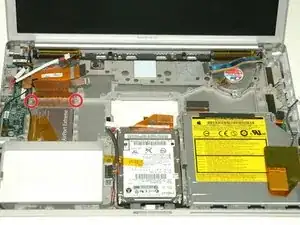
Открутите два серебристых винта Phillips длиной 4,2 мм с обеих сторон широкого оранжевого ленточного кабеля Airport.
Шаг 31
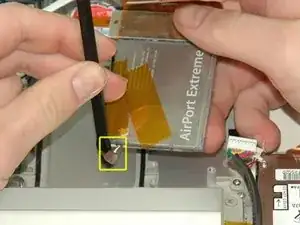
Поднимите плату Airport из компьютера и вставьте лопатку между платой и разъёмом антенны, чтобы отсоединить кабель от платы.
Отведите кабель антенны от края платы, при необходимости удалив ленту.
Полностью удалять плату Airport не требуется. Нам нужно лишь освободить кабель антенны Airport.
Шаг 32
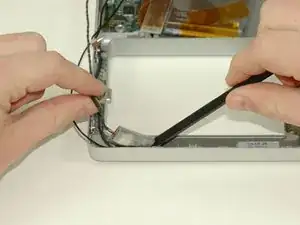
Используя лопатку, подденьте плату Bluetooth из углубления перед отсеком батареи.
Шаг 33
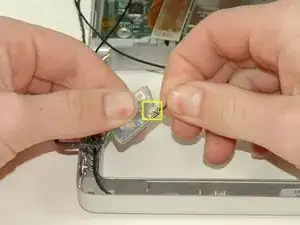
Отсоедините кабель антенны Bluetooth от платы Bluetooth.
Шаг 34
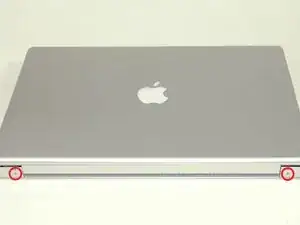
Закройте дисплей и поверните компьютер так, чтобы передняя панель шарниров была обращена к Вам.
Открутите оставшийся винт Phillips с каждой стороны шарнира (всего два винта).
Шаг 35
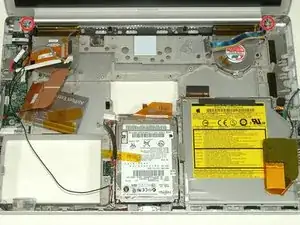
Откройте дисплей и поверните компьютер так, чтобы экран был обращён к Вам.
Открутите винт Torx T8 длиной 10 мм, ближайший к экрану, с каждой стороны шарнира (всего два винта).
При установке дисплея убедитесь, что правый винт фиксирует заземляющий контур кабеля данных дисплея.
Шаг 36
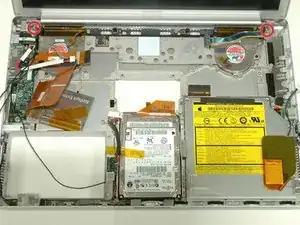
При выкручивании последних двух винтов обязательно придерживайте дисплей одной рукой.
Открутите два более длинных шестигранных винта Torx T8 длиной 13 мм, оставшихся на каждом шарнире (всего два винта).
Шаг 37
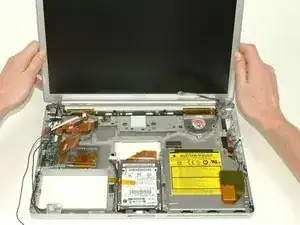
Снимите дисплей.
Шаг 38
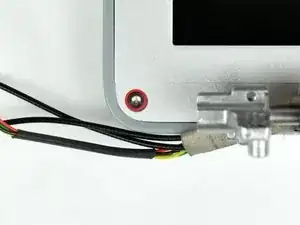
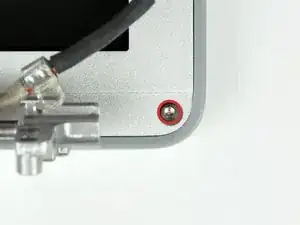
Открутите два шестигранных винта размером 11 мм х 1,5 мм в нижних левом и правом углах дисплея.
Отлично подойдёт отвёртка Torx T6.
Шаг 39
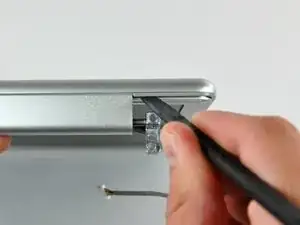
Вставьте плоский конец лопатки между передней рамкой дисплея и пластиковой кромкой, прикреплённой к задней рамке, около нижнего левого угла дисплея.
Не вставляйте лопатку между пластиковой кромкой задней рамки дисплея и алюминиевой пластиной задней рамки.
Шаг 40
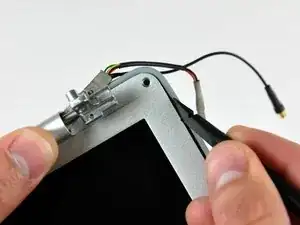
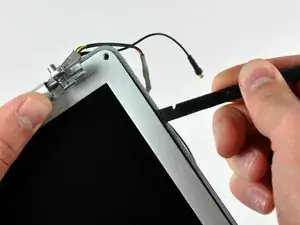
Оставив лопатку под передней рамкой дисплея, проведите ею по нижнему левому углу дисплея.
Поверните лопатку от себя, чтобы отщёлкнуть заднюю рамку дисплея от алюминиевых фиксаторов на передней рамке.
Двигайтесь вдоль боковой стороны дисплея, пока задняя рамка полностью не отделится от передней рамки.
Шаг 41
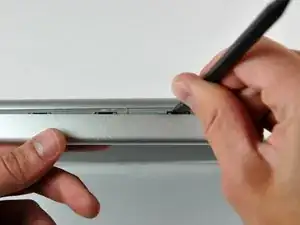
Вставьте плоский конец лопатки между задней рамкой дисплея и крышкой шарнира.
Поверните лопатку, чтобы отсоединить заднюю рамку от крышки шарнира.
Шаг 42
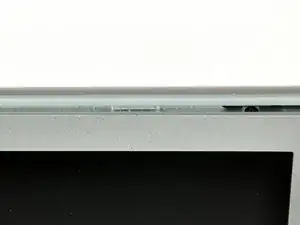
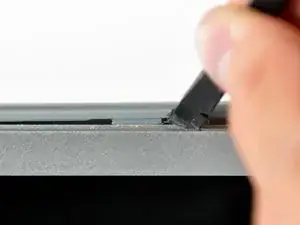
Повторите предыдущие шаги, чтобы отсоединить правую сторону задней рамки дисплея от экрана.
Используйте лопатку, чтобы отжать пластиковые фиксаторы на задней рамке дисплея, перекинув их через выступающие алюминиевые язычки на передней рамке дисплея.
На этом этапе фиксаторы на левом и правом краях задней рамки дисплея должны быть отсоединены от выступающих алюминиевых язычков на передней рамке дисплея. Если это не так, воспользуйтесь лопаткой, чтобы отжать их за переднюю рамку дисплея.
Шаг 43
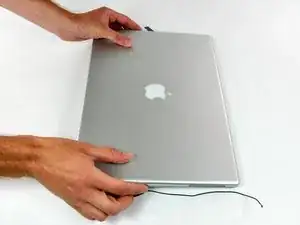
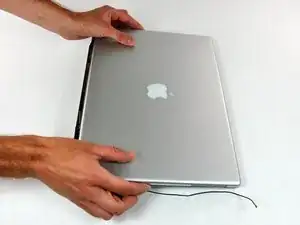
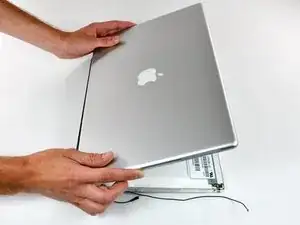
Немного приподнимите нижний край задней рамки дисплея и сдвиньте её к верхнему краю экрана, освобождая фиксаторы на верхнем крае задней рамки дисплея.
Поверните заднюю рамку дисплея в свою сторону и положите её ровно на стол.
Шаг 44
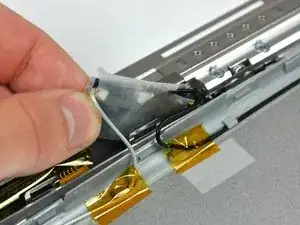
Извлеките плату антенны из крышки шарнира.
Шаг 45
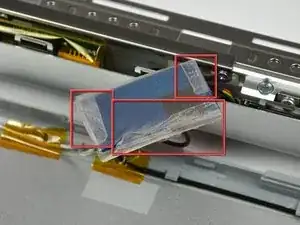
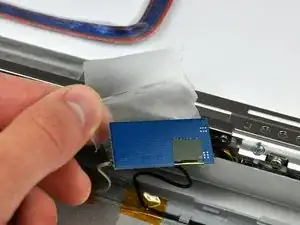
Отогните три края крышки платы антенны и снимите её с платы антенны.
Шаг 46
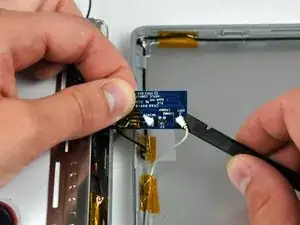
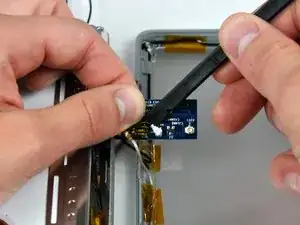
Воспользуйтесь плоским концом лопатки, чтобы отсоединить оба антенных разъёма от платы антенны.
Чёрная антенна подключена в центральной части платы антенны.
Шаг 47
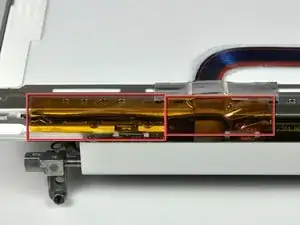
При необходимости снимите две полоски ленты, закрывающие выводы инвертора.
Шаг 48
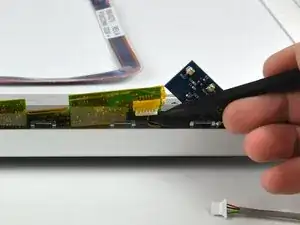
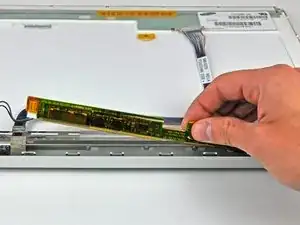
Инвертор представляет собой крайне тонкую печатную плату, которая очень хрупкая и легко ломается. Обращайтесь с ней осторожно.
Поднимите конец инвертора от крышки шарнира с помощью лопатки.
Поднимите инвертор достаточно высоко, чтобы получить доступ к обоим разъёмам кабелей.
Шаг 49
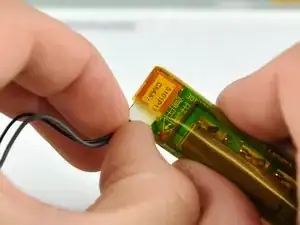
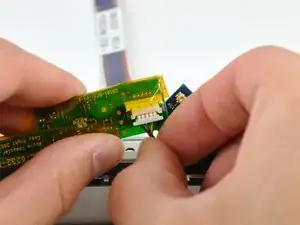
Отключите оба кабеля инвертора, потянув их разъёмы в сторону от гнёзд на инверторе.
Извлеките инвертор из дисплея и отложите в сторону.
Шаг 50
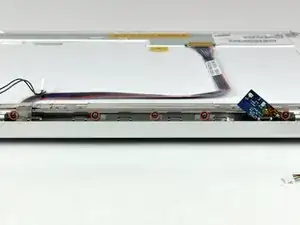
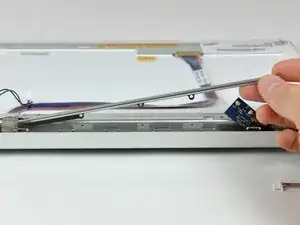
Выкрутите пять винтов крестовой отвёрткой, крепящих кронштейн фиксации ЖК-матрицы к передней рамке дисплея.
Снимите кронштейн фиксации ЖК-матрицы с передней рамки дисплея.
У некоторых устройств такого кронштейна нет. Если у Вашего устройства отсутствует кронштейн, просто удалите пять винтов и переходите к следующему шагу.
Шаг 51
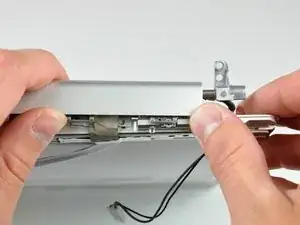
Крышка шарнира изготовлена из алюминия и крепится к шарнирам с помощью металлических защёлок, для снятия которых требуется приложить значительное усилие. Действуйте осторожно.
Нажимайте большими пальцами, чтобы сместить крышку шарнира в сторону от его осей.
Во время нажатия поворачивайте крышку шарнира в свою сторону вокруг её длинной кромки, чтобы вывести её из зацепления с шарниром.
Может понадобиться слегка пошевелить крышку шарнира, одновременно отжимая её от осей, чтобы освободить фиксирующие защёлки.
Шаг 52
Повторите эту процедуру для другой стороны крышки шарнира. После того как крышка шарнира полностью освободится от его осей, снимите её с передней рамки дисплея.
При установке крышки шарнира убедитесь, что кабель видеосигнала проложен внутри крышки, а его конец выходит с края между шарниром и рамкой дисплея.
Завершение
Чтобы собрать устройство, выполните эти инструкции в обратном порядке.
Перевод руководства с ifixit.com