Замена кабеля данных дисплея PowerBook G4 Aluminum 15" 1.5–1.67 GHz
Используйте это руководство для замены изношенного кабеля данных дисплея.
Шаг 1

Используйте монету или лопатку, чтобы повернуть фиксирующий винт батареи на 90 градусов по часовой стрелке.
Поднимите батарею из компьютера.
Шаг 2
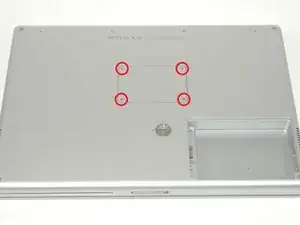
Снимите четыре винта Phillips с крышки отсека оперативной памяти.
Сдвиньте крышку отсека памяти в сторону от отсека памяти.
Шаг 3
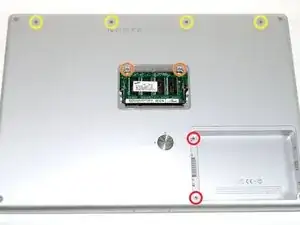
Удалите следующие 8 винтов:
Два Phillips 3 мм в отсеке батареи, по обе стороны от контактов батареи.
Два Phillips 12 мм по обе стороны от отсека памяти.
Четыре Phillips 16 мм вдоль шарнира.
Шаг 4
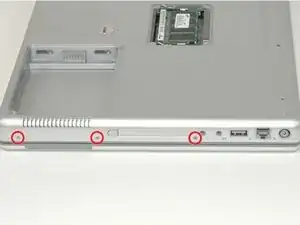
Поверните компьютер на 90 градусов по часовой стрелке, чтобы разъем питания был обращён к вам.
Снимите три винта Phillips 3 мм.
При установке этих винтов необходимо размещать каждый винт в правильном порядке. Начните со вкручивания винта, ближайшего к петле дисплея, и двигайтесь наружу от него.
Шаг 5
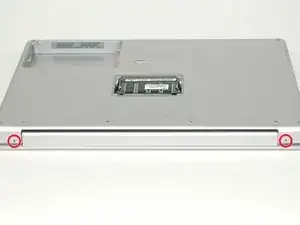
Поверните компьютер на 90 градусов по часовой стрелке так, чтобы петля была обращена к вам.
Снимите нижний винт Phillips 5 мм по обе стороны от петли (всего два).
Шаг 6
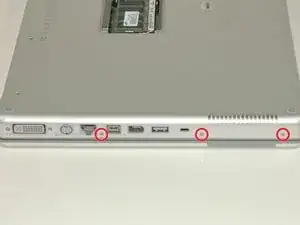
Поверните компьютер на 90 градусов по часовой стрелке, чтобы порты были обращены к вам.
Снимите три винта Phillips 3 мм.
При установке этих винтов необходимо размещать каждый винт в правильном порядке. Начните со вкручивания винта, ближайшего к петле дисплея, и двигайтесь наружу от него.
Шаг 7
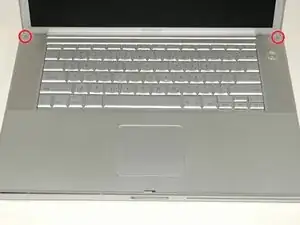
Переверните компьютер и откройте дисплей.
Снимите по два шестигранных винта 1,5 мм в каждом углу, рядом с дисплеем (подойдет отвертка T6 Torx, но при частом использовании винты могут срезаться).
Шаг 8
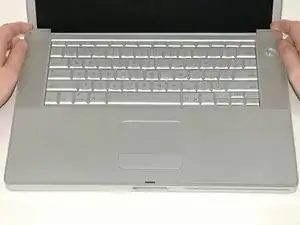
Схватите задние углы верхней крышки и потяните вверх. Пока не снимайте верхнюю крышку полностью; необходимо ещё отключить кабель клавиатуры и трекпада.
Поднимите заднюю часть корпуса и проведите пальцами вдоль боков, освобождая корпус по мере продвижения. Когда боковые стороны освободятся, возможно, потребуется покачать корпус вверх и вниз, чтобы освободить переднюю часть верхней крышки.
Шаг 9
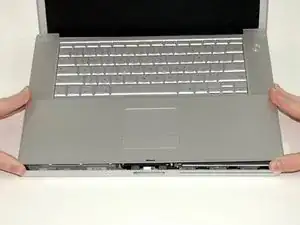
Поверните верхнюю крышку вверх и к экрану так, чтобы верхняя крышка опиралась на него.
Шаг 10
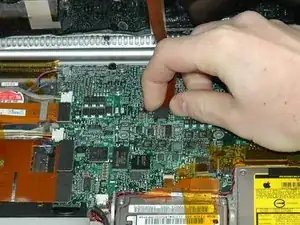
Снимите оранжевую ленту, фиксирующую ленту трекпада к логической плате.
Отключите ленту трекпада от логической платы.
Снимите верхнюю крышку с компьютера.
Шаг 11
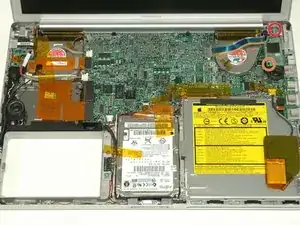
Снимите серебристый винт Phillips 9,5 мм с верхней части платы правого датчика внешней освещённости.
Снимите маленький чёрный винт Phillips 3 мм с нижней части платы.
Шаг 12
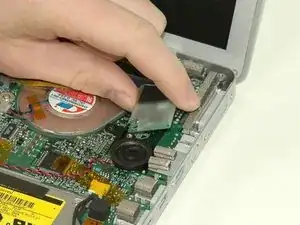
Поднимите плату правого датчика внешней освещённости прямо вверх от логической платы.
Шаг 13
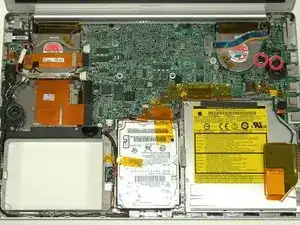
Снимите два чёрных винта Phillips с правого динамика.
Поднимите динамик с логической платы и отложите в сторону.
Шаг 14
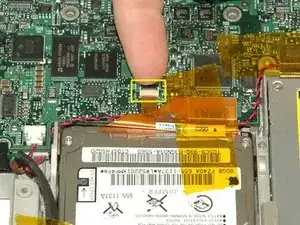
Подденьте чёрную пластиковую защёлку кабеля модема ногтем, чтобы перевернуть её вверх и разблокировать кабель модема.
Вытащите кабель модема из разъёма.
Шаг 15
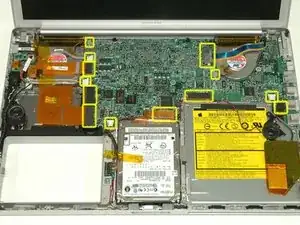
Отключите указанные 13 кабелей, при необходимости удаляя ленту.
При повторной установке платы убедитесь, что два маленьких разъёма с правой стороны расположены над платой перед ввертыванием винтов.
Шаг 16
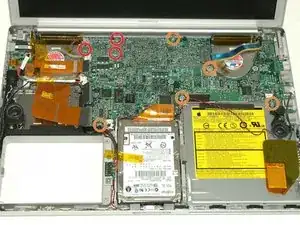
Снимите следующие 8 винтов Phillips с логической платы:
Три 6,5 мм в верхнем левом углу.
Пять 4,5 мм по краям.
Шаг 17
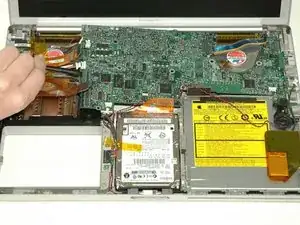
Два кабеля всё ещё подключены к логической плате и должны быть отключены перед тем, как полностью вынуть плату из компьютера.
Используйте лопатку, чтобы нежно (очень нежно) приподнять левую сторону логической платы.
Если логическая плата не выходит сразу, возможно, потребуется размягчить термопасту между платой и радиатором. Вы можете размягчить термопасту феном. Держите фен в движении над двумя вентиляторами на расстоянии примерно дюйма от логической платы в течение одной минуты. После этого плата должна легко освободиться.
Шаг 18
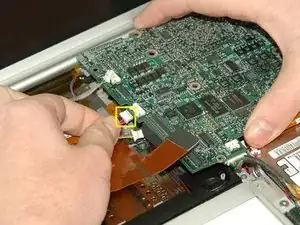
Отключите разъём питания DC-In от левой стороны логической платы.
Шаг 19
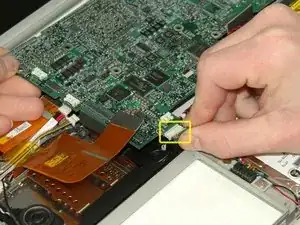
Отключите кабель батареи от переднего левого угла логической платы.
Шаг 20
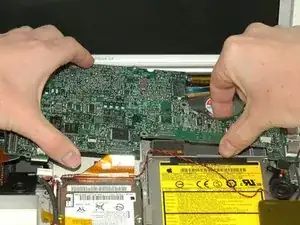
Схватите логическую плату за левый край одной рукой и за самую тонкую часть другой рукой. Поднимите левый край платы под углом примерно 30 градусов (если у вас нет транспортирa, просто поднимите до тех пор, пока DVI-разъём не выйдет из зацепления с правой петлёй).
Когда логическая плата освободит порты, сдвиньте её влево и выньте.
Шаг 21
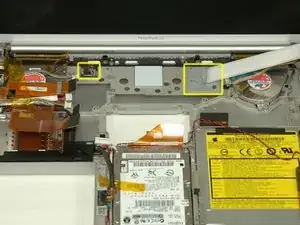
Важно: при повторной установке логической платы необходимо заменить термопасту, которая располагается между процессором на логической плате и радиатором. Невыполнение очистки старой пасты и нанесения нового слоя может привести к перегреву компьютера и повреждению.
Для правильной сборки PowerBook требуется очистить и заменить старую термопасту. Воспользуйтесь нашим руководством по нанесению термопасты, чтобы подготовить поверхности процессора и радиатора.
Шаг 22
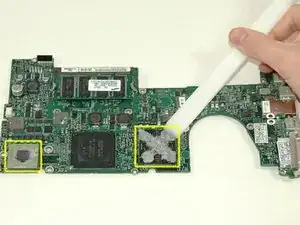
Используйте твёрдый пластиковый край, чтобы соскрести термоматериал с процессора.
При установке логической платы убедитесь, что все кабели проложены вокруг и над платой — не под ней, и что два кабеля, которые проходят под платой, подключены до того, как вы сдвинете плату на место.
Поместите логическую плату обратно в компьютер, стараясь не двигать её после того, как процессор вступит в контакт с недавно нанесённой термопастой.
Шаг 23
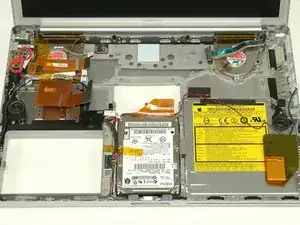
Удалите два 3 мм чёрных винта с крестовой шлицем с платы датчика окружающего освещения слева.
Поднимите плату левого датчика окружающего освещения и выньте её из компьютера, при необходимости сняв ленту.
Шаг 24
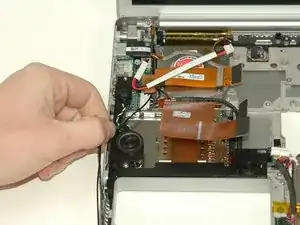
Переложите кабели Bluetooth и RJ-11 вокруг левой стороны динамика.
Шаг 25
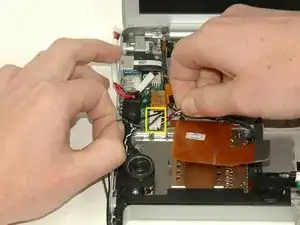
Отключите кабель динамика от платы питания/звука.
Шаг 26
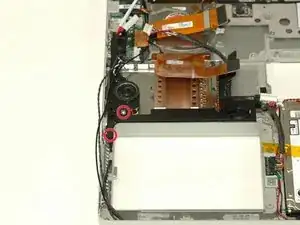
Снимите 4 мм шестигранную гайку снизу под левым динамиком.
Удалите 3 мм чёрный винт с крестовой шлицем в нижнем левом углу сборки динамика, слева от отсека батареи.
Шаг 27
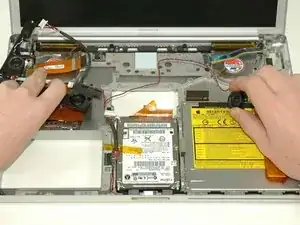
Вынимите сборку динамиков (включая правый динамик) из компьютера.
Шаг 28
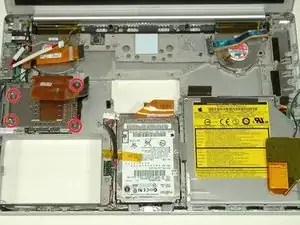
Удалите два 4,2 мм серебристых винта с крестовой шлицем в левых углах корпуса PC-карты.
Далее установлены два 6,8 мм винта с выступом с правой стороны корпуса карты.
Шаг 29
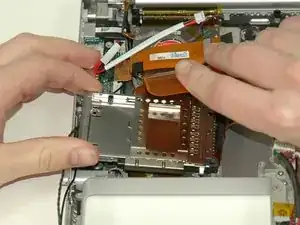
Поднимите корпус PC-карты и выньте его из компьютера.
При установке корпуса PC-карты убедитесь, что вы прикрепили его к стойке на металлической кнопке извлечения.
Шаг 30
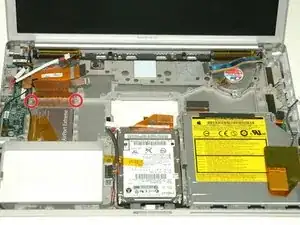
Удалите два 4,2 мм серебристых винта по обе стороны от большого оранжевого шлейфа Airport.
Шаг 31
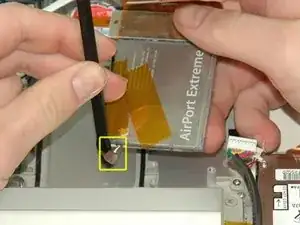
Поднимите карту Airport из компьютера и подденьте шлихтой для разъёма между картой и разъёмом антенны, чтобы отсоединить кабель от карты.
Переложите кабель антенны с боковой стороны карты, при необходимости сняв ленту.
Вам не нужно полностью удалять карту Airport. Мы просто освобождаем кабель антенны Airport.
Шаг 32
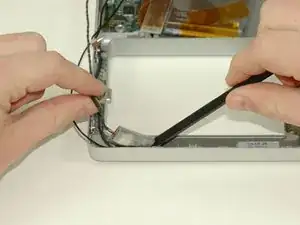
С помощью шлихты подденьте плату Bluetooth из выемки перед отсеком батареи.
Шаг 33
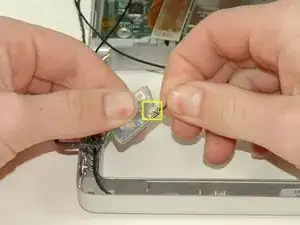
Отключите кабель антенны Bluetooth от платы Bluetooth.
Шаг 34
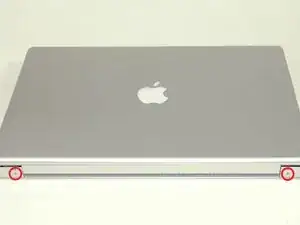
Закройте дисплей и поверните компьютер так, чтобы сторона с шарниром была к вам.
Удалите оставшийся винт с крестовой шлицем по обеим сторонам шарнира (всего два винта).
Шаг 35
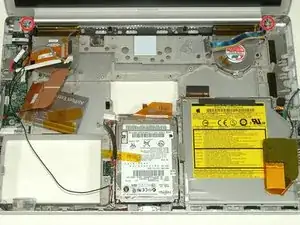
Откройте дисплей и поверните компьютер так, чтобы экран был обращён к вам.
Удалите 10 мм винт Torx T8, расположенный ближе к дисплею, с обеих сторон шарнира (всего два винта).
При установке дисплея убедитесь, что правый винт фиксирует заземляющую петлю от кабеля данных дисплея.
Шаг 36
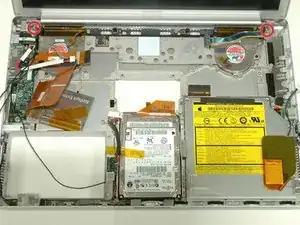
Обязательно поддерживайте дисплей одной рукой при удалении последних двух винтов.
Удалите более длинный 13 мм винт Torx T8 с выступом, оставшийся на каждом шарнире (всего два винта).
Шаг 37
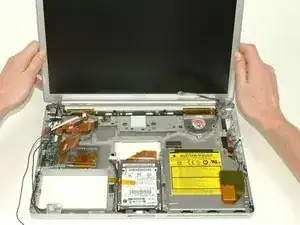
Снимите дисплей.
Шаг 38
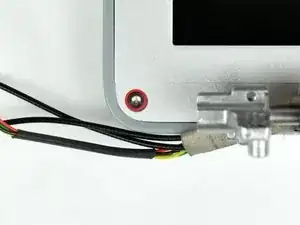
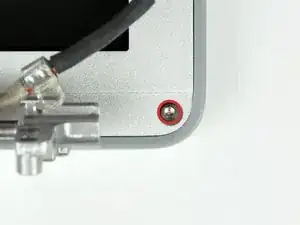
Удалите два 11 мм × 1,5 мм шестигранных винта около нижних левых и правых углов дисплея.
Отвертка T6 Torx подходит прекрасно.
Шаг 39
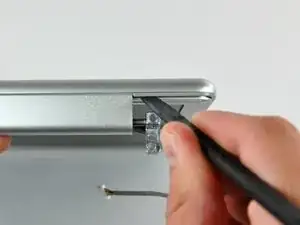
Вставьте плоский конец шлихты между передней рамкой дисплея и пластиковой кромкой, прикреплённой к задней рамке, возле нижнего левого угла дисплея.
Не вставляйте шлихту между пластиковой кромкой задней рамки дисплея и алюминиевой пластиной задней рамки дисплея.
Шаг 40
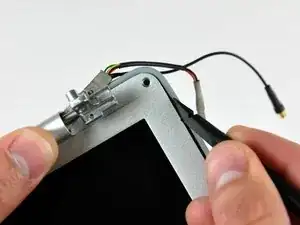
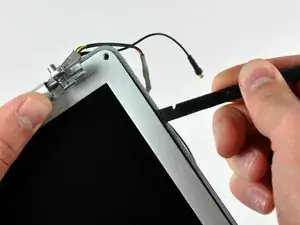
Держа шлихту вставленной под передней рамкой дисплея, проведите ею вокруг нижнего левого угла дисплея.
Поверните шлихту от себя, чтобы отжать заднюю рамку дисплея с алюминиевых защёлок на передней рамке дисплея.
Продолжайте по ходу вдоль стороны дисплея, пока задняя рамка дисплея полностью не отделится от передней рамки.
Шаг 41
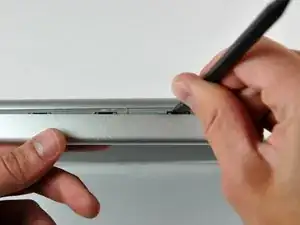
Вставьте плоский конец шлихты между задней рамкой дисплея и крышкой сцепления.
Поверните шлихту, чтобы отщёлкнуть заднюю рамку от крышки сцепления.
Шаг 42
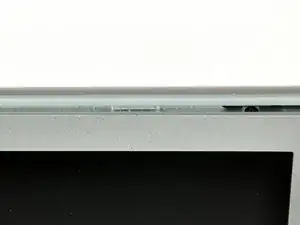
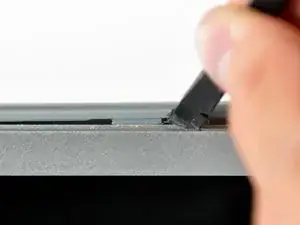
Повторите предыдущие шаги, чтобы отделить правую сторону задней рамки дисплея от экрана.
Используйте лопаточку, чтобы отжать пластиковые фиксирующие защёлки задней рамки дисплея от выступающих алюминиевых язычков передней рамки дисплея.
На этом этапе защёлки по левому и правому краям задней рамки дисплея должны освободиться от выступающих алюминиевых язычков передней рамки дисплея. Если они не освободились, используйте лопаточку, чтобы поддеть их и провести за переднюю рамку дисплея.
Шаг 43
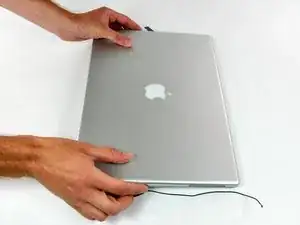
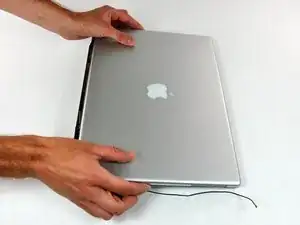
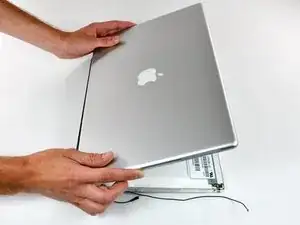
Слегка приподнимите нижний край задней рамки дисплея и сдвиньте её к верхнему краю экрана, чтобы освободить защёлки вдоль верхнего края задней рамки дисплея.
Поверните заднюю рамку дисплея к себе и положите её на стол.
Шаг 44
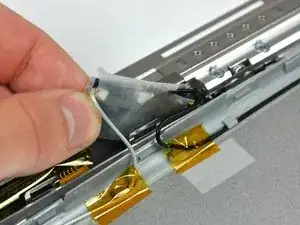
Поднимите плату антенны из крышки сцепления.
Шаг 45
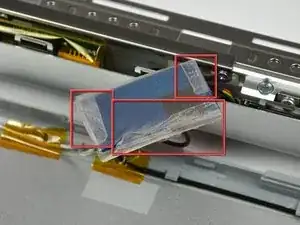
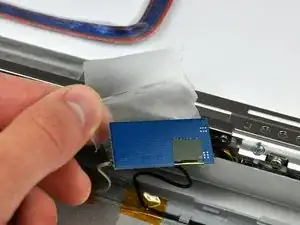
Отогните три кромки крышки платы антенны и снимите её с платы антенны.
Шаг 46
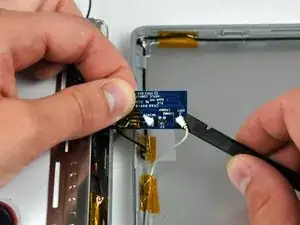
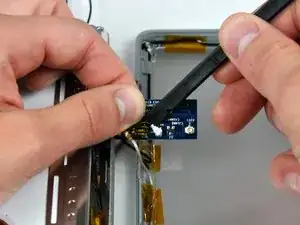
Используйте плоский конец лопаточки, чтобы поддеть и приподнять оба антенных разъёма с платы антенны.
Чёрная антенна подключается ближе к центру платы антенны.
Шаг 47
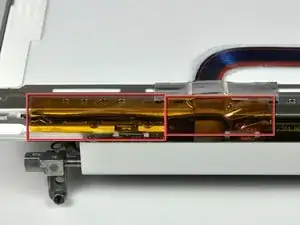
При необходимости удалите две полоски ленты, закрывающие провода инвертора.
Шаг 48
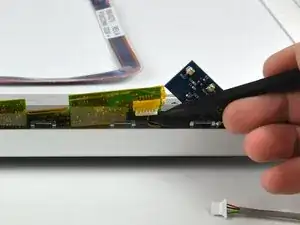
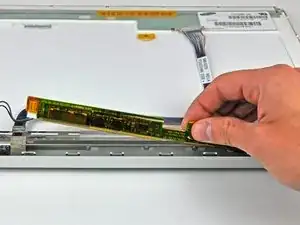
Инвертор — это очень тонкая печатная плата, она хрупкая и легко трескается. Будьте осторожны при обращении.
Используйте лопаточку, чтобы приподнять конец инвертора из крышки сцепления.
Поднимите инвертор достаточно, чтобы получить доступ к обоим кабельным разъёмам.
Шаг 49
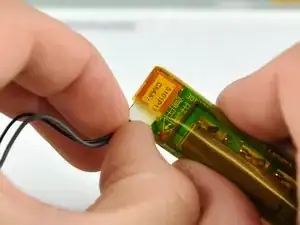
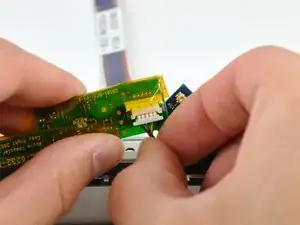
Отключите оба кабеля инвертора, потянув их разъёмы от гнёзд на инверторе.
Снимите инвертор с дисплея и отложите в сторону.
Шаг 50
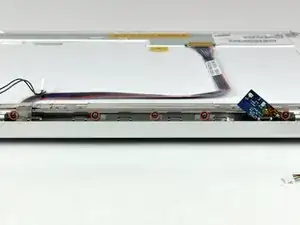
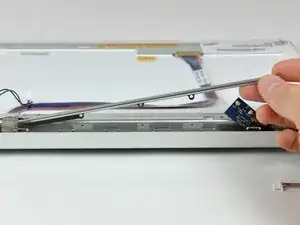
Снимите пять винтов с крестообразным шлицем, которые фиксируют держатель ЖК-экрана к передней рамке дисплея.
Поднимите держатель ЖК-экрана с передней рамки дисплея.
На некоторых устройствах этот держатель отсутствует. Если у вашего устройства нет держателя, снимите пять винтов и переходите к следующему шагу.
Шаг 51
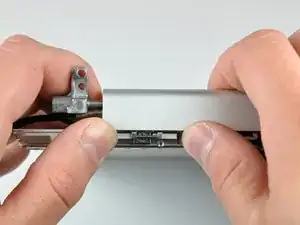
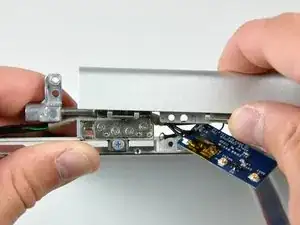
Крышка сцепления изготовлена из алюминия и крепится к петлям сцепления металлическими защёлками, для снятия которых требуется значительное усилие. Действуйте осторожно.
Используйте большие пальцы, чтобы оттолкнуть крышку сцепления от петель сцепления.
Нажимая большими пальцами, поверните крышку сцепления к себе вокруг её длинного края, чтобы она отщёлкнулась от петли сцепления.
Возможно, потребуется покачивать крышку сцепления, одновременно отталкивая её от петель сцепления, чтобы освободить фиксирующие защёлки.
Шаг 52
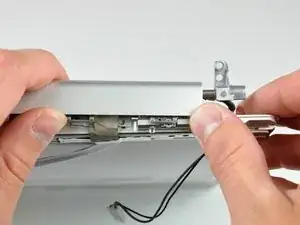
Повторите эту процедуру для другой стороны крышки сцепления. Как только крышка сцепления полностью освободится от петель сцепления, снимите её с передней рамки дисплея.
При установке крышки сцепления убедитесь, что кабель данных дисплея проходит внутри крышки сцепления и выходит в конце между петлёй и рамкой дисплея.
Шаг 53
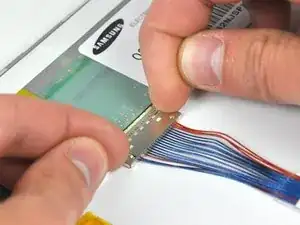
При необходимости снимите полоску ленты, закрывающую разъём кабеля данных дисплея.
Оттяните разъём кабеля данных дисплея от его гнезда, чтобы отключить его от ЖК-экрана.
Шаг 54
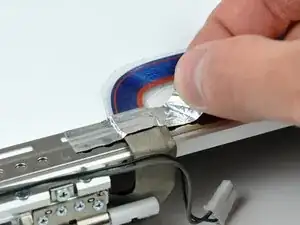
Снимите кусок фольгированной ленты, фиксирующий кабель данных дисплея к рамке ЖК-экрана.
Шаг 55
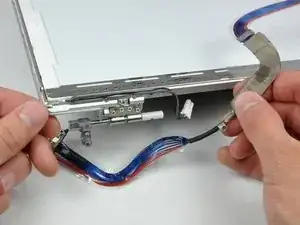
Проведите кабель данных дисплея в обход правой петли сцепления и поднимите его из дисплея.
Заключение
Чтобы собрать устройство, выполните эти инструкции в обратном порядке.
Перевод руководства с ifixit.com