Замена логической платы Retina MacBook 2015
Используйте это руководство, чтобы заменить логическую плату в вашем Retina MacBook 2015. Логическая плата включает чип флеш-памяти, содержащий все ваши личные данные, поэтому перед началом ремонта убедитесь, что данные сохранены (если возможно).
Чтобы избежать повреждения логической платы, когда ремонт MacBook завершён но до включения питания, подключите его к низковольтному питанию с помощью 5-ваттного iPhone-зарядного устройства и кабеля USB-C — USB-A. Эти аксессуары не поставляются вместе с вашим MacBook, поэтому убедитесь, что они у вас есть до начала работ.
Шаг 1
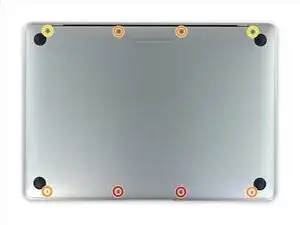
Перед началом отключите MacBook от питания и выключите его. Закройте дисплей и переверните ноутбук вверх дном.
Снимите следующие восемь винтов, крепящих нижнюю крышку:
Два 1,8 мм винта P5 Pentalobe
Четыре 2,9 мм винта P5 Pentalobe
Два 6,1 мм винта P5 Pentalobe
Обратите внимание на ориентацию винтов при их извлечении — при установке их нужно вернуть под небольшим углом.
В ходе ремонта отслеживайте каждый винт и возвращайте его на точно то же место, чтобы не повредить устройство.
Шаг 2
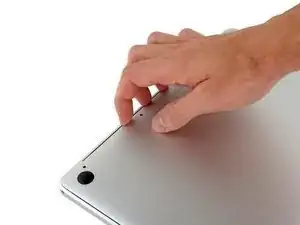
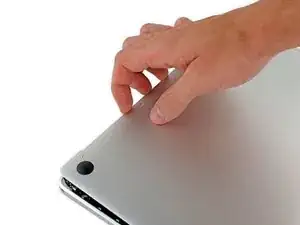
Просуньте пальцы между верхней и нижней крышками, начиная с задней части MacBook между петлями.
Поднимайте нижнюю крышку лишь слегка, чтобы не повредить кабели, соединяющие нижнюю и верхнюю крышки.
Держа крепко, поднимайте ровно, пока нижняя крышка не слегка отделится от верхней.
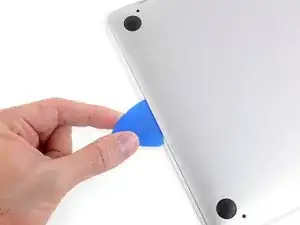
При подъёме вы можете почувствовать сильное сопротивление. При необходимости вставьте медиатор для вскрытия или другой антистатический монтажный инструмент вдоль боковых кромок нижней крышки, чтобы освободить два скрытых фиксирующих зажима.
При сборке, чтобы защёлкнуть зажимы, сильно нажмите возле обеих боковых кромок нижней крышки (в месте, где вставлялся медиатор на третьем изображении), пока не услышите щелчки зажимов.
Шаг 3
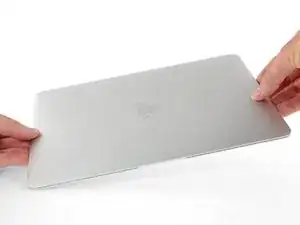
Держа нижнюю крышку на месте, осторожно переверните MacBook так, чтобы логотип Apple оказался сверху.
Шаг 4
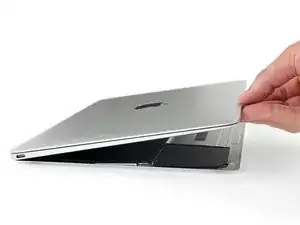
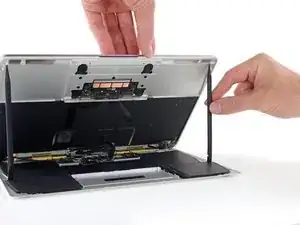
Поднимите верхнюю часть корпуса и дисплей вместе за передний край и поднимите их примерно под углом 45˚.
Для следующего шага может быть удобно зафиксировать MacBook в этом положении.
Шаг 5
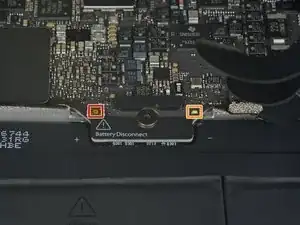
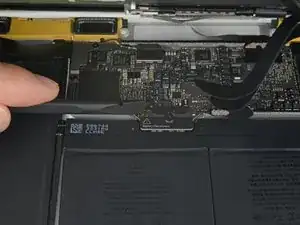
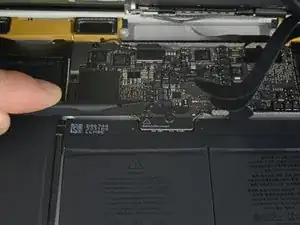
Используйте плоский конец лопатки, чтобы нажать и удерживать маленькую золотистую кнопку «отключения батареи».
Если индикатор питания светится, продолжайте удерживать кнопку, пока индикатор не погаснет, затем отпустите. Это может занять до 10 секунд.
Если индикатор не загорается, отпустите кнопку через 5–10 секунд. Нажмите и удерживайте снова на 5–10 секунд и отпустите. Наконец, нажмите и удерживайте в третий раз на 5–10 секунд и отпустите.
Этот шаг гарантирует, что MacBook полностью обесточен и безопасен для работы.
Шаг 6
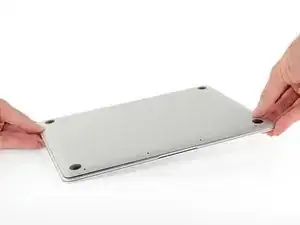
Закройте MacBook и аккуратно переверните его вверх дном.
Шаг 7
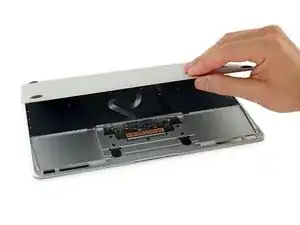
Поднимите за передний край и откройте нижнюю крышку примерно на 45°.
Следите, чтобы не повредить шлейфовые кабели, которые всё ещё соединяют нижнюю крышку с MacBook.
Шаг 8
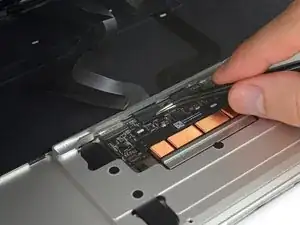
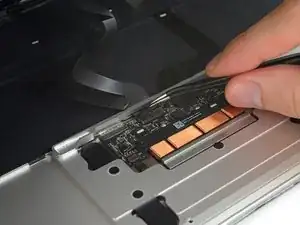
С помощью пинцета отогните ленту, закрывающую ZIF-разъём кабеля трекпада.
Шаг 9
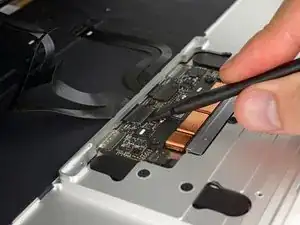
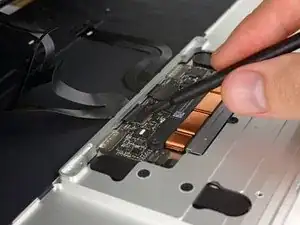
Используйте лопатку, чтобы аккуратно поднять фиксирующую планку ZIF-разъёма кабеля трекпада.
Шаг 10
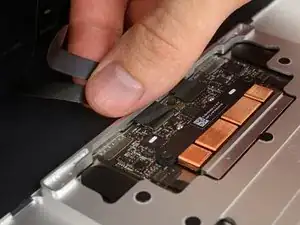
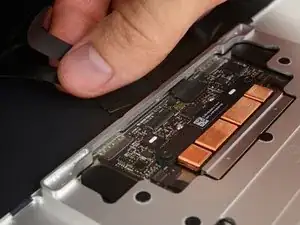
Отключите шлейф трекпада, аккуратно вытянув его через слот в рамке.
Шаг 11
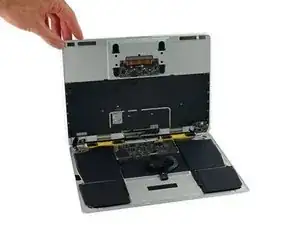
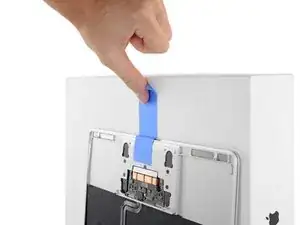
Осторожно переверните MacBook так, чтобы нижняя крышка лежала ровно.
Поднимите узел верхней части корпуса и дисплея примерно до 90° и подоприте его о что‑то прочное, чтобы не держать вручную.
Приклейте кусочек ленты рядом с трекпадом, чтобы зафиксировать верхнюю часть корпуса и предотвратить случайные движения.
Можно открыть MacBook полностью и положить обе части плоско, но это может повредить гибкие кабели и не рекомендуется.
Шаг 12
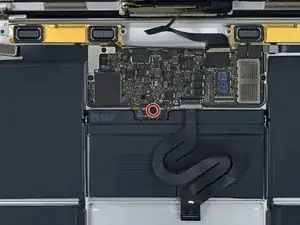
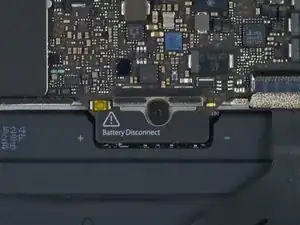
Удалите один 2,9 мм винт T5 Torx, крепящий разъём батареи к логической плате.
В моделях 2015 года под этим винтом расположен серебристый заземляющий зажим с двумя поролоновыми прокладками, который может отойти. Обязательно установите его обратно при сборке.
Шаг 13
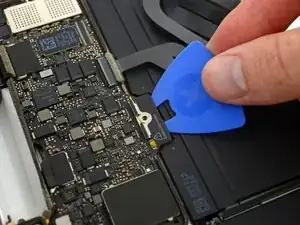
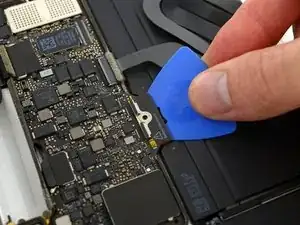
Для дополнительной предосторожности вы можете физически отключить батарею, вставив изолирующую пластину между логической платой и разъёмом батареи.
Шаг 14
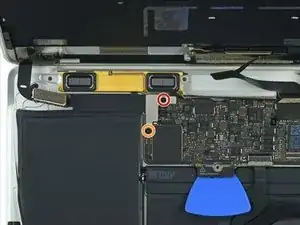
Удалите два винта, крепящих кронштейн кабеля порта USB-C:
1,1 мм винт Tri-point Y00
У некоторых вариантов этой модели может использоваться винт Phillips #00.
3,5 мм винт T5 Torx
Шаг 15
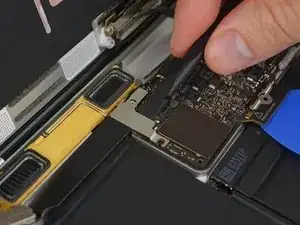
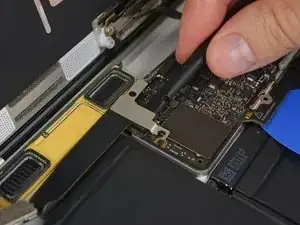
С помощью плоского конца лопатки отсоедините кронштейн кабеля порта USB-C, поддев его прямо вверх от логической платы.
Чтобы подключить этот кабель обратно, сначала совместите металлический кронштейн с отверстиями для винтов, затем нажмите на середину кронштейна. Убедитесь, что он выровнен правильно, иначе вы можете повредить разъём.
Шаг 16
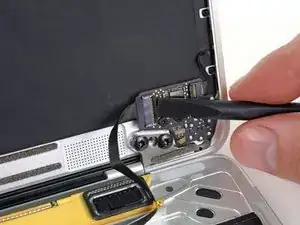
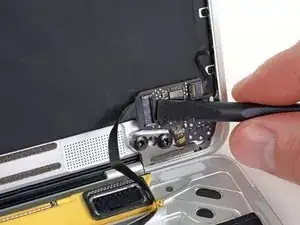
Используйте лопатку, чтобы откинуть удерживающую планку на ZIF-разъёме кабеля платы аудиоразъёма.
Шаг 17
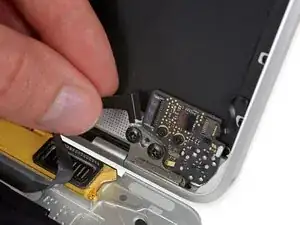
Отсоедините ленточный кабель платы аудиоразъёма, вытянув его прямо назад из ZIF-разъёма.
При сборке ориентируйте ленточный кабель так, чтобы сторона с белой полосой была обращена к вам, как показано.
Шаг 18
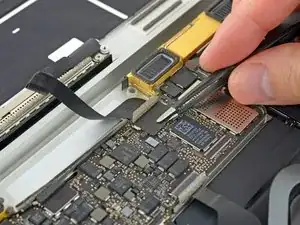
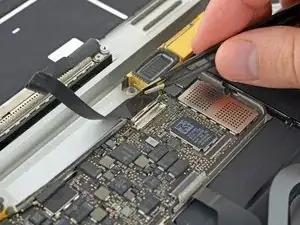
С помощью пинцета отогните ленту, закрывающую разъём кабеля дисплея.
Шаг 19
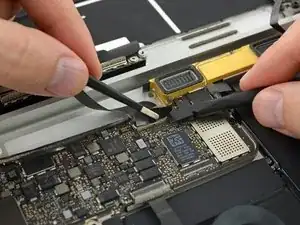
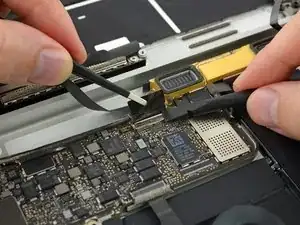
Возможно, металлическая удерживающая планка на разъёме кабеля дисплея откинулась и осталась прилипшей к ленте.
В таком случае используйте плоский конец лопатки, чтобы прижать удерживающую планку, пока вы снимаете ленту пинцетом.
Шаг 20
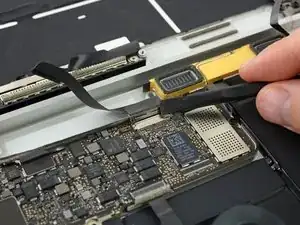
Используйте плоский конец лопатки, чтобы откинуть удерживающую планку на разъёме кабеля дисплея.
Старайтесь держать её подальше от ленты, иначе она может снова приклеиться и затруднить снятие кабеля.
Шаг 21
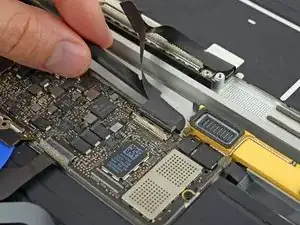
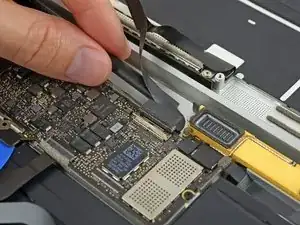
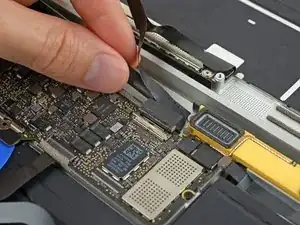
Осторожно подденьте плоским концом лопатки кабель дисплея, чтобы отделить клей, фиксирующий его к нижней части корпуса.
Будьте внимательны, чтобы не повредить кабель. Если он не отделяется легко, нагрейте кабель и/или корпус непосредственно под ним феном или iOpener, чтобы смягчить клей, и попробуйте снова.
Шаг 22
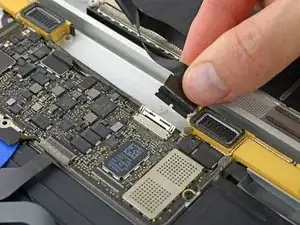
Отключите кабель дисплея, аккуратно потянув его прямо из разъёма.
Немедленно закройте удерживающую планку.
Планка должна оставаться закрытой при повторной установке кабеля во время сборки. Аккуратно совместите кабель так, чтобы его золотые контакты были обращены вниз, и осторожно вставьте его в разъём. Следите, чтобы кабель не был зажат и не повреждён. Когда кабель полностью вставлен, выемки по бокам не должны быть видны.
Шаг 23
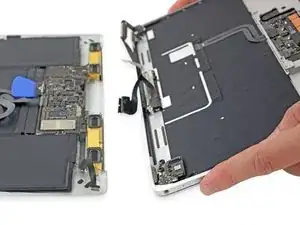
Отделите узел верхней крышки от узла нижней крышки.
Шаг 24
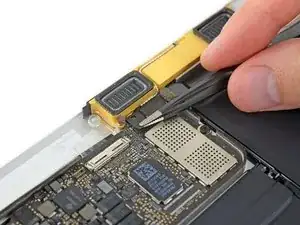
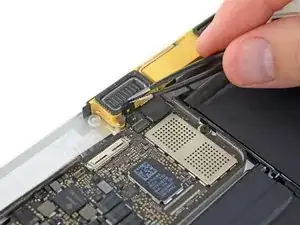
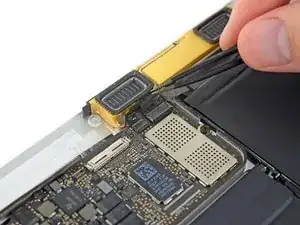
С помощью пинцета оторвите ленту, закрывающую два ZIF-разъёма — один для кабеля правого динамика и один для кабеля платы аудиоразъёма.
Шаг 25
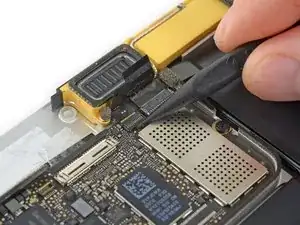
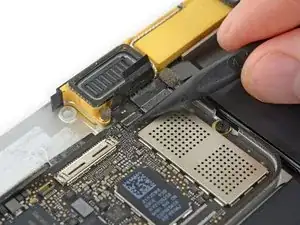
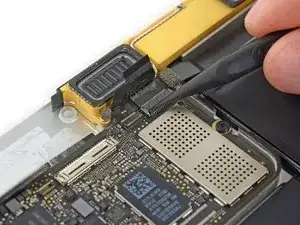
Используйте острый конец лопатки, чтобы отогнуть обе удерживающие планки ZIF-разъёмов.
Шаг 26
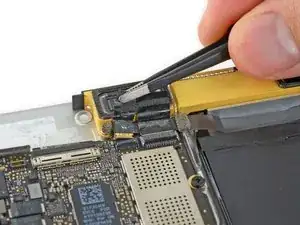
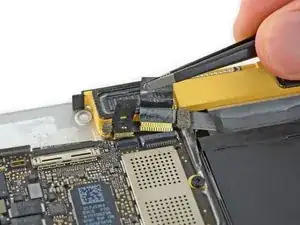
Осторожно потяните прямо назад за две полоски ленты, которые вы только что оторвали, чтобы отсоединить два ленточных кабеля.
Шаг 27
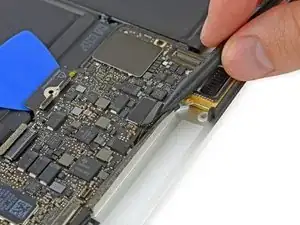
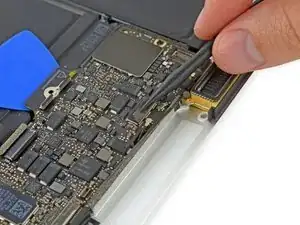
Используйте острый конец лопатки, чтобы приподнять пенопластовую прокладку, закрывающую два антеннных разъёма.
Шаг 28
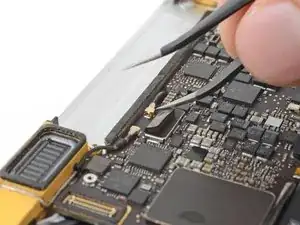
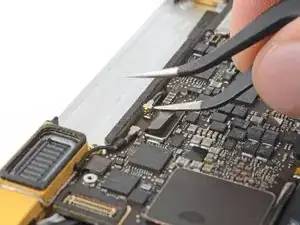
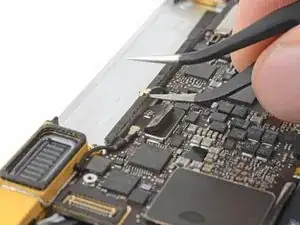
Вставьте одно плечо изогнутого пинцета под металлическую шейку первого разъёма антенны и подденьте вверх, чтобы отсоединить его.
Разъёмы и гнёзда антенн чрезвычайно хрупкие. Будьте очень осторожны и поднимайте только сам разъём, а не гнездо. Не поднимайте за кабель и не создавайте на него ненужного напряжения.
Шаг 29
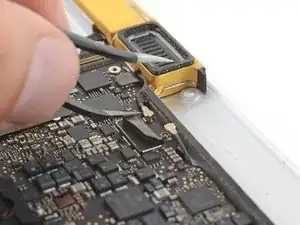
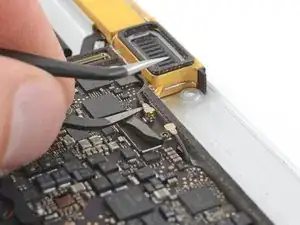
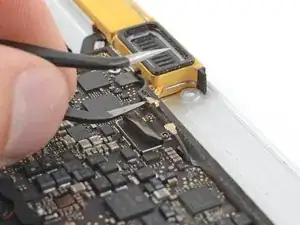
Подденьте второй разъём антенны, чтобы отсоединить его.
Разъёмы и гнёзда антенн чрезвычайно хрупкие. Будьте очень осторожны и поднимайте только сам разъём, а не гнездо. Не поднимайте за кабель и не создавайте на него ненужного напряжения.
Шаг 30
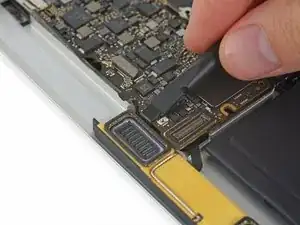
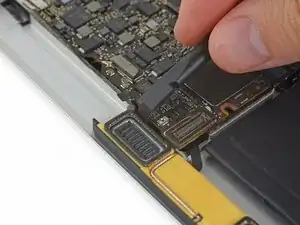
С помощью лопатки отсоедините разъём кабеля левого динамика, поддев его прямо вверх от платы логики.
Шаг 31
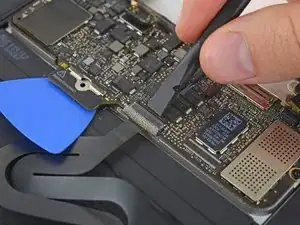
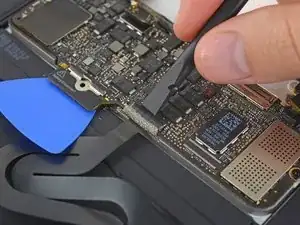
Используйте лопатку, чтобы отогнуть удерживающую планку на ZIF-разъёме кабеля трекпада.
Шаг 32
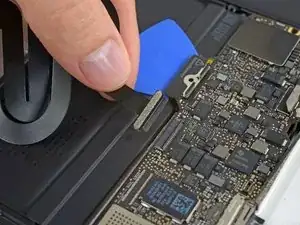
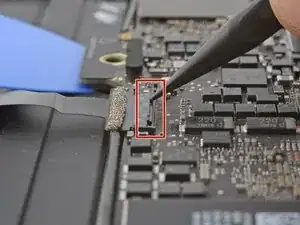
Отсоедините кабель трекпада от платы логики, аккуратно потянув его прямо из разъёма.
При сборке убедитесь, что удерживающие планки ZIF-разъёмов откинуты вверх перед повторной установкой кабелей.
Шаг 33
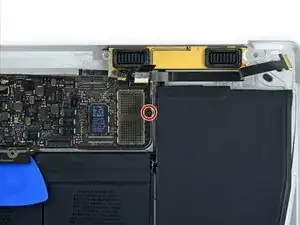
Удалите один винт T5 Torx диаметром 3,5 мм, закрепляющий плату логики в нижней части корпуса.
Шаг 34
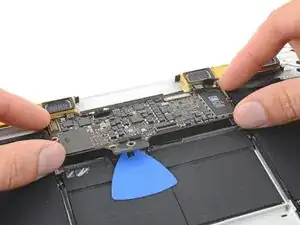
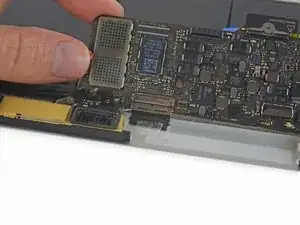
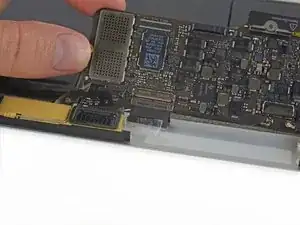
Поднимите передний край платы логики.
Держите плату логики только за её кромки.
Поднимите и оторвите ЭМИ-ленту, фиксирующую плату логики к нижней части корпуса.
Если лента прочно приклеена, нагрейте её феном или iOpener, чтобы смягчить клей.
При сборке надежно прикрепите ленту обратно.
Шаг 35
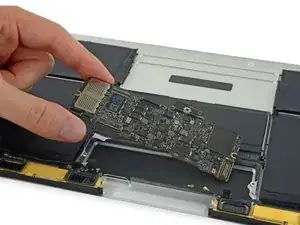
Снимите материнскую плату.
Заключение
Для сборки устройства следуйте этим инструкциям в обратном порядке. Чтобы избежать повреждения материнской платы, когда ремонт MacBook будет завершён но до включения, подключите его к низковольтному питанию с помощью 5-ваттного зарядного устройства для iPhone и кабеля USB‑C — USB‑A.
Перевод руководства с ifixit.com