Замена клавиатуры с подсветкой PowerBook G4 Aluminum 15" 1.5–1.67 GHz
В этом руководстве показаны скрытые винты, которые необходимо удалить при замене подсвечиваемой клавиатуры.
Шаг 1

Используйте монету или лопатку, чтобы повернуть фиксирующий винт батареи на 90 градусов по часовой стрелке.
Выньте батарею из компьютера.
Шаг 2
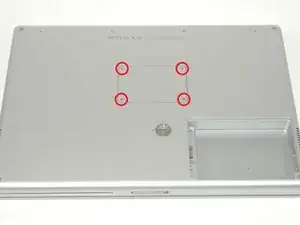
Удалите четыре крестообразных винта с крышки отсека памяти.
Сдвиньте крышку отсека памяти в сторону от отсека памяти.
Шаг 3
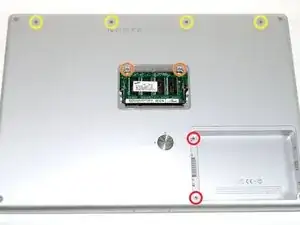
Удалите следующие 8 винтов:
Два крестообразных 3 мм в отсеке батареи, по обе стороны от контактов батареи.
Два крестообразных 12 мм по обе стороны от отсека памяти.
Четыре крестообразных 16 мм вдоль петли.
Шаг 4
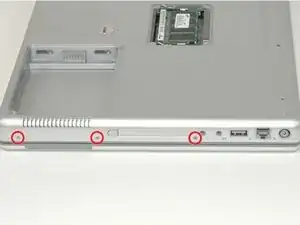
Поверните компьютер на 90 градусов по часовой стрелке так, чтобы разъем питания был обращен к вам.
Удалите три крестообразных винта 3 мм.
При обратной установке этих винтов обязательно вставляйте каждый винт в правильном порядке. Начинайте с винта, ближайшего к петле дисплея, и двигайтесь наружу.
Шаг 5
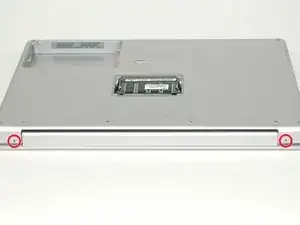
Поверните компьютер на 90 градусов по часовой стрелке так, чтобы петля была обращена к вам.
Удалите нижний крестообразный винт 5 мм по обе стороны от петли (всего два).
Шаг 6
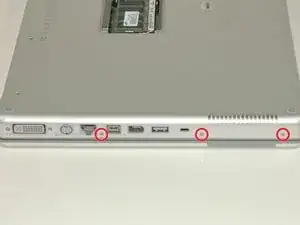
Поверните компьютер на 90 градусов по часовой стрелке так, чтобы порты были обращены к вам.
Удалите три крестообразных винта 3 мм.
При обратной установке этих винтов обязательно вставляйте каждый винт в правильном порядке. Начинайте с винта, ближайшего к петле дисплея, и двигайтесь наружу.
Шаг 7
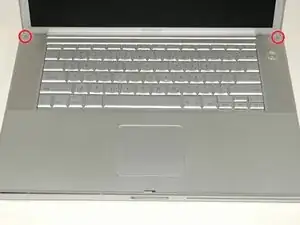
Переверните компьютер и откройте дисплей.
Удалите два шестигранных винта 1,5 мм в каждом углу рядом с дисплеем (подойдет отвертка T6 Torx, но при частом использовании винты могут срезаться).
Шаг 8
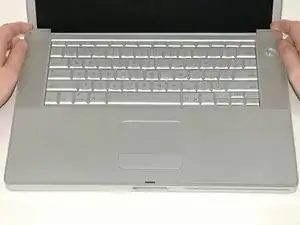
Возьмитесь за задние углы верхнего корпуса и потяните вверх. Пока не снимайте верхний корпус; вам нужно ещё отсоединить кабель клавиатуры и трекпада.
Поднимите заднюю часть корпуса и проведите пальцами по бокам, освобождая корпус по мере продвижения. После освобождения боков может потребоваться покачать корпус вверх и вниз, чтобы освободить переднюю часть верхнего корпуса.
Шаг 9
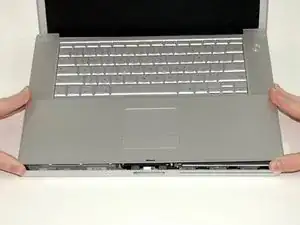
Поверните верхний корпус вверх и в сторону экрана так, чтобы он опирался на него.
Шаг 10
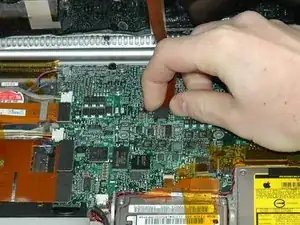
Удалите оранжевую ленту, фиксирующую ленточный кабель трекпада к плате логики.
Отсоедините ленточный кабель трекпада от платы логики.
Снимите верхний корпус с компьютера.
Шаг 11
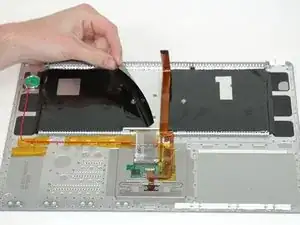
На следующем шаге будьте осторожны с лентой на стороне клавиатуры с зеленой кнопкой питания — лента может прилипнуть и порваться.
Отогните черную пластиковую защиту по обеим сторонам клавиатуры (всего две части).
Шаг 12
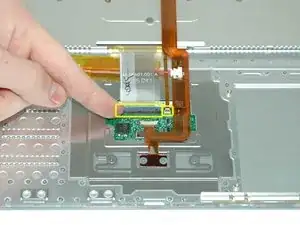
Используйте ноготь, чтобы откинуть пластиковые защелки, фиксирующие ленточные кабели клавиатуры и подсветки клавиатуры (на фото обе защелки уже откинуты).
Выньте кабели из разъемов.
Шаг 13
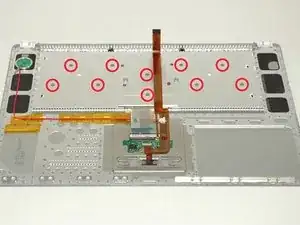
Удалите 10 одинаковых крестообразных винтов, прикрепляющих клавиатуру к корпусу.
Шаг 14
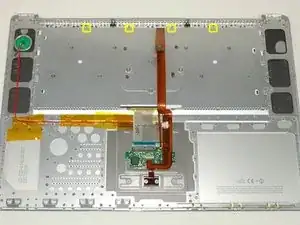
По заднему краю клавиатуры находятся четыре фиксирующих язычка, удерживающие её на месте. Эти язычки нужно выпрямить, прежде чем вы сможете снять клавиатуру.
Шаг 15
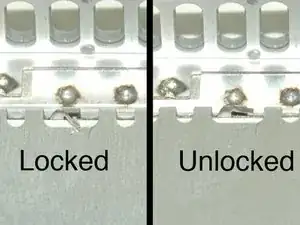
Первый кадр показывает язычок в «запертом» положении, второй кадр показывает тот же язычок в «отпущенном» положении.
Используйте тонконосые плоскогубцы, чтобы согнуть каждый из четырёх язычков в «отпущенное» положение.
Шаг 16
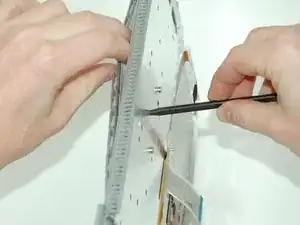
Установите верхний корпус на ребро и используйте лопатку, чтобы оттолкнуть клавиатуру от корпуса, протыкая лопатку через центральное отверстие для винта клавиатуры. Схватите клавиатуру по мере отделения от корпуса.
Шаг 17
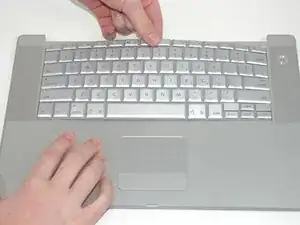
Держась за клавиатуру, положите корпус горизонтально и аккуратно выгните клавиатуру, пока два язычка по обеим сторонам клавиатуры не освободятся.
Шаг 18
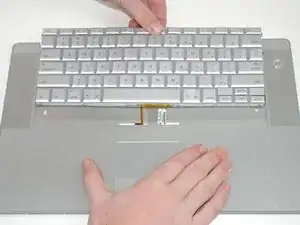
Сдвиньте клавиатуру от трекпада и выньте её из верхнего корпуса.
Шаг 19
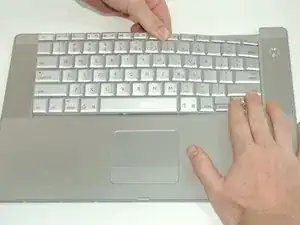
Чтобы установить клавиатуру, сначала вставьте нижние язычки, затем выгните клавиатуру и вставьте сначала язычки с правой стороны, затем язычки с левой стороны.
Заключение
Для сборки устройства выполните эти инструкции в обратном порядке.
Перевод руководства с ifixit.com