Замена ЖК-дисплея PowerBook G4, алюминиевый корпус, 15", 1,5–1,67 ГГц
Сэкономьте деньги, заменив только ЖК-дисплей, а не весь дисплейный блок.
Шаг 1

Вращайте замковый винт батарейного отсека по часовой стрелке на 90 градусов монетой или лопаткой.
Извлеките батарею из компьютера.
Шаг 2
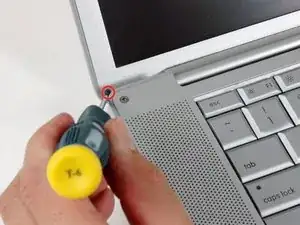
Следующая процедура позволяет заменить заднюю рамку дисплея, не снимая дисплейный блок с компьютера. Не пытайтесь откидывать дисплей дальше, чем позволяют петли, чтобы не повредить устройство.
Откройте компьютер так, чтобы дисплей был обращён к вам, и максимально откиньте его назад.
Открутите винт Torx T6 из нижнего левого угла дисплейного блока. Корпус компьютера не позволит вставить отвёртку прямо в винт, поэтому будьте осторожны, чтобы не сорвать резьбу.
Шаг 3
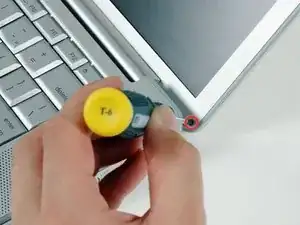
Открутите винт Torx T6 из нижнего правого угла дисплейного блока.
Чтобы избежать срыва резьбы при установке, используйте пинцет, чтобы вставить каждый винт в отверстие, а затем затяните его отвёрткой Torx.
Шаг 4
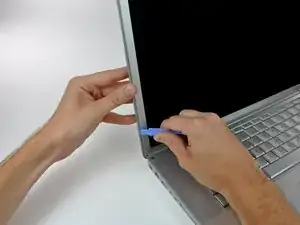
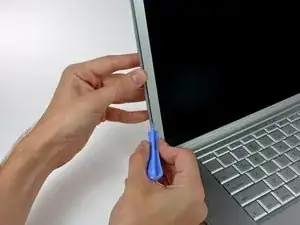
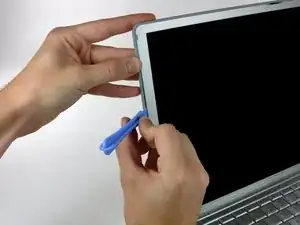
В следующих нескольких шагах потребуется использование пластиковых инструментов для вскрытия и лопаток, которые могут быть повреждены в процессе. Имейте под рукой несколько запасных штук каждого инструмента.
Вставьте пластиковый инструмент для вскрытия между левым краем передней рамки дисплея и пластиковой планкой, прикреплённой к задней рамке, направив край инструмента в сторону ЖК-дисплея.
Поверните инструмент в сторону от ЖК-дисплея, чтобы отжать заднюю рамку от фиксаторов на передней рамке.
Продвигайтесь вдоль левого края дисплея, пока задняя рамка полностью не отделится от передней.
Освобождение этих фиксаторов может потребовать значительного усилия. Другой рукой обязательно поддерживайте дисплейный блок, чтобы не создавать чрезмерную нагрузку на петли.
Шаг 5
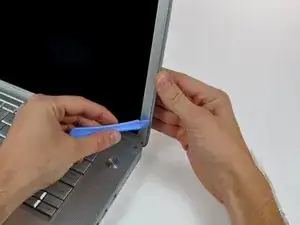
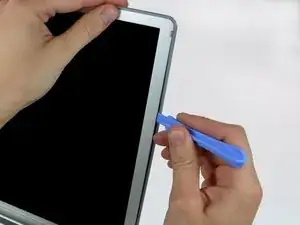
Вставьте пластиковый инструмент для вскрытия между правым краем передней рамки дисплея и пластиковой планкой, прикреплённой к задней рамке, направив край инструмента в сторону ЖК-дисплея.
Поверните инструмент в сторону от ЖК-дисплея, чтобы отжать заднюю рамку от фиксаторов на передней рамке.
Продвигайтесь вдоль правого края дисплея, пока задняя рамка полностью не отделится от передней.
Шаг 6
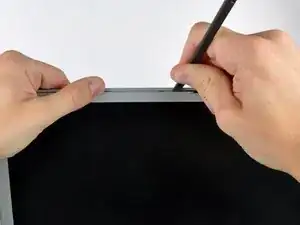
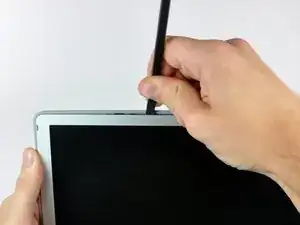
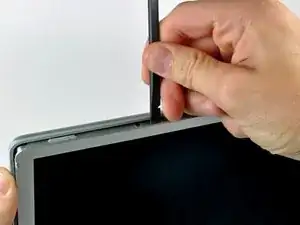
Вставьте лопатку чуть левее отверстия крепления петли на верхнем краю дисплея, между передней рамкой и пластиковой планкой задней рамки.
Отжмите заднюю рамку от передней вдоль верхней левой половины дисплея.
Если плоский конец лопатки слишком гнётся, укоротите его примерно на 3 мм, чтобы увеличить жёсткость.
Шаг 7
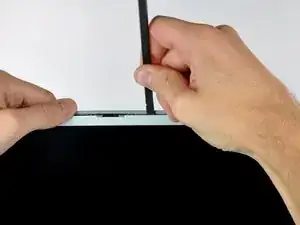
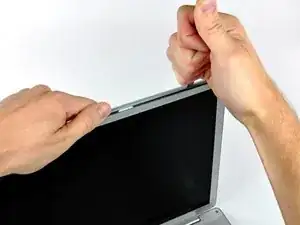
Вставьте лопатку чуть правее отверстия крепления петли на верхнем краю дисплея, между передней рамкой и пластиковой планкой задней рамки.
Отжмите заднюю рамку от передней вдоль верхней правой половины дисплея.
Чтобы отсоединить защёлки в крайних левых и правых углах дисплея, может потребоваться протолкнуть лопатку вдоль верхнего края передней рамки параллельно поверхности дисплея и вдавить её в углы, чтобы освободить заднюю рамку.
Шаг 8
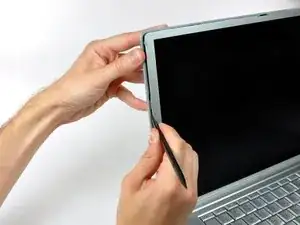
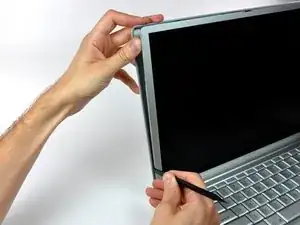
После того как верхний край освобождён, используйте лопатку, чтобы полностью отсоединить защёлки по левому краю дисплея.
Шаг 9
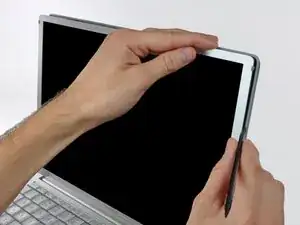
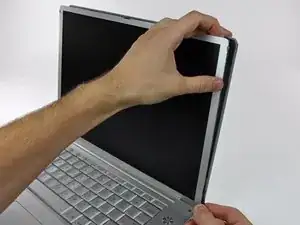
Используйте лопатку, чтобы отсоединить защёлки по правому краю дисплея.
Шаг 10
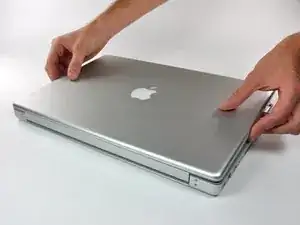
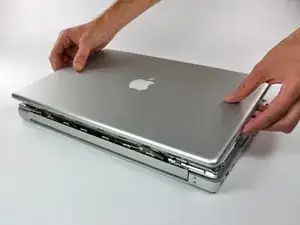
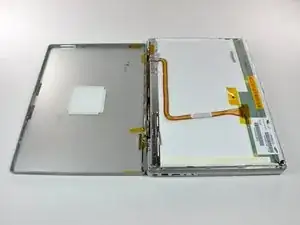
Закройте дисплей.
Задняя рамка всё ещё соединена с дисплеем кабелями антенн.
Немного отклоните верхний край задней рамки от остальной части дисплея, затем приподнимите нижний край задней рамки от крышки петель.
Шаг 11
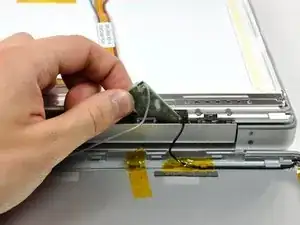
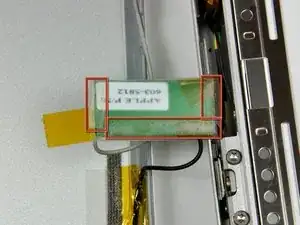
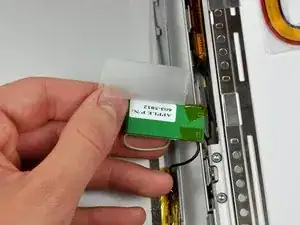
Осторожно поднимите антенную плату из сборки крышки петель.
Отклейте три самоклеящихся язычка с пластиковой крышки на нижней стороне антенной платы.
Снимите защитную пластиковую крышку с антенной платы.
Шаг 12
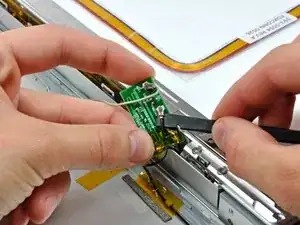
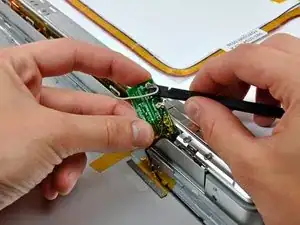
Плоским концом лопатки отсоедините оба антенных разъёма от антенной платы.
Серый антенный кабель подключён вблизи угла антенной платы.
Теперь заднюю рамку можно полностью снять с блока ЖК-дисплея.
Шаг 13
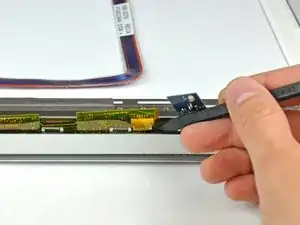
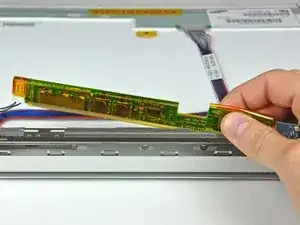
Инвертор — это чрезвычайно тонкая печатная плата, очень хрупкая и легко ломается. Обращайтесь с ней осторожно.
Используя кончик лопатки, приподнимите инвертор от крышки петель.
Поднимите инвертор достаточно высоко, чтобы открылись оба разъёма кабелей.
Поднимите инвертор достаточно высоко, чтобы открылись оба разъёма кабелей.
Шаг 14
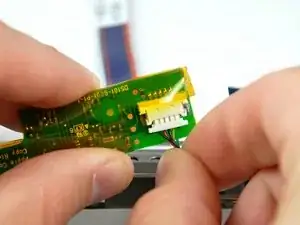
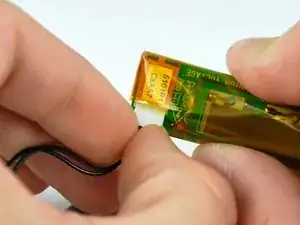
Отсоедините оба кабеля инвертора, потянув их разъёмы от гнёзд на плате инвертора.
Снимите инвертор с дисплея.
Шаг 15
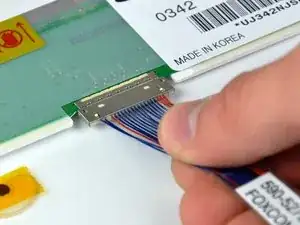
При необходимости удалите кусок ленты, закрывающий разъём кабеля данных дисплея.
Оттяните разъём кабеля данных дисплея от его гнезда, чтобы отключить его от ЖК-дисплея.
Шаг 16
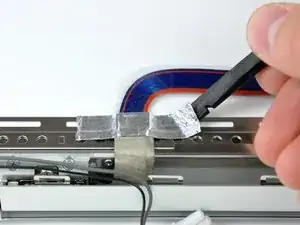
Удалите кусок фольги, фиксирующий кабель данных дисплея к раме ЖК-дисплея.
Шаг 17

Выкрутите два маленьких чёрных винта Phillips с каждой стороны дисплея (всего четыре винта).
Шаг 18
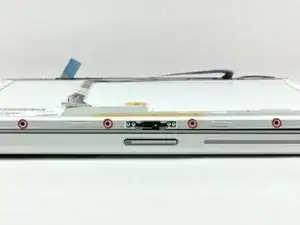
Выкрутите четыре маленьких чёрных винта Phillips вдоль верхнего края дисплея.
Шаг 19
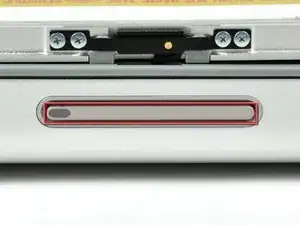
Нажмите на рычаг фиксатора дисплея и слегка откройте дисплей.
Шаг 20
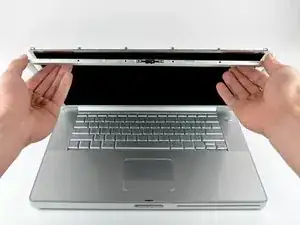
Отодвиньте ЖК-дисплей от передней рамки дисплея вблизи его верхнего края.
Шаг 21
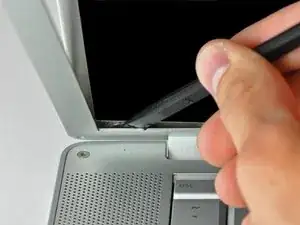
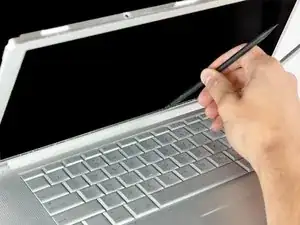
Приподнимите ЖК-дисплей над передней рамкой настолько, чтобы можно было вставить плоский конец лопатки между металлической рамой ЖК-дисплея и передней рамкой дисплея.
Если пытаться вставить лопатку между стеклом ЖК-дисплея и внутренней металлической рамой, вы наверняка повредите ЖК-дисплей.
Продвигайте лопатку вдоль нижнего края передней рамки дисплея, чтобы отделить клейкую ленту от рамы ЖК-дисплея.
Шаг 22
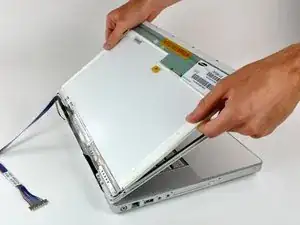
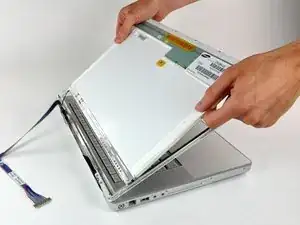
Вытяните ЖК-дисплей в направлении верхнего края передней рамки дисплея, обращая внимание на кабели, которые могут зацепиться.
Если вы заменяете ЖК-дисплей, убедитесь, что в новом дисплее магнит датчика закрытия крышки установлен в правильном положении, или перенесите магнит со старого дисплея. Магнит представляет собой диск диаметром 4 мм в центре верхнего края ЖК-дисплея, зафиксированный прозрачной жёлтой лентой (как показано на изображении).
Заключение
Чтобы собрать устройство, выполните инструкции в обратном порядке.
Перевод руководства с ifixit.com