Замена инвертора и кабелей антенны для PowerBook G4 из алюминия, 15", 1,5–1,67 ГГц
Используйте данное руководство для замены изношенных кабелей инвертора и антенны.
Шаг 1

Воспользуйтесь монетой или лопаткой, чтобы повернуть фиксатор аккумулятора на 90 градусов по часовой стрелке.
Извлеките аккумулятор из компьютера.
Шаг 2
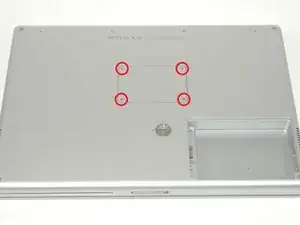
Открутите четыре винта Phillips с задней панели памяти.
Сдвиньте панель памяти в сторону от отсека памяти.
Шаг 3
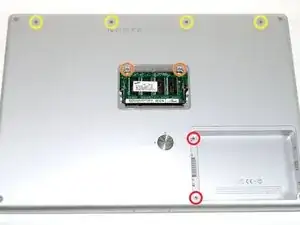
Открутите следующие восемь винтов:
Два винта Phillips 3 мм в отсеке аккумулятора, по обе стороны от контактов аккумулятора.
Два винта Phillips 12 мм по обе стороны от отсека памяти.
Четыре винта Phillips 16 мм вдоль петли.
Шаг 4
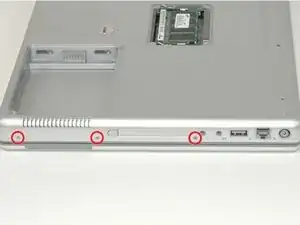
Поверните компьютер на 90 градусов по часовой стрелке так, чтобы разъём питания был обращён к Вам.
Открутите три винта Phillips 3 мм.
При установке этих винтов каждый из них необходимо устанавливать в строго определённой последовательности. Начните с винта, наиболее близкого к петле дисплея, и продолжайте в направлении от неё.
Шаг 5
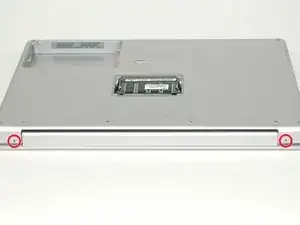
Поверните компьютер на 90 градусов по часовой стрелке так, чтобы петля была обращена к Вам.
Открутите нижний винт Phillips 5 мм с каждой стороны петли (всего два).
Шаг 6
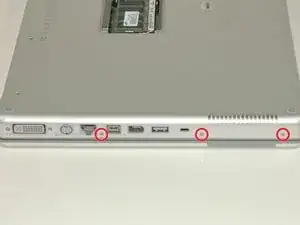
Поверните компьютер на 90 градусов по часовой стрелке так, чтобы разъёмы были обращены к Вам.
Открутите три винта Phillips 3 мм.
При установке этих винтов каждый из них необходимо устанавливать в строго определённой последовательности. Начните с винта, наиболее близкого к петле дисплея, и продолжайте в направлении от неё.
Шаг 7
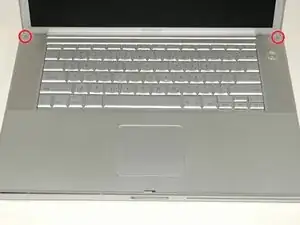
Переверните компьютер и откройте дисплей.
Открутите два шестигранных винта 1,5 мм в углах рядом с дисплеем (можно использовать биту Torx T6, однако многократное использование может привести к выкрашиванию грани винта).
Шаг 8
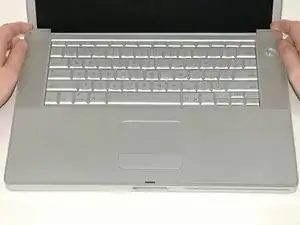
Удерживайте задние углы верхней крышки и поднимите их вверх. Не отделяйте верхнюю крышку полностью — необходимо сначала отключить кабель клавиатуры и трекпада.
Поднимите заднюю часть крышки и проводите пальцами по боковым сторонам, постепенно освобождая её. После того как боковые части будут освобождены, возможно, потребуется слегка покачивать крышку вверх и вниз, чтобы освободить переднюю часть верхней крышки.
Шаг 9
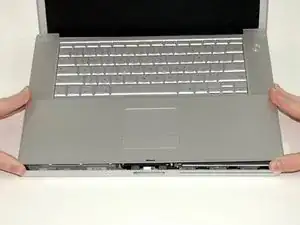
Поверните верхнюю крышку вверх и в сторону экрана, чтобы она опиралась на него.
Шаг 10
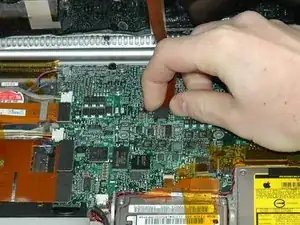
Снимите оранжевую ленту, которая фиксирует ленточный кабель трекпада на материнской плате.
Отключите ленточный кабель трекпада от материнской платы.
Снимите верхнюю крышку с компьютера.
Шаг 11
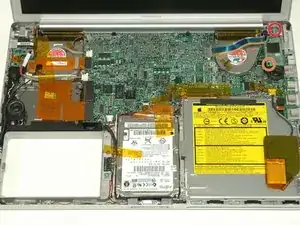
Открутите серебряный винт Phillips 9,5 мм сверху правой платы датчика окружающего света.
Открутите маленький чёрный винт Phillips 3 мм снизу платы.
Шаг 12
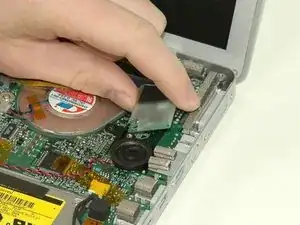
Аккуратно приподнимите правую плату датчика окружающего света вверх от материнской платы.
Шаг 13
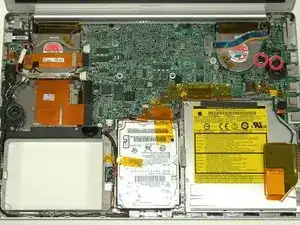
Открутите два чёрных винта Phillips от правого динамика.
Поднимите динамик вверх от материнской платы и отложите его в сторону.
Шаг 14
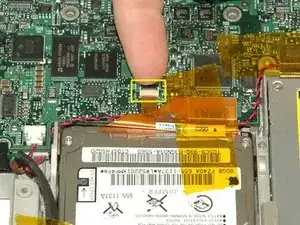
Используя ноготь, поднимите чёрный пластиковый фиксатор, который удерживает кабель модема на месте.
Вытяните кабель модема из разъёма.
Шаг 15
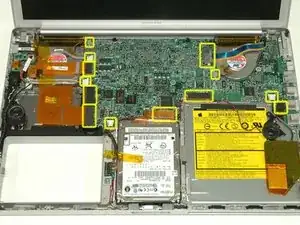
Отключите 13 указанных кабелей, сняв ленту при необходимости.
При установке платы убедитесь, что два маленьких разъёма на правой стороне находятся над платой до ввинчивания винтов.
Шаг 16
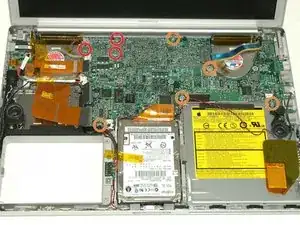
Открутите следующие восемь винтов Phillips из материнской платы:
Три винта 6,5 мм в верхнем левом углу.
Пять винтов 4,5 мм по краям.
Шаг 17
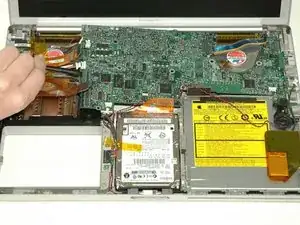
Два кабеля всё ещё подключены к материнской плате и должны быть отключены перед полным извлечением платы из компьютера.
Аккуратно (очень аккуратно) подденьте левой стороной материнской платы с помощью лопатки.
Если материнская плата не освобождается сразу, может потребоваться размягчить термопасту между материнской платой и радиатором. Вы можете размягчить термопасту с помощью фена. Направляйте поток воздуха фена поочерёдно на оба вентилятора, удерживая фен на расстоянии около 2,5 см от материнской платы в течение одной минуты. После этого плата должна легко освободиться.
Шаг 18
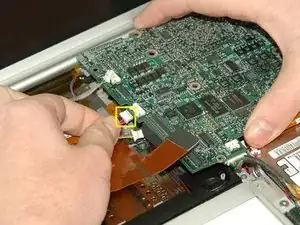
Отключите разъём питания постоянного тока (DC-In) с левой стороны материнской платы.
Шаг 19
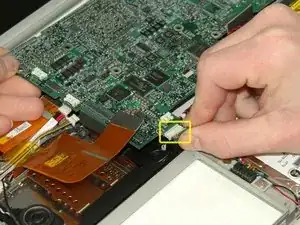
Отключите кабель аккумулятора от переднего левого угла материнской платы.
Шаг 20
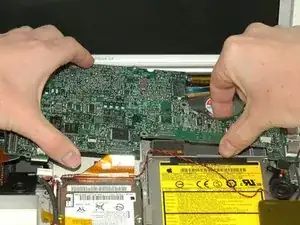
Удерживайте материнскую плату одной рукой за левый край, а другой — за её самую тонкую часть. Приподнимите левый край платы до угла примерно 30 градусов (если под рукой нет транспортира, просто поднимайте, пока разъём DVI не освободится от правой петли).
После того как материнская плата освободится от разъёмов, выдвиньте её влево.
Шаг 21
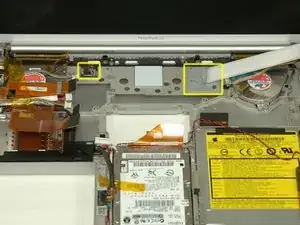
Важно: при установке платы логики на место потребуется заменить термопасту, которая наносится между процессором на плате и радиатором. Если не удалить старую термопасту и не нанести новый слой, компьютер может перегреться и выйти из строя.
Чтобы правильно собрать PowerBook, необходимо тщательно очистить поверхности и нанести новый слой термоинтерфейса. Воспользуйтесь нашим руководством по нанесению термопасты, чтобы подготовить поверхности процессора и радиатора.
Шаг 22
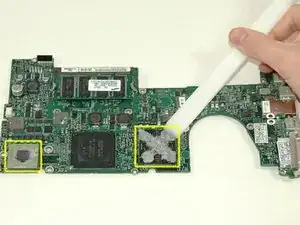
Используйте жёсткий пластиковый инструмент, чтобы удалить термоинтерфейс с поверхности процессора.
При установке платы логики убедитесь, что все кабели проложены вокруг и над платой, а не под ней, и подключите два кабеля, проходящих снизу, до окончательной фиксации платы.
Установите плату логики обратно в компьютер, стараясь не сдвигать её после того, как процессор коснётся свеженанесённой термопасты.
Шаг 23
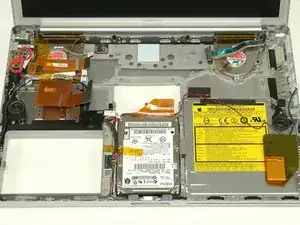
Открутите два чёрных винта Phillips длиной 3 мм от левой платы датчика окружающего света.
Выньте левую плату датчика окружающего света из компьютера, при необходимости сняв скотч.
Шаг 24
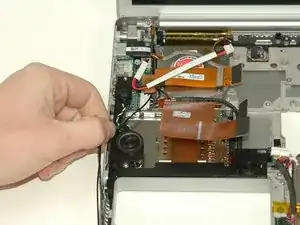
Отведите кабели Bluetooth и RJ-11 от левой стороны динамика.
Шаг 25
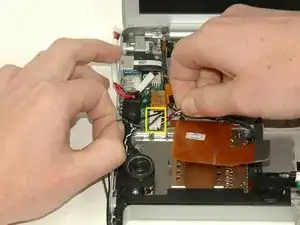
Отключите кабель динамика от платы питания и звука.
Шаг 26
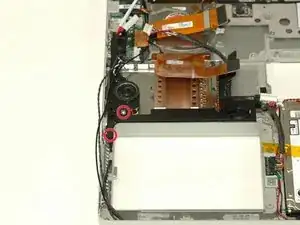
Открутите шестигранный болт длиной 4 мм снизу левого динамика.
Открутите чёрный винт Phillips длиной 3 мм в нижнем левом углу блока динамиков, слева от отсека батареи.
Шаг 27
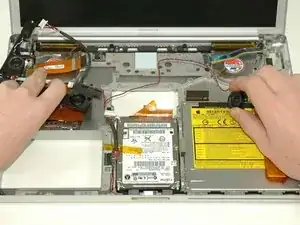
Поднимите блок динамиков (включая правый динамик) и извлеките его из компьютера.
Шаг 28
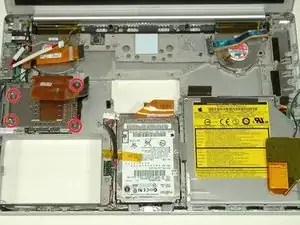
Открутите два серебряных винта Phillips длиной 4,2 мм с левых углов кассеты PC-карт.
Затем установите два винта Phillips с буртиком длиной 6,8 мм с правой стороны кассеты.
Шаг 29
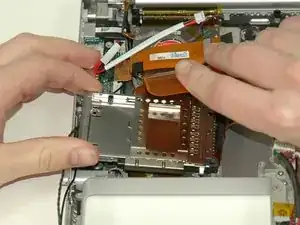
Поднимите кассету PC-карт и извлеките её из компьютера.
При установке кассеты PC-карт убедитесь, что она закреплена на штифте металлической кнопки извлечения.
Шаг 30
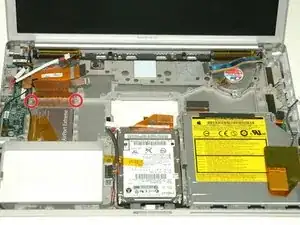
Открутите два серебряных винта Phillips длиной 4,2 мм с обеих сторон широкой оранжевой ленты Airport.
Шаг 31
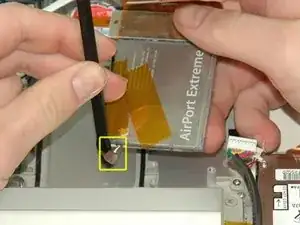
Выньте карту Airport из компьютера и проведите лопаткой между картой и разъёмом антенны, чтобы отсоединить кабель от карты.
Отведите кабель антенны от края карты, при необходимости сняв скотч.
Полностью извлекать карту Airport не нужно. Мы просто освобождаем кабель антенны.
Шаг 32
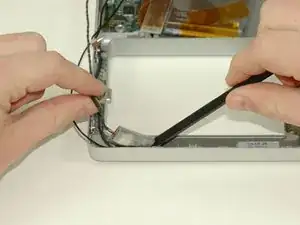
Используя лопатку, подденьте плату Bluetooth из гнезда перед отсеком батареи.
Шаг 33
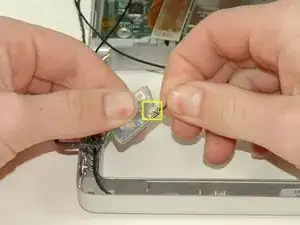
Отключите кабель антенны Bluetooth от платы Bluetooth.
Шаг 34
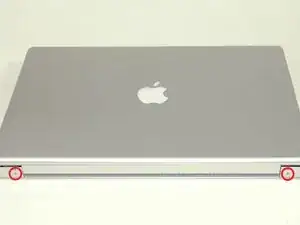
Закройте экран и поверните компьютер так, чтобы боковая часть с петлями была обращена к Вам.
Открутите оставшийся винт Phillips с каждой стороны петли (всего два винта).
Шаг 35
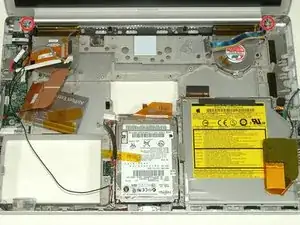
Откройте экран и поверните компьютер так, чтобы дисплей был перед Вами.
Открутите винт T8 Torx длиной 10 мм, который ближе к экрану, с каждой стороны петли (всего два винта).
При установке дисплея убедитесь, что правый винт прижимает заземляющий контакт кабеля видеоданных.
Шаг 36
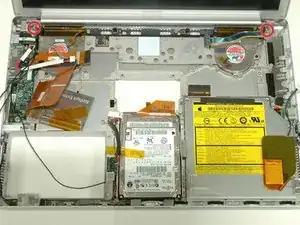
При удалении последних двух винтов обязательно придерживайте дисплей одной рукой.
Открутите два длинных винта T8 Torx с буртиком длиной 13 мм, оставшихся на каждой петле (всего два винта).
Шаг 37
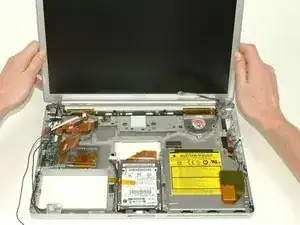
Приподнимите экран и снимите его.
Шаг 38
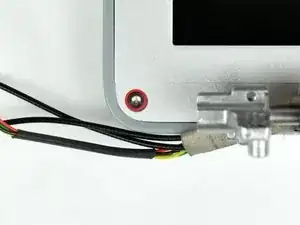
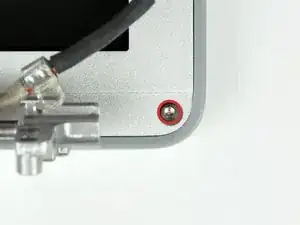
Открутите два шестигранных винта размером 11 мм х 1,5 мм в нижних левом и правом углах дисплея.
Хорошо подойдёт отвёртка T6 Torx.
Шаг 39
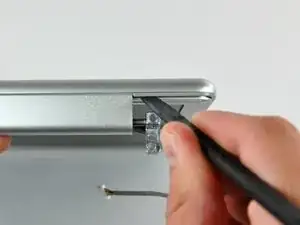
Вставьте плоский конец лопатки между передней рамкой дисплея и пластиковой накладкой, прикреплённой к задней рамке, в нижнем левом углу дисплея.
Не вставляйте лопатку между пластиковой накладкой задней рамки дисплея и алюминиевой пластиной задней рамки.
Шаг 40
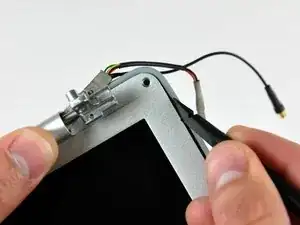
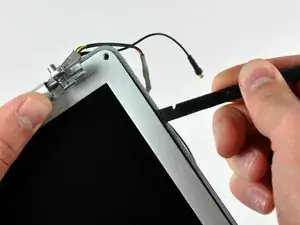
Оставив лопатку под передней рамкой дисплея, проведите ею вокруг нижнего левого угла экрана.
Поверните лопатку от себя, чтобы отщёлкнуть заднюю рамку от алюминиевых выступов передней рамки.
Продвигайтесь вдоль боковой стороны дисплея, пока задняя рамка полностью не отделится от передней.
Шаг 41
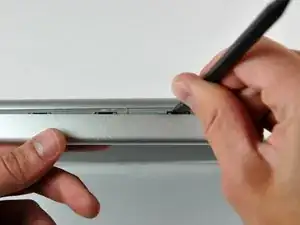
Вставьте плоский конец лопатки между задней рамкой дисплея и крышкой петли.
Поверните лопатку, чтобы отсоединить заднюю рамку от крышки петли.
Шаг 42
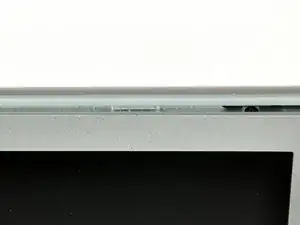
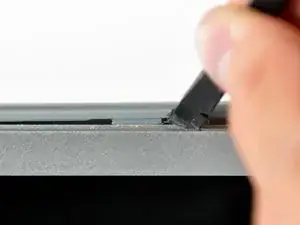
Повторите предыдущие шаги, чтобы отсоединить правую сторону задней рамки дисплея от самого дисплея.
Используйте лопатку, чтобы отогнуть пластиковые фиксирующие защёлки на задней рамке дисплея через выступающие алюминиевые планки на передней рамке дисплея.
На этом этапе защёлки на левом и правом краях задней рамки дисплея должны быть освобождены от выступающих алюминиевых планок на передней рамке дисплея. Если это не так, воспользуйтесь лопаткой, чтобы продвинуть их мимо передней рамки дисплея.
Шаг 43
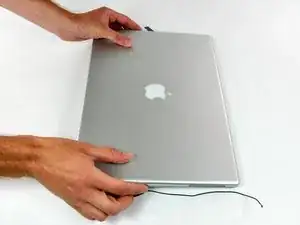
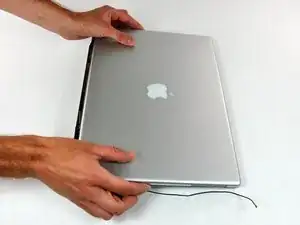
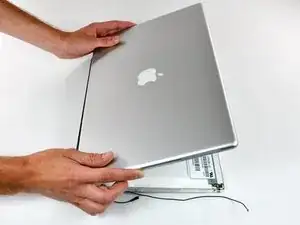
Незначительно приподнимите нижний край задней рамки дисплея и продвиньте её в сторону верхнего края дисплея, освобождая защёлки вдоль верхнего края задней рамки.
Поверните заднюю рамку дисплея к себе и положите её ровно на стол.
Шаг 44
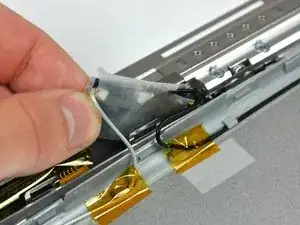
Выньте плату антенны из крышки подвеса.
Шаг 45
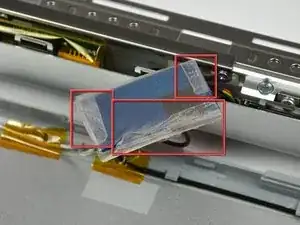
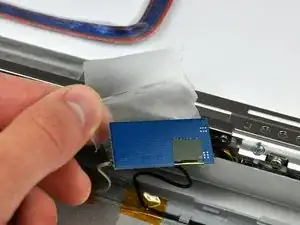
Отогните три края крышки платы антенны и снимите её с платы антенны.
Шаг 46
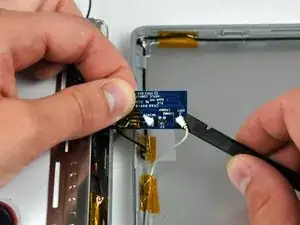
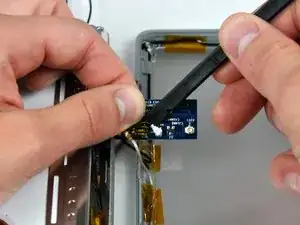
Используйте плоский конец лопатки, чтобы отсоединить оба антенных разъёма от платы антенны.
Чёрная антенна подключена возле центра платы антенны.
Шаг 47
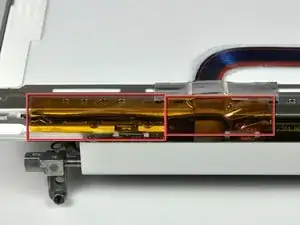
При необходимости удалите две полоски изоленты, закрывающие провода инвертора.
Шаг 48
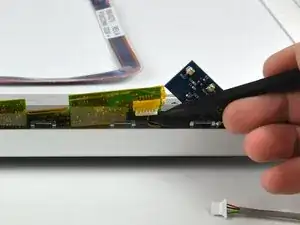
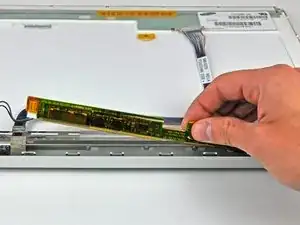
Инвертор представляет собой чрезвычайно тонкую печатную плату, которая очень хрупкая и легко ломается. Обращайтесь с ней осторожно.
Используйте лопатку, чтобы приподнять конец инвертора из крышки подвеса.
Приподнимите инвертор достаточно, чтобы получить доступ к обоим разъёмам кабелей.
Шаг 49
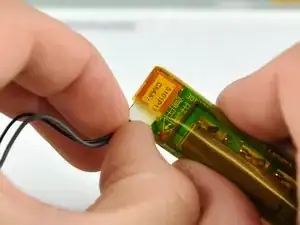
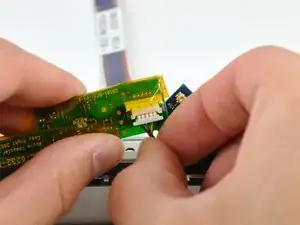
Отсоедините оба кабеля инвертора, потянув их разъёмы от гнёзд на инверторе.
Удалите инвертор из дисплея и отложите в сторону.
Шаг 50
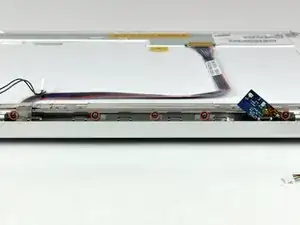
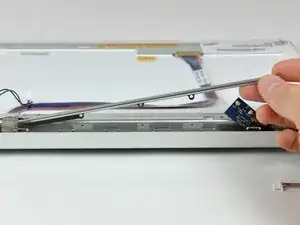
Удалите пять винтов с крестообразным шлицем, крепящих скобу фиксатора ЖК-дисплея к передней рамке дисплея.
Снимите скобу фиксатора ЖК-дисплея с передней рамки дисплея.
Некоторые устройства не имеют этой скобы. Если у Вашего устройства её нет, удалите пять винтов и переходите к следующему шагу.
Шаг 51
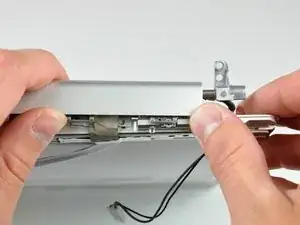
Крышка подвеса изготовлена из алюминия и крепится к петлям подвеса металлическими защёлками, для освобождения которых требуется значительное усилие. Действуйте с осторожностью.
Используйте большие пальцы, чтобы оттолкнуть крышку подвеса от петель подвеса.
Во время нажатия большими пальцами поворачивайте крышку подвеса к себе вокруг её длинного края, чтобы снять её с петли подвеса.
Для освобождения фиксирующих защёлок может потребоваться слегка пошевелить крышку подвеса, одновременно отталкивая её от петель подвеса.
Шаг 52
Повторите этот процесс для другой стороны крышки подвеса. Как только крышка подвеса полностью освободится от петель подвеса, снимите её с передней рамки дисплея.
При установке крышки подвеса убедитесь, что кабель видеосигнала проложен внутри крышки подвеса и выходит с конца между петлёй и рамкой дисплея.
Шаг 53
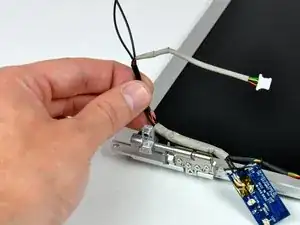
Извлеките кабели инвертора и антенны из левой петли подвеса и выньте их из своего дисплея.
Завершение
Чтобы собрать устройство, выполните эти инструкции в обратном порядке.
Перевод руководства с ifixit.com