Замена крепления PC-карты на PowerBook G4 Aluminium 15" 1,5–1,67 ГГц
Вы можете снова использовать аксессуары в формате PC-карты, заменив неисправное крепление для PC-карты.
Шаг 1

Используйте монету или лопатку, чтобы повернуть винт фиксатора батареи на 90 градусов по часовой стрелке.
Извлеките батарею из компьютера.
Шаг 2
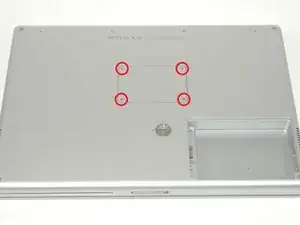
Открутите четыре винта Phillips с задней крышки отсека оперативной памяти.
Сдвиньте крышку отсека памяти в сторону, в направлении от отсека.
Шаг 3
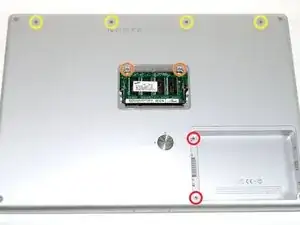
Открутите следующие 8 винтов:
Два винта Phillips 3 мм в отсеке батареи, по обе стороны от контактов батареи.
Два винта Phillips 12 мм по обе стороны от отсека памяти.
Четыре винта Phillips 16 мм вдоль петель.
Шаг 4
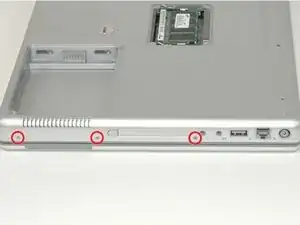
Поверните компьютер на 90 градусов по часовой стрелке, чтобы разъём питания оказался перед вами.
Открутите три винта Phillips 3 мм.
При установке этих винтов необходимо вкручивать их в определённой последовательности. Начните с винта, ближайшего к петле дисплея, и продолжайте поочерёдно от неё.
Шаг 5
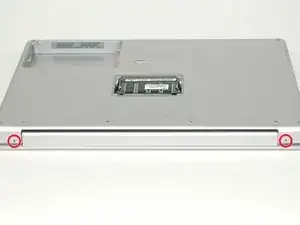
Поверните компьютер на 90 градусов по часовой стрелке, чтобы петли оказались перед вами.
Открутите по одному винту Phillips 5 мм с каждой стороны петли (всего два).
Шаг 6
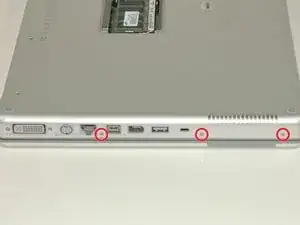
Поверните компьютер на 90 градусов по часовой стрелке, чтобы разъёмы оказались перед вами.
Открутите три винта Phillips 3 мм.
При установке этих винтов необходимо вкручивать их в определённой последовательности. Начните с винта, ближайшего к петле дисплея, и продолжайте поочерёдно от неё.
Шаг 7
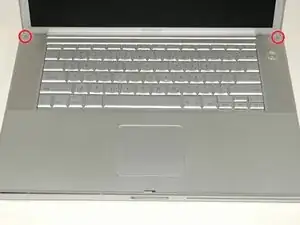
Переверните компьютер и откройте дисплей.
Открутите два шестигранных винта 1,5 мм в каждом углу рядом с дисплеем (подойдёт отвёртка T6 Torx, но многократное использование может привести к скруглению граней винтов).
Шаг 8
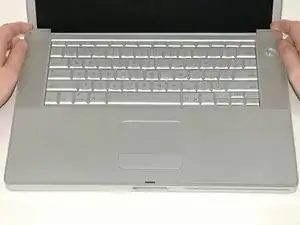
Возьмитесь за задние углы верхней крышки и потяните вверх. Пока не отделяйте верхнюю крышку полностью — необходимо отключить кабель клавиатуры и трекпада.
Поднимите заднюю часть крышки и продвигайтесь пальцами вдоль боковых сторон, постепенно освобождая корпус. После того как боковые части будут освобождены, возможно, потребуется расшатать крышку вверх-вниз, чтобы высвободить переднюю часть верхней крышки.
Шаг 9
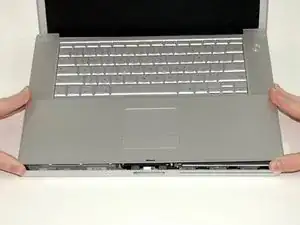
Поверните верхнюю крышку вверх и в сторону экрана, чтобы она опиралась на него.
Шаг 10
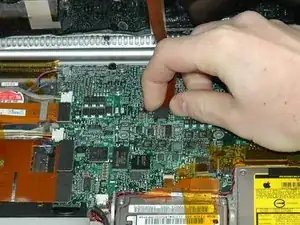
Удалите оранжевую ленту, фиксирующую шлейф трекпада к логической плате.
Отключите шлейф трекпада от логической платы.
Снимите верхнюю крышку с компьютера.
Шаг 11
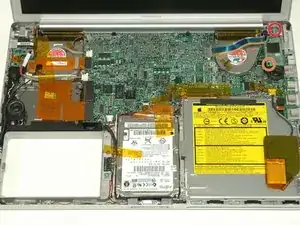
Открутите серебристый винт Phillips 9,5 мм сверху правой платы датчика окружающего освещения.
Открутите маленький чёрный винт Phillips 3 мм снизу платы.
Шаг 12
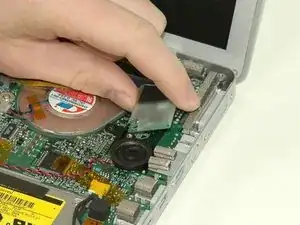
Аккуратно поднимите вверх правую плату датчика окружающего освещения от логической платы.
Шаг 13
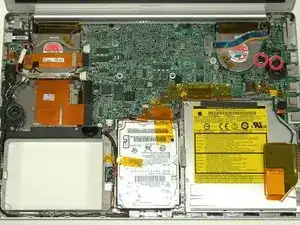
Открутите два чёрных винта Phillips от правого динамика.
Поднимите динамик вверх от логической платы и отложите его в сторону.
Шаг 14
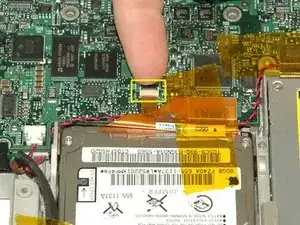
Аккуратно подденьте ногтем пластиковый фиксатор, удерживающий кабель модема на месте.
Вытяните кабель модема из разъёма.
Шаг 15
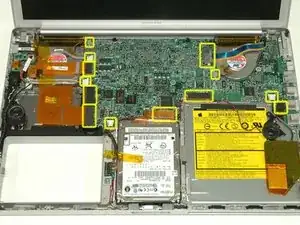
Отключите 13 отмеченных кабелей, при необходимости снимите ленту.
При повторной установке платы убедитесь, что два маленьких разъёма на правой стороне находятся сверху платы перед ввинчиванием винтов.
Шаг 16
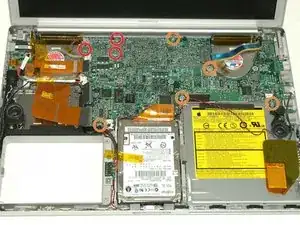
Открутите следующие 8 винтов Phillips от логической платы:
Три винта 6,5 мм в верхнем левом углу.
Пять винтов 4,5 мм по периметру.
Шаг 17
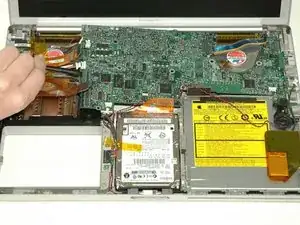
К логической плате всё ещё подключены два кабеля, и их необходимо отключить, прежде чем извлекать плату из компьютера полностью.
Аккуратно (очень аккуратно) подденьте лопаткой левую сторону логической платы.
Если логическая плата не отходит сразу, возможно, понадобится размягчить термопасту между логической платой и радиатором. Для этого используйте фен. Двигайте фен вперед-назад на расстоянии около 2,5 см над логической платой около вентиляторов в течение одной минуты. После этого плата должна легко отделяться.
Шаг 18
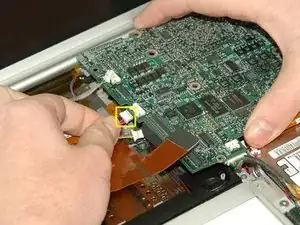
Отключите разъём подачи постоянного тока с левой стороны логической платы.
Шаг 19
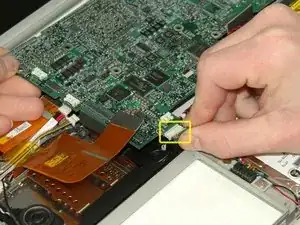
Отключите кабель батареи от переднего левого угла логической платы.
Шаг 20
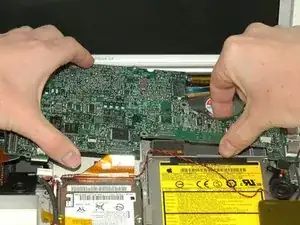
Одной рукой возьмитесь за левый край логической платы, другой — за самую тонкую часть. Поднимите левый край платы примерно на 30 градусов (если под рукой нет транспортира, просто поднимите её до тех пор, пока разъём DVI не освободится от правой петли).
Как только логическая плата освободится от разъёмов, выдвиньте её влево.
Шаг 21
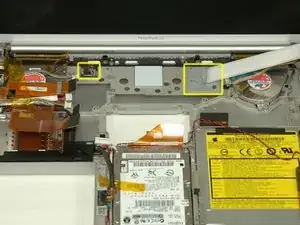
Важно: при установке платы логики необходимо заменить термопасту, которая наносится между процессором на плате логики и радиатором. Если не удалить старую пасту и не нанести новый слой, компьютер может перегреться и выйти из строя.
Чтобы правильно собрать PowerBook, нужно удалить старую термопасту и нанести новую. Воспользуйтесь нашим Руководством по нанесению термопасты, чтобы подготовить поверхности процессора и радиатора.
Шаг 22
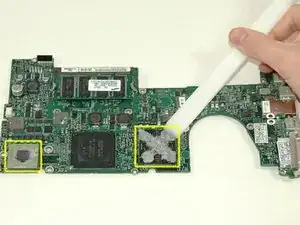
Используйте жёсткое пластиковое лезвие, чтобы счистить термопроводящий материал с процессора.
При установке платы логики убедитесь, что все кабели проложены вокруг и над ней, но не под ней, а также подключите два кабеля, проходящие под платой, до того, как зафиксировать её на месте.
Поместите плату логики обратно в компьютер, постаравшись не двигать её, как только процессор соприкоснётся с недавно нанесённой термопастой.
Шаг 23
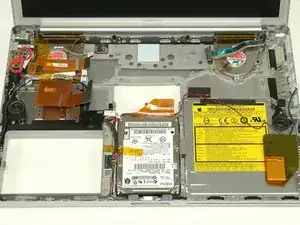
Открутите два чёрных винта Phillips длиной 3 мм с левой платы датчика освещённости.
Извлеките левую плату датчика освещённости из компьютера, при необходимости удалив скотч.
Шаг 24
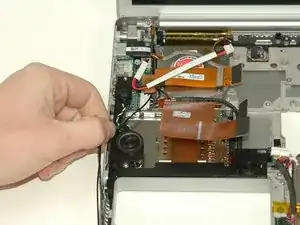
Отведите кабели Bluetooth и RJ-11 от левой стороны динамика.
Шаг 25
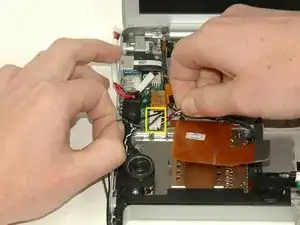
Отсоедините кабель динамика от платы питания/аудио.
Шаг 26
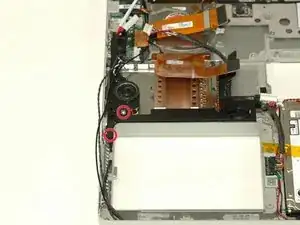
Открутите шестигранный гайку длиной 4 мм под левым динамиком.
Открутите чёрный винт Phillips длиной 3 мм в нижнем левом углу блока динамиков, слева от отсека батареи.
Шаг 27
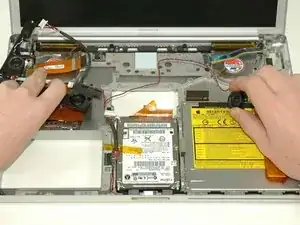
Извлеките блок динамиков (включая правый динамик) из компьютера.
Шаг 28
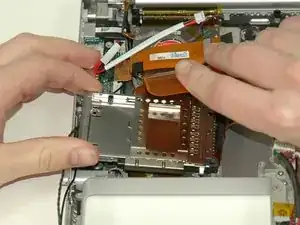
Открутите два серебристых винта Phillips длиной 4,2 мм с левых углов корпуса разъёма PC Card.
Затем два винта Phillips длиной 6,8 мм с уступом устанавливаются на правую сторону корпуса разъёма.
Шаг 29
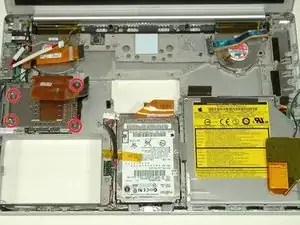
Поднимите корпус разъёма PC Card и извлеките его из компьютера.
При установке корпуса разъёма PC Card убедитесь, что он зафиксирован на штифте металлической кнопки извлечения.
Завершение
Чтобы собрать устройство, следуйте инструкциям в обратном порядке.
Перевод руководства с ifixit.com