Замена антенн Framework Laptop 16
Используйте это руководство, чтобы удалить и заменить антенны в вашем Framework Laptop 16.
Шаг 1

Отключите все кабели и полностью выключите ноутбук.
Шаг 2
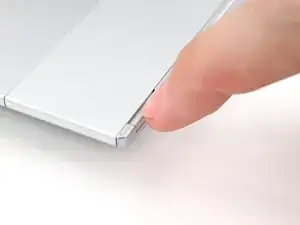
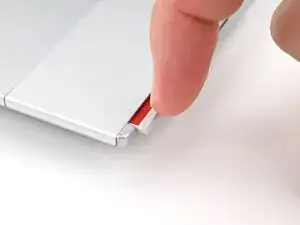
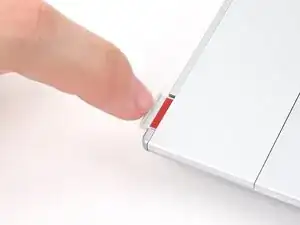
Используйте ноготь, чтобы вытащить два зажима модуля ввода и разблокировать их.
Зажим будет красным, если он разблокирован.
Шаг 3
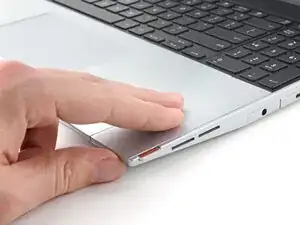
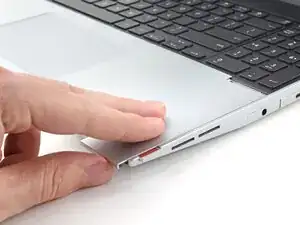
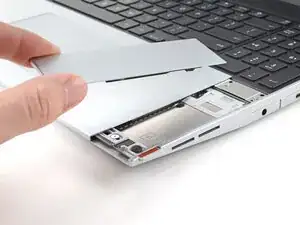
Используйте пальцы, чтобы сдвинуть разделитель тачпада к нижнему краю ноутбука и отсоединить его.
Если у вас возникли трудности, проверьте, правильно ли разблокирован соответствующий зажим модуля ввода.
Поднимите разделитель тачпада с ноутбука и уберите его.
Шаг 4
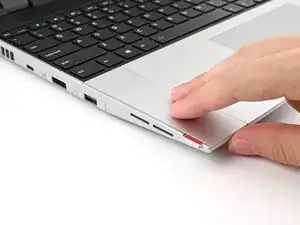
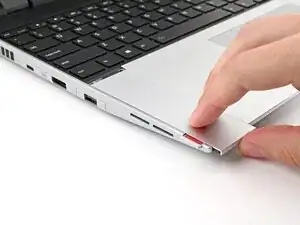
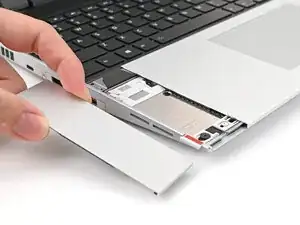
Повторите ту же процедуру для другого разделителя тачпада.
Шаг 5
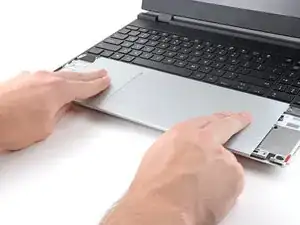
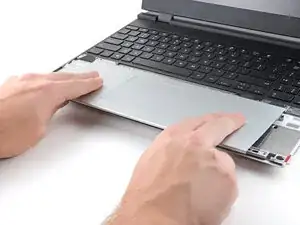
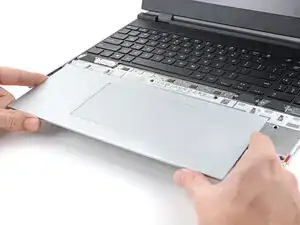
Используйте пальцы, чтобы сдвинуть модуль тачпада к нижнему краю ноутбука и отключить его.
Если у вас возникли трудности, проверьте, правильно ли разблокированы зажимы модуля ввода.
Поднимите модуль тачпада и уберите его.
Шаг 6



Клавиатура удерживается на месте сильными магнитами. Начиная с небольшого усилия, увеличивайте его постепенно, чтобы избежать резкого выброса клавиатуры.
Схватитесь за два петли внизу клавиатуры и поднимите, пока магниты не освободятся.
Уберите клавиатуру.
Шаг 7



Ваши модули ввода могут отличаться, но процедура их удаления такая же.
Схватитесь за петлю внизу модуля ввода и поднимите, пока магниты не освободятся.
Удалите модуль ввода.
Повторите для оставшихся модулей ввода.
Шаг 8
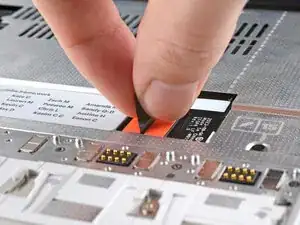
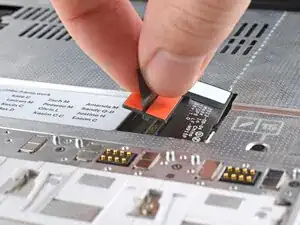
Схватитесь за черную петлю на разъеме кабеля средней пластины.
Поднимите, чтобы отключить кабель средней пластины.
Шаг 9
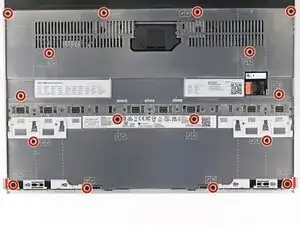
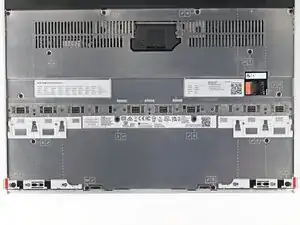
Винты средней пластины пронумерованы от 2 до 17 (номер 1 — это разъем). Следовать порядку необязательно, но он может помочь отслеживать открученные винты.
Используйте отвертку Framework, чтобы ослабить 16 удерживаемых винтов Torx T5, крепящих среднюю пластину.
Шаг 10
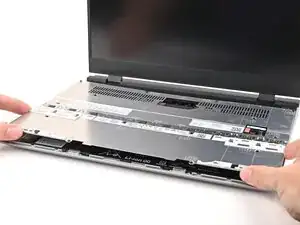
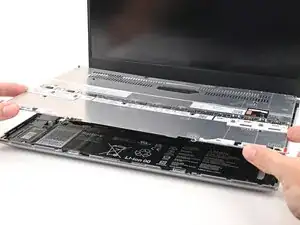
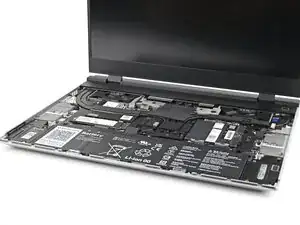
Используйте пальцы, чтобы поднять среднюю пластину с ноутбука и убрать её.
Шаг 11
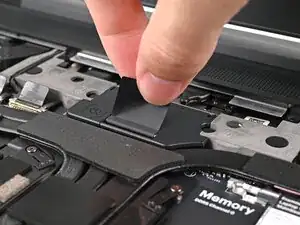
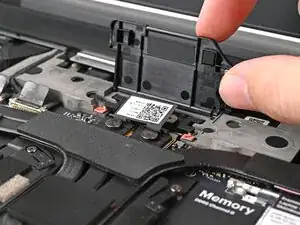
Поднимите дверь интерконнектора за черную петлю и дайте ей стоять вертикально.
Шаг 12
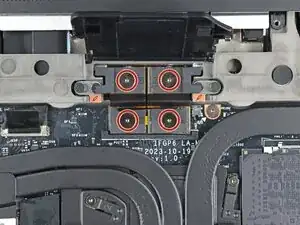
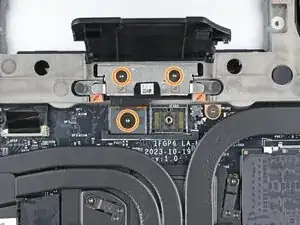
Если у вас установлен графический модуль, у вашего интерконнектора будет четыре винта. Если у вас установлен корпус расширительного отсека, будет три винта.
Если у вас есть графический модуль, используйте отвертку Framework, чтобы ослабить четыре удерживаемых винта Torx T5, крепящих интерконнектор.
Если у вас есть корпус расширительного отсека, используйте отвертку Framework, чтобы ослабить три удерживаемых винта Torx T5, крепящих интерконнектор.
Шаг 13
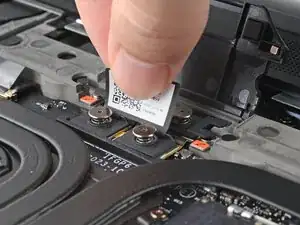
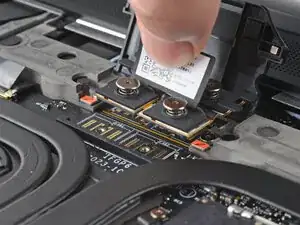
Поднимите интерконнектор за петлю и уберите его.
Шаг 14
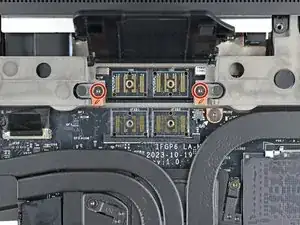
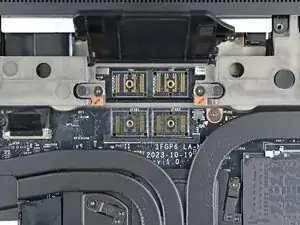
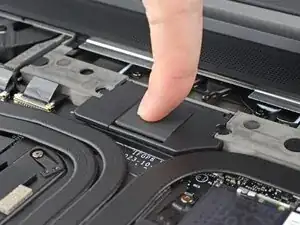
Используйте отвертку Framework, чтобы ослабить два удерживаемых винта Torx T5, крепящих модуль в расширительном отсеке.
Закройте дверь интерконнектора перед продолжением.
Шаг 15
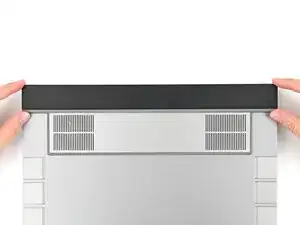
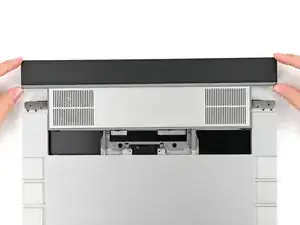
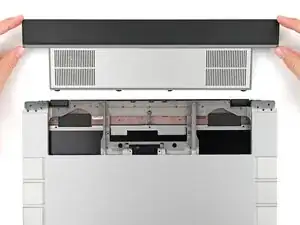
Закройте ноутбук и переверните его.
Вытяните модуль расширительного отсека из ноутбука и уберите его.
Модуль должен выскользнуть легко. Если вы ощущаете сопротивление, проверьте, полностью ли ослаблены винты, удерживающие его на месте.
Переверните ноутбук и откройте его снова.
Шаг 16
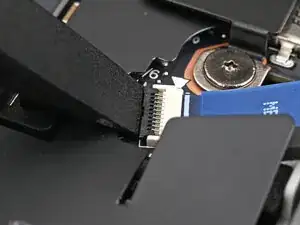
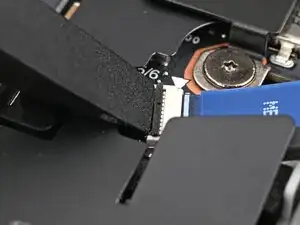
Используйте плоский конец отвертки Framework или чистый ноготь, чтобы поднять защелку разъема ZIF считывателя отпечатков пальцев рядом с памятью.
Шаг 17
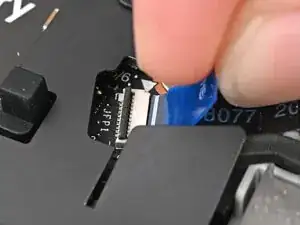
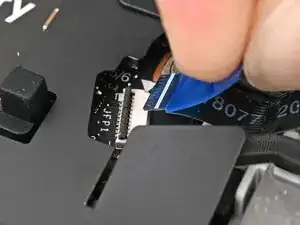
Используйте пальцы, чтобы схватиться за синюю петлю и вытащить кабель считывателя отпечатков пальцев прямо из разъема.
Шаг 18
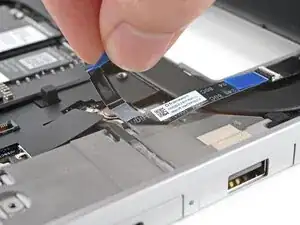
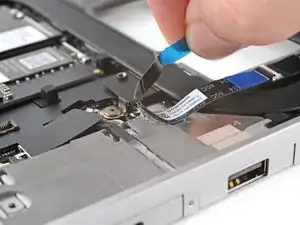
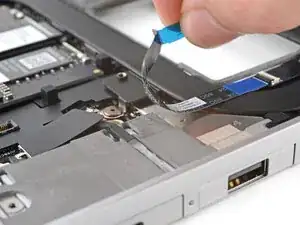
Кабель считывателя отпечатков пальцев слабо прикреплён к рамке ноутбука.
Используйте пальцы, чтобы оторвать кабель считывателя отпечатков пальцев от рамки и отделить клейкий слой.
Шаг 19
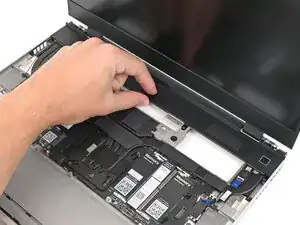
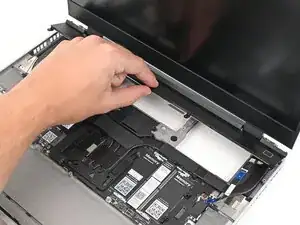
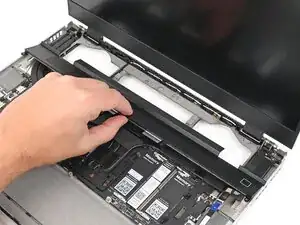
Воздушная решётка удерживается на месте магнитами.
Поднимите нижнюю часть воздуховода и потяните её от ноутбука, пока магниты не освободятся.
Удалите воздуховод.
Шаг 20
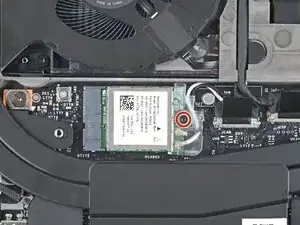
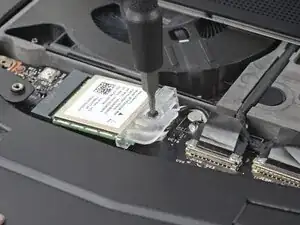
Используйте полученную отвертку Framework, чтобы ослабить удерживающий винт T5 Torx для модуля Wi-Fi.
Модуль может немного приподняться под углом, когда вы ослабите винт.
Шаг 21
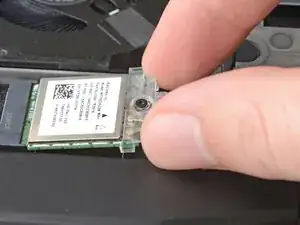
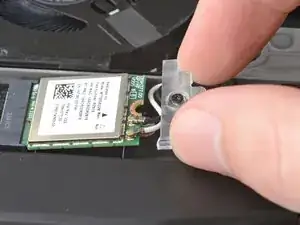
Сдвиньте прозрачную пластиковую крышку прямо с модуля и удалите её.
Шаг 22
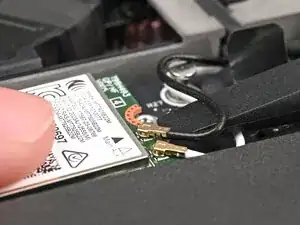
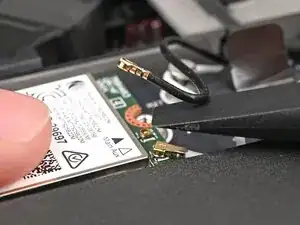
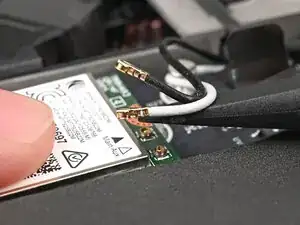
Держите модуль Wi-Fi внизу, вставьте плоский конец отвертки Framework в один из коаксиальных разъёмов, где кабель соединяется с металлическим штекером.
Поднимите отвертку прямо вверх, чтобы отключить коаксиальный кабель.
Повторите для другого коаксиального кабеля.
Шаг 23
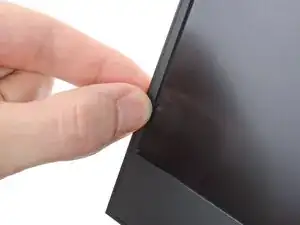
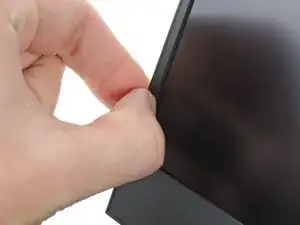
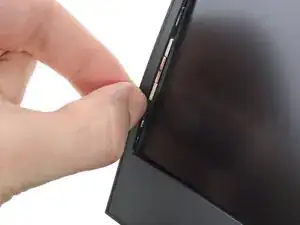
Обрамление закреплено магнитами.
Подденьте ногтем внутренний край любого нижнего угла обрамления.
Оттяните обрамление от экрана, чтобы освободить первые несколько магнитов.
Шаг 24
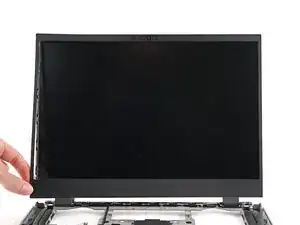
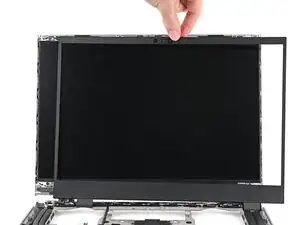
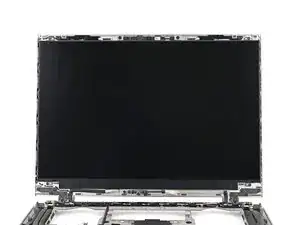
Поднимите обрамление вдоль периметра экрана, пока все магниты не освободятся.
Удалите обрамление.
Шаг 25
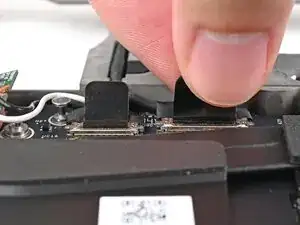
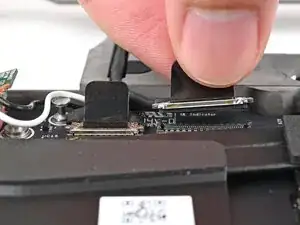
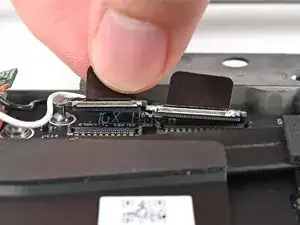
Ухватитесь за разъём eDP кабеля справа от слота модуля Wi-Fi за его язычок и поднимите, чтобы отключить его.
Повторите для разъёма камеры рядом с ним.
Шаг 26
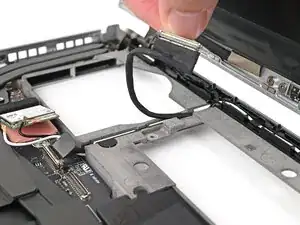
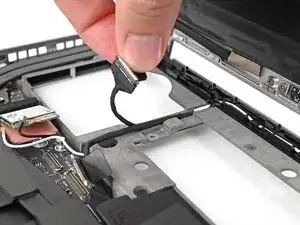
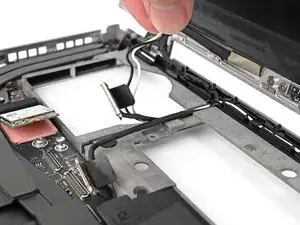
Поднимите кабели eDP, камеры и антенны из их вертикального слота в нижней крышке.
Шаг 27
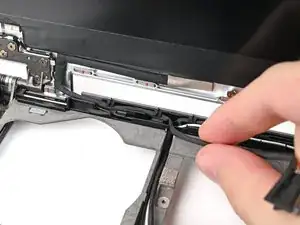
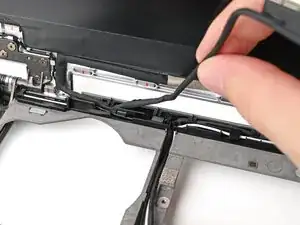
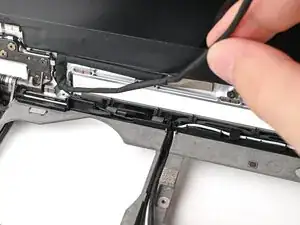
Используйте пальцы, чтобы провести eDP кабель из его зажимов вдоль верхнего левого края нижней крышки.
Шаг 28
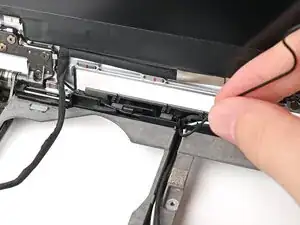
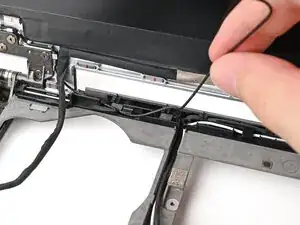
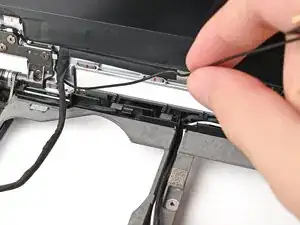
Повторите предыдущий шаг для черного антеннного кабеля.
Шаг 29
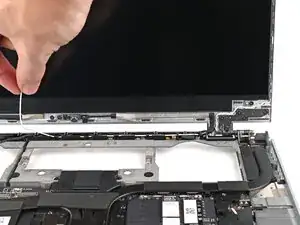
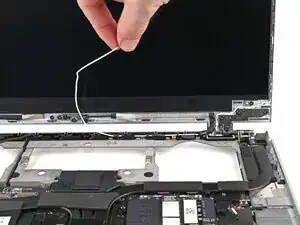
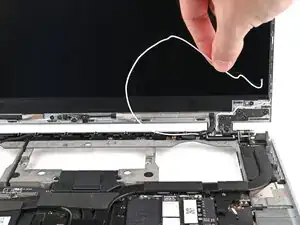
Используйте пальцы, чтобы провести белый антеннный кабель из его зажимов вдоль верхнего правого края нижней крышки.
Шаг 30
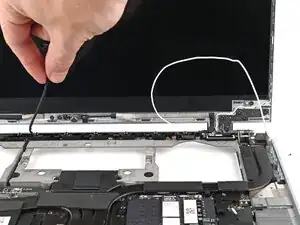
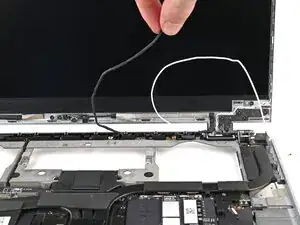
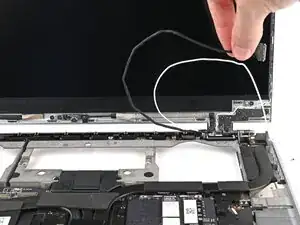
Повторите предыдущий шаг для кабеля камеры.
Шаг 31
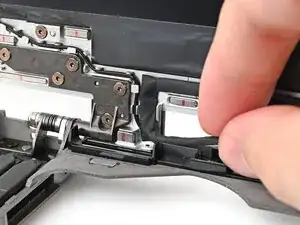
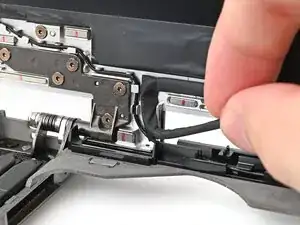
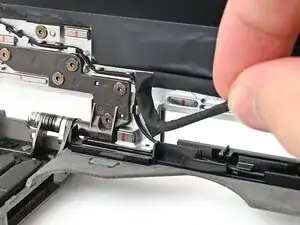
Кабель eDP слабо прикреплён к верхней крышке в его "изгибе" в левом нижнем углу.
Ухватитесь за eDP кабель рядом с его изгибом и оторвите его от верхней крышки.
Шаг 32
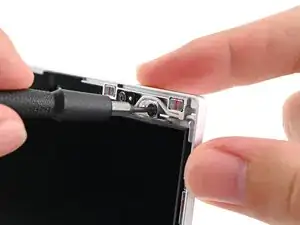
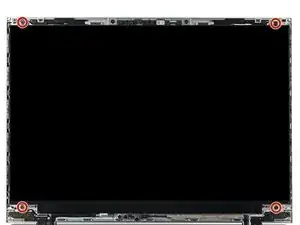
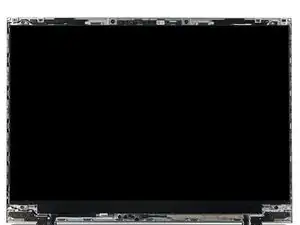
Держа дисплей одной рукой, используйте отвертку Framework, чтобы удалить четыре винта T5 Torx длиной 2.4 мм, удерживающие дисплей.
Шаг 33
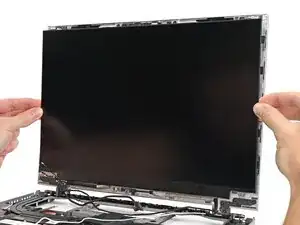
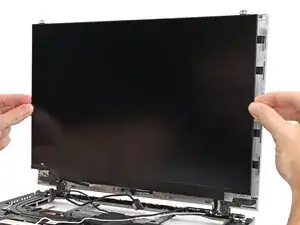
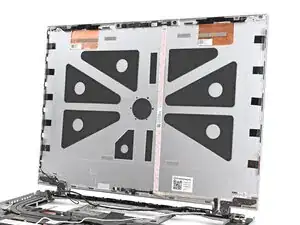
Ухватитесь за дисплей и потяните его прямо вверх, чтобы освободить от направляющих штифтов.
Удалите дисплей.
Шаг 34
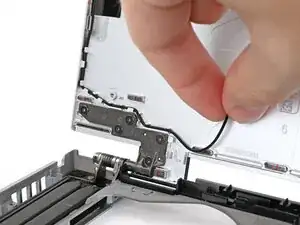
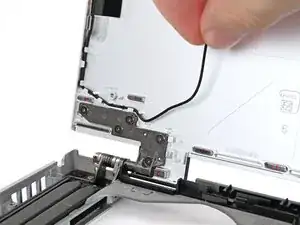
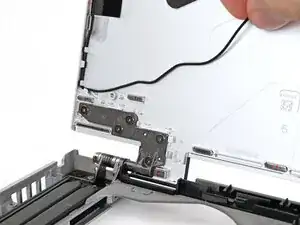
Используйте пальцы, чтобы провести черный антеннный кабель из его зажимов в нижнем левом углу верхней крышки.
Шаг 35
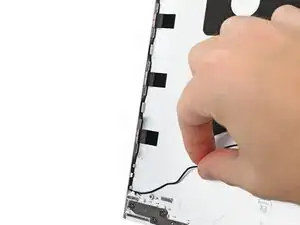
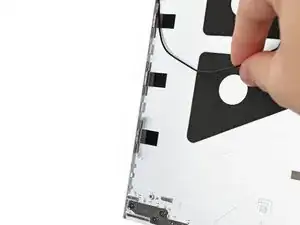
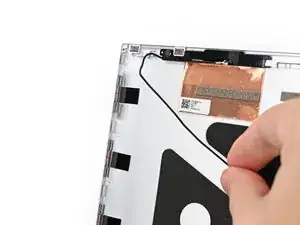
Повторите предыдущий шаг для зажимов вдоль левого края верхней крышки, пока кабель не будет полностью освобождён.
Шаг 36
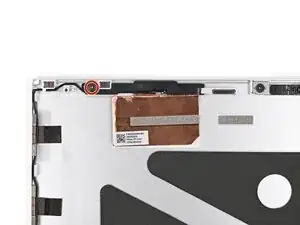
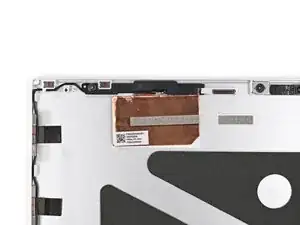
Используйте отвертку Framework, чтобы удалить винт T5 Torx длиной 2.4 мм, удерживающий левую антенну.
Шаг 37
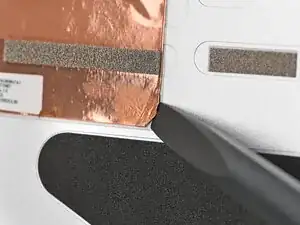
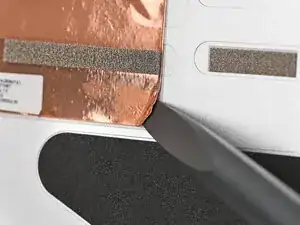
Используйте плоский конец вашей отвертки Framework, чтобы приподнять угол медленной пленки левой антенны, пока вы не сможете закрепить ее пальцами.
Шаг 38
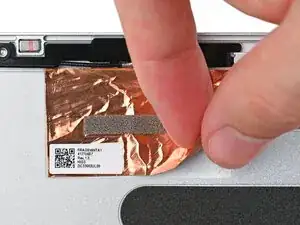
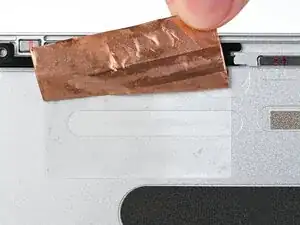
Используйте ваши пальцы, чтобы снять медную пленку с верхней крышки.
Шаг 39
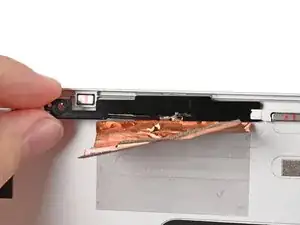
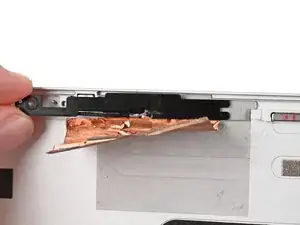
Используйте пальцы, чтобы выдвинуть левую антенну из ее слота в верхней крышке и извлечь ее.
Шаг 40
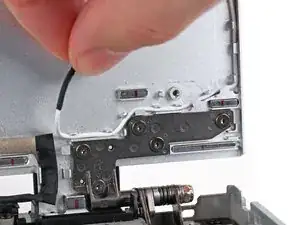
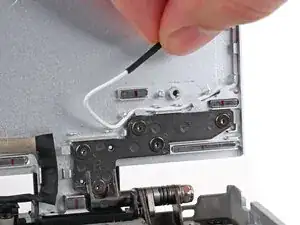
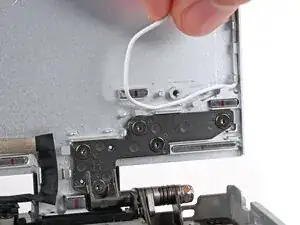
Используйте пальцы, чтобы провести белый антенный кабель из его зажимов в правом нижнем углу верхней крышки.
Шаг 41
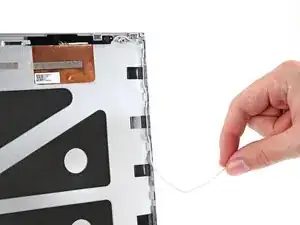
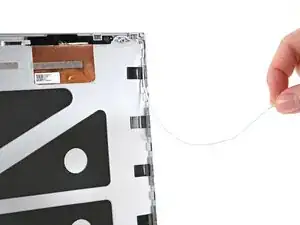
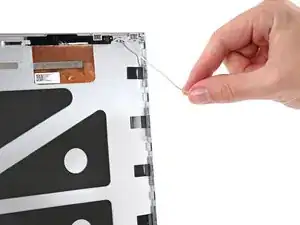
Повторите предыдущий шаг для зажимов вдоль правого края верхней крышки, пока кабель не будет полностью свободен.
Шаг 42
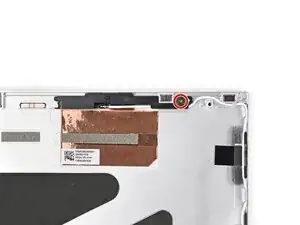
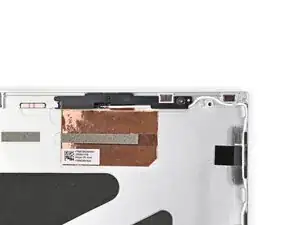
Используйте вашу отвертку Framework, чтобы извлечь винт Torx T5 длиной 2.4 мм, крепящий правую антенну.
Шаг 43
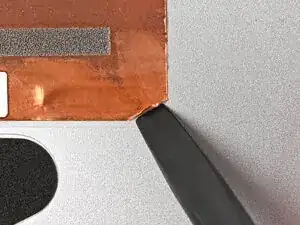
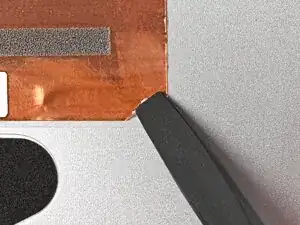
Используйте плоский конец вашей отвертки Framework, чтобы приподнять угол медленной пленки правой антенны, пока вы не сможете закрепить ее пальцами.
Шаг 44
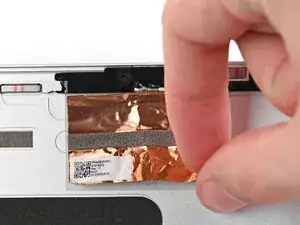
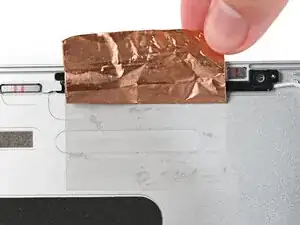
Используйте пальцы, чтобы снять медную пленку с верхней крышки.
Шаг 45
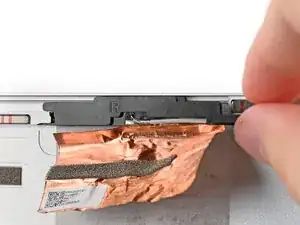
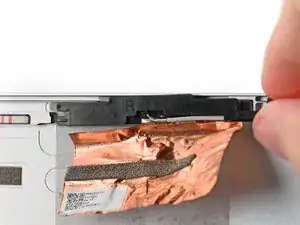
Используйте пальцы, чтобы выдвинуть правую антенну из ее слота в верхней крышке и извлечь ее.
Шаг 46

Поздравляем с завершением разборки! Оставшиеся шаги покажут, как собрать ваш ноутбук Framework.
Шаг 47
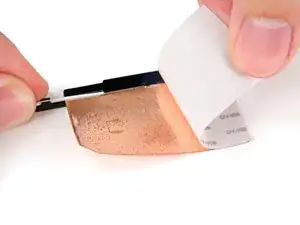

Снимите подложку с задней стороны вашей заменяющей правой антенны.
Правая антенна имеет белый кабель и на ее передней части напечатана буква R.
Шаг 48
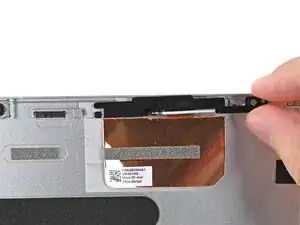
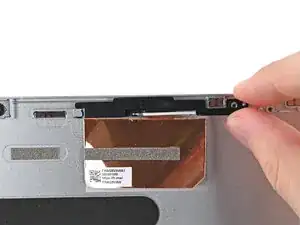

Используйте пальцы, чтобы вставить правую антенну в ее слот на верхней крышке и нажмите ее в направляющий штифт.
Шаг 49

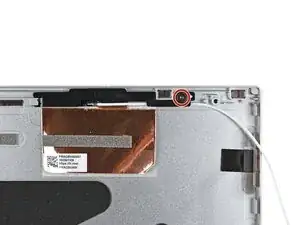
Держите антенну на месте, используя вашу отвертку Framework, для установки винта Torx T5 длиной 2.4 мм, крепящего правую антенну.
Шаг 50
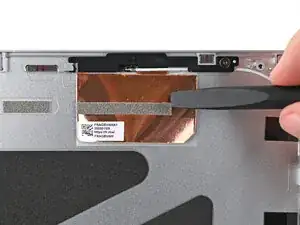

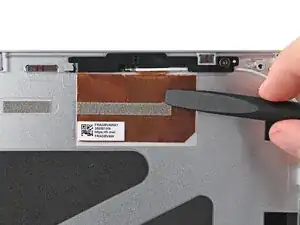
Используйте плоский конец вашей отвертки Framework, чтобы прижать медную пленку к верхней крышке и приклеить ее.
Шаг 51
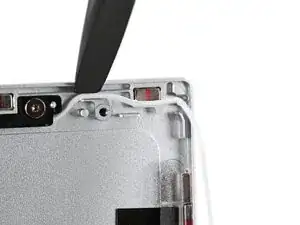
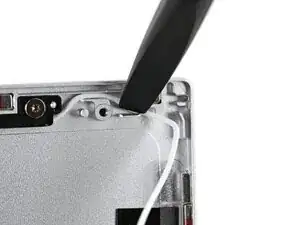
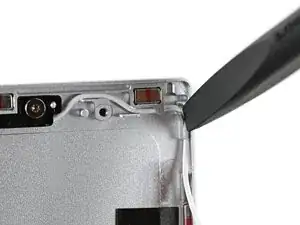
Используйте плоский конец вашей отвертки Framework или пальцы, чтобы прижать белый антенный кабель в его зажимах в правом верхнем углу верхней крышки.
Шаг 52
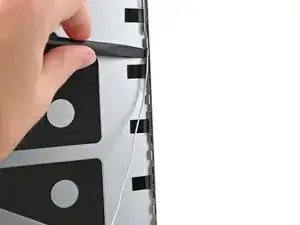
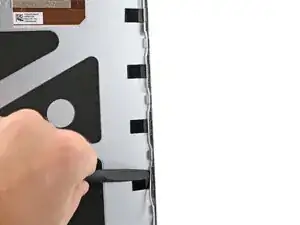

Повторите предыдущий шаг для зажимов вдоль правого края верхней крышки.
Шаг 53

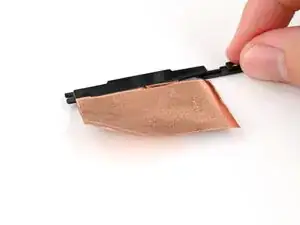
Снимите подложку с задней стороны вашей заменяющей левой антенны.
Левая антенна имеет черный кабель и на ее передней части напечатана буква L.
Шаг 54
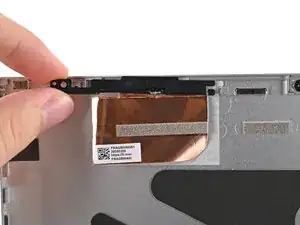
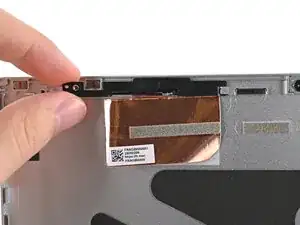
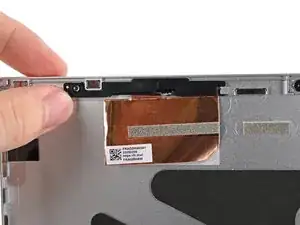
Используйте пальцы, чтобы вставить левую антенну в ее слот на верхней крышке и нажмите ее в направляющий штифт.
Шаг 55

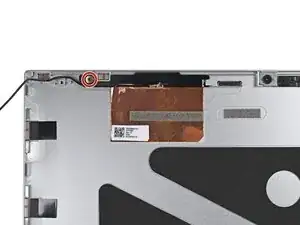
Держите антенну на месте, используя вашу отвертку Framework, для установки винта Torx T5 длиной 2.4 мм, крепящего левую антенну.
Шаг 56

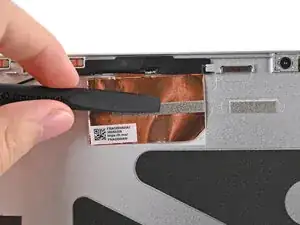
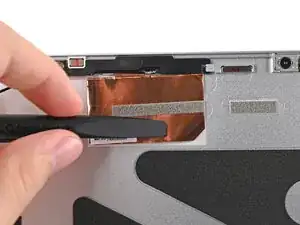
Используйте плоский конец вашей отвертки Framework, чтобы прижать медную пленку к верхней крышке и приклеить ее.
Шаг 57
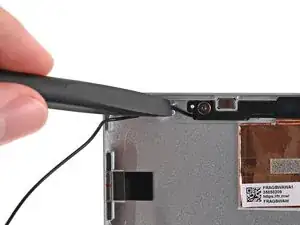
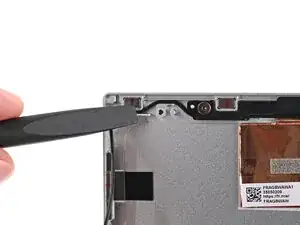
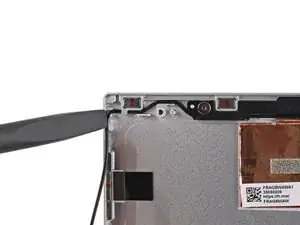
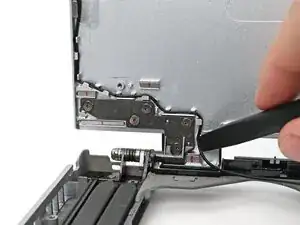
Используйте плоский конец вашей отвертки Framework или пальцы, чтобы прижать черный антенный кабель в его зажимах в левом верхнем углу верхней крышки.
Шаг 58
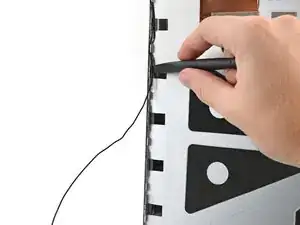
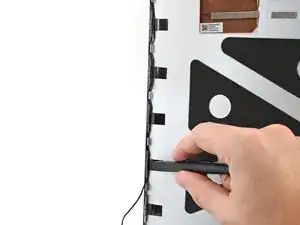
Повторите предыдущий шаг для зажимов вдоль левой грани верхней крышки.
Шаг 59
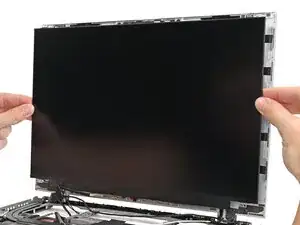
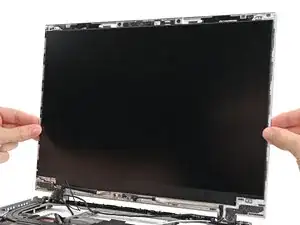
Совместите дисплей с его направляющими и поместите его на верхнюю крышку.
Шаг 60
Поддерживая дисплей одной рукой, используйте отвертку Framework, чтобы установить четыре винта Torx T5 длиной 2,4 мм, крепящие дисплей.
Шаг 61
Прижмите изгиб в кабеле eDP к верхней крышке, чтобы заново закрепить его.
Шаг 62
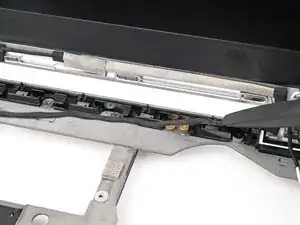
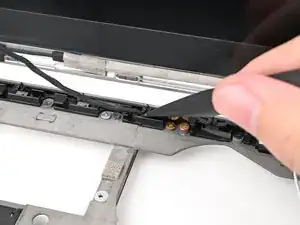
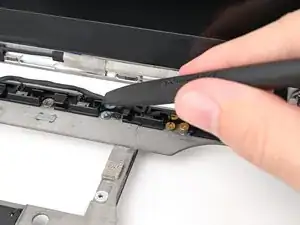
Используйте плоский конец отвертки Framework или ваши пальцы, чтобы вдавить кабель веб-камеры в его зажимы в верхнем правом углу нижней крышки.
Шаг 63
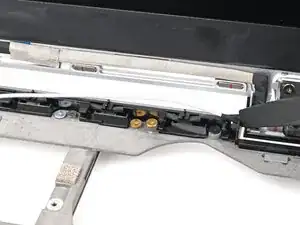
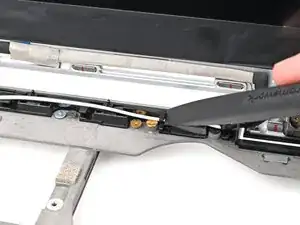
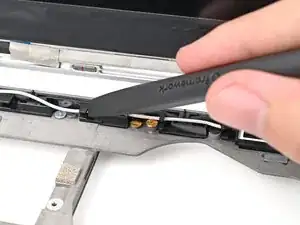
Повторите предыдущий шаг для белого антенного кабеля.
Шаг 64
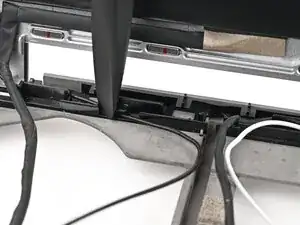
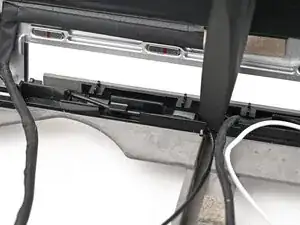
Используйте плоский конец отвертки Framework или ваши пальцы, чтобы вдавить черный антенный кабель в его зажимы в верхнем левом углу нижней крышки.
Шаг 65
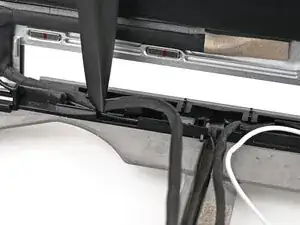
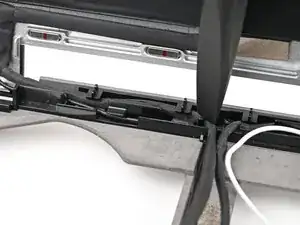
Повторите предыдущий шаг для кабеля eDP.
Шаг 66
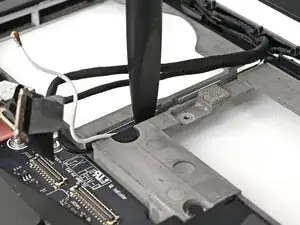
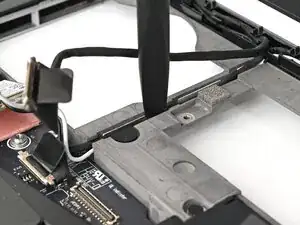
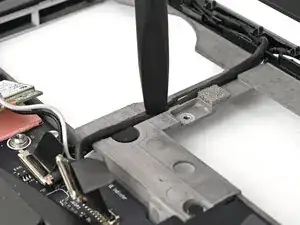
Прижмите кабели eDP, веб-камеры и антенны в их вертикальный слот в нижней крышке.
Шаг 67
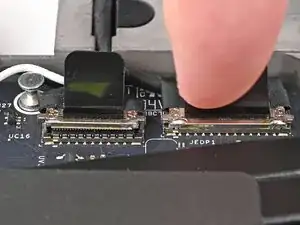
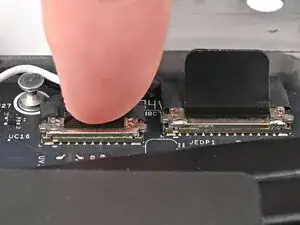
Прижмите соединители кабелей eDP и веб-камеры прямо вниз в их разъемы, чтобы подключить их.
Шаг 68
Совместите отделку с периметром дисплея и позвольте магнитам зафиксировать отделку на месте.
Отделка должна "щелкнуть" на месте. Если этого не произошло, выровняйте её заново и убедитесь, что она прилегает к дисплею.
Шаг 69
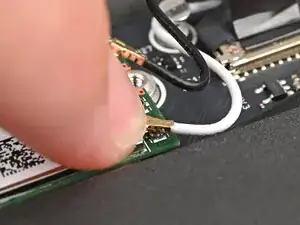
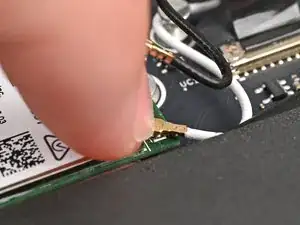
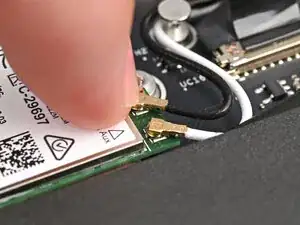
Удерживайте модуль Wi-Fi пальцем.
Расположите соединитель белого антенного кабеля над разъемом коаксиального соединения левого модуля Wi-Fi.
Если вы не уверены, какой кабель куда подключать, обратитесь к стрелкам на модуле Wi-Fi, чтобы увидеть, какой цвет кабеля соответствует его разъему.
Пинцет может помочь расположить соединитель.
Используйте палец, чтобы прижать соединитель на место. Вы должны почувствовать легкое щелчок, и кабель станет на место самостоятельно.
Эти соединители очень деликатные! Если соединитель не щелкает на месте, переместите его и попробуйте снова.
Повторите процедуру с черным антенным кабелем.
Шаг 70
Сдвиньте прозрачную пластиковую крышку на модуле и совместите его винт с вырезом для винта.
Шаг 71
Используйте отвертку Framework, чтобы закрепить запираемый винт Torx T5, удерживающий модуль Wi-Fi.
Шаг 72
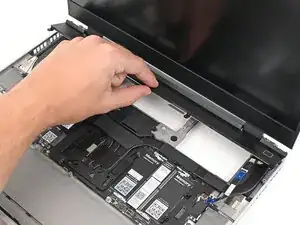
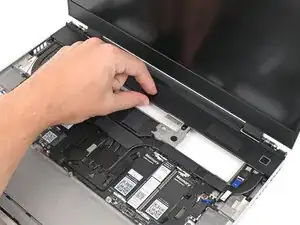
Уложите вентиляционную решетку вдоль верхнего края ноутбука и позвольте её магнитам зафиксироваться на месте.
Шаг 73
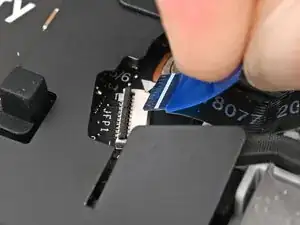
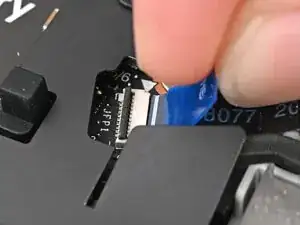
Воспользуйтесь пальцами, чтобы ухватиться за синий язычок и проскользните кабель считывателя отпечатков пальцев прямо в его разъем.
Шаг 74
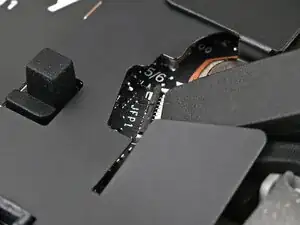
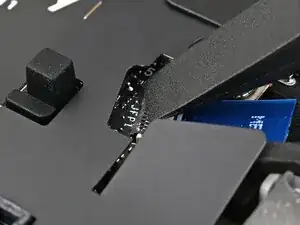
Используйте плоский конец вашей отвертки Framework или чистый ноготь, чтобы надавить на фиксатор разъема ZIF считывателя отпечатков пальцев.
Шаг 75
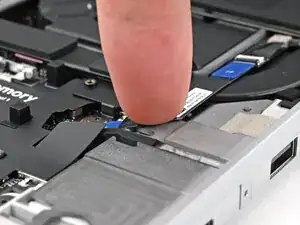
Прижмите кабель считывателя отпечатков пальцев к корпусу, чтобы заново закрепить его.
Шаг 76
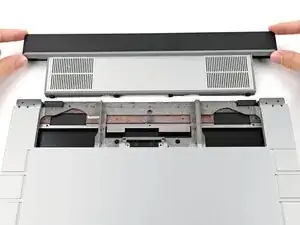
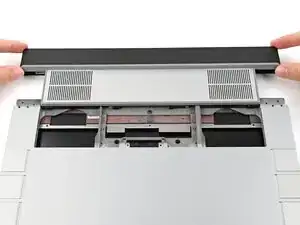
Закройте ноутбук и переверните его.
Совместите модуль расширения с его слотом в ноутбуке.
Проверьте, чтобы модуль сидел ровно с рейкой по внешним краям слота.
Проверьте, чтобы две центральные рейки были между вентиляторами.
Шаг 77
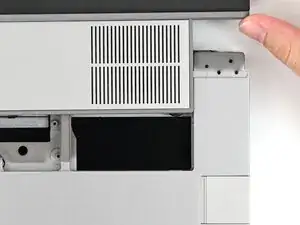
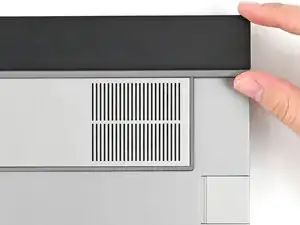
При установке модуля держите его на одном уровне с ноутбуком, чтобы он не прогибался на рельсах.
Не должно быть зазоров между ноутбуком и модулем, когда он установлен правильно.
Шаг 78
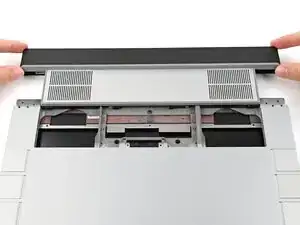
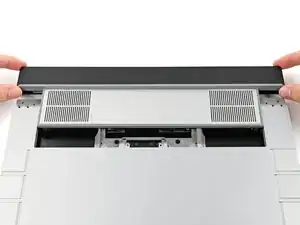
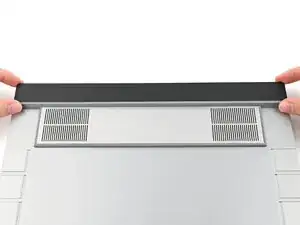
Удерживая модуль на одном уровне с ноутбуком, установите его в слот.
Модуль должен легко вставляться. Если вы чувствуете сопротивление, извлеките модуль и выровняйте его.
Вы должны услышать отчетливый "щелчок", когда зажимы модуля зафиксируются на месте.
Откройте ноутбук и переверните его.
Шаг 79
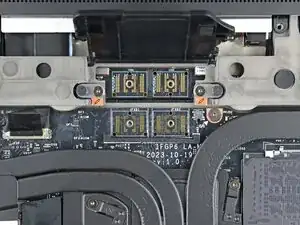
Используйте отвертку Framework для затягивания двух закрепленных винтов T5 Torx, удерживающих модуль расширения.
Шаг 80
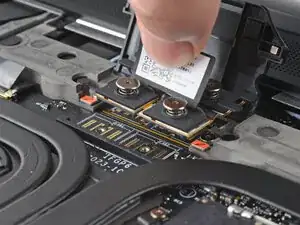
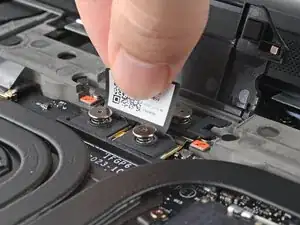
Установите промежуточный элемент на место между основной платой и модулем.
В зависимости от того, устанавливаете ли вы графический модуль или корпус модуля расширения, промежуточный элемент должен быть ориентирован так, чтобы резиновые втулки или металлические зажимы покрывали винты модуля расширения.
Шаг 81
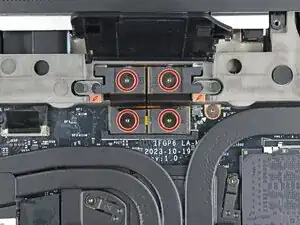
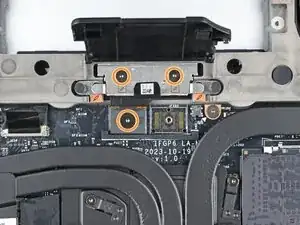
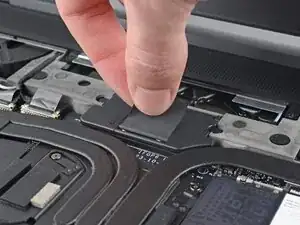
Если у вас установлен графический модуль, у вашего промежуточного элемента будет четыре винта. Если у вас установлен корпус модуля расширения, будет три винта.
Если у вас есть графический модуль, используйте отвертку Framework для затягивания четырех закрепленных винтов T5 Torx, удерживающих промежуточный элемент.
Если у вас есть корпус модуля расширения, используйте отвертку Framework для затягивания трех закрепленных винтов T5 Torx, удерживающих промежуточный элемент.
Закройте дверцу промежуточного элемента.
Шаг 82
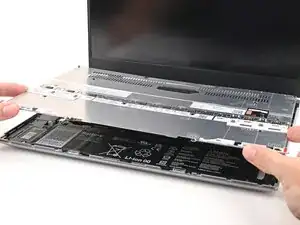
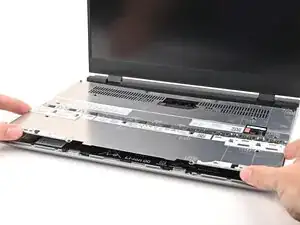
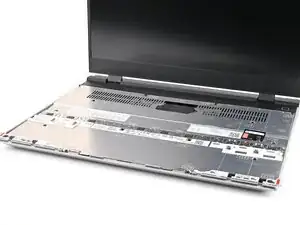
Установите среднюю пластину на ноутбук, убедившись, что она ровно сидит на своих направляющих штырях.
Шаг 83


Используйте отвертку Framework для затягивания 16 закрепленных винтов T5 Torx в порядке (начиная с 2) для равномерной фиксации средней пластины.
Шаг 84
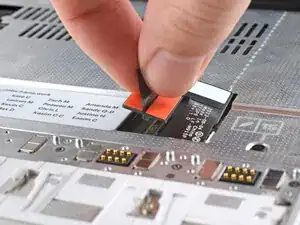
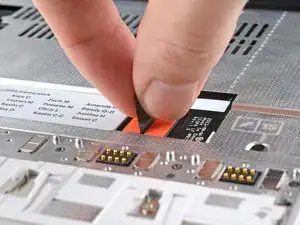
Совместите разъем кабеля средней пластины с его гнездом и нажмите вниз для подключения.
Шаг 85
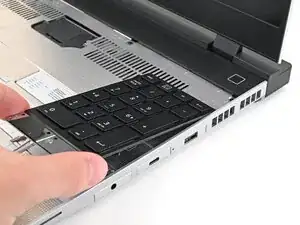
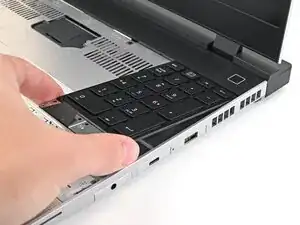
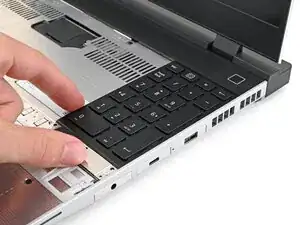
Ваши модули ввода могут отличаться, но процедура их извлечения одинакова.
Совместите верхний край модуля ввода с верхним краем ноутбука.
Положите модуль ввода на ноутбук и дайте магнитам помочь зафиксироваться на месте.
Убедитесь, что модуль ввода правильно установлен на своих направляющих штырях и плотно прилегает к краям ноутбука.
Повторите для любых оставшихся модулей ввода.
Шаг 86



Совместите верхний край клавиатуры с верхним краем ноутбука.
Положите клавиатуру на ноутбук и дайте магнитам помочь зафиксироваться на месте.
Убедитесь, что клавиатура правильно установлена на своих направляющих штырях и плотно прилегает к краям ноутбука.
Шаг 87
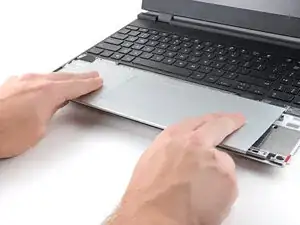
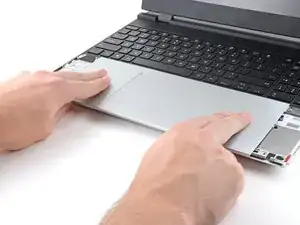
Поместите модуль тачпада на его вырез так, чтобы зажимы были правильно выровнены.
Нажмите на модуль тачпада и сдвиньте его на место, так чтобы он ровно совпадал с нижним краем ноутбука.
Шаг 88
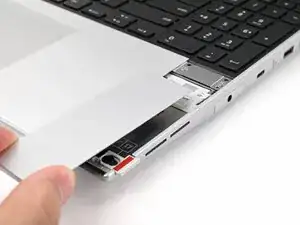
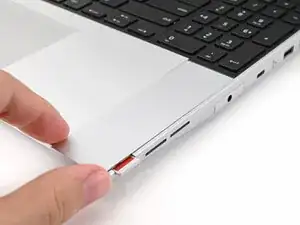
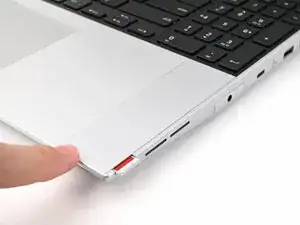
Установите декоративный элемент тачпада на его место на ноутбуке так, чтобы его нижний край немного выступал.
Сдвиньте декоративный элемент тачпада к верхней части ноутбука для закрепления.
Повторите ту же процедуру для другого декоративного элемента тачпада.
Заключение
Вы завершили ремонт вашего ноутбука Framework!
Сдайте ваши электронные отходы в переработчик, сертифицированный R2 или e-Stewards.
Если вам нужна помощь, обратитесь в службу поддержки Framework.
Перевод руководства с ifixit.com