Замена кабеля веб‑камеры Framework Laptop 16
Используйте это руководство, чтобы заменить кабель веб‑камеры в вашем Framework Laptop 16.
Шаг 1

Отключите все кабели и полностью выключите ноутбук.
Шаг 2
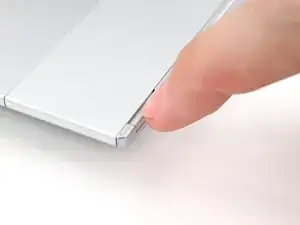
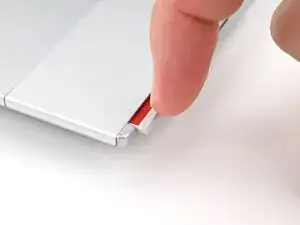
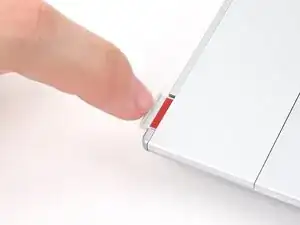
Используйте ноготь, чтобы оттянуть два защёлкивающихся фиксатора модуля ввода и разблокировать их.
Фиксатор покажет красный цвет, если он разблокирован.
Шаг 3
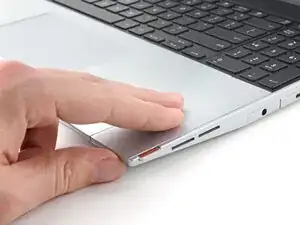
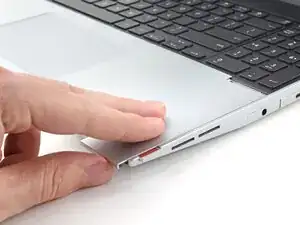
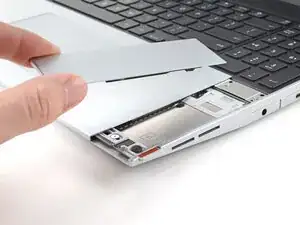
Сдвиньте распорку тачпада пальцами в сторону нижнего края корпуса и отщёлкните её.
Если возникают трудности, проверьте, что соответствующий фиксатор модуля ввода правильно разблокирован.
Поднимите распорку тачпада с корпуса и удалите её.
Шаг 4
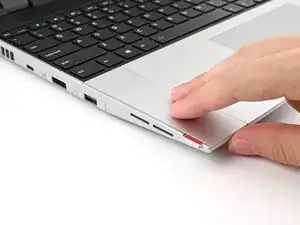
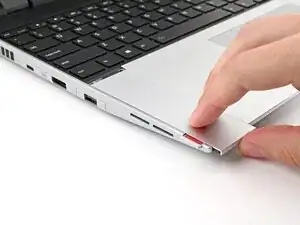
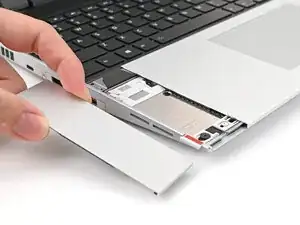
Повторите ту же процедуру для другой распорки тачпада.
Шаг 5
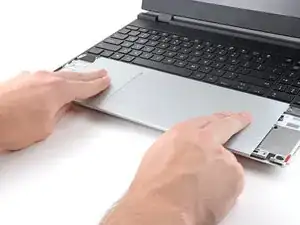
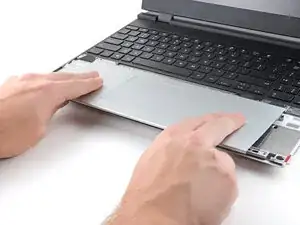
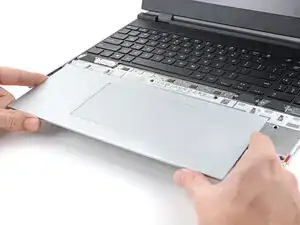
Сдвиньте модуль тачпада пальцами в сторону нижнего края корпуса и отсоедините его.
Если возникают трудности, проверьте, что фиксаторы модуля ввода правильно разблокированы.
Поднимите модуль тачпада и удалите его.
Шаг 6



Клавиатура удерживается сильными магнитами. Прилагайте усилие постепенно, чтобы избежать резального выброса клавиатуры.
Схватитесь за две тянущиеся язычки в нижней части клавиатуры и поднимайте, пока магниты не отпустят.
Снимите клавиатуру.
Шаг 7



Ваши модули ввода могут отличаться, но процедура их удаления одинаковая.
Возьмитесь за тянущийся язычок внизу модуля ввода и поднимите, пока магниты не отпустят.
Снимите модуль ввода.
Повторите для остальных модулей ввода.
Шаг 8
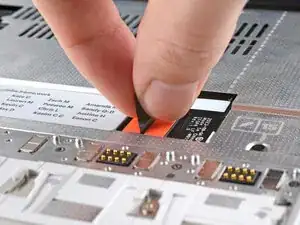
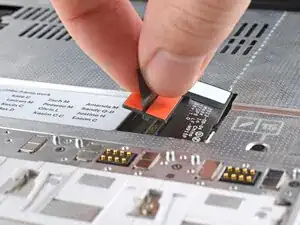
Схватитесь за чёрный язычок разъёма кабеля средней пластины.
Поднимите вверх, чтобы отключить кабель средней пластины.
Шаг 9
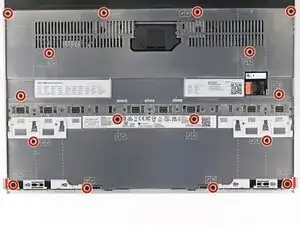
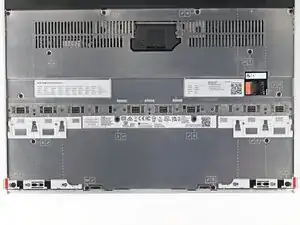
Винты средней пластины пронумерованы от 2 до 17 (номер 1 — это пресс‑разъём). Следовать порядку не обязательно, но он поможет отслеживать открученные винты.
Используйте отвёртку Framework, чтобы ослабить 16 стационарных винтов Torx T5, фиксирующих среднюю пластину.
Шаг 10
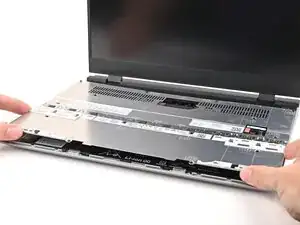
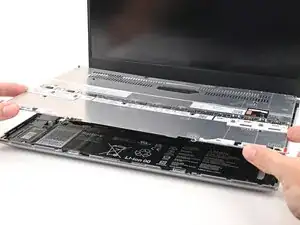
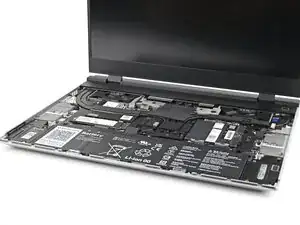
Поднимите среднюю пластину пальцами и снимите её с ноутбука.
Шаг 11
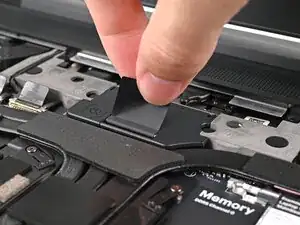
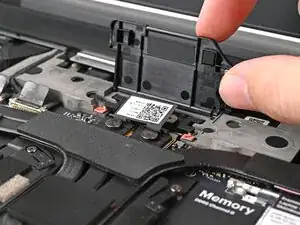
Поднимите дверцу интерпозера за чёрный язычок и установите её в вертикальное положение.
Шаг 12
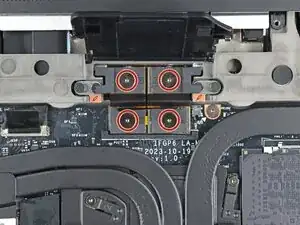
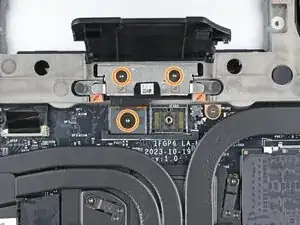
Если установлен графический модуль, у интерпозера будет четыре винта. Если установлена шель экпансионного отсека, винтов будет три.
Если у вас графический модуль, используйте отвёртку Framework, чтобы ослабить четыре стационарных винта Torx T5, фиксирующих интерпозер.
Если у вас шель экпансионного отсека, используйте отвёртку Framework, чтобы ослабить три стационарных винта Torx T5, фиксирующих интерпозер.
Шаг 13
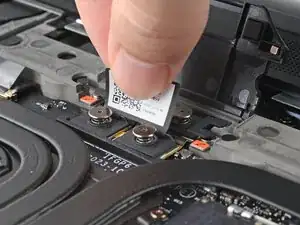
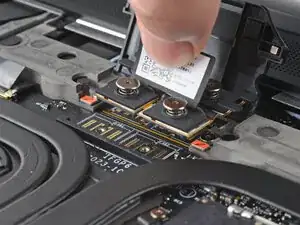
Поднимите интерпозер за язычок и удалите его.
Шаг 14
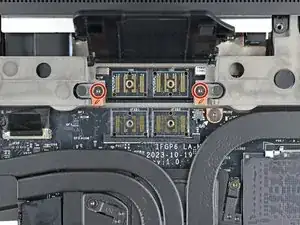
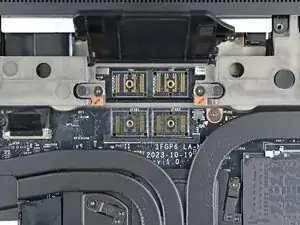
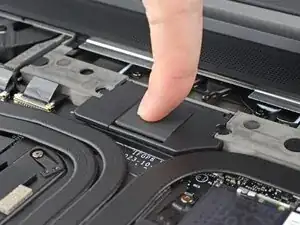
Используйте отвёртку Framework, чтобы ослабить два стационарных винта Torx T5, фиксирующих модуль в отсеке расширения.
Закройте дверцу интерпозера перед продолжением.
Шаг 15
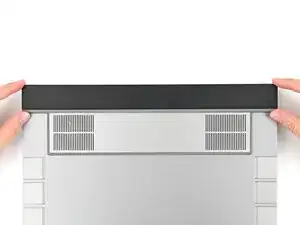
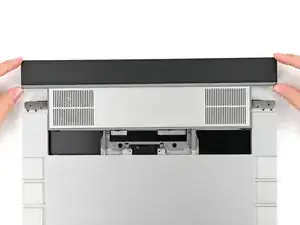
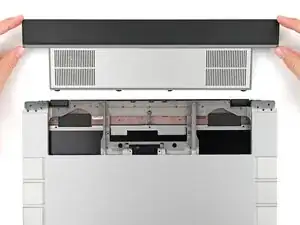
Закройте ноутбук и переверните его.
Выдвиньте модуль отсека расширения из корпуса и удалите его.
Модуль должен выдвигаться легко. Если вы чувствуете сопротивление, проверьте, полностью ли ослаблены удерживающие его винты.
Переверните ноутбук и откройте его снова.
Шаг 16
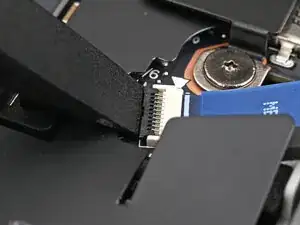
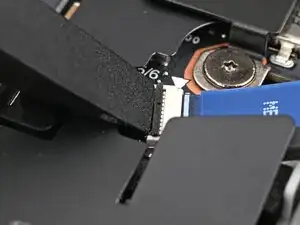
Используйте плоский конец отвёртки Framework или чистый ноготь, чтобы приподнять фиксаторы на ZIF‑разъёме считывателя отпечатков рядом с памятью.
Шаг 17
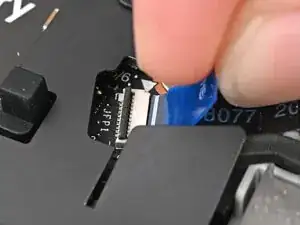
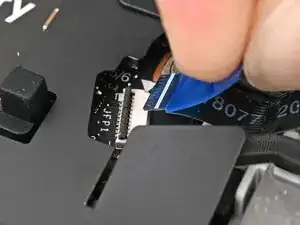
Возьмитесь пальцами за синий тянущийся язычок и вытяните кабель считывателя отпечатков прямо из разъёма.
Шаг 18
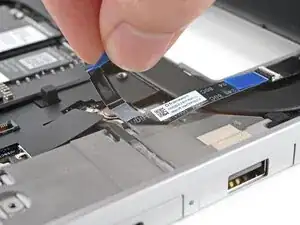
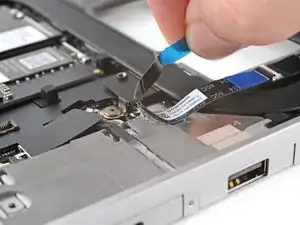
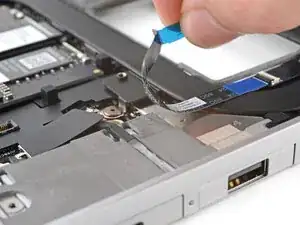
Кабель считывателя отпечатков пальцев слабо приклеен к раме ноутбука.
Используйте пальцы, чтобы отодвинуть кабель считывателя отпечатков от рамы и разъединить клей.
Шаг 19
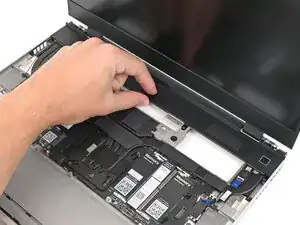
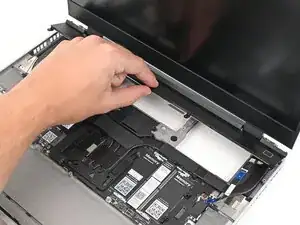
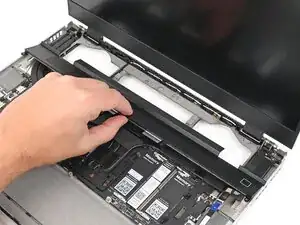
Вентиляционная панель удерживается магнитами.
Поднимите нижнюю часть вентиляционной панели и отведите её от ноутбука, пока магниты не освободятся.
Снимите вентиляционную панель.
Шаг 20
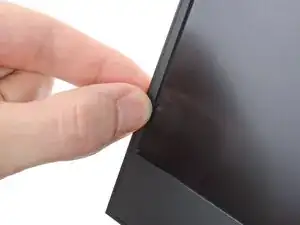
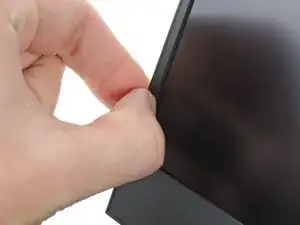
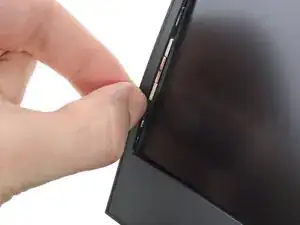
Рамка удерживается магнитами.
Просуньте ноготь под внутренний край любой из нижних углов рамки.
Оттяните рамку от экрана, чтобы освободить первые несколько магнитов.
Шаг 21
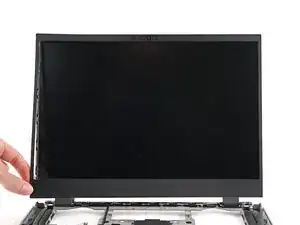
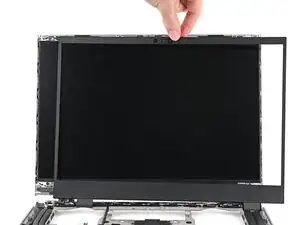
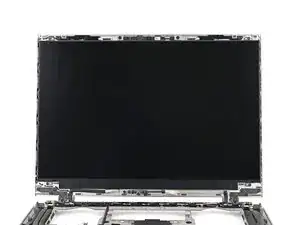
Поднимите рамку по периметру экрана, пока все её магниты не освободятся.
Снимите рамку.
Шаг 22
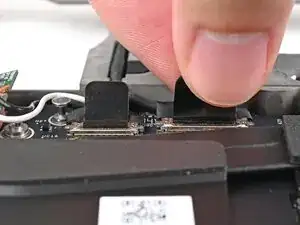
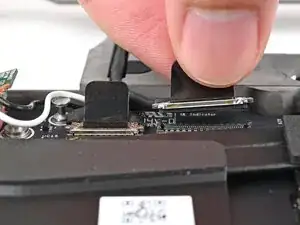
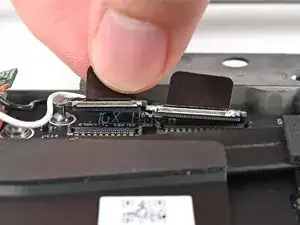
Возьмитесь за разъём кабеля eDP справа от слота модуля Wi‑Fi за язычок и поднимите вверх, чтобы отсоединить его.
Повторите для разъёма кабеля веб‑камеры рядом с ним.
Шаг 23
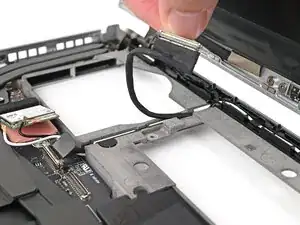
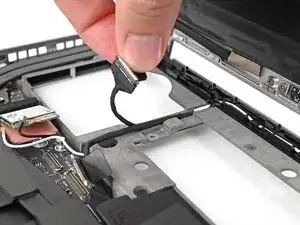
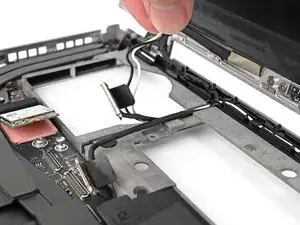
Выведите кабели eDP, веб‑камеры и антенн из их вертикального канала в нижней крышке.
Шаг 24
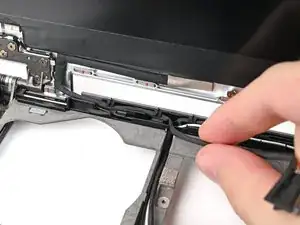
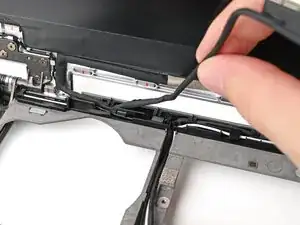
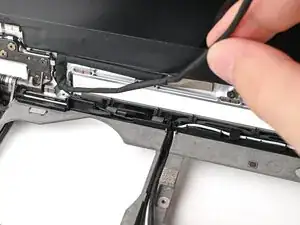
Используйте пальцы, чтобы вывести кабель eDP из защёлок вдоль верхнего левого края нижней крышки.
Шаг 25
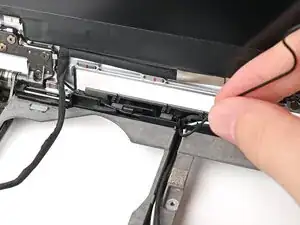
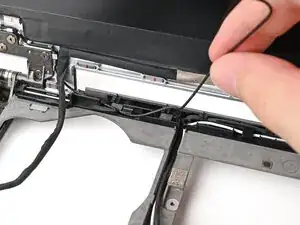
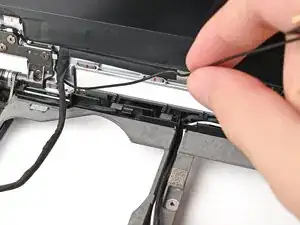
Повторите предыдущий шаг для чёрного антенного кабеля.
Шаг 26
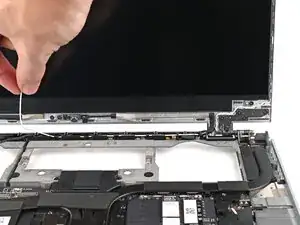
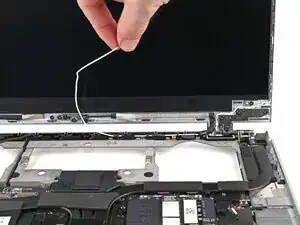
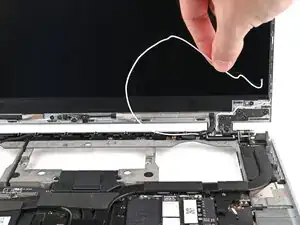
Используйте пальцы, чтобы вывести белый антенный кабель из защёлок вдоль верхнего правого края нижней крышки.
Шаг 27
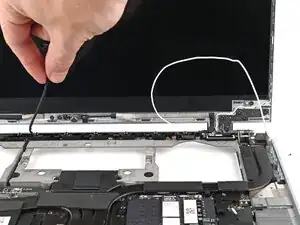
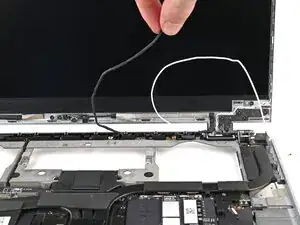
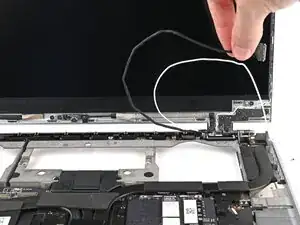
Повторите предыдущий шаг для кабеля веб‑камеры.
Шаг 28
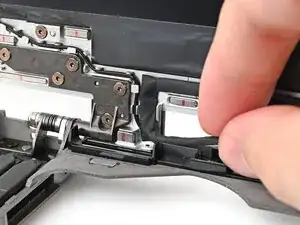
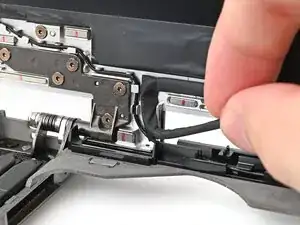
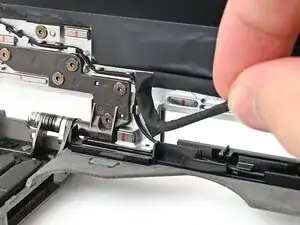
Кабель eDP слабо приклеен к верхней крышке в месте изгиба возле нижнего левого угла.
Возьмитесь за кабель eDP вблизи изгиба и оторвите его от верхней крышки.
Шаг 29
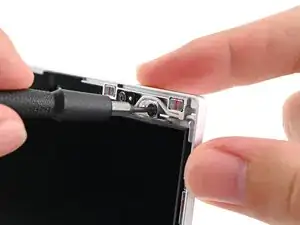
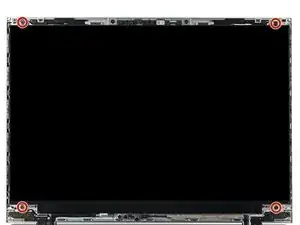
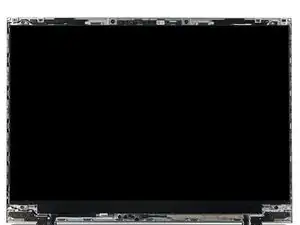
Поддерживая дисплей одной рукой, используйте отвёртку Framework, чтобы выкрутить четыре винта T5 длиной 2,4 мм, крепящие дисплей.
Шаг 30
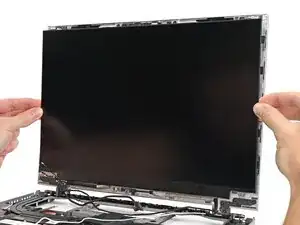
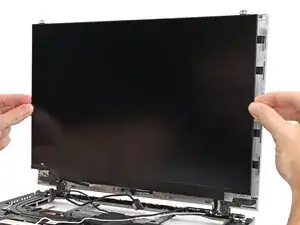
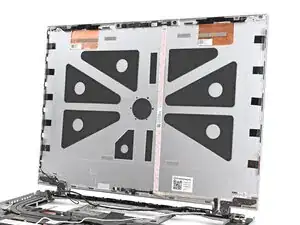
Возьмите дисплей и потяните его прямо от верхней крышки, чтобы освободить от направляющих штифтов.
Снимите дисплей.
Шаг 31
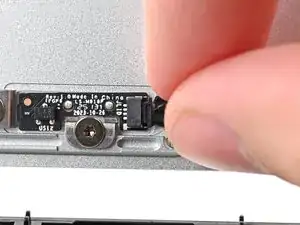
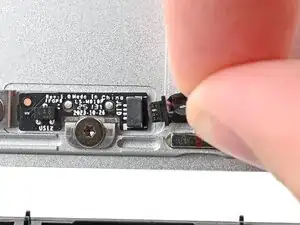
Возьмитесь за разъём кабеля эффекта Холла за чёрный язычок и вытяните его прямо из гнезда.
Шаг 32
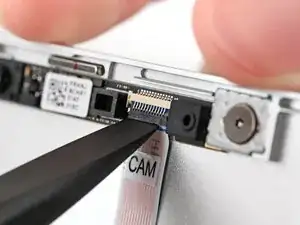
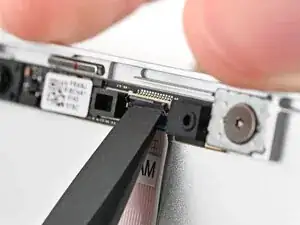
Поддерживая верхнюю крышку одной рукой, используйте плоский конец отвёртки Framework или чистый ноготь, чтобы приподнять фиксатор на ZIF‑разъёме веб‑камеры.
Шаг 33
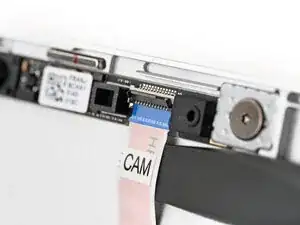
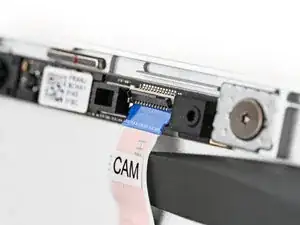
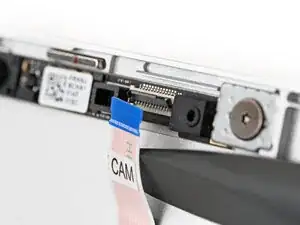
Просуньте плоский конец отвёртки Framework под кабель веб‑камеры рядом с ZIF‑разъёмом и проверните, чтобы выдвинуть разъём из гнезда.
В качестве альтернативы можно использовать пальцы, чтобы вытянуть кабель.
Шаг 34
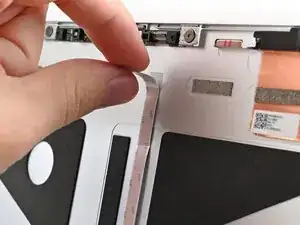
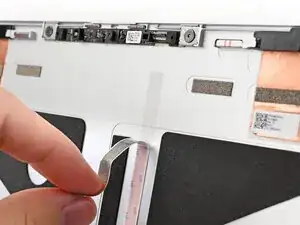
Используйте пальцы, чтобы оторвать плоскую часть кабеля веб‑камеры от клея у верхнего края верхней крышки.
Шаг 35
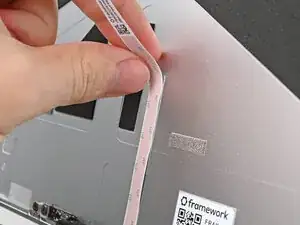
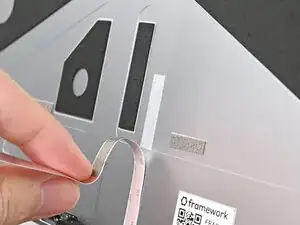
Продолжайте отрывать, чтобы отделить кабель от клея в центре верхней крышки.
Шаг 36
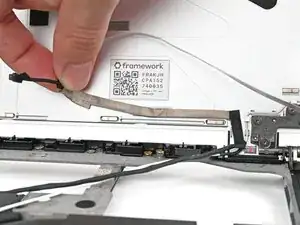
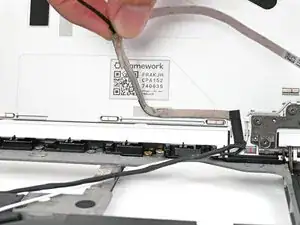
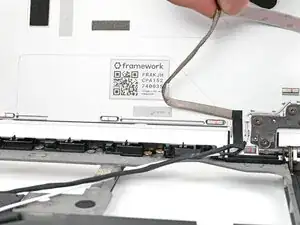
Используйте пальцы, чтобы оторвать толстую часть кабеля веб‑камеры от клея у нижнего края верхней крышки.
Шаг 37
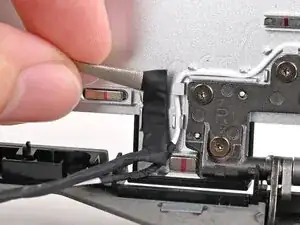
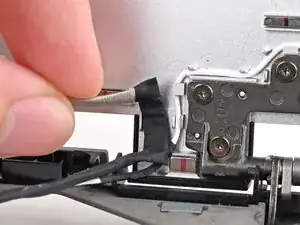
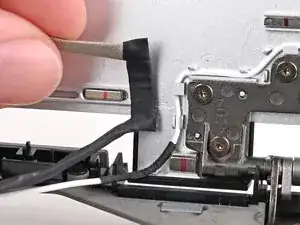
Возьмитесь за кабель веб‑камеры возле изгиба и оторвите его от верхней крышки.
Шаг 38
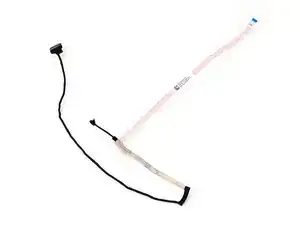
На этом этапе кабель веб‑камеры должен быть свободен — можно удалить его.
Шаг 39

Поздравляем с завершением разборки! Оставшиеся шаги показывают, как собрать ваш Framework Laptop.
Шаг 40
Возьмите разъем кабеля эффекта Холла за черную бирку и вставьте его прямо в разъем.
Шаг 41
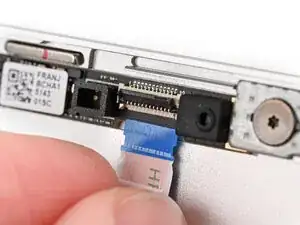
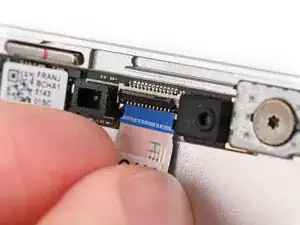
Используйте пальцы, чтобы вставить кабель веб‑камеры прямо в его разъем.
Шаг 42
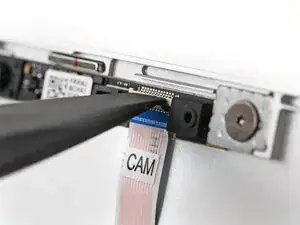
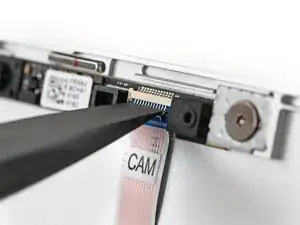
Используйте плоский конец отвертки Framework или чистый ноготь, чтобы нажать фиксирующую планку на ZIF‑разъеме веб‑камеры вниз.
Шаг 43
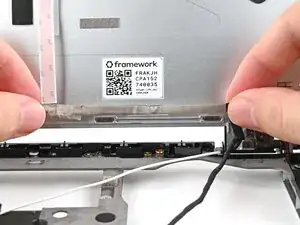
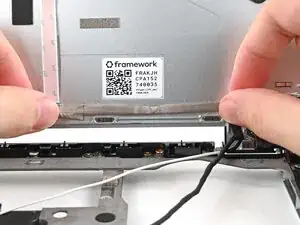
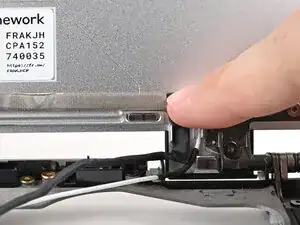
Выровняйте толстую часть кабеля веб‑камеры по клеевой полосе возле нижнего края верхней крышки.
Прижмите кабель к верхней крышке, чтобы снова зафиксировать клеем.
Прижмите изгиб кабеля веб‑камеры к верхней крышке, чтобы снова зафиксировать клеем, убедившись, что он прилегает к вертикальному выступу.
Шаг 44
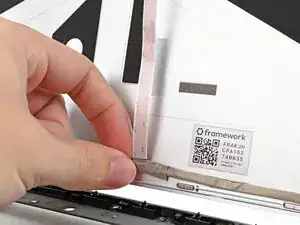
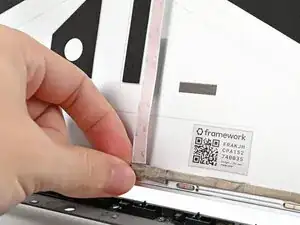
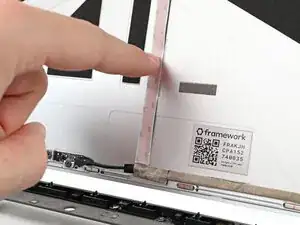
Возьмите тонкую часть кабеля веб‑камеры и потяните её вниз, чтобы она лежала ровно на верхней крышке.
Прижмите кабель к клеевой полосе в центре верхней крышки, чтобы снова зафиксировать клеем.
Шаг 45
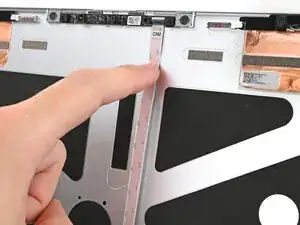
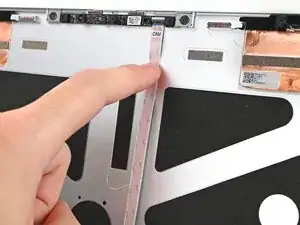
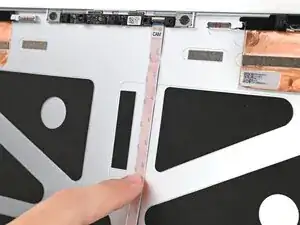
Прижмите кабель к клеевой полосе возле верхнего края верхней крышки, чтобы снова зафиксировать клеем.
Проведите пальцем по кабелю вниз, чтобы разгладить складки.
Шаг 46
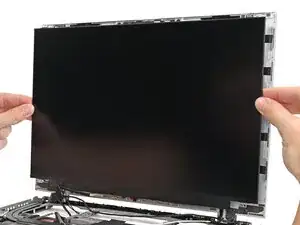
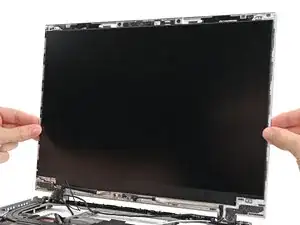
Выровняйте дисплей по направляющим штырям и установите его на верхнюю крышку.
Шаг 47
Поддерживая дисплей одной рукой, используйте отвертку Framework, чтобы установить четыре винта T5 длиной 2,4 мм, фиксирующие дисплей.
Шаг 48
Прижмите изгиб кабеля eDP к верхней крышке, чтобы снова зафиксировать клеем.
Шаг 49
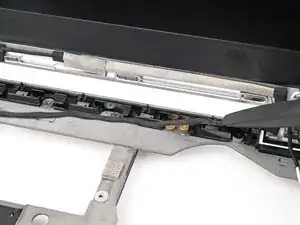
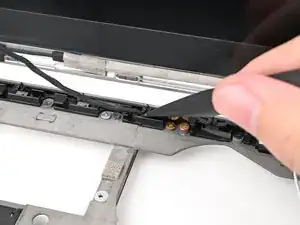
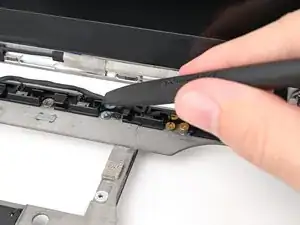
Используйте плоский конец отвертки Framework или пальцы, чтобы прижать кабель веб‑камеры в зажимы в правом верхнем краю нижней крышки.
Шаг 50
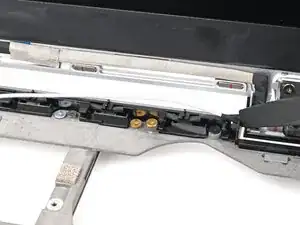
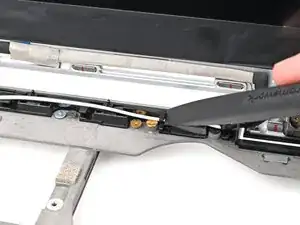
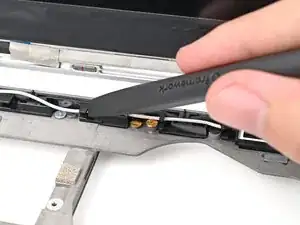
Повторите предыдущий шаг для белого кабеля антенны.
Шаг 51
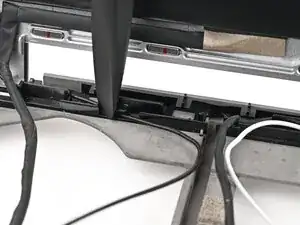
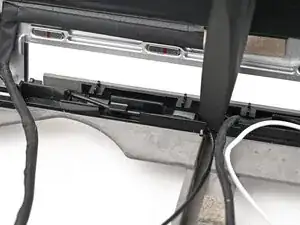
Используйте плоский конец отвертки Framework или пальцы, чтобы прижать черный кабель антенны в зажимы в левом верхнем краю нижней крышки.
Шаг 52
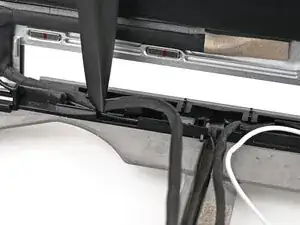
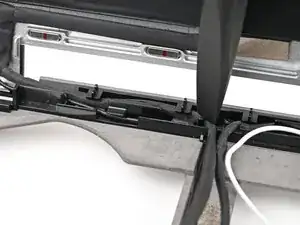
Повторите предыдущий шаг для кабеля eDP.
Шаг 53
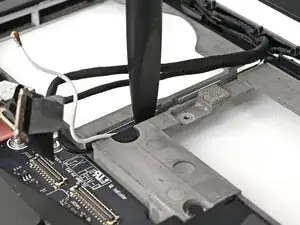
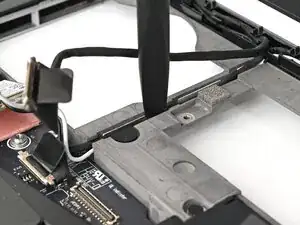
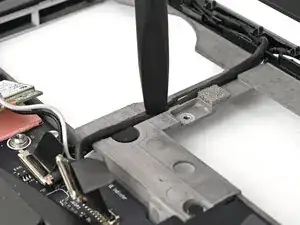
Прижмите кабели eDP, веб‑камеры и антенн к их вертикальному каналу в нижней крышке.
Шаг 54
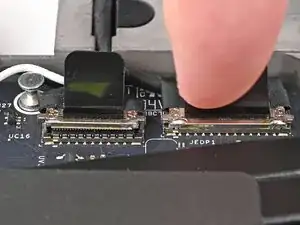
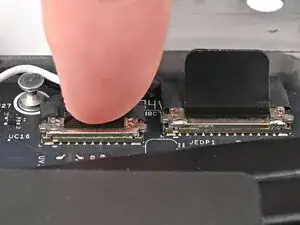
Прижмите разъемы кабелей eDP и веб‑камеры прямо вниз в их гнезда, чтобы подключить их.
Шаг 55
Выровняйте рамку по периметру дисплея и позвольте магнитам притянуть её на место.
Рамка должна «щёлкнуть» на место. Если этого не произошло, выровняйте её и убедитесь, что она сидит заподлицо с дисплеем.
Шаг 56
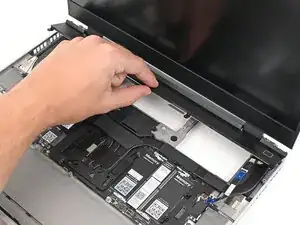
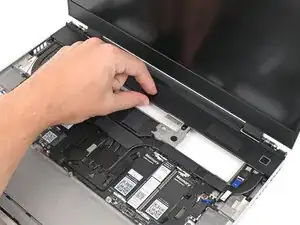
Положите вентиляционную панель вдоль верхнего края ноутбука и позвольте её магнитам притянуть панель на место.
Шаг 57
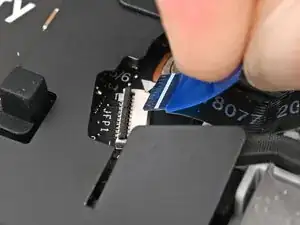
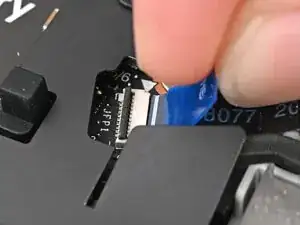
Возьмите синюю бирку пальцами и вставьте кабель считывателя отпечатков прямо в его разъем.
Шаг 58
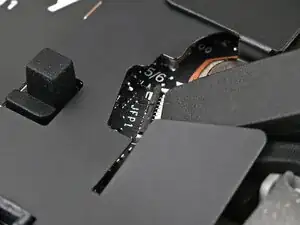
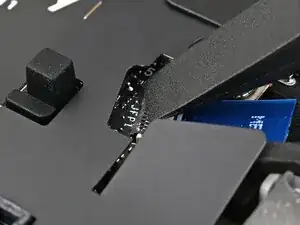
Используйте плоский конец отвертки Framework или чистый ноготь, чтобы нажать фиксирующую планку на ZIF‑разъеме считывателя отпечатков вниз.
Шаг 59
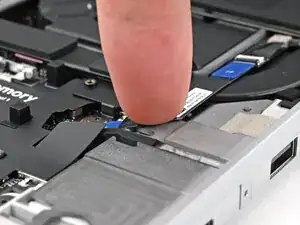
Прижмите кабель считывателя отпечатков к раме, чтобы снова зафиксировать клеем.
Шаг 60
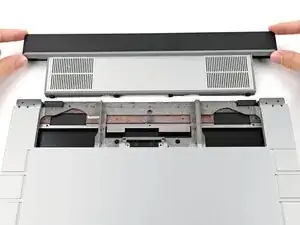
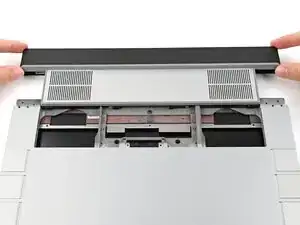
Закройте ноутбук и переверните его.
Выровняйте модуль расширения с его слотом в ноутбуке.
Проверьте, что модуль лежит ровно, и направляющая совпадает с внешними краями слота.
Проверьте, что две центральные направляющие проходят между вентиляторами.
Шаг 61
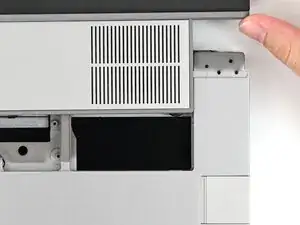
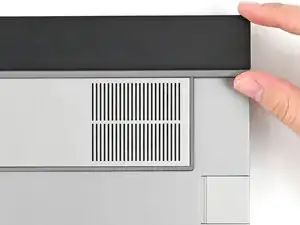
При установке модуля держите его вровень с ноутбуком, чтобы он не согнулся на направляющих.
При правильной установке между ноутбуком и модулем не должно оставаться зазоров.
Шаг 62
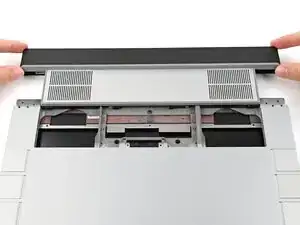
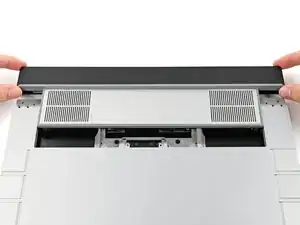
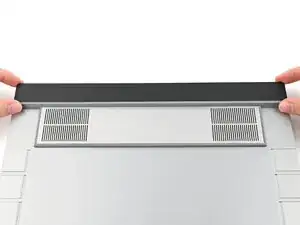
Удерживая модуль вровень с ноутбуком, сдвиньте его в слот.
Модуль должен задвигаться легко. Если вы чувствуете сопротивление, вытащите модуль и выровняйте его заново.
Вы должны услышать щелчок, когда защёлки модуля встанут на место.
Откройте ноутбук и переверните его обратно.
Шаг 63
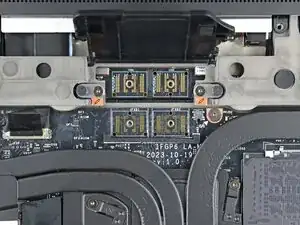
Используйте отвертку Framework, чтобы затянуть два фиксированных винта T5 Torx, крепящие модуль расширения.
Шаг 64
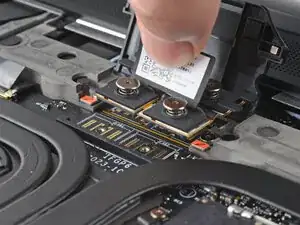
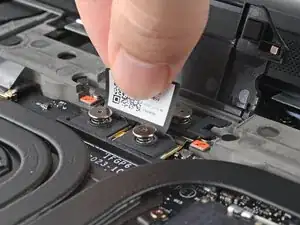
Поместите промежуточную пластину на её место между материнской платой и модулем.
В зависимости от того, устанавливаете ли вы графический модуль или корпус отсека расширения, промежуточная пластина должна быть ориентирована так, чтобы резиновые втулки или металлические язычки покрывали винты отсека расширения.
Шаг 65
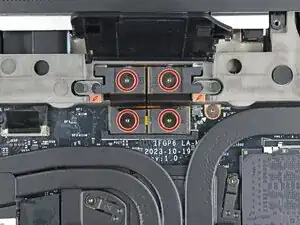
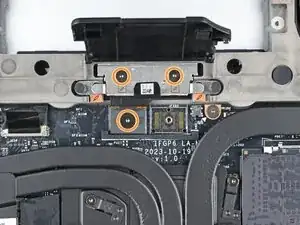
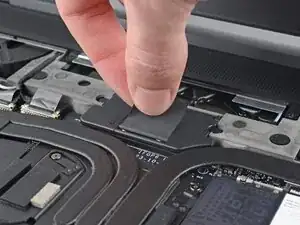
Если у вас установлен графический модуль, у промежуточной пластины будет четыре винта. Если установлен корпус отсека расширения, винтов будет три.
Если установлен графический модуль, используйте отвертку Framework, чтобы затянуть четыре фиксированных винта T5 Torx, крепящие промежуточную пластину.
Если установлен корпус отсека расширения, используйте отвертку Framework, чтобы затянуть три фиксированных винта T5 Torx, крепящие промежуточную пластину.
Закройте дверцу промежуточной пластины.
Шаг 66
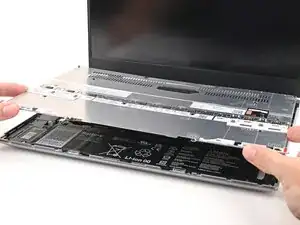
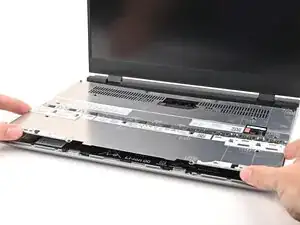
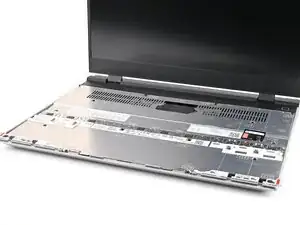
Поместите среднюю панель на ноутбук, убедившись, что она ровно стоит на своих направляющих штырях.
Шаг 67


Используйте отвертку Framework, чтобы затянуть 16 фиксированных винтов T5 Torx в порядке (начиная с 2), чтобы равномерно закрепить среднюю панель.
Шаг 68
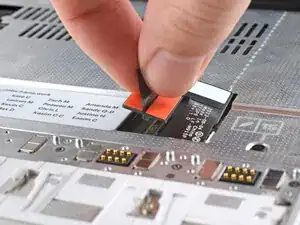
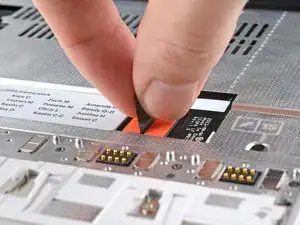
Совместите разъём плоского кабеля средней панели с его гнездом и нажмите вниз, чтобы подключить его.
Шаг 69
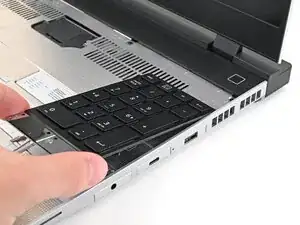
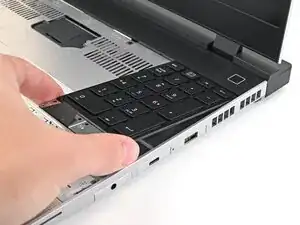
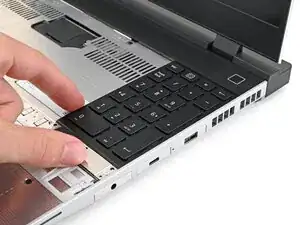
Ваши входные модули могут отличаться, но процедура установки одинакова.
Выравняйте верхний край входного модуля с верхним краем ноутбука.
Положите входной модуль на ноутбук и позвольте магнитам притянуть клавиатуру на место
Убедитесь, что входной модуль правильно сидит на своих выравнивающих штырях и заподлицо с краями ноутбука.
Повторите для остальных входных модулей.
Шаг 70



Выравняйте верхний край клавиатуры с верхним краем ноутбука.
Положите клавиатуру на ноутбук и позвольте магнитам притянуть её на место
Убедитесь, что клавиатура правильно сидит на своих выравнивающих штырях и заподлицо с краями ноутбука.
Шаг 71
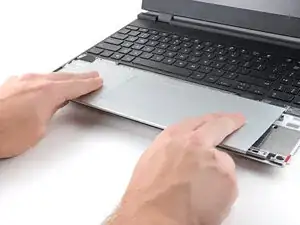
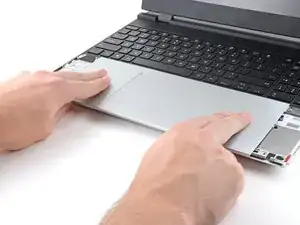
Поместите модуль тачпада плоско в его вырез так, чтобы защёлки были правильно выровнены.
Нажмите модуль тачпада и сдвиньте его на место, чтобы он ровно совпадал с нижним краем ноутбука.
Шаг 72
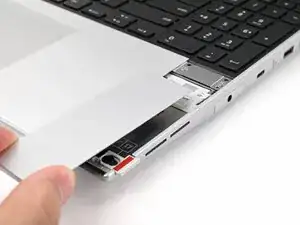
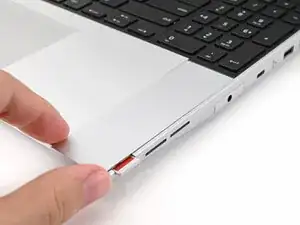
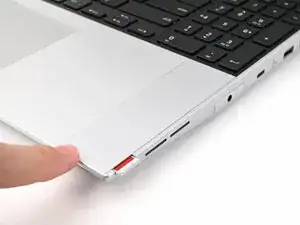
Поместите распорку тачпада на её место на ноутбуке так, чтобы нижний край немного выступал.
Сдвиньте распорку тачпада в сторону верхней части ноутбука, чтобы зафиксировать её.
Повторите ту же процедуру для другой распорки тачпада.
Заключение
Вы завершили ремонт своего ноутбука Framework!
Утилизируйте электронные отходы через сертифицированного переработчика R2 или e-Stewards.
Если нужна помощь, свяжитесь со службой поддержки Framework.
Перевод руководства с ifixit.com