Замена кабеля eDP в Framework Laptop 16
Используйте это руководство для удаления и замены кабеля eDP в вашем Framework Laptop 16.
Шаг 1

Отключите все кабели и полностью выключите ноутбук.
Шаг 2
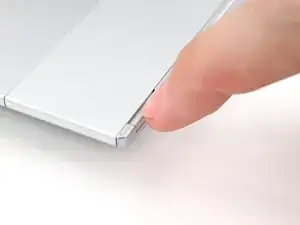
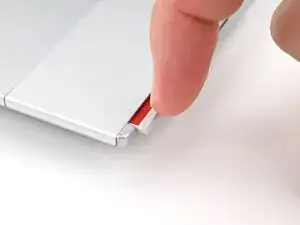
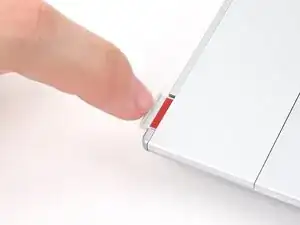
С помощью ногтя вытяните две защёлки модуля ввода и разблокируйте их.
Защёлка покажет красный цвет, если она разблокирована.
Шаг 3
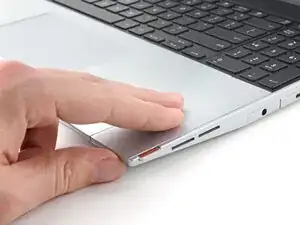
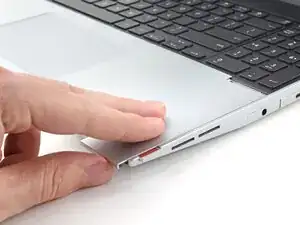
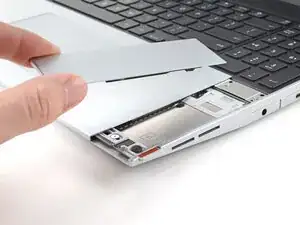
Сдвиньте распорку трекпада пальцами в направлении нижнего края ноутбука и отщёлкните её.
Если возникают трудности, проверьте, правильно ли разблокирована соответствующая защёлка модуля ввода.
Поднимите распорку трекпада с ноутбука и удалите её.
Шаг 4
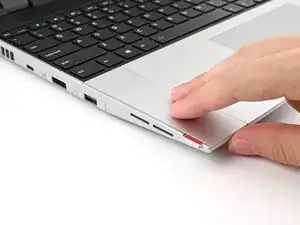
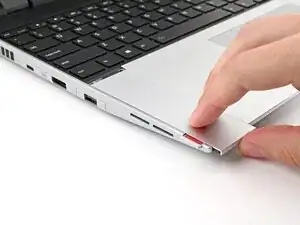
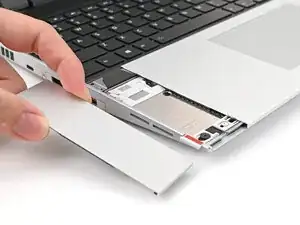
Повторите ту же процедуру для второй распорки трекпада.
Шаг 5
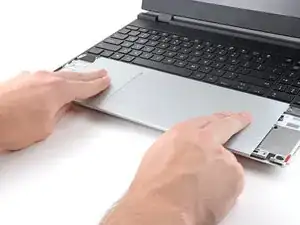
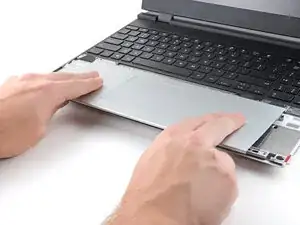
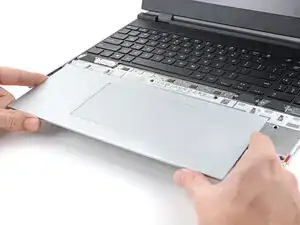
Сдвиньте модуль трекпада пальцами к нижнему краю ноутбука и отсоедините его.
Если возникают трудности, проверьте, правильно ли разблокированы защёлки модуля ввода.
Поднимите модуль трекпада и удалите его.
Шаг 6



Клавиатура удерживается сильными магнитами. Прикладывайте силу постепенно, чтобы избежать резального выскакивания клавиатуры.
Возьтесь за две петли для подъёма вдоль нижнего края клавиатуры и поднимайте до тех пор, пока магниты не освободятся.
Снимите клавиатуру.
Шаг 7



Ваш(и) модуль(и) ввода могут отличаться внешне, но процедура их снятия одинаковая.
Возьмитесь за петлю внизу модуля ввода и поднимайте, пока магниты не освободятся.
Снимите модуль ввода.
Повторите для остальных модулей ввода.
Шаг 8
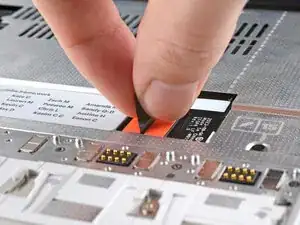
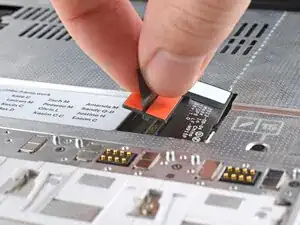
Возьмитесь за чёрную петлю разъёма прижимающегося кабеля средней пластины.
Поднимите, чтобы отсоединить кабель средней пластины.
Шаг 9
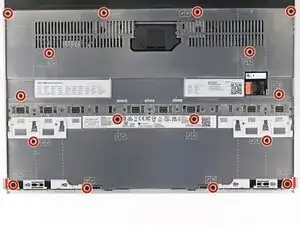
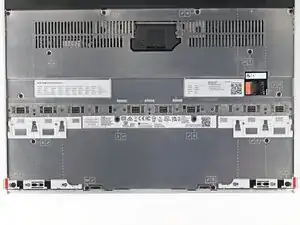
Винты средней пласти пронумерованы от 2 до 17 (номер 1 — это прижимающийся разъём). Следовать порядку необязательно, но он поможет отслеживать ослабленные винты.
Используйте отвёртку Framework, чтобы ослабить 16 удерживаемых винтов T5 Torx, фиксирующих среднюю пластину.
Шаг 10
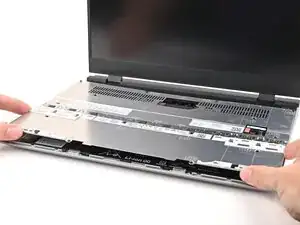
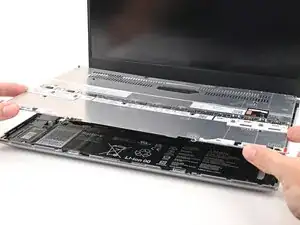
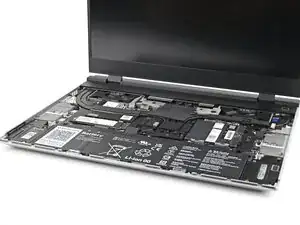
Поднимите среднюю пластину пальцами с ноутбука и удалите её.
Шаг 11
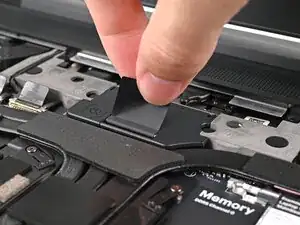
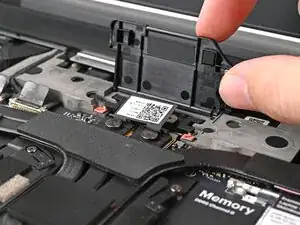
Поднимите дверцу интерпозера за чёрную петлю и установите её в вертикальное положение.
Шаг 12
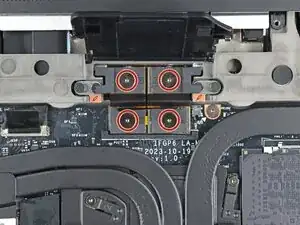
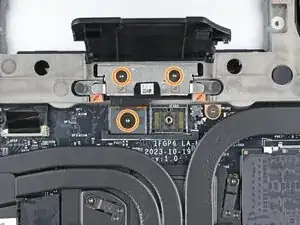
Если установлен графический модуль, у интерпозера будет четыре винта. Если установлена крышка отсека расширения, винтов будет три.
Если у вас графический модуль, используйте отвёртку Framework, чтобы ослабить четыре удерживаемых винта T5 Torx, фиксирующих интерпозер.
Если у вас крышка отсека расширения, используйте отвёртку Framework, чтобы ослабить три удерживаемых винта T5 Torx, фиксирующих интерпозер.
Шаг 13
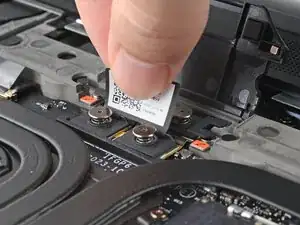
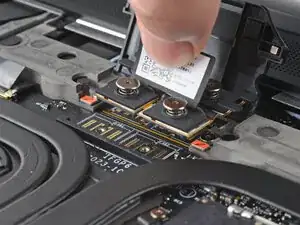
Поднимите интерпозер за петлю и удалите его.
Шаг 14
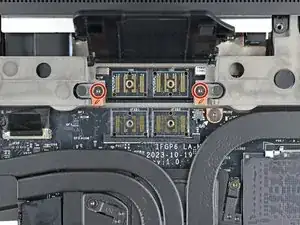
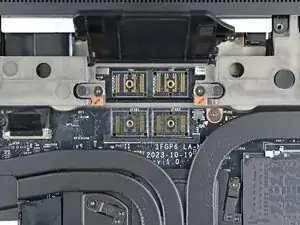
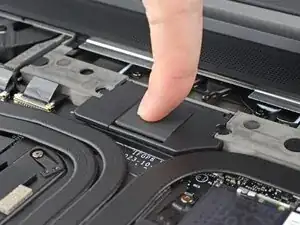
Используйте отвёртку Framework, чтобы ослабить два удерживаемых винта T5 Torx, фиксирующих модуль в отсеке расширения.
Перед продолжением закройте дверцу интерпозера.
Шаг 15
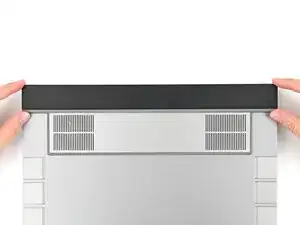
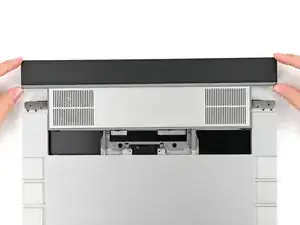
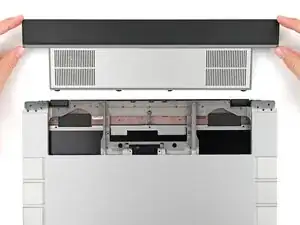
Закройте ноутбук и переверните его.
Выдвиньте модуль отсека расширения из ноутбука и удалите его.
Модуль должен легко выдвигаться. Если чувствуете сопротивление, проверьте, полностью ли ослаблены удерживающие винты.
Переверните ноутбук обратно и откройте его.
Шаг 16
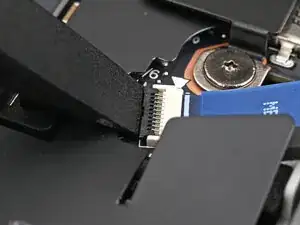
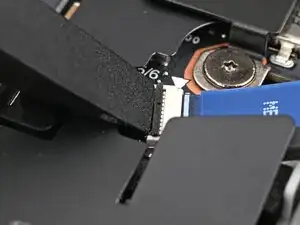
Подденьте плоским концом отвёртки Framework или чистым ногтем фиксирующую защёлку ZIF-разъёма сканера отпечатков рядом с памятью.
Шаг 17
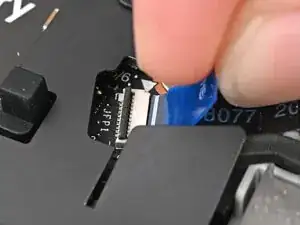
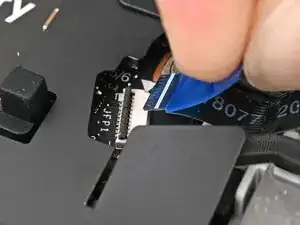
Возьмитесь пальцами за синюю петлю и вытащите кабель сканера отпечатков прямо из гнезда.
Шаг 18
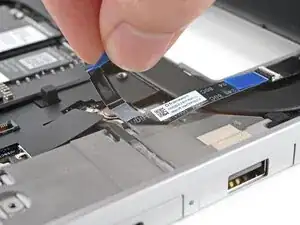
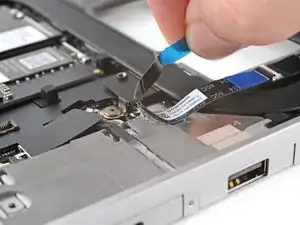
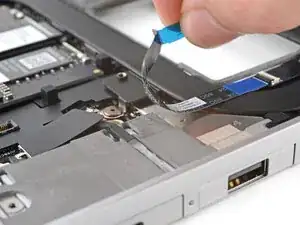
Кабель считывателя отпечатков пальцев слегка приклеен к раме ноутбука.
Отделите кабель считывателя отпечатков пальцев от рамы пальцами, разъединяя клей.
Шаг 19
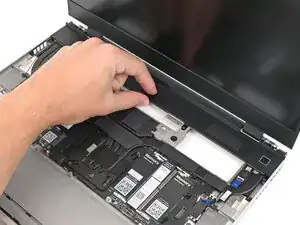
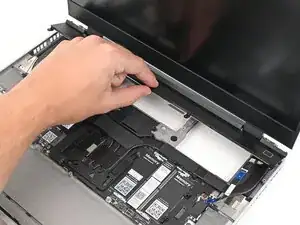
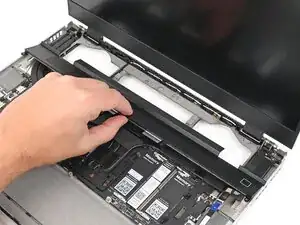
Вентиляционная панель удерживается магнитами.
Поднимите нижнюю часть вентиляционной панели и оттяните её от ноутбука, пока магниты не разомкнутся.
Снимите вентиляционную панель.
Шаг 20
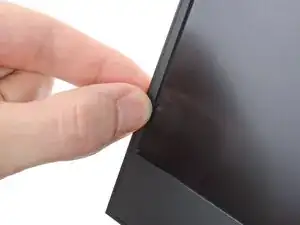
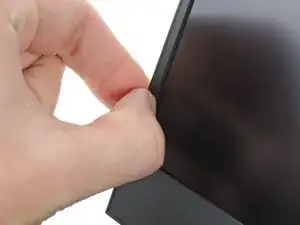
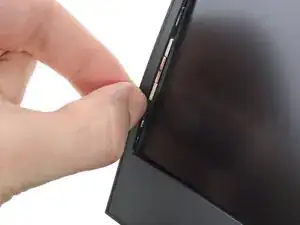
Рамка экрана закреплена магнитами.
Подденьте ногтем внутренний край любой из нижних углов рамки.
Оттяните рамку от экрана, чтобы освободить первые пару магнитов.
Шаг 21
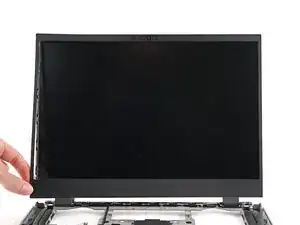
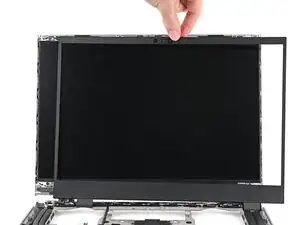
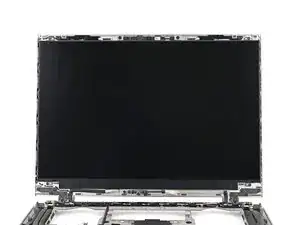
Поднимите рамку по периметру экрана, пока все её магниты не освободятся.
Снимите рамку.
Шаг 22
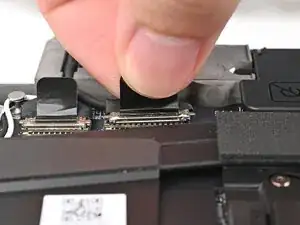
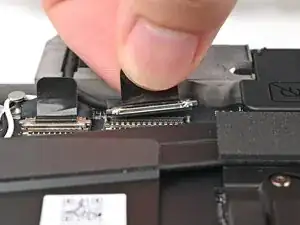
Возьмитесь за разъем кабеля eDP справа от слота модуля Wi‑Fi за язычок и поднимите вверх, чтобы отключить его.
Шаг 23
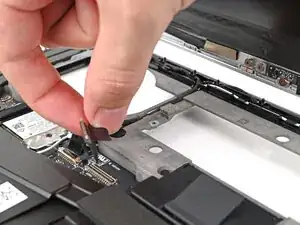
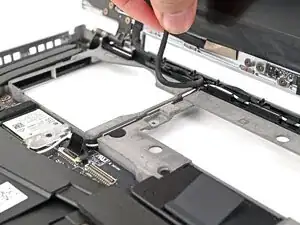
Поднимите кабель eDP из его вертикального паза в нижней крышке.
Шаг 24
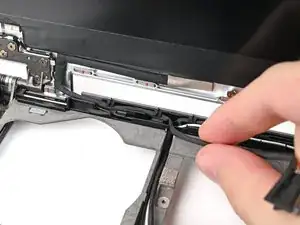
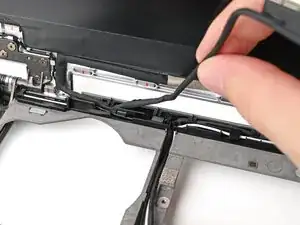
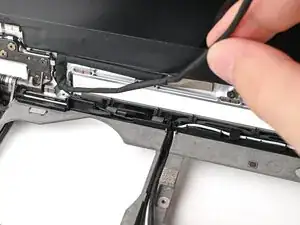
Проведите кабелем eDP пальцами, выводя его из зажимов вдоль верхнего левого края нижней крышки.
Шаг 25
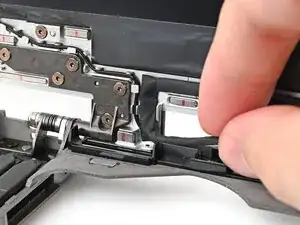
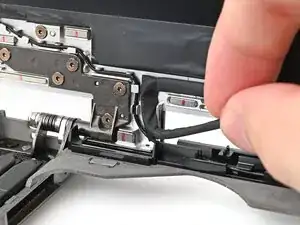
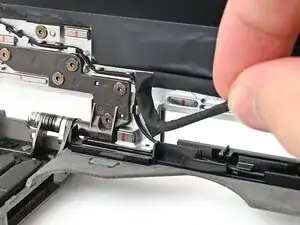
Кабель eDP слегка приклеен к верхней крышке в месте сгиба у нижнего левого угла.
Возьмитесь за кабель eDP у сгиба и оторвите его от верхней крышки.
Шаг 26
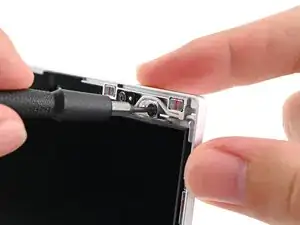
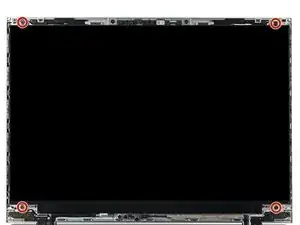
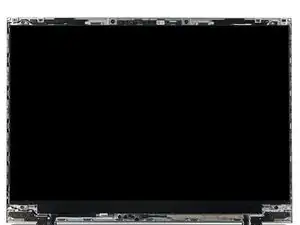
Поддерживая дисплей одной рукой, используйте отвертку Framework, чтобы выкрутить четыре винта T5 Torx длиной 2,4 мм, фиксирующие дисплей.
Шаг 27
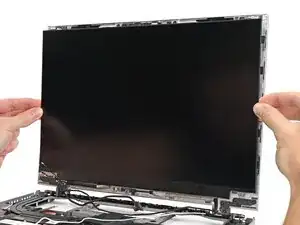
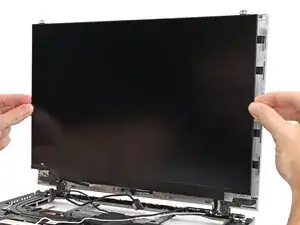
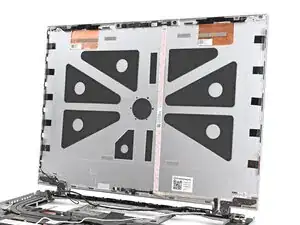
Возьмите дисплей и потяните его прямо от верхней крышки, чтобы освободить от направляющих штифтов.
Снимите дисплей.
Шаг 28
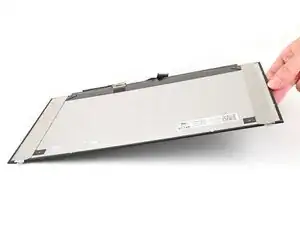

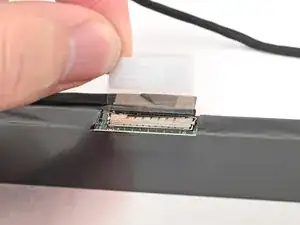
Положите дисплей лицевой стороной вниз на ровную, чистую рабочую поверхность.
Поднимите пластмассовую защёлку пальцами, чтобы получить доступ к разъему под ней.
Шаг 29
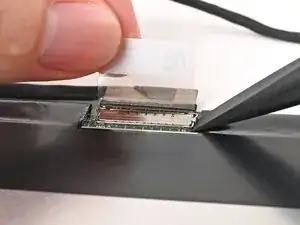
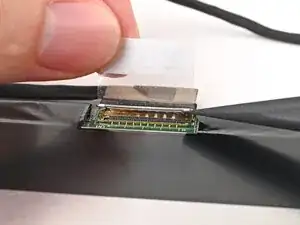
Используйте плоский конец отвертки Framework, чтобы поднять металлическую фиксирующую пластину над разъёмом дисплея.
Шаг 30
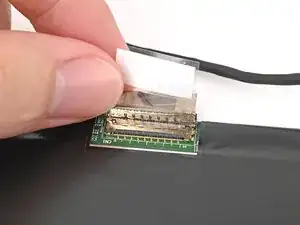
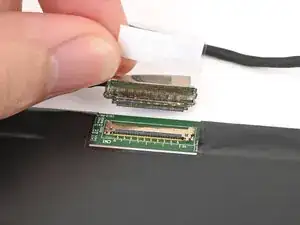
Возьмитесь за кабель дисплея у места соединения с головкой разъёма.
Вытяните разъём прямо из гнезда, чтобы отключить его.
Шаг 31

Поздравляем с завершением разборки! Оставшиеся шаги покажут, как собрать ваш ноутбук Framework.
Шаг 32
Возьмитесь за кабель дисплея у места соединения с головкой разъёма.
Вставьте разъём кабеля дисплея прямо в гнездо.
Шаг 33
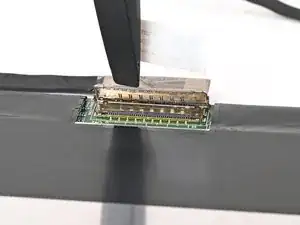
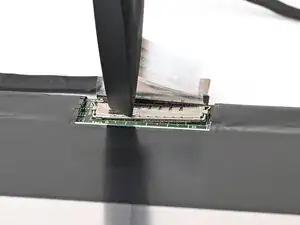

Опустите металлическую фиксирующую пластину на разъём кабеля дисплея до щелчка.
Шаг 34
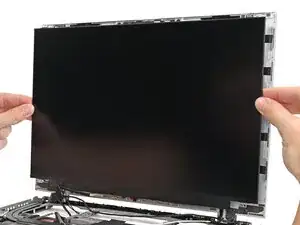
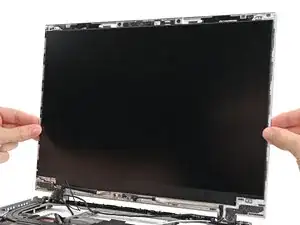
Выровняйте дисплей по направляющим штифтам и установите его на верхнюю крышку.
Шаг 35
Поддерживая дисплей одной рукой, используйте отвертку Framework, чтобы установить четыре винта T5 Torx длиной 2,4 мм, фиксирующие дисплей.
Шаг 36
Прижмите сгиб кабеля eDP к верхней крышке, чтобы повторно приклеить его.
Шаг 37
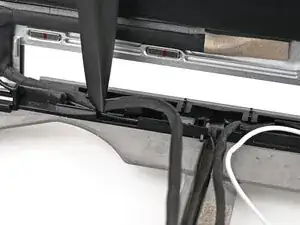
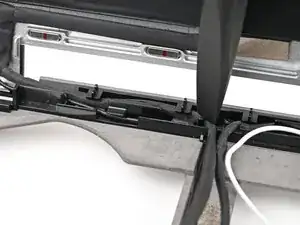
Используйте плоский конец отвертки Framework или пальцы, чтобы вдавить кабель eDP в зажимы на верхнем левом крае нижней крышки.
Шаг 38
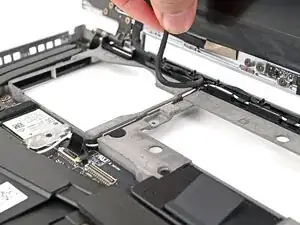
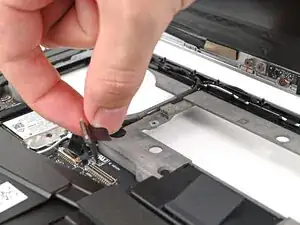
Вдавите кабель eDP в его вертикальный паз в нижней крышке.
Шаг 39
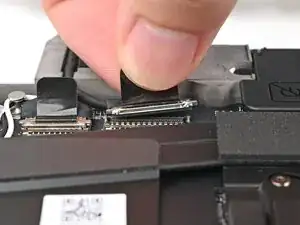
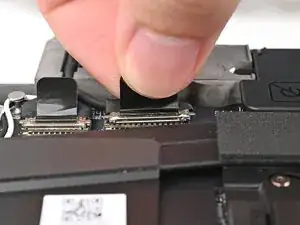
Надавите на разъём eDP прямо вниз в его гнездо, чтобы подключить его.
Шаг 40
Совместите рамку с периметром дисплея и позвольте магнитам притянуть рамку на место.
Рамка должна «щёлкнуть» и зафиксироваться. Если этого не происходит, выровняйте её и убедитесь, что она плотно прилегает к дисплею.
Шаг 41
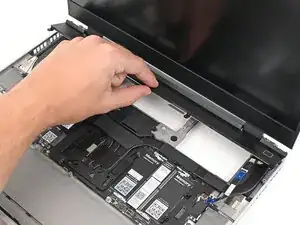
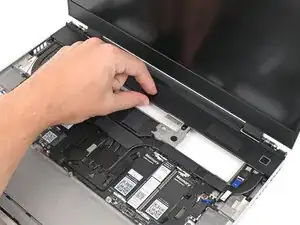
Положите вентиляционную пластину вдоль верхнего края ноутбука и дайте магнитам зафиксировать её на месте.
Шаг 42
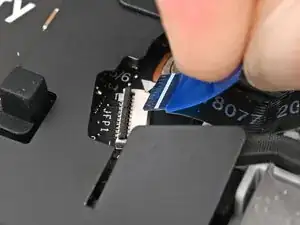
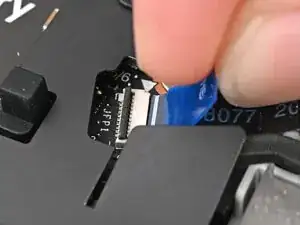
Возьмите синюю язычок и с помощью пальцев вставьте кабель датчика отпечатка пальца прямо в его гнездо.
Шаг 43
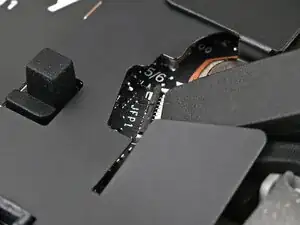
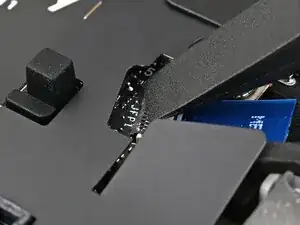
Используйте плоский конец отвёртки Framework или чистый ноготь, чтобы надавить на фиксирующую защёлку ZIF-разъёма датчика отпечатка пальца.
Шаг 44
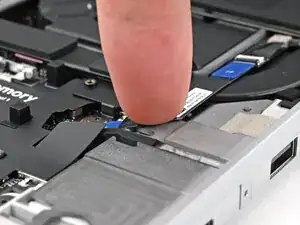
Прижмите кабель датчика отпечатка пальца к рамке, чтобы вернуть клейкую фиксацию.
Шаг 45
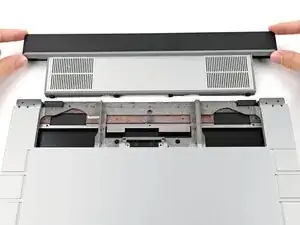
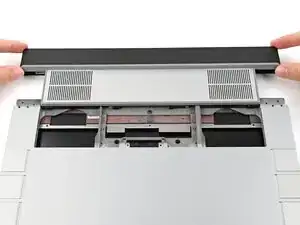
Закройте ноутбук и переверните его.
Совместите модуль расширения с его слотом в ноутбуке.
Убедитесь, что модуль равномерно сидит на направляющей по внешним краям слота.
Убедитесь, что две центральные направляющие проходят между вентиляторами.
Шаг 46
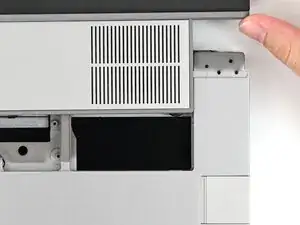
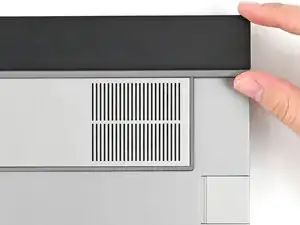
При установке модуля держите его в одной плоскости с ноутбуком, чтобы он не изгибался на направляющих.
При правильной установке между ноутбуком и модулем не должно быть зазоров.
Шаг 47
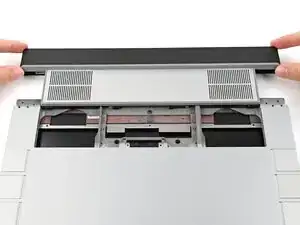
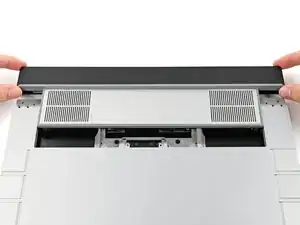
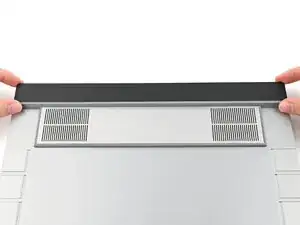
Удерживая модуль в одной плоскости с ноутбуком, вдвиньте его в слот.
Модуль должен входить плавно. Если вы ощущаете сопротивление, выньте модуль и выровняйте его заново.
Вы должны услышать заметный «щёлчок», когда защёлки модуля зафиксируются.
Откройте ноутбук и переверните его.
Шаг 48
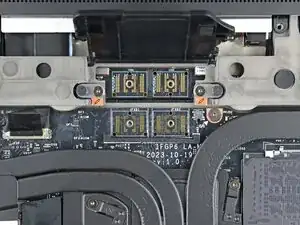
Используйте отвёртку Framework, чтобы затянуть два фиксированных винта T5 Torx, закрепляющие модуль расширения.
Шаг 49
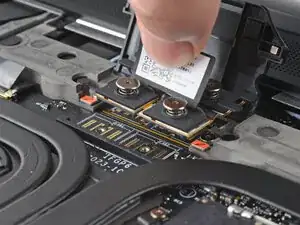
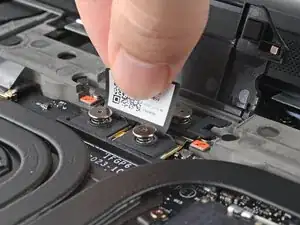
Разместите проставку над её местом между материнской платой и модулем.
В зависимости от того, устанавливаете ли вы графический модуль или корпус расширительного отсека, проставка должна быть ориентирована так, чтобы либо резиновые втулки, либо металлические язычки закрывали винты отсекa расширения.
Шаг 50
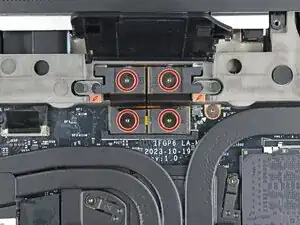
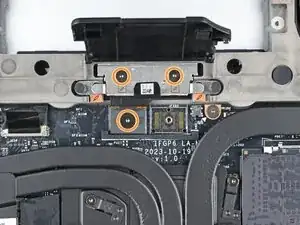
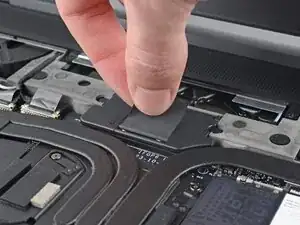
Если установлен графический модуль, у проставки будет четыре винта. Если установлен корпус расширительного отсека, винтов будет три.
Если у вас графический модуль, используйте отвёртку Framework, чтобы затянуть четыре фиксированных винта T5 Torx, удерживающие проставку.
Если у вас корпус расширительного отсека, используйте отвёртку Framework, чтобы затянуть три фиксированных винта T5 Torx, удерживающие проставку.
Закройте крышку проставки.
Шаг 51
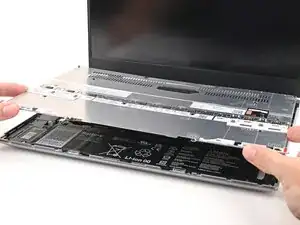
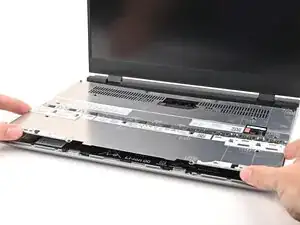
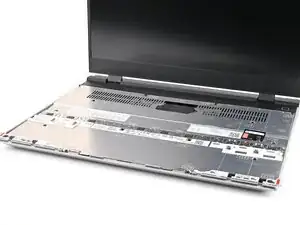
Поместите среднюю панель на ноутбук, убедившись, что она ровно лежит на посадочных штифтах.
Шаг 52


Используйте отвёртку Framework, чтобы затянуть 16 фиксированных винтов T5 Torx в порядке (начиная с 2), чтобы равномерно закрепить среднюю панель.
Шаг 53
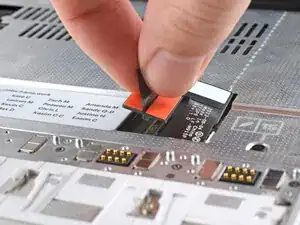
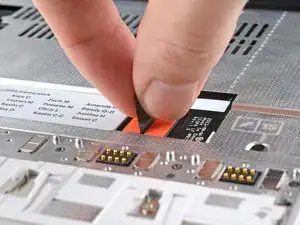
Совместите разъём шлейфа средней панели с его гнездом и нажмите, чтобы подключить его.
Шаг 54
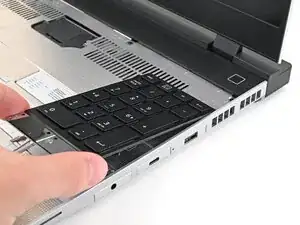
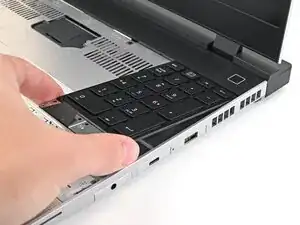
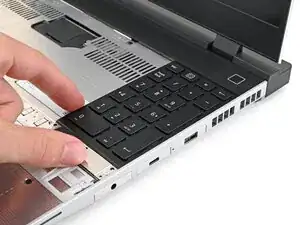
Ваш(и) модуль(и) ввода могут отличаться, но процедура их установки та же.
Совместите верхний край модуля ввода с верхним краем ноутбука.
Положите модуль ввода на ноутбук и позвольте магнитам притянуть клавиатуру на место
Убедитесь, что модуль ввода правильно сидит на посадочных штифтах и плотно прилегает к краям ноутбука.
Повторите для остальных модулей ввода.
Шаг 55



Совместите верхний край клавиатуры с верхним краем ноутбука.
Положите клавиатуру на ноутбук и позвольте магнитам притянуть её на место
Убедитесь, что клавиатура правильно сидит на посадочных штифтах и плотно прилегает к краям ноутбука.
Шаг 56
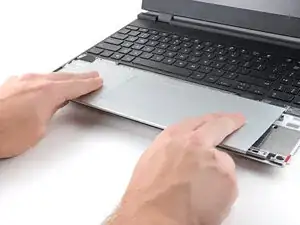
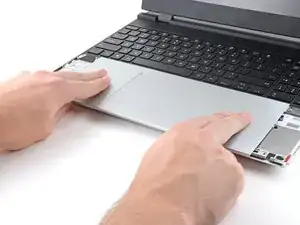
Установите модуль тачпада в вырез, выровняв защёлки.
Нажмите на модуль тачпада и сдвиньте его на место так, чтобы он ровно совпадал с нижним краем ноутбука.
Шаг 57
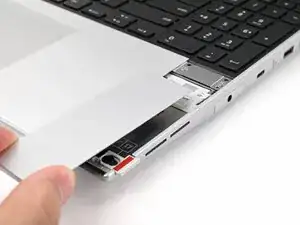
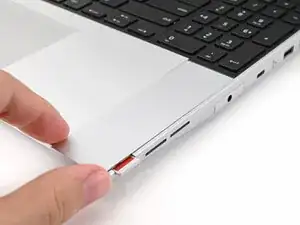
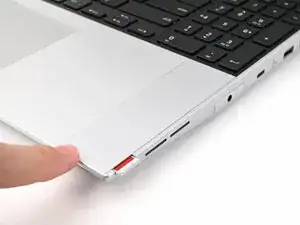
Поместите распорку тачпада на её место в корпусе ноутбука так, чтобы нижний край слегка выступал.
Сдвиньте распорку тачпада вверх по направлению к верхней части ноутбука, чтобы закрепить её.
Повторите ту же процедуру для другой распорки тачпада.
Заключение
Вы закончили ремонт вашего Framework Laptop!
Отнесите электронные отходы в перерабатывающую компанию с сертификацией R2 или e-Stewards.
Если вам нужна помощь, свяжитесь со службой поддержки Framework.
Перевод руководства с ifixit.com