Замена аккумулятора iPad Pro 12,9 дюйма, 2-го поколения
Используйте данное руководство, чтобы снять и заменить изношенный аккумулятор Apple iPad Pro 12,9” 2-го поколения. Вам потребуется снять логическую плату, чтобы получить доступ к аккумулятору.
Аккумулятор в данном iPad закреплён с помощью больших клеевых накладок. Используйте достаточное количество изопропилового спирта высокой концентрации или средства iFixit для удаления клея, чтобы снять аккумулятор и очистить остатки клея.
Для вашей безопасности разрядите аккумулятор ниже 25 % перед разборкой устройства. Это снижает риск возникновения опасного теплового события, если аккумулятор случайно повредится во время ремонта. Если аккумулятор вздулся, соблюдайте соответствующие меры предосторожности.
Данное руководство написано для модели с Wi-Fi. Если у вас модель с поддержкой сотовой связи, вам потребуется выполнить дополнительную разборку (в руководстве это не указано).
На некоторых изображениях разъём аккумулятора закрыт двумя полосками картона. Хотя это и является допустимым методом, более надёжным считается полная разрядка аккумулятора. Игнорируйте это визуальное несоответствие, следуя инструкциям по руководству.
Вам понадобится новый клей, чтобы закрепить компоненты при сборке устройства.
Шаг 1

Перед началом ремонта полностью разрядите аккумулятор iPad. Заряженный аккумулятор может воспламениться, если он будет повреждён во время ремонта.
Отключите все кабели и полностью выключите iPad.
Шаг 2
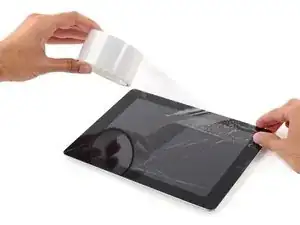
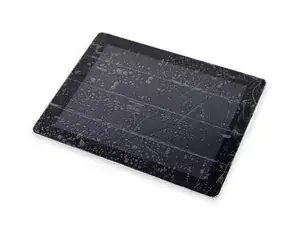

Если дисплей сильно треснул, заклейте его прозрачной упаковочной плёнкой, чтобы присоска могла держаться. В качестве альтернативы можно использовать очень прочную ленту вместо присоски. Если ничего не помогает, можно приклеить присоску к разбитому экрану с помощью суперклея.
Постарайтесь максимально точно следовать оставшемуся руководству. Тем не менее, как только стекло разбито, оно может продолжать трескаться при работе, и вам, возможно, потребуется металлическая лопатка, чтобы удалить осколки стекла.
Наденьте защитные очки. Стекло может разлететься на осколки.
Шаг 3
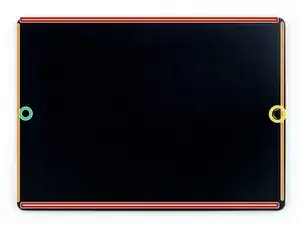
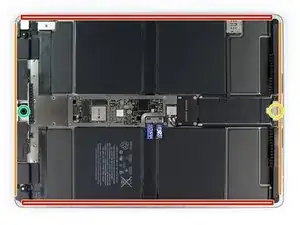
Снятие экрана включает использование открывалки и/или лопатки-алебарды для отделения клеевого состава, удерживающего экран в раме.
При разрезании клеевого состава обратите внимание на следующее:
Клей на длинных краях iPad имеет ширину около 4 мм. Не разрезайте глубже, чтобы не повредить дисплейную панель.
Клей на коротких краях iPad имеет ширину около 2 мм. Не разрезайте глубже этого значения.
Особенно осторожно работайте рядом с кнопкой «Домой» и разъёмом зарядки, чтобы не повредить гибкие кабели.
Будьте предельно внимательны при разрезании возле фронтальной камеры, чтобы не повредить её или не испачкать.
Шаг 4
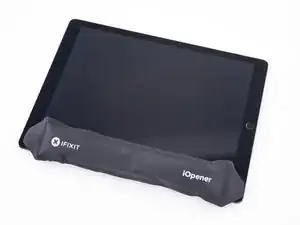
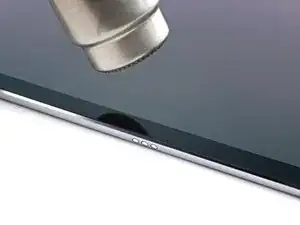
Нанесите нагретый iOpener на левый край экрана, чтобы размягчить клей, расположенный под ним. Оставьте iOpener на 5 минут.
Можно также использовать фен, тепловую пушку или нагревательную плитку, но будьте осторожны, чтобы не перегреть устройство.
Клей дисплея на iPad очень прочный, а стекло легко ломается. Во время снятия дисплея вам будет необходимо многократно нагревать и повторно наносить iOpener на каждый участок.
Шаг 5
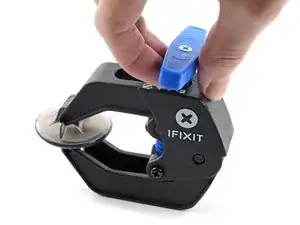
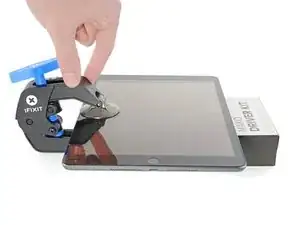
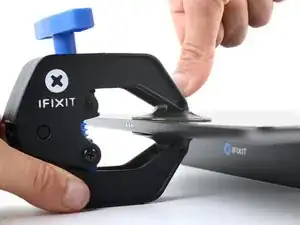
Следующие три шага демонстрируют работу с Anti-Clamp — инструментом, который мы разработали, чтобы облегчить процедуру открытия. Если вы не используете Anti-Clamp, пропустите три следующих шага и перейдите к альтернативному способу.
Полные инструкции по использованию Anti-Clamp можно найти в этом руководстве.
Оттяните синюю ручку назад, чтобы разблокировать рукоятки Anti-Clamp.
Поместите под iPad какой-либо предмет, чтобы он находился в горизонтальном положении между присосками.
Установите присоски около середины левого края — одну сверху, другую снизу.
Плотно удерживайте нижнюю часть Anti-Clamp и надавите сверху на присоску, чтобы создать прилипание.
Если поверхность iPad слишком скользкая для надёжного удержания Anti-Clamp, используйте ленту, чтобы создать более надёжное сцепление.
Шаг 6
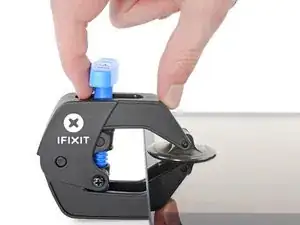
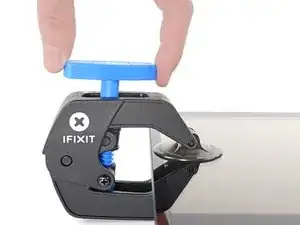
Сдвиньте синюю ручку вперёд, чтобы зафиксировать рукоятки.
Поверните ручку по часовой стрелке на 360 градусов или пока присоски не начнут растягиваться.
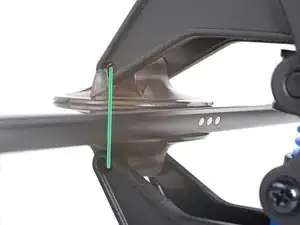
Следите за тем, чтобы присоски оставались выровненными друг относительно друга. Если они начинают смещаться, немного ослабьте прилипание и выровняйте рукоятки.
Шаг 7
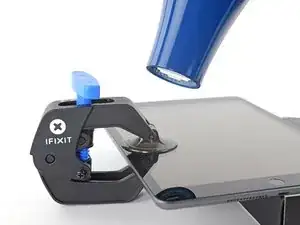
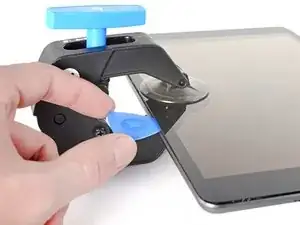
Подождите одну минуту, чтобы клей ослаб и образовалась щель.
Если экран недостаточно нагревается, вы можете использовать фен для прогрева левого края iPad.
Полные инструкции по использованию фена можно найти в этом руководстве.
Вставьте открывалку под экран, как только Anti-Clamp образует достаточно большую щель.
Если Anti-Clamp не создаёт достаточной щели, дополнительно нагрейте участок и поверните ручку по часовой стрелке на пол-оборота.
Не проворачивайте ручку больше чем на пол-оборота за раз и ждите одну минуту между поворотами. Дайте Anti-Clamp и времени сделать свою работу.
Пропустите следующие два шага.
Шаг 8
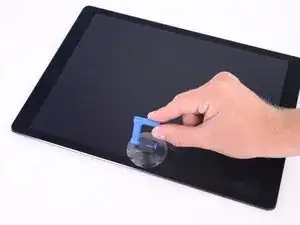
Как только экран станет тёплым на ощупь, закрепите присоску на левом краю экрана iPad, выше порта Smart Connector и как можно ближе к краю.
Шаг 9
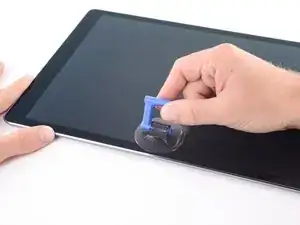
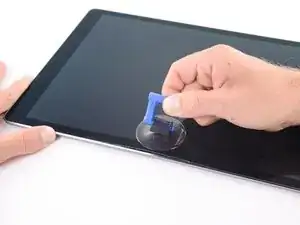
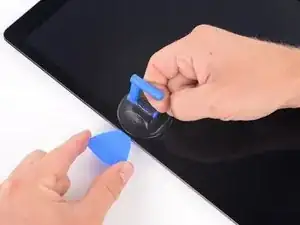
Удерживая углы iPad, многократно потяните экран вверх, а затем плавно опустите его обратно, чтобы ослабить клей. Со временем это позволит образовать небольшой зазор в шве.
Если край остыл во время подъема, повторно нагрейте его с помощью iOpener, прежде чем продолжить.
Когда образуется маленький зазор, вставьте кончик расширительного инструмента в этот зазор.
Не вставляйте расширительный инструмент глубже чем на 3–4 мм, иначе Вы можете нанести постоянный ущерб дисплею.
Шаг 10
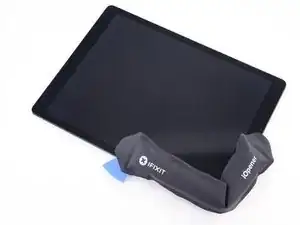
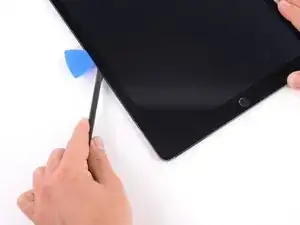
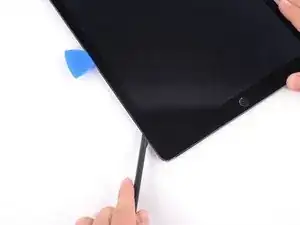
Повторно приложите iOpener к нижнему левому углу iPad минимум на 2 минуты, охватывая участок от расширительного инструмента до кнопки «Домой».
После размягчения клея вставьте расширительный инструмент или лопатку-алебарду в зазор рядом с уже установленным инструментом.
Не вставляйте режущий инструмент глубже чем на 3–4 мм, иначе Вы можете нанести постоянный ущерб дисплею.
Используйте расширительный инструмент или лопатку-алебарду, чтобы разрезать клей вдоль левого нижнего края iPad. Если разрезание станет затруднительным, повторно нагрейте край и попробуйте снова.
Шаг 11
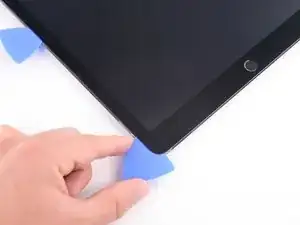
Вставьте расширительный инструмент под нижний левый угол экрана, чтобы клей не сцепился снова.
Шаг 12
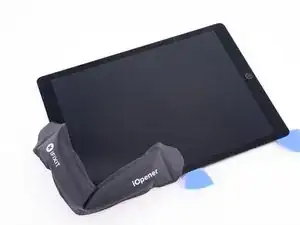
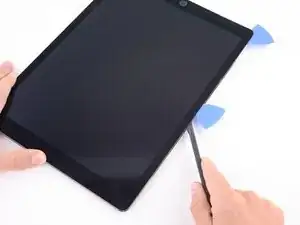
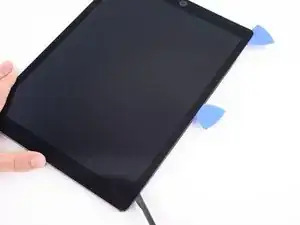
Повторно приложите iOpener к верхнему левому углу iPad минимум на 2 минуты, охватывая участок от расширительного инструмента до фронтальной камеры.
Используйте расширительный инструмент или лопатку-алебарду, чтобы разрезать клей вдоль верхнего левого края iPad.
Если разрезание станет затруднительным, повторно нагрейте край и попробуйте снова.
Не вставляйте режущий инструмент глубже чем на 3–4 мм, иначе Вы можете нанести постоянный ущерб дисплею.
Шаг 13
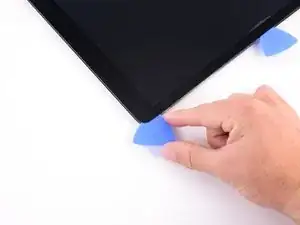
Вставьте расширительный инструмент под верхний левый угол экрана, чтобы клей не сцепился снова.
Шаг 14
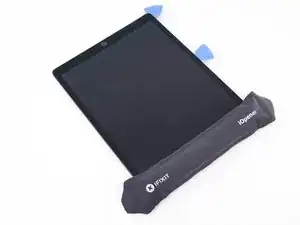
Повторно нагрейте iOpener и приложите его к верхнему краю устройства минимум на 2 минуты.
Используйте расширительный инструмент или лопатку-алебарду, чтобы разрезать клей вдоль верхнего края iPad. Остановитесь перед тем, как дойдете до фронтальной камеры.
Не вставляйте режущий инструмент глубже чем на 2 мм, иначе Вы можете нанести постоянный ущерб дисплею.
Если разрезание станет затруднительным, повторно нагрейте край и попробуйте снова.
Шаг 15
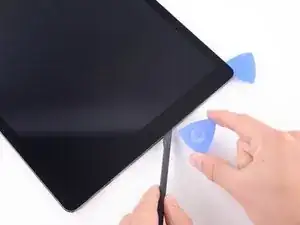
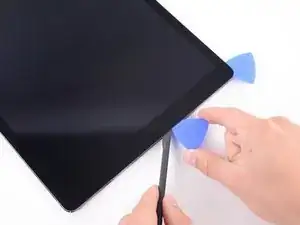
Вставьте расширительный инструмент под экраном сразу перед фронтальной камерой, чтобы клей не сцепился снова.
Шаг 16
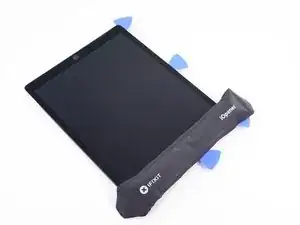
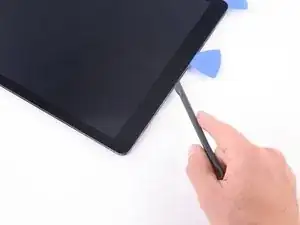
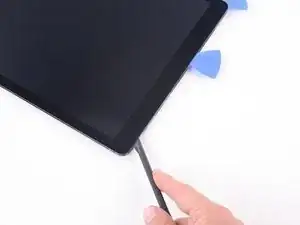
Повторно нагрейте iOpener и приложите его к верхнему краю устройства минимум на 2 минуты.
Вставьте расширительный инструмент или лопатку-алебарду сразу за пределами фронтальной камеры.
Используйте режущий инструмент, чтобы разрезать оставшийся клей под верхним краем устройства.
Не вставляйте режущий инструмент глубже чем на 2 мм, иначе Вы можете нанести постоянный ущерб дисплею.
Если разрезание станет трудным, повторно нагрейте край и попробуйте снова.
Шаг 17
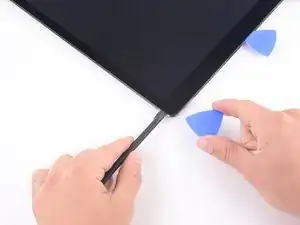
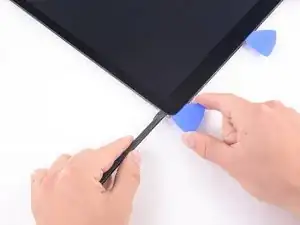
Вставьте расширительный инструмент под верхним правым углом экрана, чтобы клей не сцепился снова.
Шаг 18
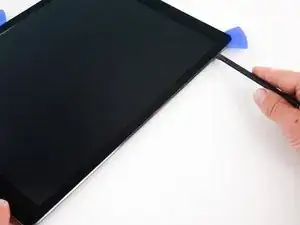
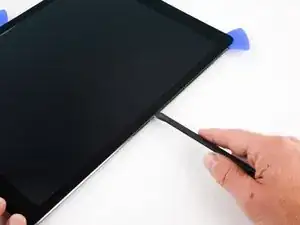
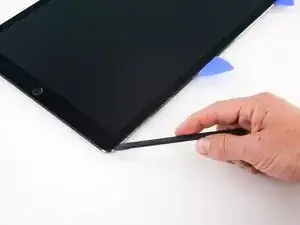
Приложите нагретый iOpener к правому краю экрана на 5 минут, чтобы размягчить клей с внутренней стороны.
Используйте расширительный инструмент или лопатку-алебарду, чтобы разрезать клей вдоль правого края iPad.
Не вставляйте режущий инструмент глубже чем на 3–4 мм, иначе Вы можете нанести постоянный ущерб дисплею.
Вставьте расширительный инструмент под центр правого края, чтобы клей не сцепился снова.
Шаг 19
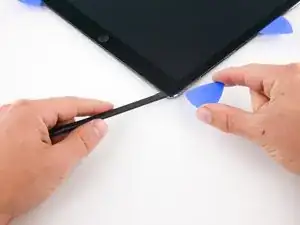
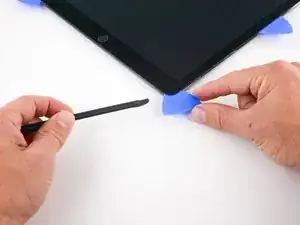
Вставьте расширительный инструмент под нижним правым углом iPad, чтобы клей не сцепился снова.
Шаг 20
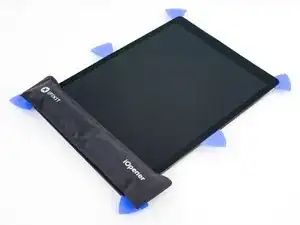
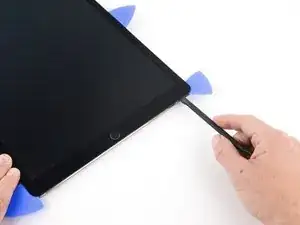
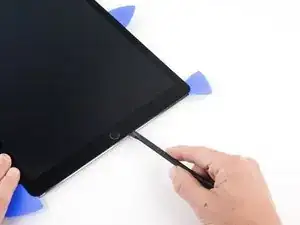
Повторно нагрейте iOpener и приложите его к нижнему краю устройства минимум на 2 минуты.
Вставьте расширительный инструмент или лопатку-алебарду под нижним правым углом iPad.
Перемещайте расширительный инструмент вдоль нижнего края iPad, остановившись примерно за 12 мм до кнопки «Домой».
Не вставляйте режущий инструмент глубже чем на 2 мм, иначе Вы можете нанести постоянный ущерб дисплею.
Шаг 21
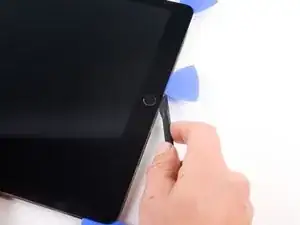
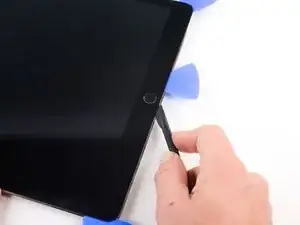
Вставьте расширительный инструмент под экраном сразу перед кнопкой «Домой», чтобы клей не сцепился снова.
Используйте кончик расширительного инструмента или лопатки-алебарды, чтобы разрезать клей под кнопкой «Домой».
Не вставляйте режущий инструмент глубже чем на 2 мм, иначе Вы можете нанести постоянный ущерб кнопке «Домой».
Шаг 22
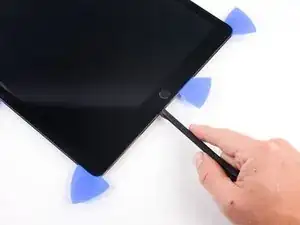
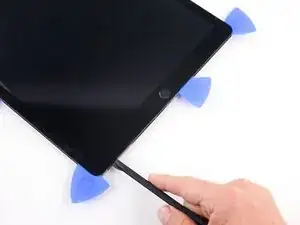
Вставьте расширительный инструмент или лопатку-алебарду сразу за пределами кнопки «Домой».
Используйте режущий инструмент, чтобы разрезать оставшийся клей под нижним краем устройства.
Шаг 23
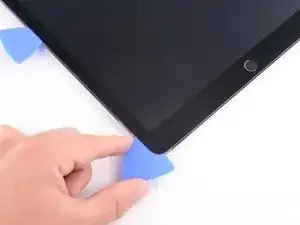
На этом этапе вы уже разрезали большую часть клея, удерживающего экран. Воспользуйтесь открывашкой, чтобы аккуратно разрезать оставшийся клей по краям, пока экран не освободится.
Если какие-либо участки клея оказались устойчивыми, нагрейте область с помощью iOpener, чтобы ослабить клей.
Шаг 24
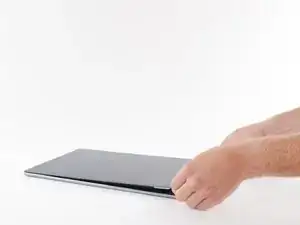
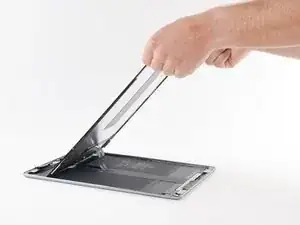
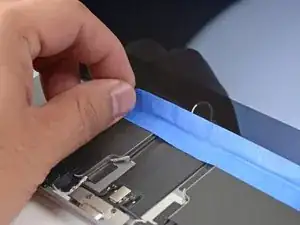
В следующих двух шагах показан iPad Pro 12,9 дюйма первого поколения. Внутреннее устройство немного отличается, но процедура фиксации одинакова.
Кабели дисплея в этом iPad очень короткие. Прочтите следующие два шага перед продолжением.
Не поворачивайте экран вокруг нижнего края. Кабели дисплея недостаточно длинные, чтобы допустить такой поворот, и порвутся, если вы не будете сдвигать экран в сторону фронтальной камеры при подъеме.
Кабели дисплея порвутся, если поднять экран более чем на 90º.
Поднимите верхний край экрана и сдвиньте весь экран в сторону фронтальной камеры, чтобы получить доступ к внутренним компонентам iPad.
Зафиксируйте нижний край экрана изолентой к рамке, чтобы экран не соскользнул.
Шаг 25
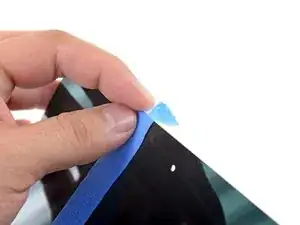
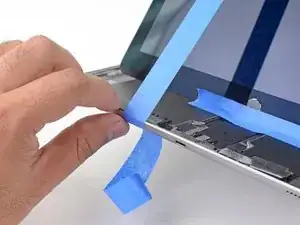
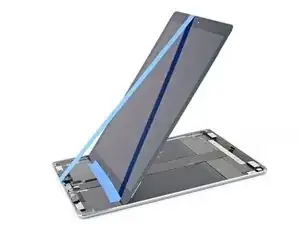
На этом шаге показан один из способов фиксации экрана с помощью изоленты. Также можно повернуть iPad боком. Убедитесь, что выбранный способ не вызовет нагрузки на кабели дисплея.
Прикрепите длинную полоску изоленты к верхнему краю экрана. Загните ленту за край и убедитесь, что она надежно зафиксирована.
Прикрепите второй конец полоски к нижнему краю рамки iPad, чтобы удерживать экран под углом. Убедитесь, что лента надежно прикреплена к рамке.
Шаг 26
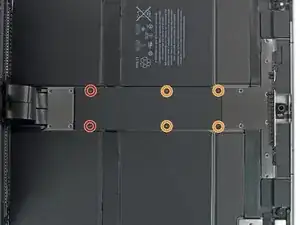
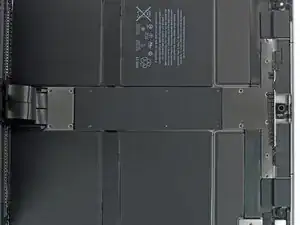
Перед продолжением важно отключить батарею. Отсоединение или подключение кабелей дисплея при подключённой батарее может вызвать короткое замыкание, которое уничтожит функцию сенсорного экрана.
Воспользуйтесь крестовой отвёрткой, чтобы удалить шесть винтов, удерживающих экран от помех (EMI shield), на материнской плате:
Два винта длиной 2,4 мм
Четыре винта длиной 1,2 мм
Шаг 27
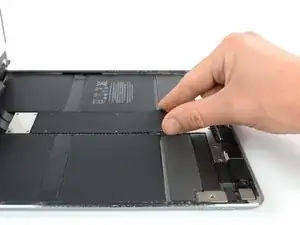
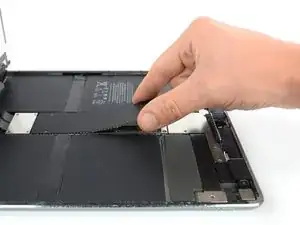
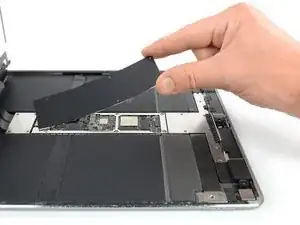
Поднимите экран от помех материнской платы за край, ближайший к верхней части iPad.
Отделите экран от помех от материнской платы.
Это потребует некоторого усилия из-за множества маленьких защёлок, удерживающих экран, и он может немного деформироваться. Это нормально — постарайтесь свести деформацию к минимуму, и экран вновь ляжет ровно, когда вы установите его обратно и закрепите винтами.
Удалите экран от помех материнской платы.
Шаг 28
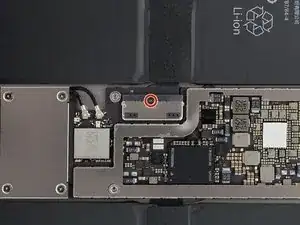
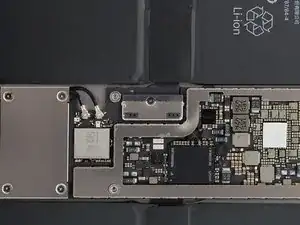
Воспользуйтесь крестовой отвёрткой, чтобы удалить один винт длиной 1,6 мм, удерживающий разъём батареи.
Шаг 29
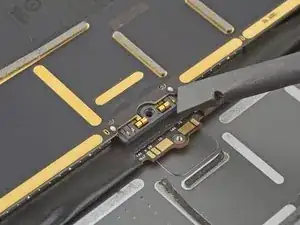
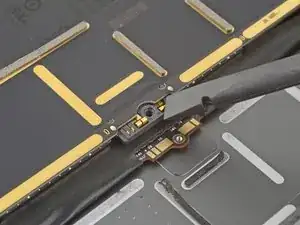
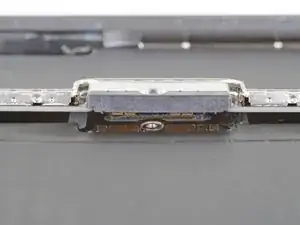
На этих фотографиях показан внешний вид разъёма батареи под материнской платой. Используйте их в качестве ориентира при безопасном отключении батареи.
Обратите внимание, что в разъёме батареи на материнской плате находятся пружины, которые прижимаются к контактным площадкам батареи. Для отключения батареи необходимо вставить тонкий и гибкий предмет между контактами.
Шаг 30
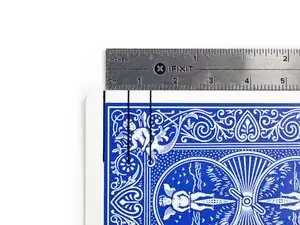
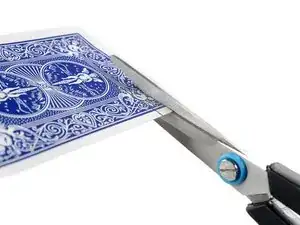
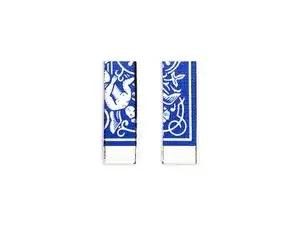
Воспользуйтесь ножницами, чтобы вырезать из игральной карты две полоски размером 6 мм × 20 мм, которые будут использоваться как изолятор батареи.
Шаг 31
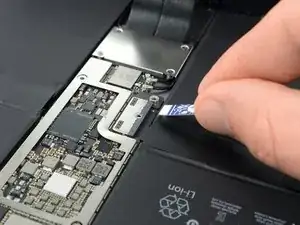
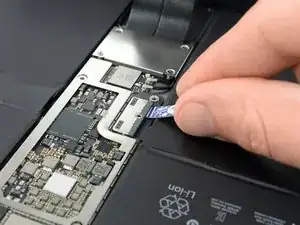
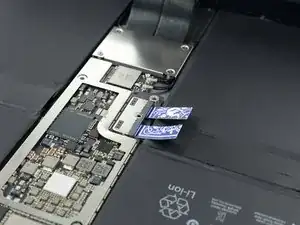
Аккуратно вставьте полоски карты с обеих сторон разъёма батареи до упора.
Можно также использовать изолятор батареи от iFixit. Будьте предельно осторожны и не прилагайте чрезмерного усилия, вставляя изолятор под разъём.
Шаг 32
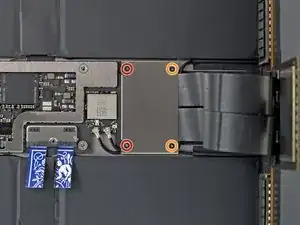
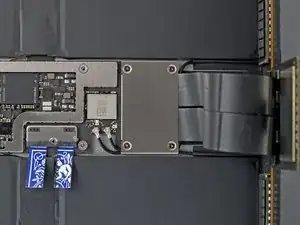
Воспользуйтесь крестовой отвёрткой, чтобы удалить четыре винта, удерживающих кронштейн разъёма дисплея:
Два винта длиной 1,2 мм
Два винта длиной 2,4 мм
Шаг 33
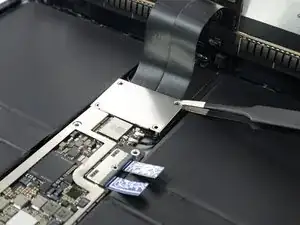
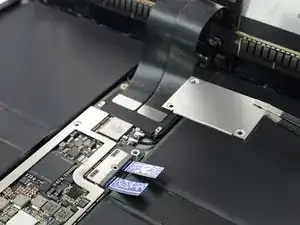
Удалите кронштейн разъёма дисплея.
Шаг 34
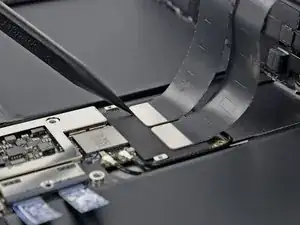
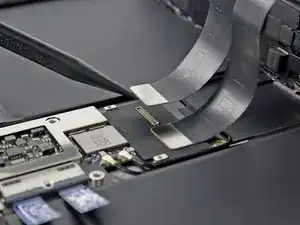
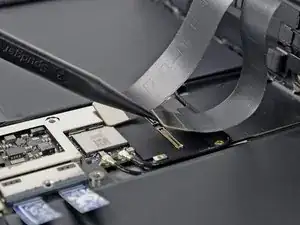
Воспользуйтесь острым концом лопатки, чтобы поддеть и отсоединить кабели дисплея и цифрового преобразователя от разъёмов на материнской плате.
Чтобы вновь подключить разъёмы-защёлки, аккуратно выровняйте разъём и нажмите на одну сторону, пока он не зафиксируется, затем повторите на другой стороне. Не нажимайте по центру. Если разъём не выровнен, контакты могут согнуться, что приведёт к необратимому повреждению.
Эти кабели очень хрупкие, и разъёмы могут повредиться при неправильной установке. При подключении кабелей к материнской плате постарайтесь оставить максимум свободы кабелям и аккуратно прижимайте разъёмы к разъёмам-гнёздам.
Шаг 35
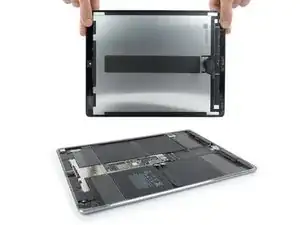
Снимите сборку экрана.
Шаг 36
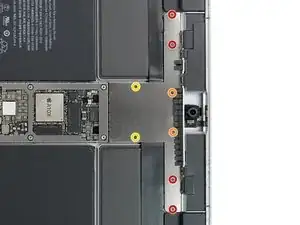
Воспользуйтесь крестовой отвёрткой, чтобы удалить восемь винтов, удерживающих верхний кронштейн:
Четыре винта длиной 2,2 мм
Два винта длиной 1,2 мм
Два винта длиной 2,4 мм
Шаг 37
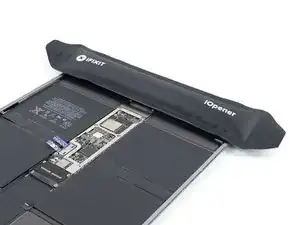
Верхняя скоба все еще удерживается на месте двумя черными полосками ленты, крепящими ее к раме.
Приложите разогретый iOpener к верхней скобе на 1 минуту, чтобы ослабить клей.
Шаг 38
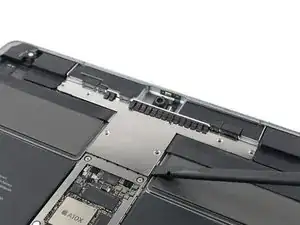
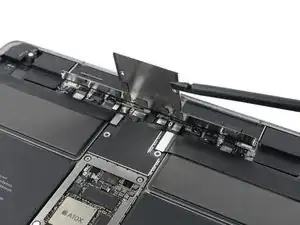
Заведите плоский конец лопатки под верхнюю скобу и приподнимите ее, пока не появится возможность взяться за нее пальцами.
Шаг 39
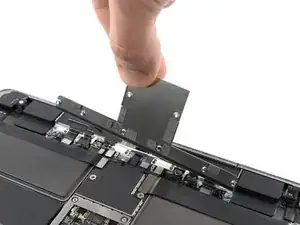
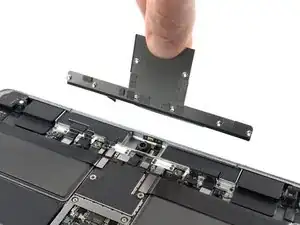
Снимите верхнюю скобу.
Шаг 40
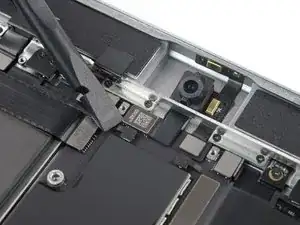
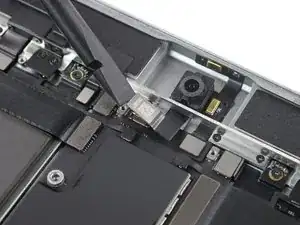
Отсоедините гибкий кабель фронтальной камеры, воспользовавшись лопаткой, чтобы поддеть разъем вертикально вверх из его гнезда.
Шаг 41
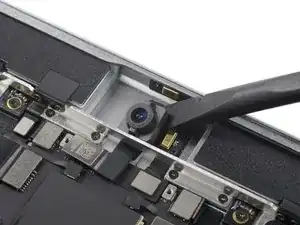
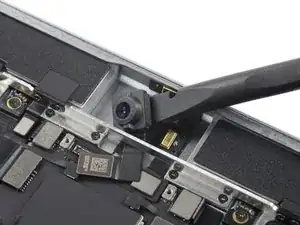
Фронтальная камера удерживается слабым клеевым слоем.
Аккуратно подденьте фронтальную камеру плоским концом лопатки, чтобы отделить ее от рамы.
Шаг 42
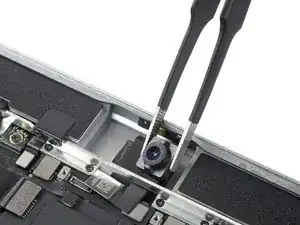
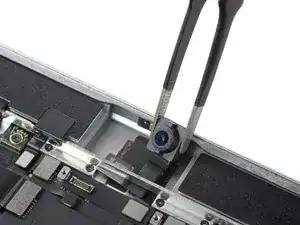
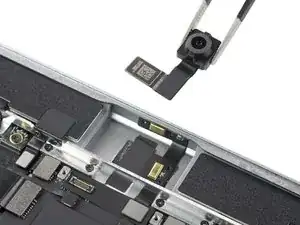
Кабель фронтальной камеры пропущен под рамой.
Воспользуйтесь пинцетом, чтобы вытянуть фронтальную камеру из-под рамы, и извлеките ее.
Шаг 43
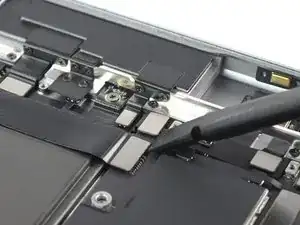
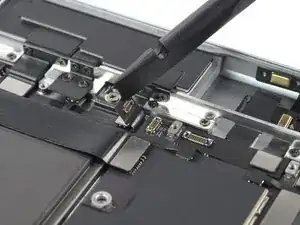
Отсоедините кабель верхнего левого соединения, воспользовавшись лопаткой, чтобы поддеть разъем вертикально вверх из его гнезда.
Шаг 44
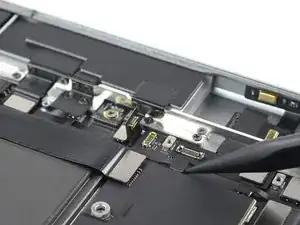
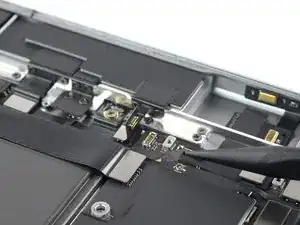
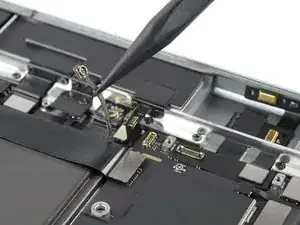
Заведите острие лопатки под верхний левый коаксиальный разъем.
Подденьте разъем вертикально вверх, чтобы отсоединить верхний левый коаксиальный кабель.
Аккуратно загните коаксиальный кабель вверх, чтобы освободить плату.
Не сгибайте кабель резко и изгибайте его лишь настолько, чтобы избежать повреждения.
Шаг 45
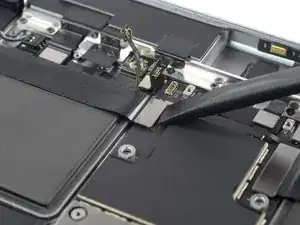
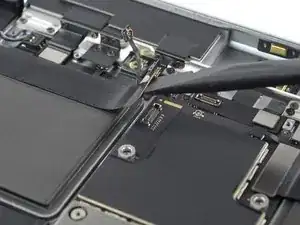
Отсоедините кабель динамика и разъема наушников, воспользовавшись лопаткой, чтобы поддеть разъем вертикально вверх из его гнезда.
Аккуратно загните кабель вверх, чтобы освободить плату.
Шаг 46
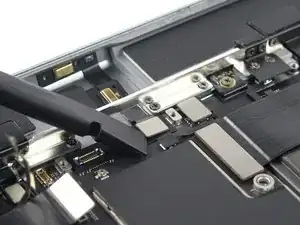
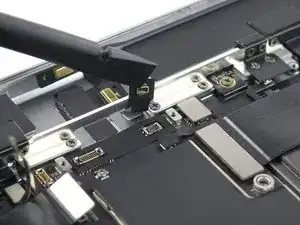
Отсоедините кабель микрофона, воспользовавшись лопаткой, чтобы поддеть разъем вертикально вверх из его гнезда.
Шаг 47
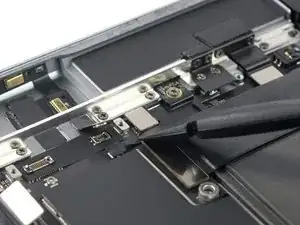
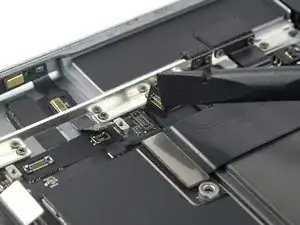
Отсоедините кабель верхнего правого соединения, воспользовавшись лопаткой, чтобы поддеть разъем вертикально вверх из его гнезда.
Шаг 48
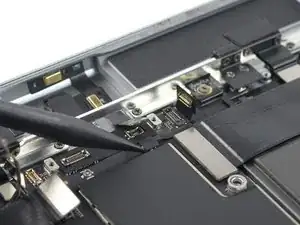
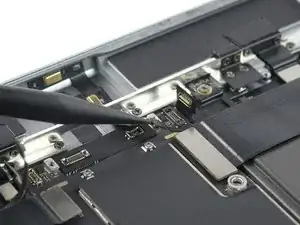
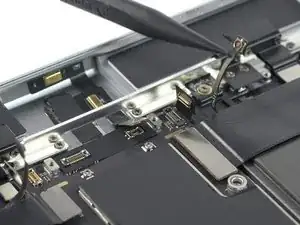
Заведите острие лопатки под верхний правый коаксиальный разъем.
Подденьте разъем вертикально вверх, чтобы отсоединить верхний правый коаксиальный кабель.
Аккуратно загните коаксиальный кабель вверх, чтобы освободить плату.
Не сгибайте кабель резко и изгибайте его лишь настолько, чтобы избежать повреждения.
Шаг 49
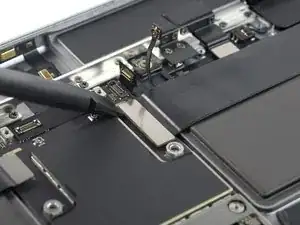
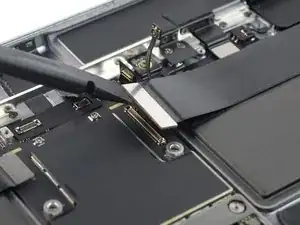
Отсоедините кабель датчиков и кнопки громкости, воспользовавшись лопаткой, чтобы поддеть разъем вертикально вверх из его гнезда.
Аккуратно загните кабель вверх, чтобы освободить плату.
Шаг 50
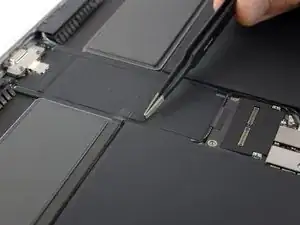
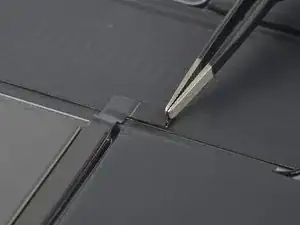
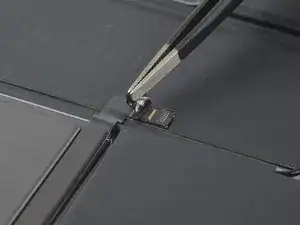
Воспользуйтесь пинцетом, чтобы отклеить черную ленту от разъема ZIF считывателя карты SIM.
Полностью снимать ленту не нужно. Отклейте только ту часть, которая приклеена к разъему.
Шаг 51
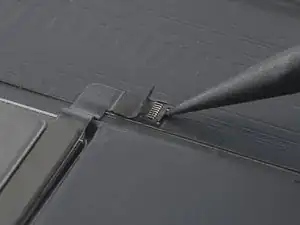
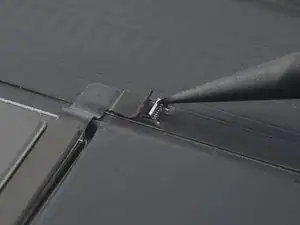
Откройте ZIF-разъем, заведя острие лопатки под его черную защелку и подняв ее в вертикальное положение.
Шаг 52
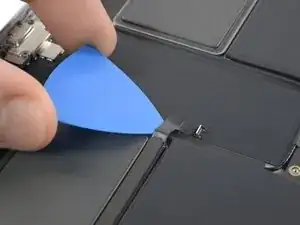
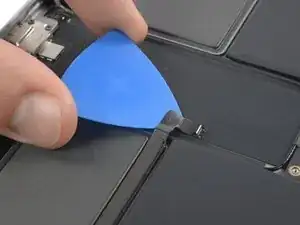
Кабель считывателя карты SIM приклеен к кабелю платы.
Аккуратно введите разделительный инструмент под кабель считывателя карты SIM, чтобы отделить его от кабеля платы.
Шаг 53
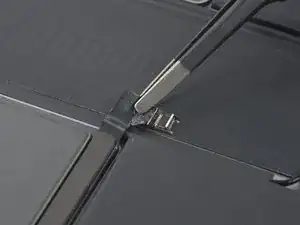
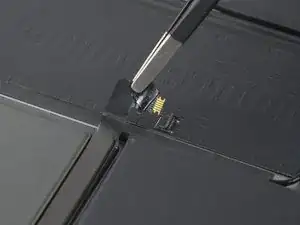
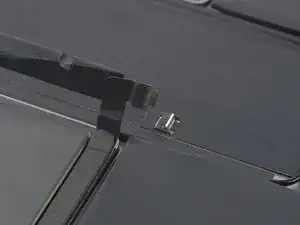
Отсоедините кабель считывателя карты SIM, аккуратно вытянув его из ZIF-разъема при помощи пинцета.
Аккуратно загните кабель считывателя карты SIM вверх, чтобы освободить плату.
Не сгибайте кабель резко и изгибайте его лишь настолько, чтобы избежать повреждения.
При сборке убедитесь, что защелка ZIF-разъема находится в вертикальном положении. Вставьте кабель обратно в разъем и затем опустите защелку.
Шаг 54
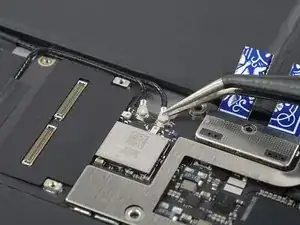
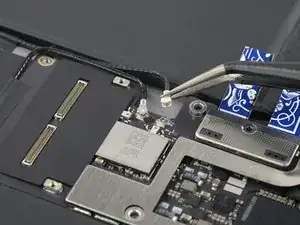
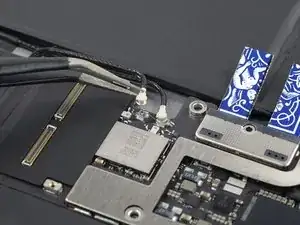
Заведите пинцет под верхний антенный кабель у нижнего края платы, пока он плотно не коснется металлического разъема.
Отсоедините верхний антенный кабель, поддев его вертикально вверх от платы.
Повторите процедуру с нижним антенным кабелем.
Шаг 55
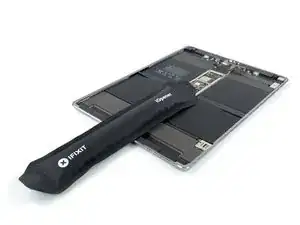
Оба антенных кабеля приклеены к раме.
Приложите подогретый iOpener к антенным кабелям на 1 минуту, чтобы размягчить клей под ними.
Шаг 56
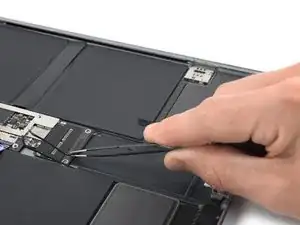
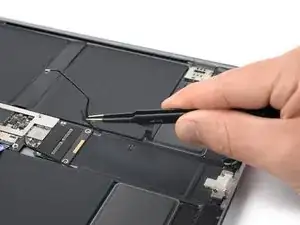
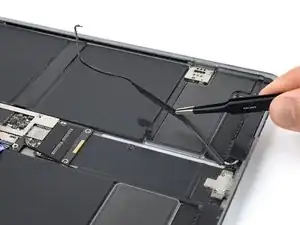
Используйте пинцет, чтобы аккуратно приподнять разъём правого антенного кабеля от рамы.
Следите, чтобы не проколоть аккумулятор — повреждённый аккумулятор может привести к утечке опасных химикатов или возгоранию.
Пальцами или пинцетом приподнимите и отклейте правый антенный кабель от рамы iPad.
Не тяните кабель с усилием. Если кабель туго сидит, повторно приложите подогретый iOpener, чтобы дополнительно размягчить клей.
Шаг 57
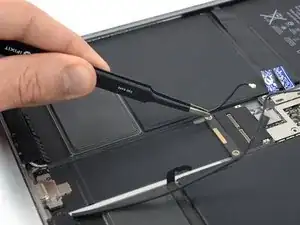
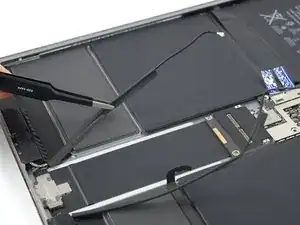
Повторите предыдущий шаг — пальцами или пинцетом приподнимите и отклейте левый антенный кабель от рамы iPad.
Не тяните кабель с усилием. Если кабель туго сидит, приложите подогретый iOpener, чтобы дополнительно размягчить клей.
Шаг 58
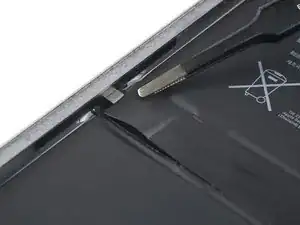
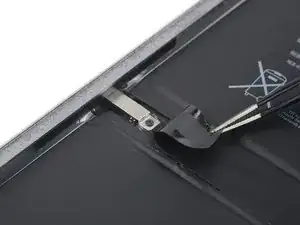
Воспользуйтесь пинцетом, чтобы отвести в сторону ленту разъёма Smart Connector и получить свободный доступ к кронштейну разъёма.
Шаг 59
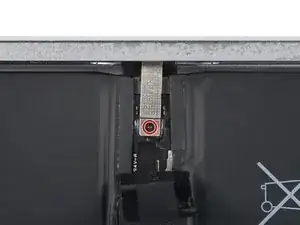
Используйте крестовую отвёртку, чтобы выкрутить один винт длиной 1,3 мм, фиксирующий кронштейн разъёма Smart Connector.
Шаг 60
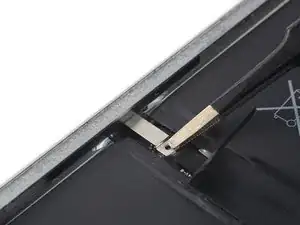
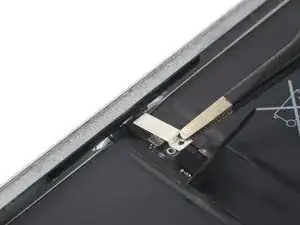
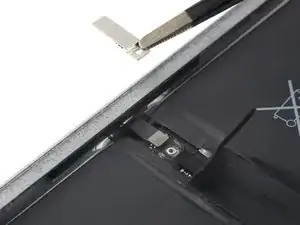
Пинцетом потяните кронштейн разъёма Smart Connector из-под рамы и снимите его.
Шаг 61
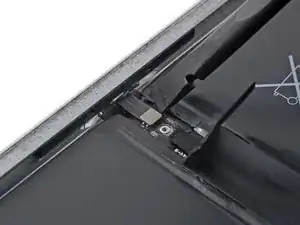
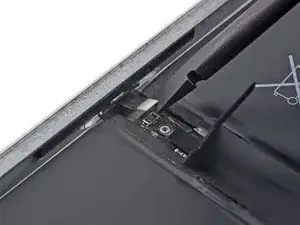
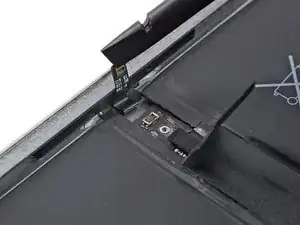
Используйте лопатку, чтобы отключить кабель Smart Connector, поддев разъём строго вверх от разъёма.
Осторожно загните кабель Smart Connector вверх, чтобы освободить аккумулятор.
Не сгибайте кабель резко, сгибайте только настолько, чтобы избежать его повреждения.
Шаг 62
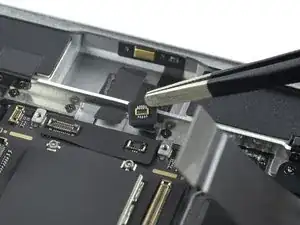
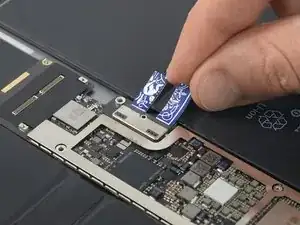
При сборке следуйте этим указаниям при установке логической платы на место:
Следите, чтобы под логической платой не оказались зажаты какие-либо разъёмы.
Установите блокиратор аккумулятора обратно на место.
Шаг 63
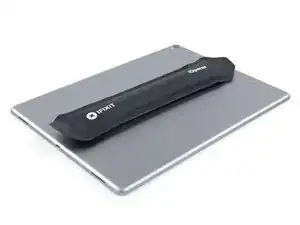
Логическая плата и её кабель приклеены к раме iPad.
Приложите подогретый iOpener к задней части устройства, в области логической платы, чтобы размягчить клей под ней. Держите iOpener не менее 2 минут.
Можно также использовать фен, тепловую пушку или нагревательную плитку, но будьте осторожны, чтобы не перегреть устройство.
Шаг 64
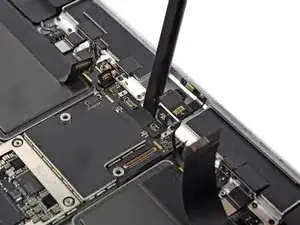
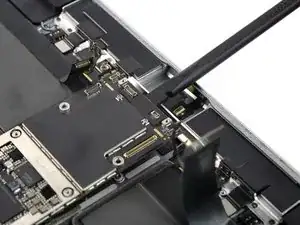
Следующие четыре шага показывают, как отвести логическую плату, чтобы снять аккумулятор. Сначала прочитайте все шаги, прежде чем начинать.
Вставьте плоский конец лопатки под верхний край логической платы.
Аккуратно поднимите логическую плату, поддевая лопаткой вниз.
Убедитесь, что никакие кабели не запутались и не мешают материнской плате во время этой процедуры, чтобы не повредить кабели.
Не пытайтесь полностью снять логическую плату. Она соединена с гибким кабелем, приклеенным к раме iPad.
Шаг 65
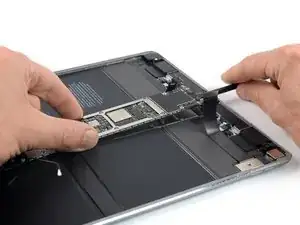
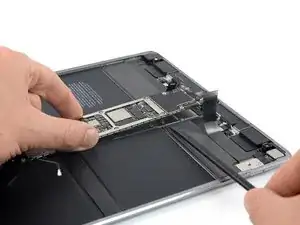
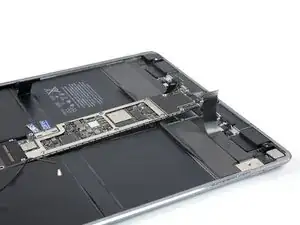
Переместите лопатку и установите её под прямым углом под логической платой, чтобы не допустить повторного схватывания клея.
Шаг 66
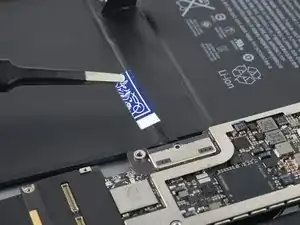
Снимите блокиратор аккумулятора и сохраните его для сборки.
Шаг 67
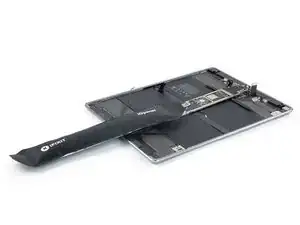
Повторно приложите подогретый iOpener к кабелю логической платы на 2 минуты, чтобы размягчить клей под ним.
Шаг 68
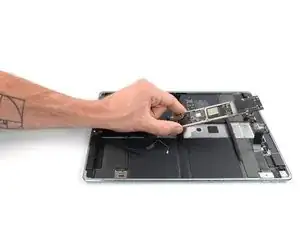
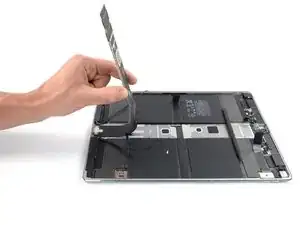
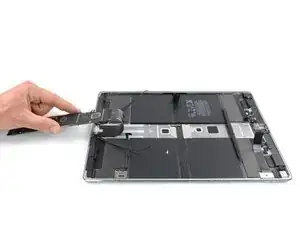
Приподнимите логическую плату и перекиньте её через гибкий кабель.
Не применяйте усилия. Если кабель натянут, добавьте тепла на гибкий кабель, чтобы размягчить клей.
Не сгибайте кабель резко, сгибайте только настолько, чтобы избежать его повреждения.
При сборке приклейте к гибкому кабелю кусок скотча Tesa или двустороннего скотча, чтобы зафиксировать его на раме iPad.
После того как вы полностью перекинули логическую плату через свой гибкий кабель, можете зафиксировать её куском скотча, чтобы она не мешала работе с аккумулятором.
Шаг 69
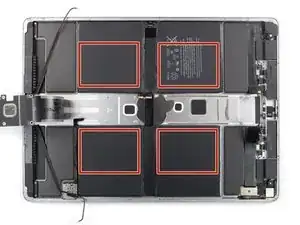
Аккумулятор iPad удерживается четырьмя большими клеевыми подушками.
Чтобы закрепить новый аккумулятор, используйте двусторонний скотч, например, Tesa, или растягиваемые клеевые полоски.
Шаг 70
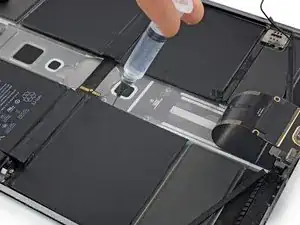
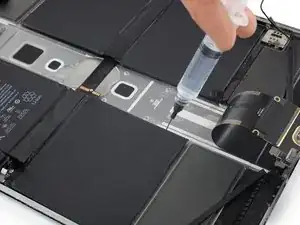
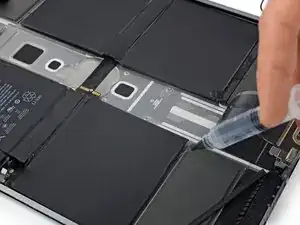
Наклоните iPad и нанесите несколько капель изопропилового спирта высокой концентрации (>90%) на внутреннюю и нижнюю кромку левой нижней ячейки аккумулятора.
Подождите около двух минут, пока спирт ослабит клей.
Шаг 71
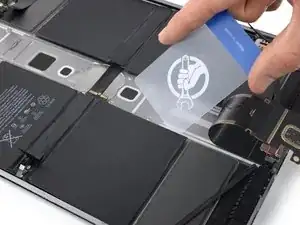
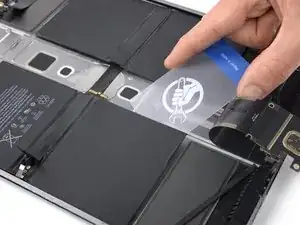
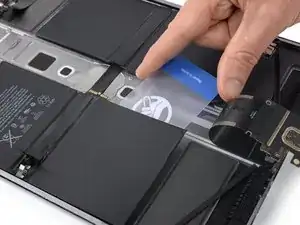
Медленно продвиньте пластиковую карту под нижнюю левую батарейку, чтобы отделить её от рамы.
Следите за тем, чтобы не проколоть и не согнуть батарею инструментом — повреждённая или согнутая батарея может привести к утечке опасных химикатов или возгоранию.
Если возникают трудности с отделением клея, нанесите больше изопропилового спирта высокой концентрации (>90%) и подождите, пока клей ослабнет.
В качестве альтернативы можно использовать зубную нить, чтобы разрезать клей. Оберните нить вокруг рукоятки отвёртки или пальцев и продевайте её вперёд и назад под батареей.
Шаг 72
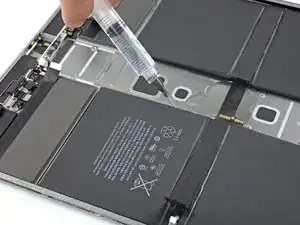
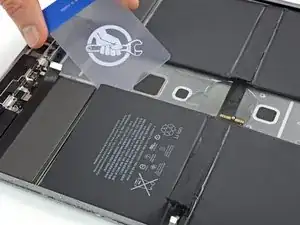
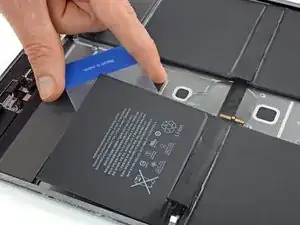
Повторите предыдущую процедуру, чтобы отделить верхнюю левую батарейку от рамы:
Нанесите несколько капель изопропилового спирта высокой концентрации (>90%), чтобы ослабить клей батареи.
Продвиньте пластиковую карту под верхнюю левую батарейку, чтобы отделить её от рамы.
Шаг 73
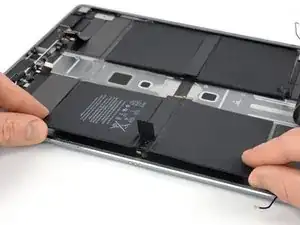
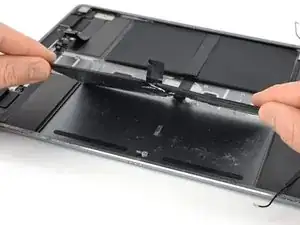
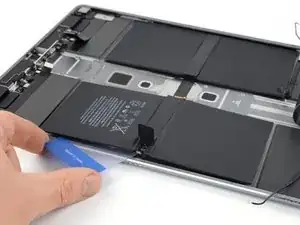
Убедитесь, что левая половина батареи полностью отделена от рамы — возьмитесь за неё с обоих концов и осторожно приподнимите вверх.
Если батарея прилипла к раме, воспользуйтесь пластиковой картой, чтобы разрезать остатки клея и полностью отделить левую половину батареи от рамы.
Поместите пластиковую карту под центр левой половины батареи, чтобы предотвратить повторное склеивание.
Шаг 74
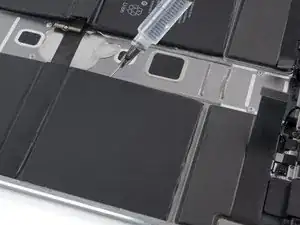
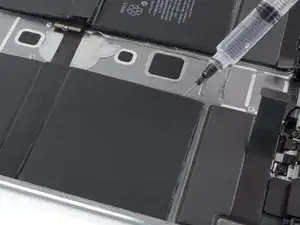

Наклоните iPad и нанесите несколько капель изопропилового спирта высокой концентрации (>90%) на внутреннюю сторону и нижний край верхней правой батарейки.
Подождите около двух минут, пока спирт ослабит клей.
Шаг 75
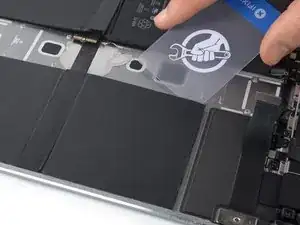
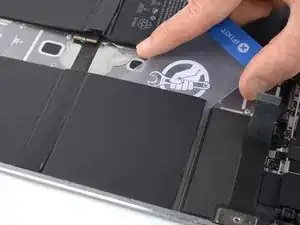
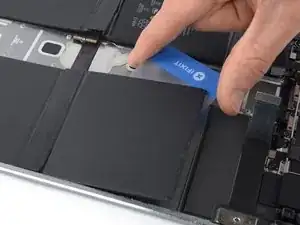
Медленно продвиньте пластиковую карту под верхнюю правую батарейку, чтобы отделить её от рамы.
Следите за тем, чтобы не проколоть и не согнуть батарею инструментом — повреждённая или согнутая батарея может привести к утечке опасных химикатов или возгоранию.
Если возникают трудности с отделением клея, нанесите больше изопропилового спирта высокой концентрации (>90%) и подождите, пока клей ослабнет.
Шаг 76
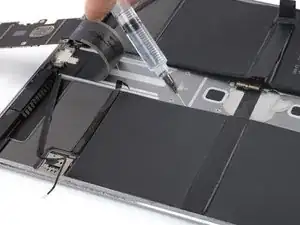
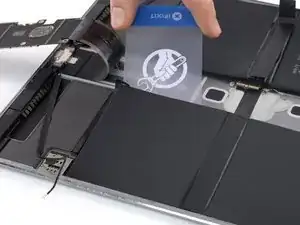
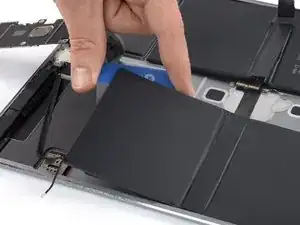
Повторите предыдущую процедуру, чтобы отделить нижнюю правую батарейку от рамы:
Нанесите несколько капель изопропилового спирта высокой концентрации (>90%), чтобы ослабить клей батареи.
Продвиньте пластиковую карту под нижнюю правую батарейку, чтобы отделить её от рамы.
Шаг 77
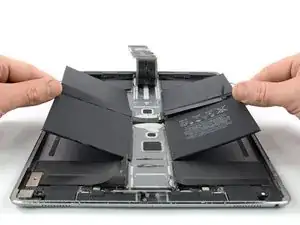
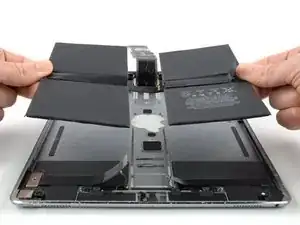
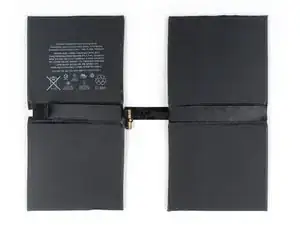
Приподнимите батарею и удалите её из iPad.
Не используйте батарею повторно, если она была деформирована или повреждена, так как это может представлять опасность. Замените её на новую.
Шаг 78
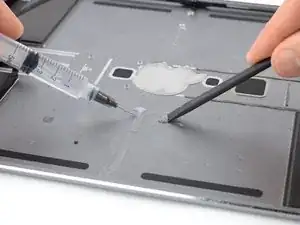
Прежде чем установить новую батарею:
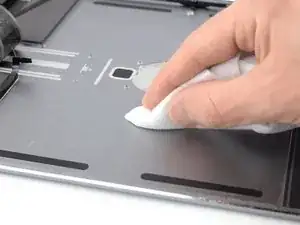
Удалите остатки клея с рамы iPad. Используйте изопропиловый спирт и лопатку, чтобы соскрести крупные куски клея. Протрите остатки клея безворсовой тканью.
Если внутри iPad остался изопропиловый спирт, тщательно протрите его или дайте высохнуть на воздухе.
Убедитесь, что поверхность рамы iPad полностью чиста и не содержит посторонних частиц. Неровная поверхность может давить на новую батарею и привести к её преждевременному выходу из строя.
Заключение
Если возможно, включите устройство и проверьте работоспособность перед установкой нового клея и герметизацией.
Чтобы собрать устройство, следуйте этим инструкциям в обратном порядке.
При сборке нанесите новый клей в те места, где это необходимо, после очистки соответствующих участков изопропиловым спиртом (>90%).
Для оптимальной работы после завершения данного руководства выполните калибровку новой батареи.
Утилизируйте электронные отходы на сертифицированном по стандартам R2 или e-Stewards переработчике.
Ремонт прошёл не так, как планировалось? Попробуйте выполнить базовую диагностику или обратитесь за помощью в наше сообщество Answers.
Перевод руководства с ifixit.com