Замена порта USB‑C iPad Pro 11" 3‑го поколения
Следуйте этому руководству, чтобы заменить порт USB‑C на вашем iPad Pro 11" 3‑го поколения.
Это руководство составлено для модели iPad Pro A2301 (cellular + mmWave). Если вы ремонтируете модель только с Wi‑Fi, вы всё равно можете использовать это руководство — будут некоторые визуальные отличия, и вам нужно пропустить шаги, связанные с сотовыми антеннами.
Некоторые фотографии в этом руководстве показывают экран отсоединённым и полностью снятым. Это не обязательно для процедуры, поэтому в этом руководстве эти шаги опущены. Если вы хотите снять экран, следуйте этому руководству.
На некоторых фотографиях разъём аккумулятора перекрыт двумя пластиковыми полосками. Хотя это опциональный метод, надёжнее полностью разрядить аккумулятор. Игнорируйте это визуальное отличие при выполнении инструкции.
Шаг 1

Дождитесь полного разряда аккумулятора iPad перед началом ремонта. Заряженный аккумулятор может загореться при повреждении в процессе ремонта.
Отключите все кабели и полностью выключите iPad.
Шаг 2
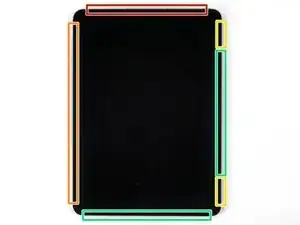
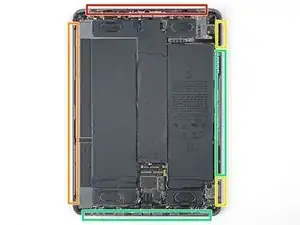
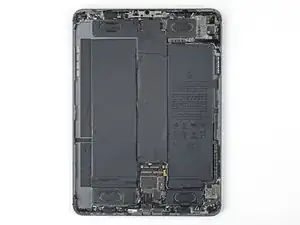
Хотя внешний вид iPad кажется однородным, под частями экрана находятся хрупкие компоненты. Чтобы избежать повреждений, точно следуйте инструкциям и обратите внимание на следующие области при открытии iPad:
Модуль камеры, датчики освещённости, датчик приближения и передний микрофон
Кабели дисплея
Магниты экрана
Кромки ЖК‑экрана
Шаг 3
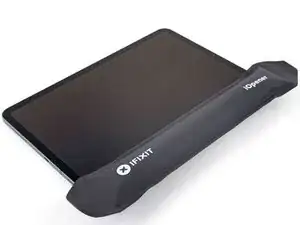
Приложите нагретый iOpener к правому краю экрана на две минуты.
Вы также можете использовать фен, тепловую пушку или тёплую плиту — но чрезмерный нагрев может повредить экран и/или внутренний аккумулятор, поэтому действуйте осторожно.
Шаг 4
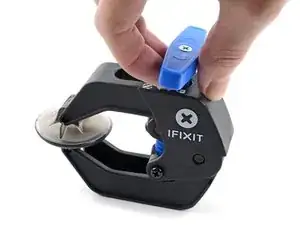
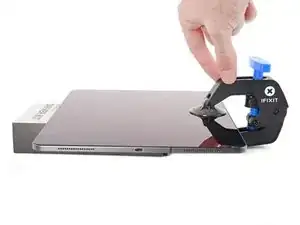
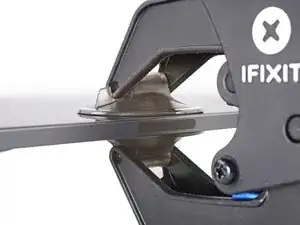
Следующие три шага демонстрируют Anti‑Clamp — инструмент, который мы разработали, чтобы облегчить процедуру открывания. Если вы не используете Anti‑Clamp, пропустите три шага вниз для альтернативного метода.
Полные инструкции по использованию Anti‑Clamp доступны в этом руководстве.
Оттяните синюю рукоятку назад, чтобы разблокировать рычаги Anti‑Clamp.
Положите предмет под iPad так, чтобы он стоял ровно между присосками.
Разместите присоски примерно по середине правого края — одну вверху, другую внизу.
Держите нижнюю часть Anti‑Clamp неподвижно и крепко прижмите верхнюю присоску, чтобы создать вакуум.
Если поверхность iPad слишком скользкая и Anti‑Clamp не удерживается, используйте ленту, чтобы создать более сцепляющую поверхность.
Шаг 5
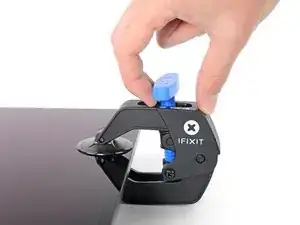
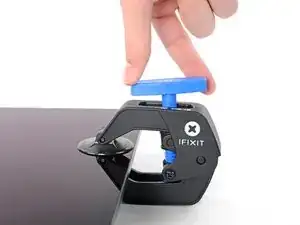
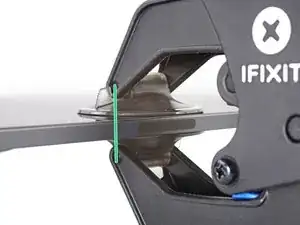
Потяните синюю рукоятку вперёд, чтобы зафиксировать рычаги.
Поверните рукоятку по часовой стрелке на 360 градусов или до тех пор, пока присоски не начнут растягиваться.
Убедитесь, что присоски остаются выровненными друг с другом. Если они начнут смещаться, слегка ослабьте присоски и выровняйте рычаги.
Шаг 6
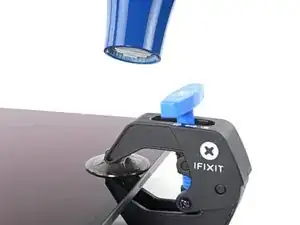
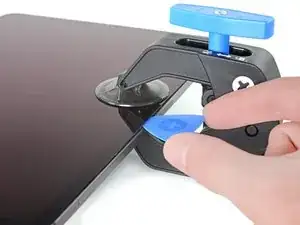
Подождите одну минуту, чтобы клей успел ослабнуть и образовать зазор.
Если экран недостаточно нагревается, можно использовать фен для нагрева вдоль правого края iPad.
Полные инструкции по использованию фена доступны в этом руководстве.
Когда Anti‑Clamp создаст достаточно большой зазор, вставьте под экран монтажную лопатку.
Если Anti‑Clamp не создаёт достаточного зазора, увеличьте нагрев и поверните рукоятку по часовой стрелке на полоборота.
Не поворачивайте более чем на полоборота за раз и ждите одну минуту между поворотами. Дайте Anti‑Clamp и времени выполнить работу.
Пропустите следующий шаг.
Шаг 7
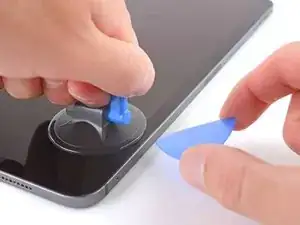
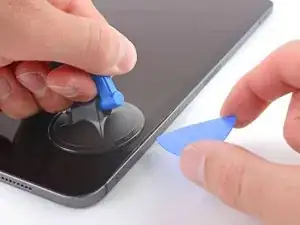
Если экран сильно треснул, покрытие его слоем прозрачной упаковочной ленты может позволить присоске схватиться. В качестве альтернативы можно использовать очень сильную ленту вместо присоски. Если всё это не помогает, можно приклеить присоску суперклеем к разбитому экрану.
Приложите присоску к правому краю экрана, примерно в 5 см от нижнего края.
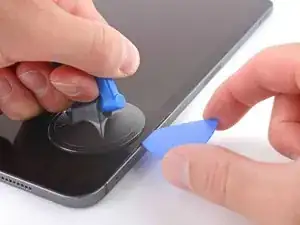
Поднимайте присоску с равномерным, постоянным усилием, чтобы создать зазор, достаточный для вставки монтажной лопатки.
Создавайте только такой зазор, который позволяет вставить монтажную лопатку. Чрезмерный изгиб экрана повредит его.
Вставьте кончик монтажной лопатки в зазор.
Не вставляйте монтажную лопатку глубже 5 мм, иначе вы можете повредить ЖК‑дисплей.
Шаг 8
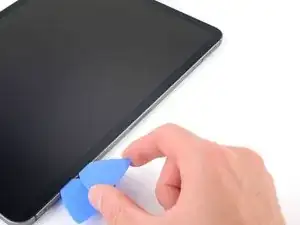
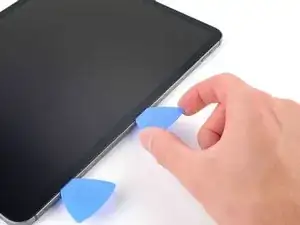
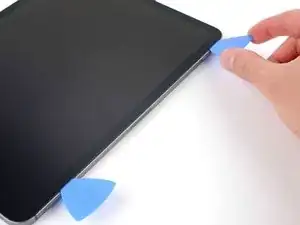
Вставьте новую монтажную лопатку в образованный зазор.
Проведите лопаткой вдоль правого края, чтобы отделить клей.
При движении рядом с кнопками регулировки громкости не вставляйте лопатку глубже 2 мм, иначе вы повредите магниты экрана.
Оставьте лопатку в верхнем правом углу, чтобы клей не запечатался обратно.
Шаг 9
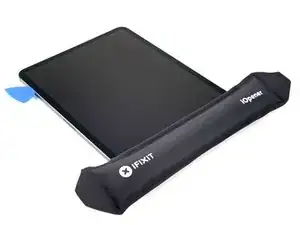
Приложите нагретый iOpener к верхнему краю экрана на две минуты.
Шаг 10
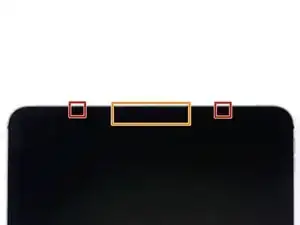
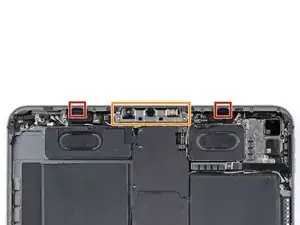
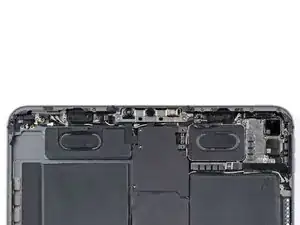
В верхнем торце iPad находятся модуль камеры, два датчика освещённости, датчик приближения и передний микрофон. Эти компоненты хрупкие и легко повреждаются, если лезвие для разъединения вставлено слишком глубоко. Разделяйте клей только в обозначенных местах, чтобы избежать повреждений.
Два датчика освещённости трудно заметить; их можно найти с помощью фонарика или поместив iPad под яркий свет.
Не вставляйте лезвие для разъединения более чем на 2 мм рядом с верхними левым и правым углами, иначе Вы повредите датчики освещённости.
Не вставляйте лезвие для разъединения более чем на 1 мм в средней части верхнего торца, иначе Вы повредите модуль камеры, датчик приближения и передний микрофон.
Шаг 11
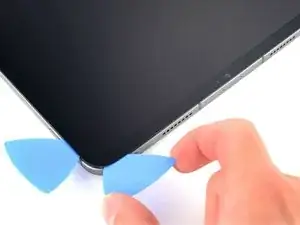

Вставьте новое лезвие в образованный зазор.
Проведите лезвием вдоль правого верхнего торца, остановившись, когда достигнете правого датчика освещённости.
Не вставляйте лезвие более чем на 5 мм.
Оставьте лезвие на месте, чтобы клей не слипся снова.
Шаг 12
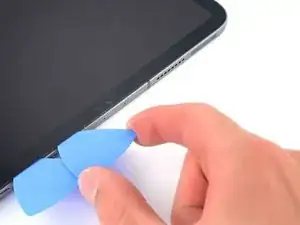
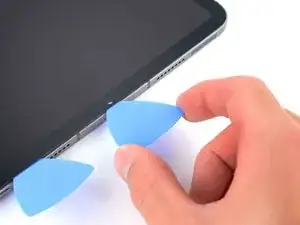
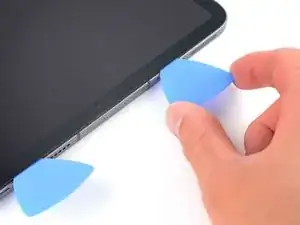
Вставьте новое лезвие справа от датчика освещённости.
Проведите лезвием по средней части верхнего торца, остановившись, когда достигнете левого датчика освещённости.
Не вставляйте лезвие более чем на 1 мм, иначе Вы повредите датчик приближения и передний микрофон.
Оставьте лезвие на месте, чтобы клей не слипся снова.
Шаг 13
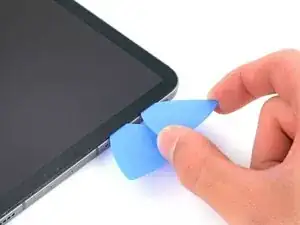
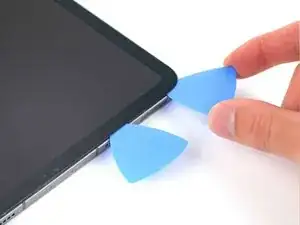
Вставьте новое лезвие слева от датчика освещённости.
Проведите лезвием вдоль левого верхнего торца, остановившись, когда достигнете левого датчика освещённости.
Не вставляйте лезвие более чем на 5 мм.
Когда клей по верхнему торцу будет разделён, можно удалить два лезвия возле датчиков освещённости.
Шаг 14
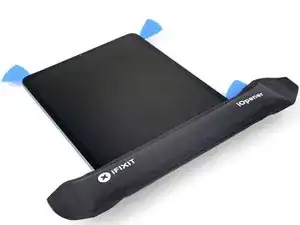
Нанесите разогретый iOpener на нижний торец экрана на две минуты.
Шаг 15
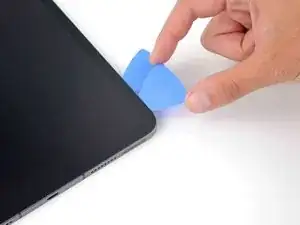
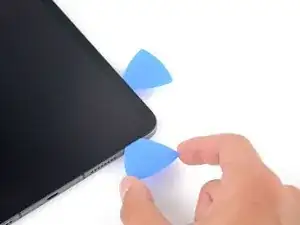
Вставьте новое лезвие в правый нижний угол под уже находящимся лезвием.
Не вставляйте лезвие более чем на 2 мм при движении по правому краю.
Проведите лезвием вокруг правого нижнего края, чтобы разделить клей.
Шаг 16
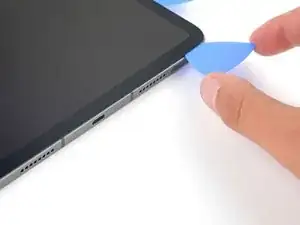
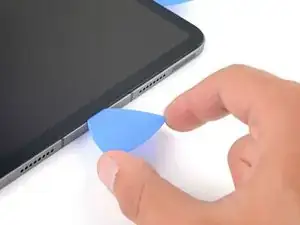
Проведите лезвием вдоль нижнего торца, остановившись у порта USB-C.
Не вставляйте лезвие более чем на 5 мм при отделении клея по нижнему торцу.
Оставьте лезвие, чтобы клей по нижнему торцу не слипся снова.
Шаг 17
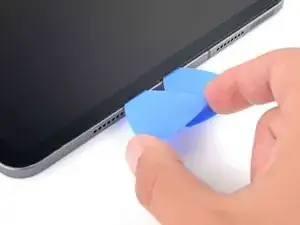
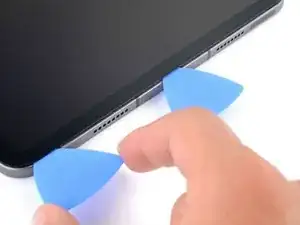
Вставьте новое лезвие слева от порта USB-C.
Разделите оставшийся клей по нижнему торцу.
Не вставляйте лезвие более чем на 5 мм при прорезании клея по нижнему торцу.
Оставьте лезвие в левом нижнем углу, чтобы клей по нижнему торцу не слипся снова.
Шаг 18
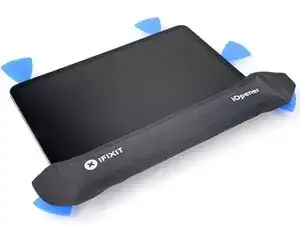
Нанесите разогретый iOpener на левый торец экрана на две минуты.
Шаг 19
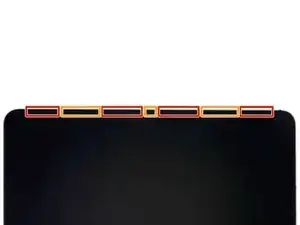
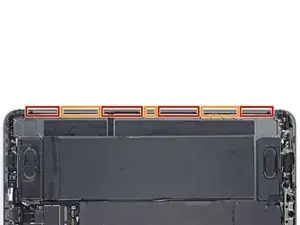
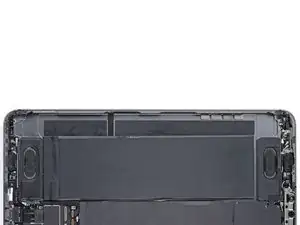
В левом торце iPad расположены несколько шлейфов дисплея. Эти шлейфы чрезвычайно хрупкие и легко повреждаются, если лезвие для разъединения вставлено слишком глубоко или под неправильным углом. Точно следуйте данным инструкциям, чтобы избежать повреждений.
Шлейфы дисплея находятся в небольших выемках рамки и требуют вставки лезвия под углом 45°.
Есть ровные участки рамки, для которых лезвие нужно вставлять горизонтально.
Шаг 20
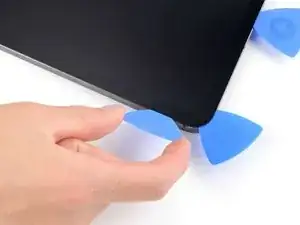

Вставьте лезвие под углом 45˚ чуть выше левого нижнего угла.
Не вставляйте лезвие более чем на 5 мм, иначе Вы повредите шлейфы дисплея.
Аккуратно проведите лезвием вдоль левого торца, остановившись, когда достигнете ровного участка рамки.
Шаг 21
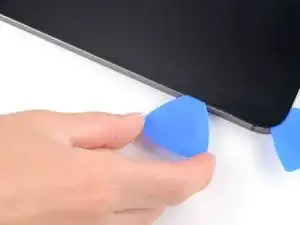
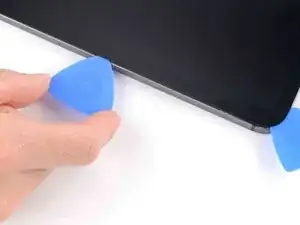
Опустите лезвие так, чтобы оно было горизонтально экрану.
Не вставляйте лезвие более чем на 5 мм.
Продолжайте разделять клей по левому торцу, пока не достигнете следующей выемки в рамке.
Шаг 22
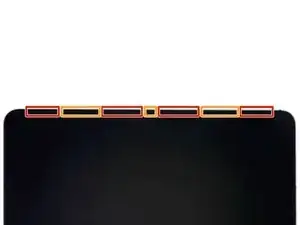
Разделите оставшийся клей, при этом убедившись, что Вы тщательно следуете инструкциям.
Проведите лезвием под 45˚ вниз и не вставляйте лезвие более чем на 5 мм.
Проведите лезвием горизонтально и не вставляйте лезвие более чем на 5 мм.
Шаг 23
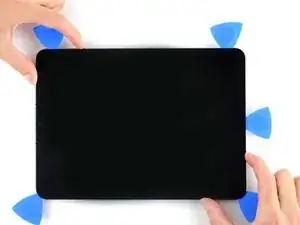
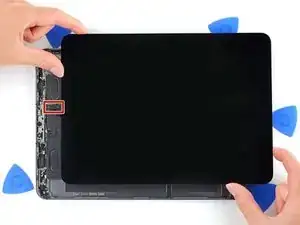
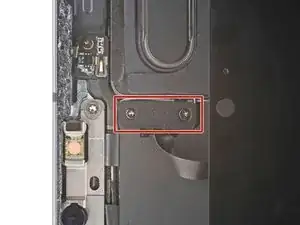
На этом этапе Вы отделили большую часть клея экрана. Поднимите края экрана немного, чтобы проверить наличие оставшегося клея.
Используйте лезвие, чтобы убрать оставшийся клей, приклеивающий экран к рамке.
Возьмите за верхний правый и нижний левый углы экрана.
Медленно сдвигайте экран в направлении нижнего правого угла, чтобы отделить его от рамки.
Не снимайте экран полностью, так как он удерживается несколькими ленточными кабелями под ним.
Сдвиньте экран в сторону нижнего правого угла рамки, пока ленточный кабель датчика освещённости у верхнего торца не окажется открытым.
Шаг 24
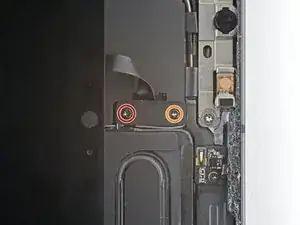
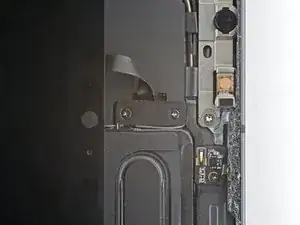
В течение всего ремонта отслеживайте каждий винт и убедитесь, что он возвращается именно на своё место.
Используйте крестовую отвертку, чтобы удалить два винта, фиксирующие кронштейн кабеля датчика освещённости на плате:
Один винт 1.3 мм
Один винт 2.0 мм
При сборке это хорошее место, чтобы включить iPad и проверить все функции перед окончательным закрытием. Обязательно выключите iPad перед продолжением работ.
Шаг 25
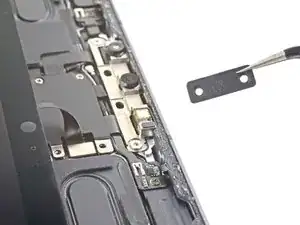
Используйте пинцет или пальцы, чтобы снять кронштейн.
Шаг 26
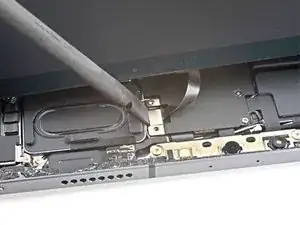
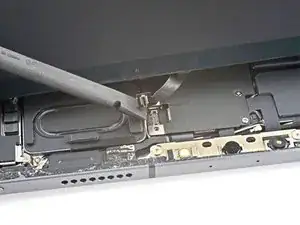
Используйте плоский конец лопатки, чтобы отключить кабель датчика освещённости, поднимая защёлки строго вверх.
Чтобы снова подключить защёлки такого типа, аккуратно выровняйте и нажмите с одной стороны до щелчка, затем повторите с другой стороны. Не нажимайте посередине. При неправильном выравнивании контакты могут согнуться и повредиться окончательно.
Шаг 27
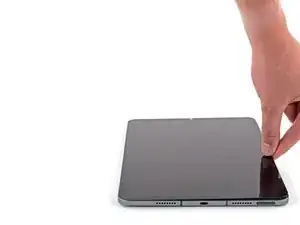
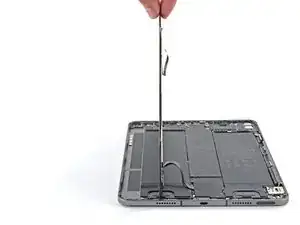
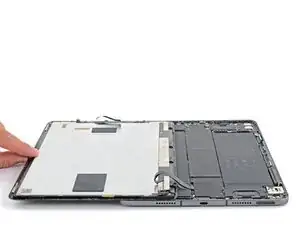
Не пытайтесь снимать экран пока — он всё ещё подключён хрупкими ленточными кабелями.
Возьмите правый край экрана и откройте его как книгу.
Положите экран на левый край iPad.
Шаг 28
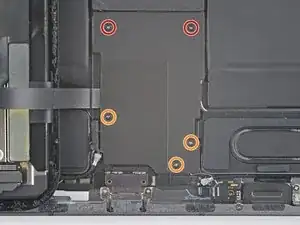
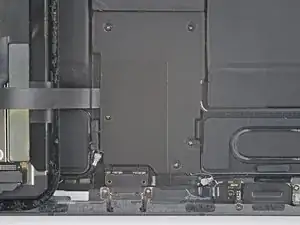
Используйте крестовую отвертку, чтобы удалить пять винтов, фиксирующих нижний экранный щит к плате:
Два винта 2.0 мм
Три винта 1.3 мм
Шаг 29
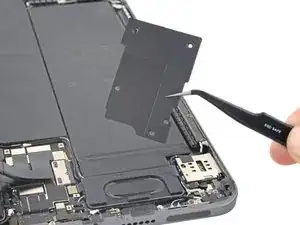
Используйте пинцет или пальцы, чтобы схватить и снять нижний экранный щит.
Шаг 30
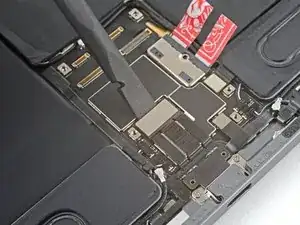
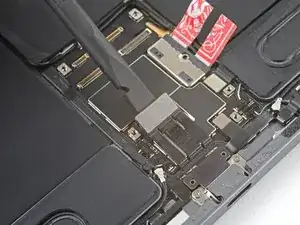
Используйте плоский конец лопатки, чтобы отключить кабель порта USB-C.
Шаг 31
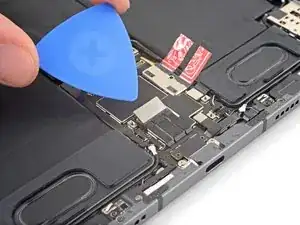
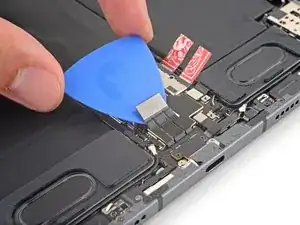
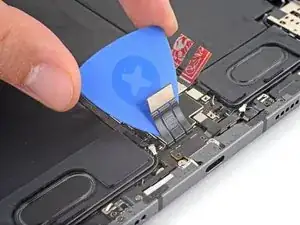
Кабель порта USB-C приклеен к плате слабым клеем.
Сдвиньте пластиковую лопатку между кабелем и платой, чтобы разъединить клей.
Шаг 32
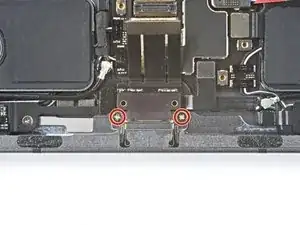
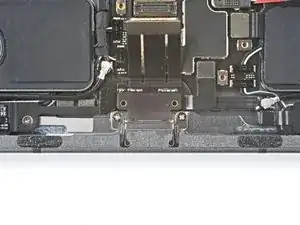
Используйте крестовую отвертку, чтобы удалить два винта 1.9 мм, фиксирующие порт USB-C к рамке.
Шаг 33
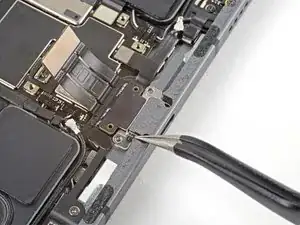
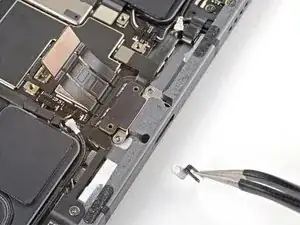
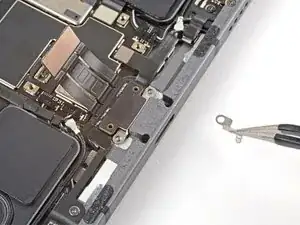
Используйте пинцет, чтобы снять по два контакта заземления с каждой стороны порта USB-C.
Шаг 34
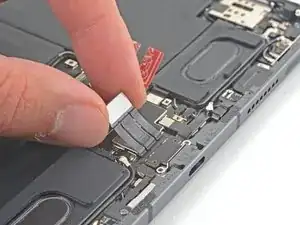
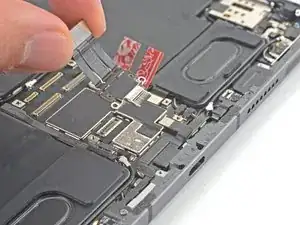
Поднимите и снимите порт USB-C.
Заключение
Сравните новый запасной элемент с оригиналом — возможно, потребуется перенести оставшиеся компоненты или снять защитные пленки с нового элемента перед установкой.
Для повторной сборки устройства выполните эти инструкции в обратном порядке.
Отнесите электронные отходы в сертифицированную по R2 или e-Stewards организацию по переработке.
Ремонт не прошёл по плану? Попробуйте базовую диагностику или задайте вопрос сообществу iPad Pro 11" 3rd Gen Answers.
Перевод руководства с ifixit.com