Замена аккумулятора iPad Pro 12.9" 3-го поколения
Используйте это руководство для замены аккумулятора в вашем iPad Pro 12.9" 3-го поколения.
Это руководство было написано с использованием версии WiFi + Cellular (Модель A2014). Если у вас другая модель, могут быть небольшие визуальные различия, но они не повлияют на процедуру.
Некоторые фотографии показывают, что разъем аккумулятора заблокирован двумя картами. Хотя это дополнительный метод, гораздо надежнее полностью разрядить аккумулятор. Игнорируйте это визуальное несоответствие, пока вы работаете с руководством.
Шаг 1

Позвольте аккумулятору вашего iPad полностью разрядиться перед началом ремонта. Заряженный аккумулятор может загореться, если будет поврежден во время ремонта.
Отключите любые кабели и полностью выключите ваш iPad.
Шаг 2
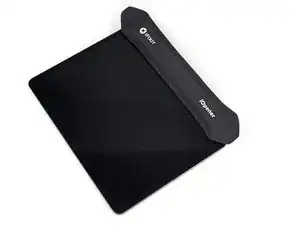
Примените подогретый iOpener к правому краю экрана в течение двух минут.
Можно также использовать фен, паяльную станцию или нагреватель, но будьте осторожны, чтобы не перегреть iPad — экран и внутренний аккумулятор подвержены термическому повреждению.
Шаг 3
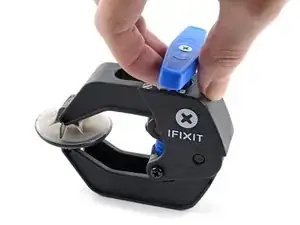
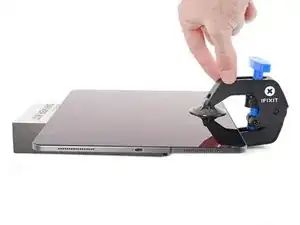
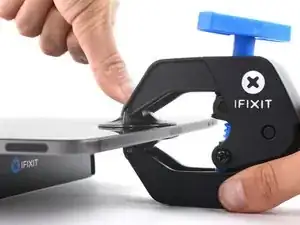
Следующие три шага демонстрируют Anti-Clamp, инструмент, который мы разработали для упрощения процедуры открытия. Если вы не используете Anti-Clamp, пропустите три шага для альтернативного метода.
Для получения полных инструкций о том, как использовать Anti-Clamp, посмотрите это руководство.
Нажмите на синюю рукоятку назад, чтобы разблокировать руки Anti-Clamp.
Поместите объект под ваш iPad так, чтобы он находился на одном уровне между присосками.
Разместите присоски ближе к середине правого края — одна сверху, а другая снизу.
Держите нижнюю часть Anti-Clamp устойчиво и сильно нажмите на верхнюю присоску, чтобы создать вакуум.
Если поверхность вашего iPad слишком скользкая для удержания Anti-Clamp, используйте ленту для создания более цепкой поверхности.
Шаг 4
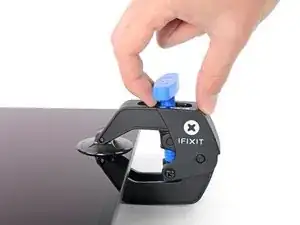
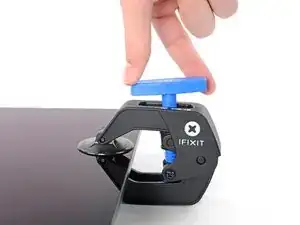
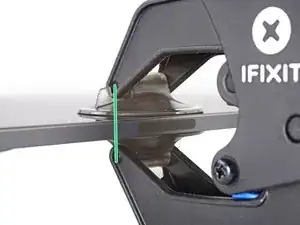
Нажмите на синюю рукоятку вперед, чтобы заблокировать руки.
Поверните рукоятку на 360 градусов по часовой стрелке или пока присоски не начнут растягиваться.
Убедитесь, что присоски остаются выровненными друг с другом. Если они начинают сдвигаться, слегка ослабьте присоски и выровняйте руки.
Шаг 5
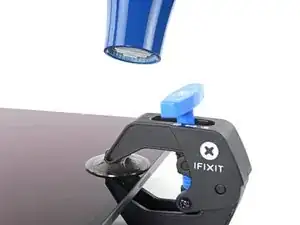
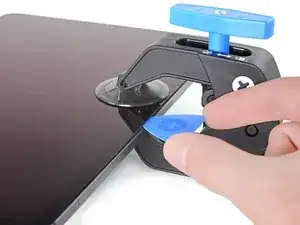
Подождите минуту, чтобы клей успел отойти и образовался зазор.
Если ваш экран не нагревается достаточно, вы можете использовать фен для нагрева правого края iPad.
Для полных инструкций по использованию фена посмотрите это руководство.
Вставьте лопатку под экран, когда Anti-Clamp создаст достаточно большой зазор.
Если Anti-Clamp не создаёт достаточного зазора, примените больше тепла к области и поверните рукоятку на четверть оборота по часовой стрелке.
Не поворачивайте больше чем на четверть оборота за раз, и ждите минуту между поворотами. Позвольте Anti-Clamp и времени справиться с работой за вас.
Пропустите следующий шаг.
Шаг 6
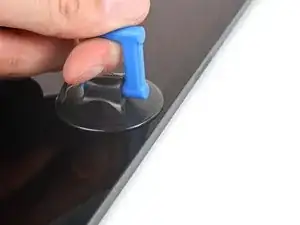
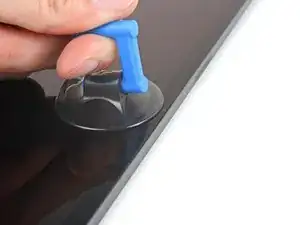
Если ваш экран сильно треснут, покрытие его слоем прозрачной упаковочной ленты может позволить присоске прилипнуть. В качестве альтернативы можно использовать очень сильную ленту вместо присоски. Если ничего не поможет, вы можете супер-клеем приклеить присоску к разбитому экрану.
Примените присоску к экрану как можно ближе к центру правого края.
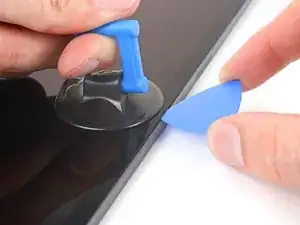
Потяните за присоску с сильным, равномерным усилием, чтобы создать небольшой зазор между рамкой и экраном.
Большой экран очень хрупкий. Создавайте зазор только достаточно большой, чтобы вставить лопатку.
Если у вас возникают сложности с созданием зазора, снова приложите подогретый iOpener к правому краю на две минуты.
Вставьте лопатку в зазор.
Не вставляйте лопатку более чем на 5 мм, чтобы избежать повреждения экрана.
Шаг 7
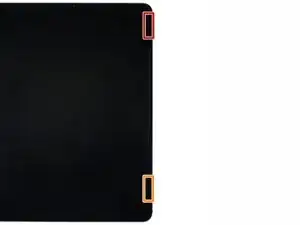
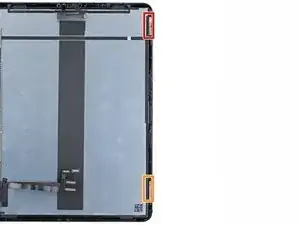

Существует два 2 см длинных магнита вдоль правого края экрана. Не вставляйте свою лопатку более чем на 2 мм, чтобы избежать повреждения экрана в этих местах:
Первый магнит начинается примерно на расстоянии 3 см от верхней части iPad.
Второй магнит начинается примерно на расстоянии 3 см от нижней части iPad.
В любом другом месте не вставляйте вашу лопатку более чем на 5 мм.
Шаг 8
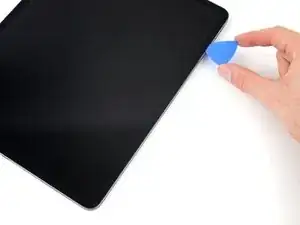
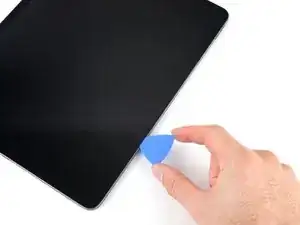
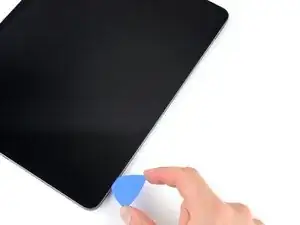
Сдвиньте свою лопатку вдоль правого края экрана, чтобы отделить клей.
Угол лопатки должен быть направлен вниз, вставляйте её до 2 мм глубины вблизи магнитных вырезов и 5 мм в других местах.
Оставьте лопатку вставленной в нижнем правом углу перед продолжением.
Шаг 9
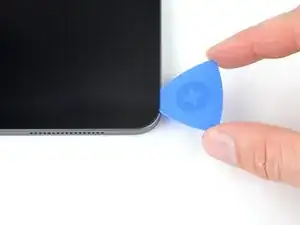
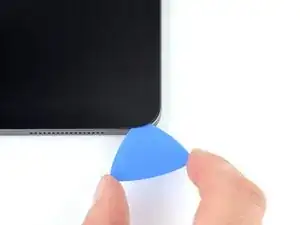
Сдвиньте свою лопатку вокруг нижнего правого угла экрана, чтобы отделить клей.
Оставьте лопатку в нижнем правом углу, чтобы предотвратить повторную герметизацию клея.
Шаг 10
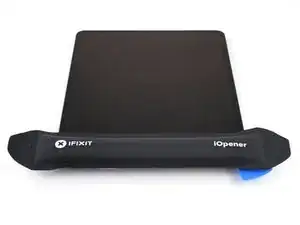
Примените подогретый iOpener к нижнему краю экрана в течение двух минут.
Шаг 11
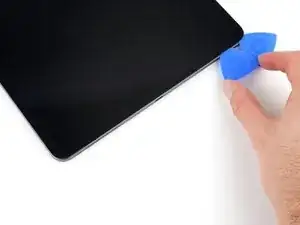
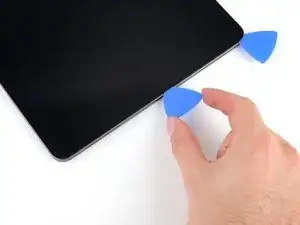
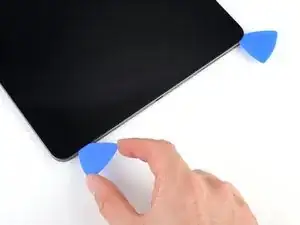
Вставьте вторую открывающую лопатку под нижний правый угол экрана.
Не вставляйте вашу открывающую лопатку более чем на 5 мм.
Сдвиньте лопатку к нижнему левому углу, чтобы отделить нижний клей.
Шаг 12
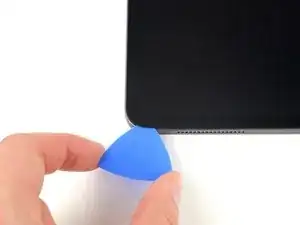
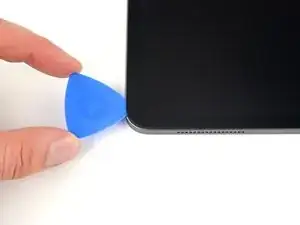
Поверните вашу открывающую лопатку вокруг нижнего левого угла экрана.
Оставьте лопатку в нижнем левом углу, чтобы предотвратить повторное запечатание клея.
Шаг 13
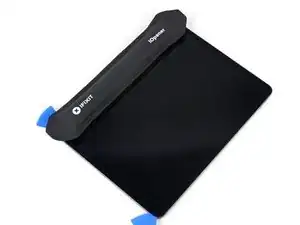
Примените нагретый iOpener к левому краю экрана на две минуты.
Шаг 14
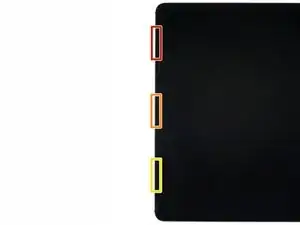
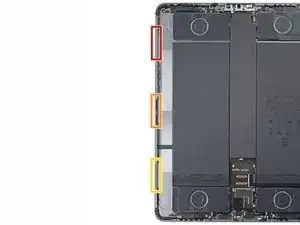
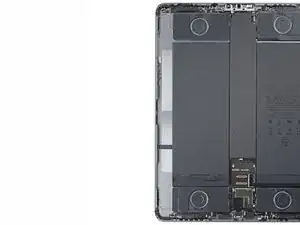
Существует три выреза вдоль левого края экрана, где клей очень тонкий. Не вставляйте вашу открывающую лопатку более чем на 2 мм, чтобы избежать повреждения экрана в этих вырезах:
Верхний вырез начинается 4 см от верхней грани и имеет длину 3 см.
Средний вырез начинается 12 см от верхней грани и имеет длину 3 см.
Нижний вырез находится 4 см от нижней грани и имеет длину 3 см.
Везде, где это возможно, не вставляйте вашу открывающую лопатку более чем на 5 мм.
Шаг 15
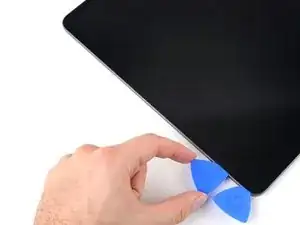
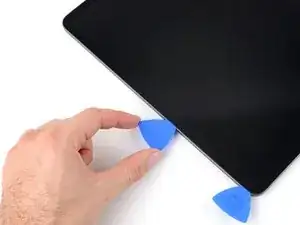
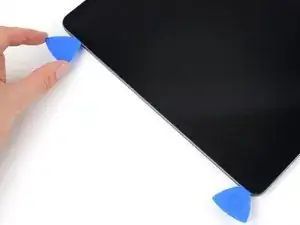
Вставьте третью открывающую лопатку под нижний левый угол экрана.
Сдвиньте лопатку к верхнему левому углу, чтобы порезать левый клей, убедитесь, что вы избегаете вырезов, показанных в предыдущем шаге.
Оставьте лопатку вставленной в верхнем левом углу перед продолжением.
Шаг 16
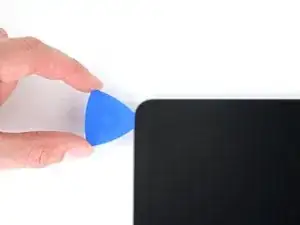
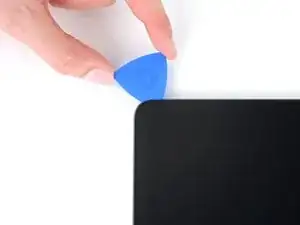
Сдвиньте свою открывающую лопатку вокруг верхнего левого угла экрана.
Оставьте лопатку в верхнем левом углу, чтобы предотвратить повторное запечатание клея.
Шаг 17
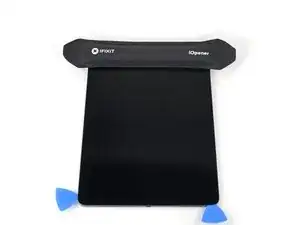
Примените нагретый iOpener к верхнему краю экрана на две минуты.
Шаг 18
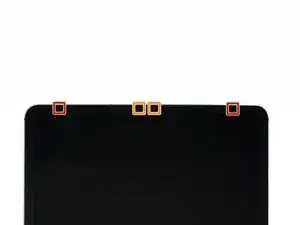

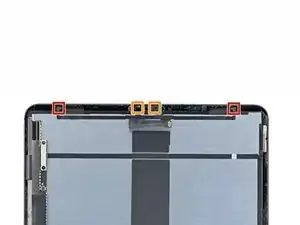
Пока клей на верхнем крае размягчается, обратите внимание на следующее:
Есть два датчика окружающего света рядом с углами. Не вставляйте вашу лопатку более чем на 1 мм здесь.
Фронтальная камера и дополнительные датчики находятся в центре верхнего края. Не вставляйте лопатку здесь — клея менее 1 мм, и вы можете повредить компоненты.
Во всех остальных местах не вставляйте вашу лопатку более чем на 5 мм, чтобы избежать повреждения экрана.
Шаг 19
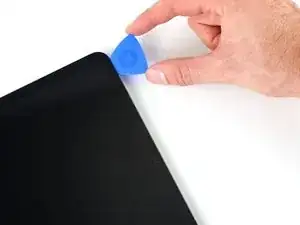
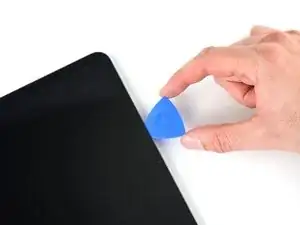
Сдвиньте вашу открывающую лопатку на 9 см к верхнему правому краю, останавливаясь чуть раньше сборки камеры.
Если вы сдвинете дальше, вы рискуете повредить датчики камеры.
Оставьте лопатку вставленной перед продолжением.
Шаг 20
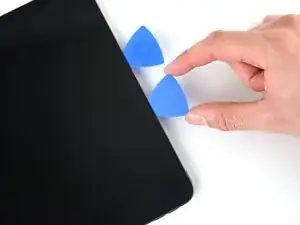
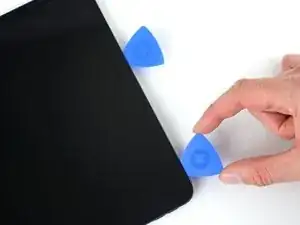
Вставьте новую открывающую лопатку с другой стороны сборки камеры, на 4 см от предыдущей лопатки.
Сдвиньте свою лопатку к верхнему правому углу, чтобы порезать оставшийся клей.
Шаг 21
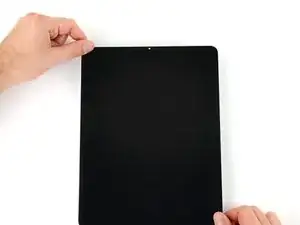
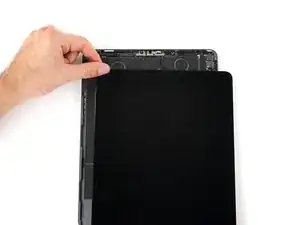
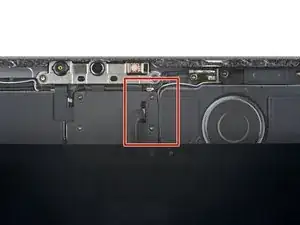
Не удаляйте экран полностью, так как он прикреплён к рамке несколькими кабелями.
Возьмите два противоположных угла экрана и поднимите, чтобы отделить его от рамки.
Если экран кажется застрявшим, проведите вашим открывающим инструментом вокруг периметра, чтобы отделить оставшийся клей. Обратите внимание на чувствительные области, показанные в предыдущих шагах.
Сдвиньте экран к нижнему правому углу рамки, пока не будет открыта ленточная сторона рядом с верхним краем.
Шаг 22
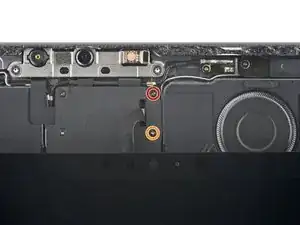
На протяжении этого руководства следите за каждым винтом и устанавливайте его обратно точно в том месте, откуда он был снят.
Используйте отвертку Phillips, чтобы удалить два винта, крепящих защитный экран верхнего кабеля:
Один винт длиной 2.0 мм
Один винт длиной 1.8 мм
Во время сборки это хорошая возможность включить ваш iPad и протестировать все функции перед его запечатыванием. Убедитесь, что вы снова выключили ваш iPad, прежде чем продолжить работу.
Шаг 23
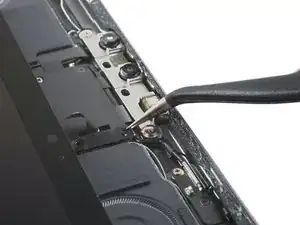
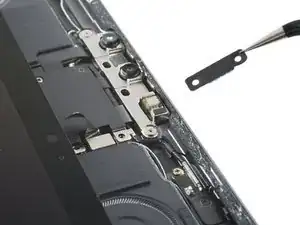
Используйте пинцет или пальцы, чтобы захватить и удалить защитный экран верхнего кабеля.
Шаг 24
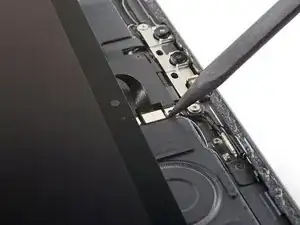
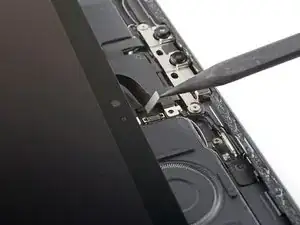
Используйте кончик лопатки, чтобы приподнять и отключить разъем верхних датчиков.
Чтобы повторно присоединить разъемы, аккуратно выровняйте и нажмите одну сторону, пока она не щелкнет на месте, затем повторите с другой стороны. Не нажимайте на середину. Если разъем неправильно установлен, штифты могут погнуться и вызвать постоянные повреждения.
Шаг 25
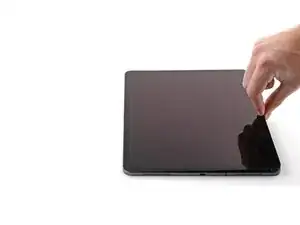
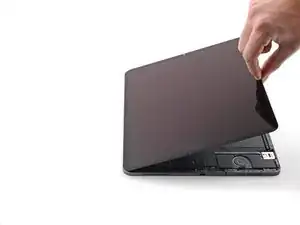
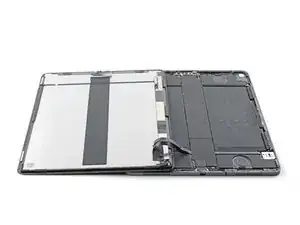
Возьмите правый край экрана и откройте его как книгу.
Не поднимайте экран — дисплейные кабели все еще прикреплены.
Уложите экран над левым краем iPad.
Будьте осторожны, чтобы не натянуть дисплейные кабели.
Шаг 26
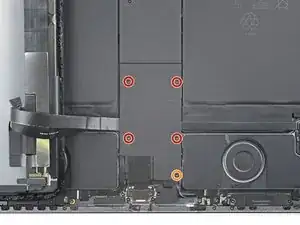
Используйте отвертку Phillips, чтобы удалить пять винтов, крепящих держатель кабеля дисплея:
Четыре винта длиной 1.1 мм
Один винт длиной 2.0 мм
Шаг 27
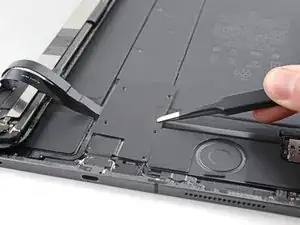
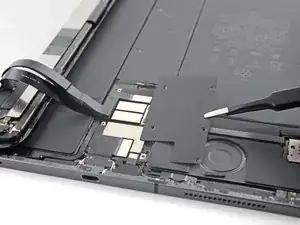
Используйте пинцет или пальцы, чтобы снять скобу кабеля дисплея.
Шаг 28
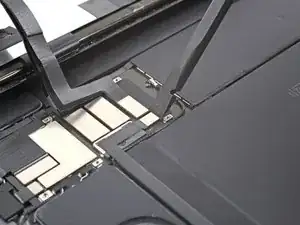
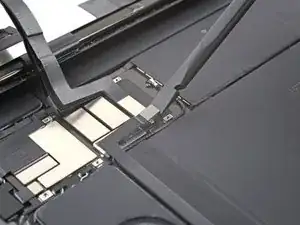
Используйте лопатку, чтобы поддеть и отключить разъем кабеля считывателя SIM-карты.
Шаг 29
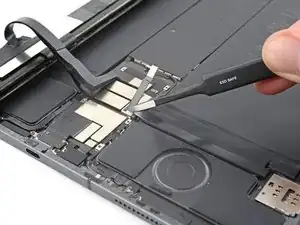
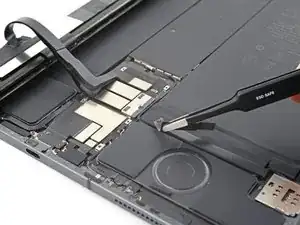
Кабель считывателя SIM-карты слегка прилип к аккумулятору.
Используйте пинцет или пальцы, чтобы оторвать кабель считывателя SIM-карты от разъема аккумулятора.
Шаг 30
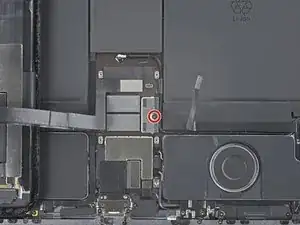
Используйте крестовую отвертку, чтобы снять винт длиной 1,7 мм, фиксирующий разъем аккумулятора к плате.
Шаг 31
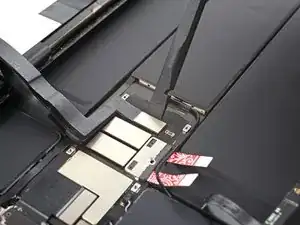
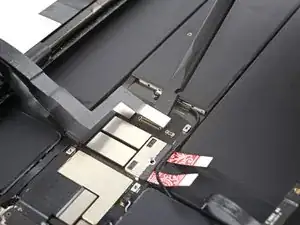
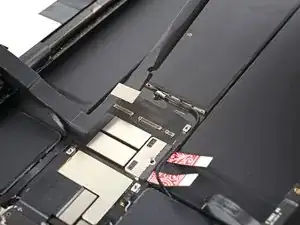
Используйте лопатку, чтобы поддеть и отключить два верхних разъема кабеля дисплея.
Шаг 32
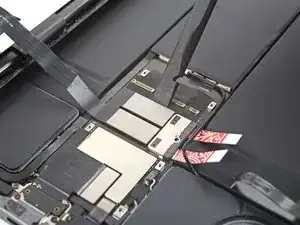
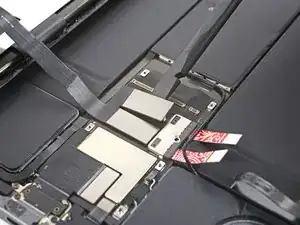
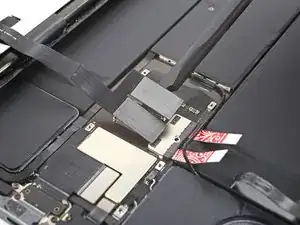
Используйте лопатку, чтобы поддеть и отключить два нижних разъема кабеля дисплея.
Шаг 33
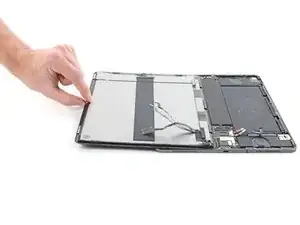
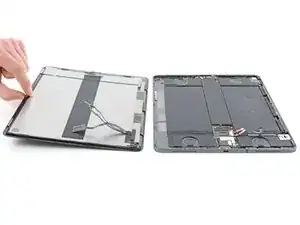
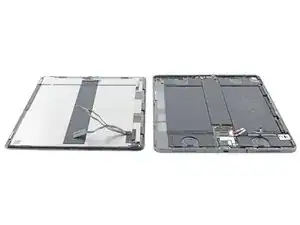
Уберите экран.
Шаг 34
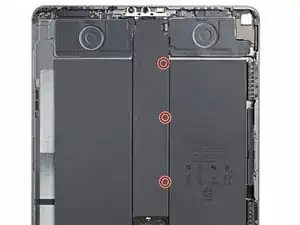
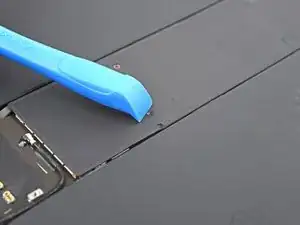
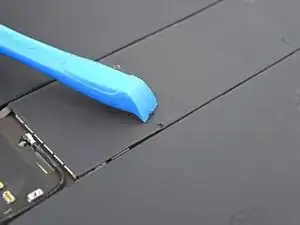
Металлическая лента скрывает три винта, фиксирующих крышку основной платы.
Используйте инструмент для открытия, чтобы очистить металлическую ленту от основной платы, чтобы зацепить ее пинцетом.
Шаг 35
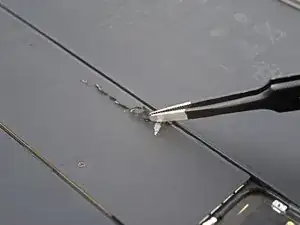
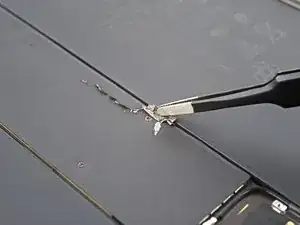
Используйте пинцет, чтобы отогнуть ленту в местах расположения винтов.
Шаг 36
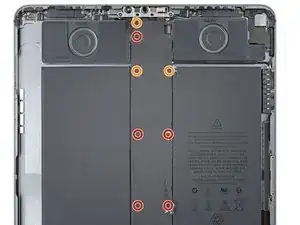
Используйте крестовую отвертку, чтобы снять восемь винтов, фиксирующих крышку основной платы:
Пять винтов длиной 2,0 мм
Три винта длиной 1,1 мм
Шаг 37
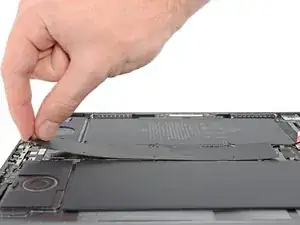
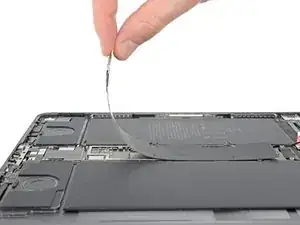
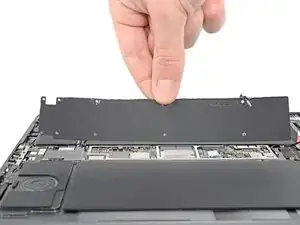
Отогните крышку основной платы и снимите ее.
Шаг 38
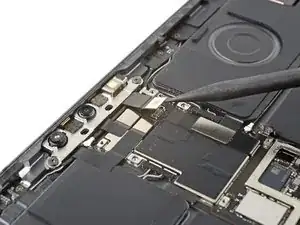
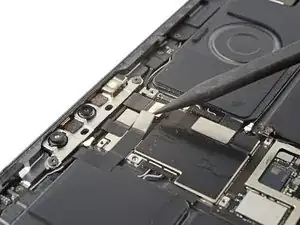
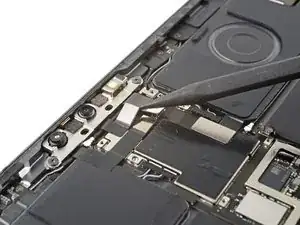
Используйте лопатку, чтобы поддеть и отключить три разъема кабеля сборки фронтальной камеры.
Шаг 39
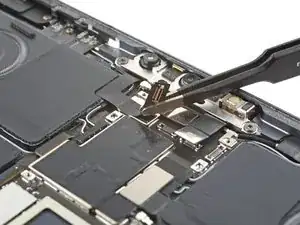
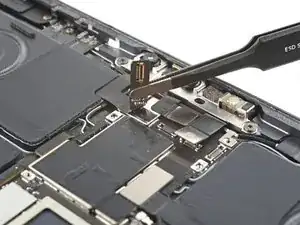
Кабель левой фронтальной камеры слегка прилип к основной плате.
Используйте пинцет или пальцы, чтобы оторвать левый кабель от основной платы.
Шаг 40
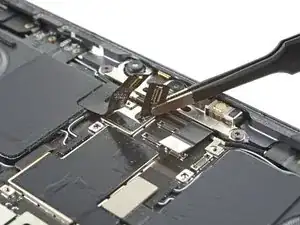
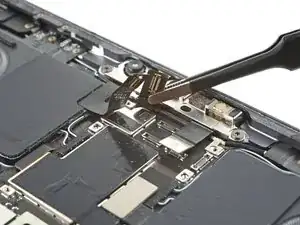
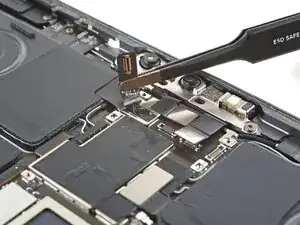
Кабель средней фронтальной камеры слегка прилип к основной плате.
Используйте пинцет или пальцы, чтобы оторвать средний кабель от основной платы.
Шаг 41

Используйте отвертку T-3, чтобы снять два винта длиной 2,2 мм, фиксирующих сборку фронтальной камеры.
Шаг 42
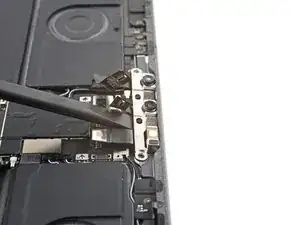
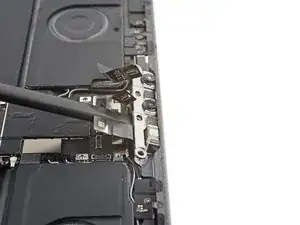
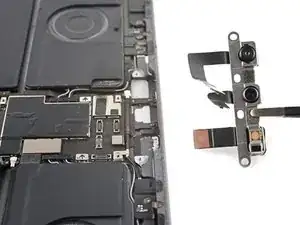
Фронтальная камера прочно приклеена к корпусу термостойким эпоксидным клеем. Работайте осторожно, чтобы не повредить окружающие компоненты.
Вставьте плоский конец лопатки под фронтальную камеру, между центральным и правым кабелями.
Поверните лопатку, чтобы отделить эпоксидный клей, фиксирующий фронтальную камеру.
Это может потребовать значительных усилий.
Снимите фронтальную камеру.
Во время сборки используйте лопатку, чтобы удалить остатки эпоксидного клея перед переустановкой фронтальной камеры.
Шаг 43
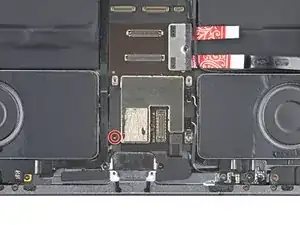
Используйте крестовую отвертку, чтобы снять винт длиной 2,0 мм, фиксирующий кронштейн нижнего динамика к основной плате.
Шаг 44
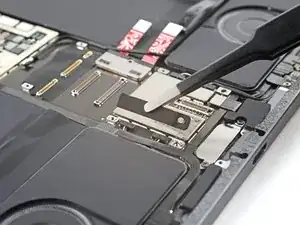
Используйте пинцет или пальцы, чтобы снять кронштейн нижнего динамика.
Шаг 45
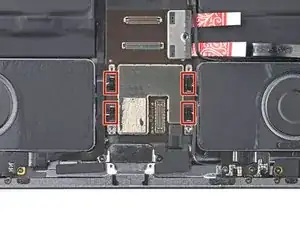
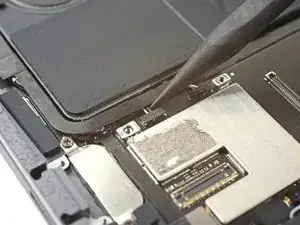
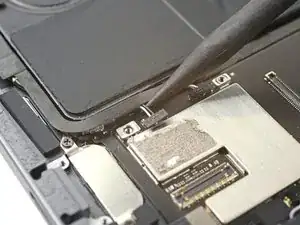
Используйте конец лопатки, чтобы поддеть и отключить четыре разъема нижнего динамика.
Подденьте как можно ближе к головке разъема.
Шаг 46
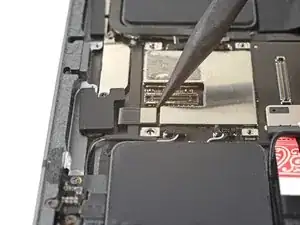
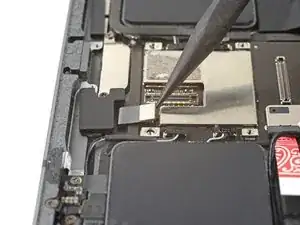
Используйте лопатку, чтобы поддеть и отключить разъем Smart Connector внизу основной платы.
Шаг 47
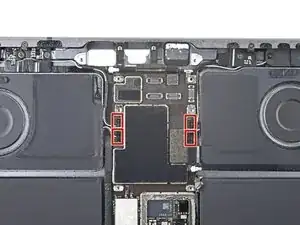
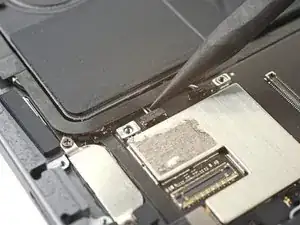
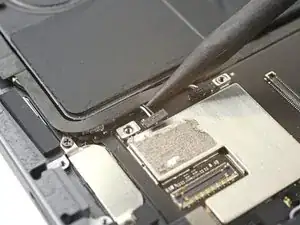
Используйте конец лопатки, чтобы поддеть и отключить четыре разъема верхнего динамика.
Подденьте как можно ближе к головке разъема.
Шаг 48
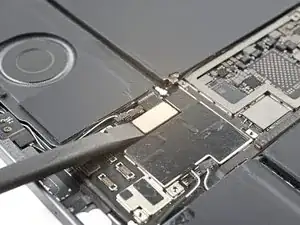
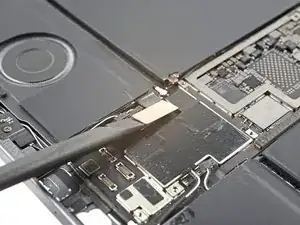
Используйте лопатку, чтобы приподнять и отключить разъем кабеля задней камеры.
Шаг 49
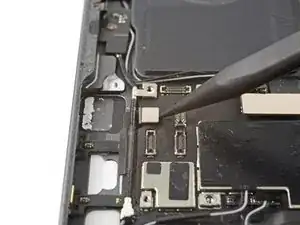
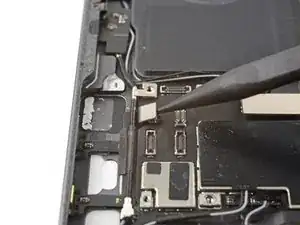
Используйте лопатку, чтобы приподнять и отключить разъем верхнего микрофона.
Шаг 50
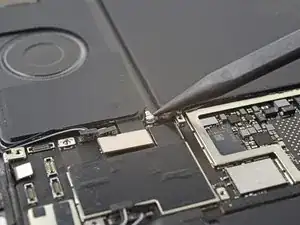
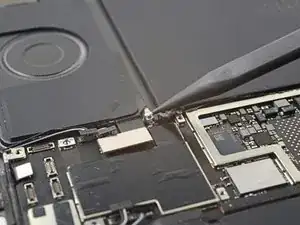
Используйте конец лопатки, чтобы приподнять и отключить антенну 5G mmWave, приподнимая как можно ближе к её коаксиальному разъему.
Шаг 51
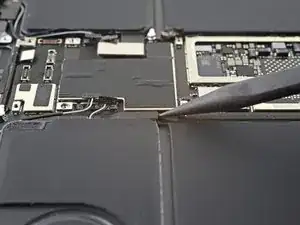
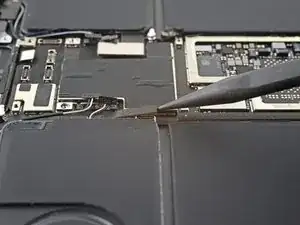
Используйте лопатку, чтобы приподнять и отключить разъем верхней антенны.
Не сгибайте этот кабель больше, чем нужно, так как он может сломаться.
Шаг 52
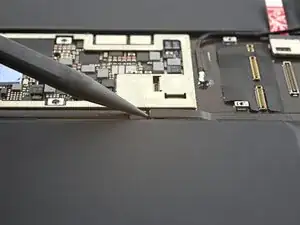
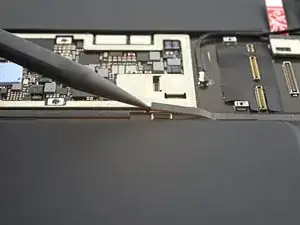
Используйте лопатку, чтобы приподнять и отключить разъем нижней антенны.
Не сгибайте этот кабель больше, чем нужно, так как он может сломаться.
Шаг 53
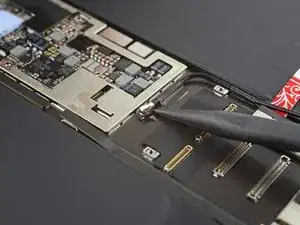
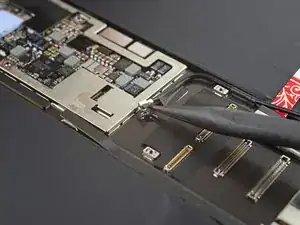
Используйте конец лопатки, чтобы приподнять и отключить кабель антенны Wi-Fi, приподнимая как можно ближе к её коаксиальному разъему.
Шаг 54
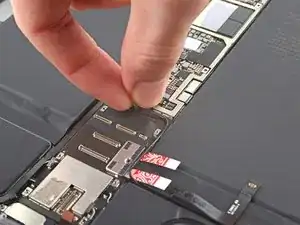
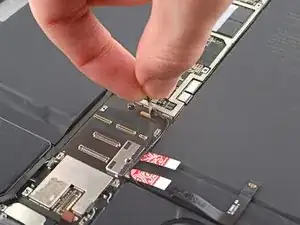
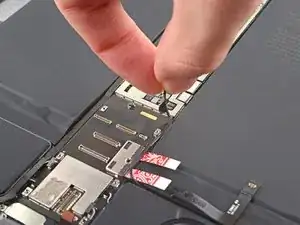
С постепенным движением снимите кабель Wi-Fi к правому краю iPad.
Шаг 55
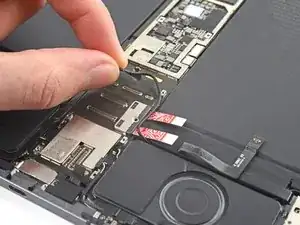
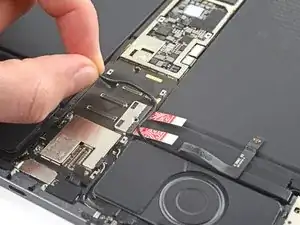
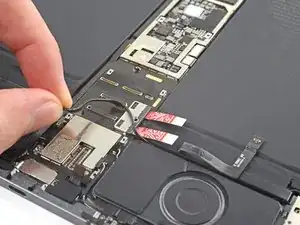
Продолжайте снимать кабель к нижнему краю iPad, чтобы отделить его от логической платы.
Шаг 56
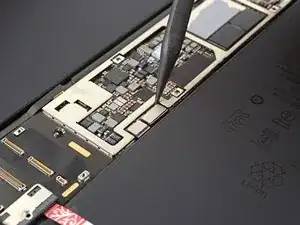
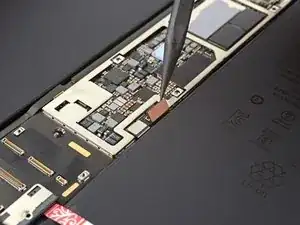
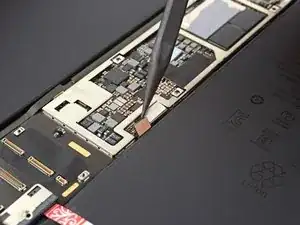
Используйте лопатку, чтобы приподнять и отключить разъемы кабелей левого микрофона и зарядного устройства Apple Pencil.
Шаг 57
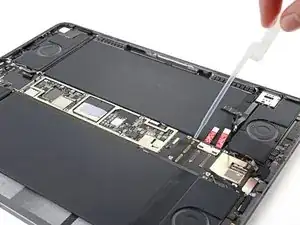
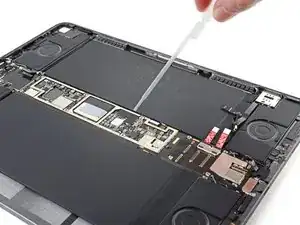
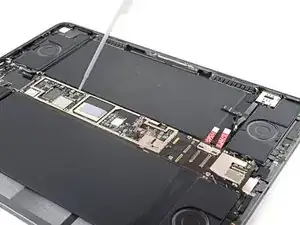
Нанесите высококонцентрированный изопропиловый спирт (более 90%) на правый край логической платы.
Шаг 58
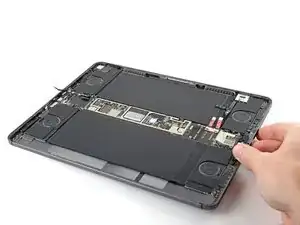
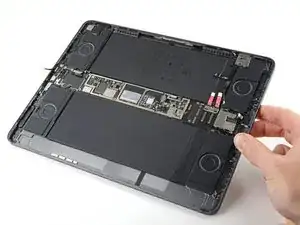
Приподнесите правый край iPad вверх, чтобы изопропиловый спирт мог попасть под логическую плату.
Подождите одну минуту, чтобы изопропиловый спирт ослабил клей.
Шаг 59
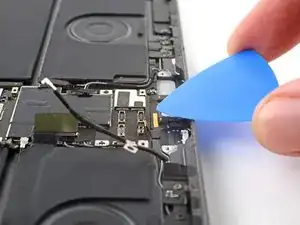
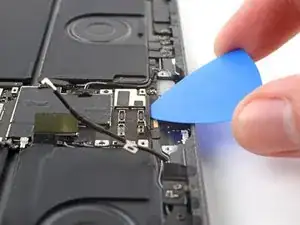
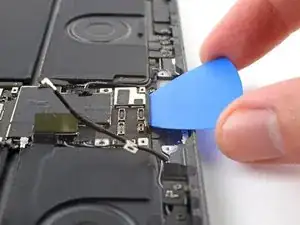
На этом этапе вы можете удалить полоски блокировщика батареи.
Вставьте лопатку под верхний край логической платы, чтобы отделить нижний клей.
Если у вас возникают проблемы с вставкой лопатки, нанесите изопропиловый спирт напрямую на верхний край.
Оставьте лопатку вставленной, чтобы предотвратить повторное запечатывание клея.
Шаг 60
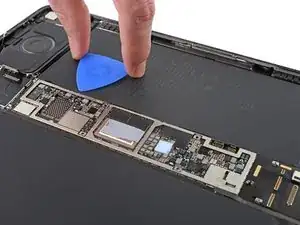
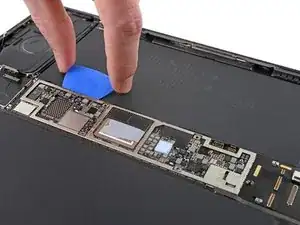
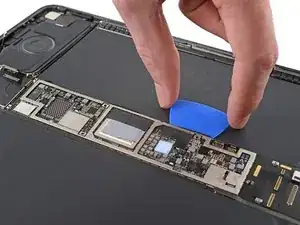
Вставьте лопатку под верхний правый край логической платы.
Передвигайте лопатку к разъему батареи, чтобы отделить правый клей.
Оставьте лопатку вставленной рядом с разъемом батареи, чтобы предотвратить повторное запечатывание клея.
Шаг 61
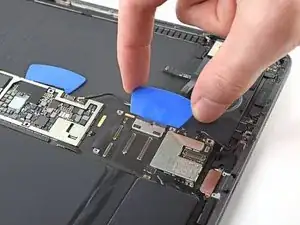
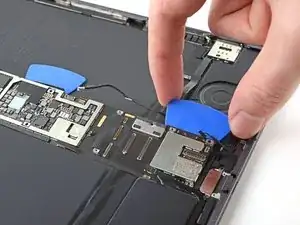
Вставьте новую лопатку под логической платой напротив разъема батареи.
Передвигайте лопатку вниз к нижней части iPad, чтобы отделить оставшийся клей.
На этом этапе логическая плата должна быть полностью отделена от рамки. Если логическая плата все еще кажется зажатой, передвигайте лопатку вдоль ее периметра, чтобы разрезать оставшийся клей.
Шаг 62
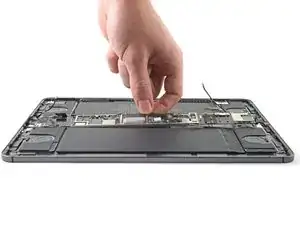
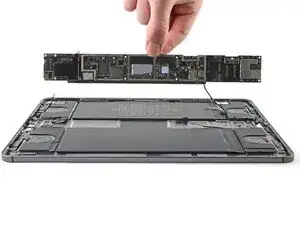
Удалите логическую плату.
Во время сборки убедитесь, что все разъемы находятся над логической платой перед закреплением ее обратно в рамке.
Шаг 63
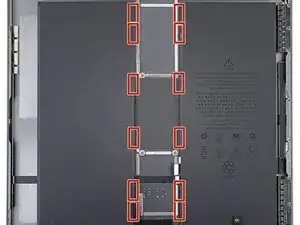
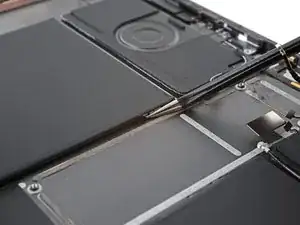
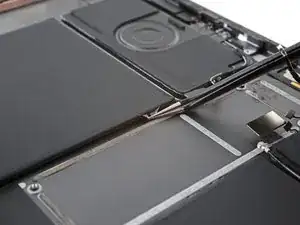
В следующих двух шагах будет показано, как удалить 12 полосок клея с растягивающим эффектом.
Используйте пинцет или пальцы, чтобы осторожно открыть и отделить язычок от батареи — так, чтобы вы могли схватить его пальцами.
Будьте осторожны, чтобы не проколоть или сгибать батарею своим инструментом — проколотая или согнутая батарея может вытекать опасные химикаты или вызвать пожар.
Шаг 64
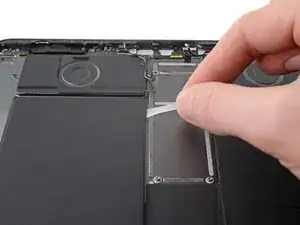
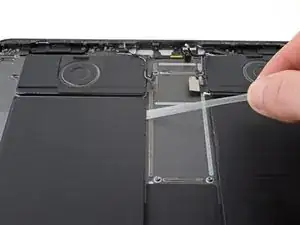
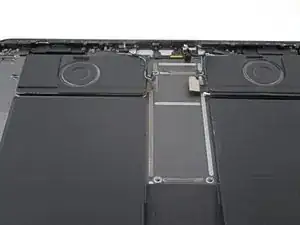
Медленно и уверенно тяните за полоску под небольшим углом. Дайте ей достаточно времени, чтобы растянуться и отлипнуть от батареи.
Если клеевая полоска сломается, попробуйте извлечь ее пальцами или тупыми пинцетами и продолжайте тянуть — но не поддевать под батарею.
Если вы удалили все растягивающиеся клеевые полоски, переходите к этому шагу. В противном случае следуйте следующим двум шагам для каждой батареи с оставшимся клеем.
Шаг 65
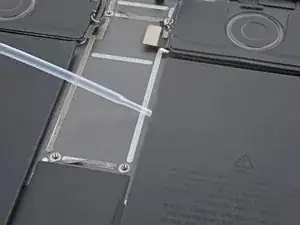
Нанесите высокопрочный (более 90%) изопропиловый спирт вдоль края батареи.
Наклоните iPad, чтобы изопропиловый спирт мог попасть под батарею.
Шаг 66
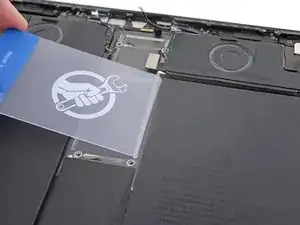
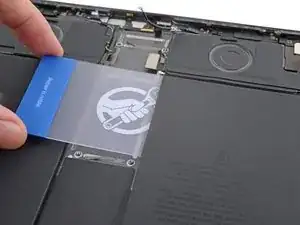
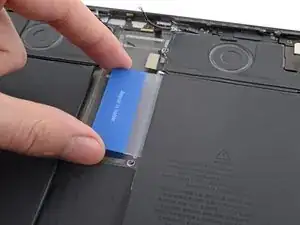
Вставьте пластиковую карточку в зазор между батареей и рамой.
Используйте пластиковую карточку, чтобы разрезать клейкое вещество под батареей.
Повторите для каждой ячейки батареи с оставшимся клейким веществом.
Шаг 67
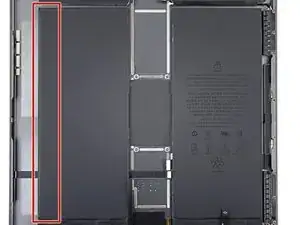
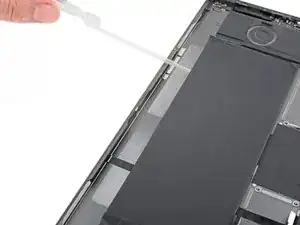
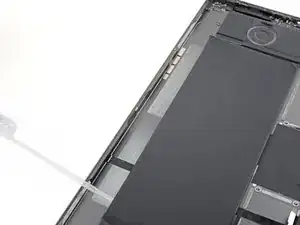
Следующие два шага демонстрируют, как удалить клей вдоль внешнего края левой ячейки батареи.
Нанесите высокопрочный (более 90%) изопропиловый спирт вдоль края левой ячейки батареи.
Наклоните iPad, чтобы изопропиловый спирт мог попасть под батарею.
Шаг 68
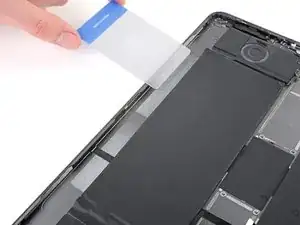
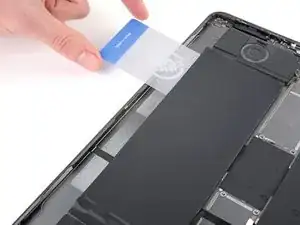
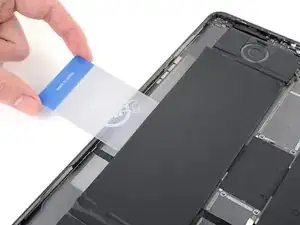
Вставьте пластиковую карточку под левую ячейку батареи.
Проведите карточкой вдоль внешнего края батареи, чтобы отделить клейкое вещество.
Шаг 69
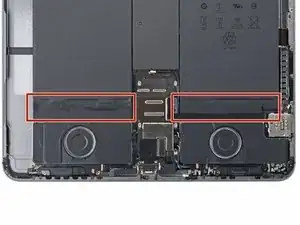
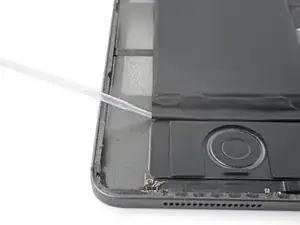
Нанесите высокопрочный (более 90%) изопропиловый спирт вдоль нижнего края левой платой батареи.
Наклоните iPad, чтобы изопропиловый спирт мог попасть под батарею.
Шаг 70
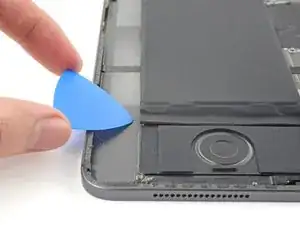
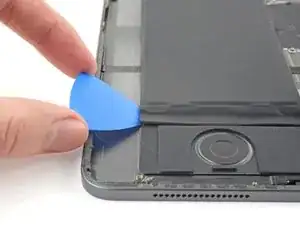
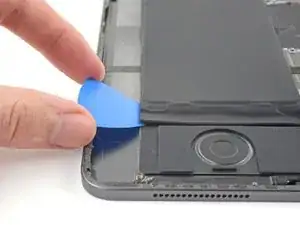
Вставьте открывающую лопатку под левую плату батареи, чтобы создать начальный зазор.
Шаг 71
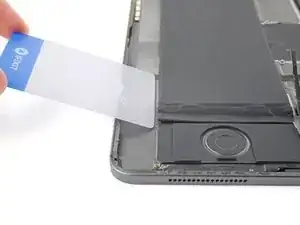
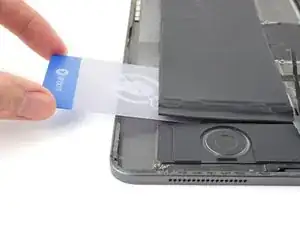
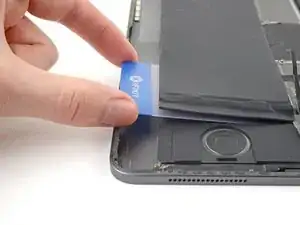
Проведите пластиковую карточку под левой платой батареи, чтобы отделить её клейкое вещество.
Шаг 72
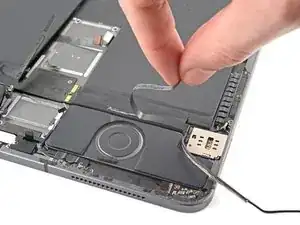
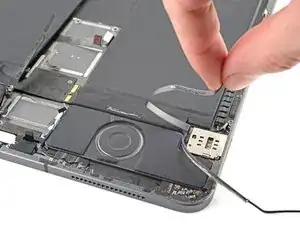
Если ваш кабель считывателя SIM-карты не прикреплён к плате батареи, пропустите этот шаг.
Отделите кабель считывателя SIM-карты к правому краю iPad, чтобы отделить его от платы батареи.
Шаг 73
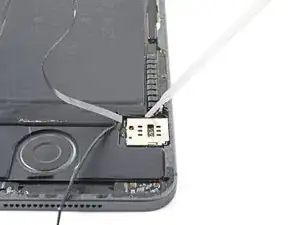
Нанесите высокопрочный (более 90%) изопропиловый спирт вдоль нижнего края правой платы батареи.
Наклоните iPad, чтобы изопропиловый спирт мог попасть под батарею.
Шаг 74
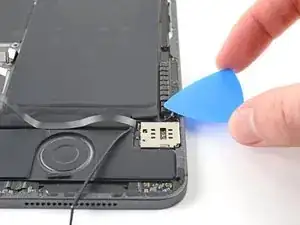
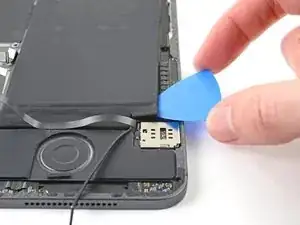
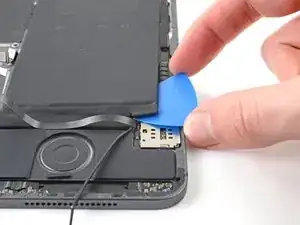
Вставьте открывающую лопатку под правую плату батареи, чтобы создать начальный зазор.
Шаг 75
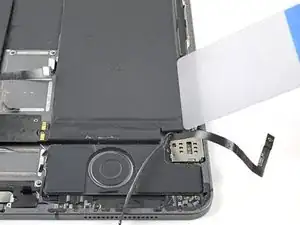
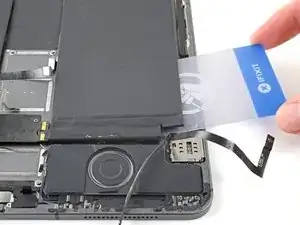
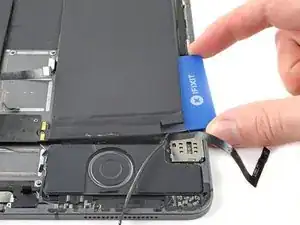
Проведите пластиковую карточку под правой платой батареи, чтобы отделить её клейкое вещество.
На этом этапе батарея должна быть отделена от рамки. Если по краям всё ещё ощущается сопротивление, проведите открывающей лопаткой по периметру батареи.
Шаг 76
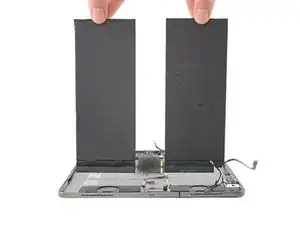
Удалите батарею.
Во время сборки удалите старый клей с помощью пинцета и изопропилового спирта.
Если остались капли изопропилового спирта, используйте безворсовую тряпку, чтобы вытереть их, или дайте iPad высохнуть на воздухе перед установкой новой батареи.
Нанесите страйч-адгезивные полоски, двусторонний скотч или предварительно нарезанный клей для закрепления новой батареи.
Не используйте батарею повторно после её удаления, так как это представляет собой потенциальную угрозу безопасности.
Заключение
Чтобы собрать устройство, следуйте этим инструкциям в обратном порядке.
Сравните вашу новую деталь замены с оригинальной деталью — возможно, вам потребуется перенести оставшиеся компоненты или удалить защитные накладки с новой детали перед её установкой.
Для оптимальной работы откалибруйте только что установленную батарею после завершения данного руководства.
Сдайте свои электронные отходы в переработчик, сертифицированный R2 или e-Stewards.
Ремонт не прошел так, как планировалось? Попробуйте некоторые основные процедуры устранения неполадок или обратитесь в наше сообщество «Ответы по iPad 12.9" 3-го поколения» за помощью.
Перевод руководства с ifixit.com