Замена аккумулятора iPad Pro 12.9"
Это руководство показывает, как удалить и заменить изношенный аккумулятор iPad Pro 12.9". Аккумулятор расположен под платой логики. В ходе процедуры вам потребуется отвести плату логики в сторону, чтобы извлечь аккумулятор.
В этом iPad для фиксации аккумулятора используются как адгезив со свойством растягивания при высвобождении, так и обычный клей. Используйте большое количество высококонцентрированного изопропилового спирта или средство для удаления клея iFixit, чтобы облегчить извлечение аккумулятора и очистить остатки клея.
Для вашей безопасности разрядите аккумулятор до уровня ниже 25% перед разборкой устройства. Это снижает риск опасного теплового события, если аккумулятор будет случайно повреждён во время ремонта. Если аккумулятор вздут, примите соответствующие меры предосторожности.
Шаг 1
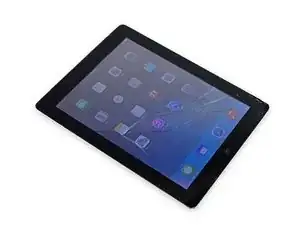
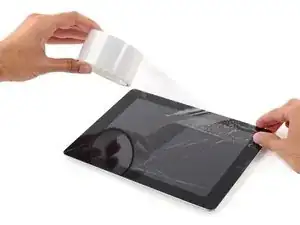
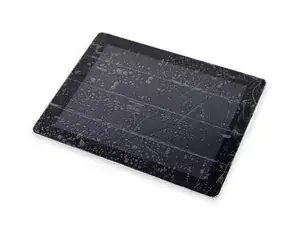
Полностью выключите iPad перед началом работы.
Если экран треснул, наложите полосы прозрачной упаковочной ленты внахлёст на экран iPad, пока вся лицевая поверхность не будет покрыта.
Это удержит осколки стекла и обеспечит структурную целостность при поддевании и подъёме экрана.
Старайтесь следовать остальной части руководства как описано. Однако, как только стекло повреждено, оно, вероятно, продолжит трескаться по ходу работы, и возможно потребуется использовать металлический инструмент для поддевания, чтобы вынуть стекло.
Наденьте защитные очки для защиты глаз и будьте осторожны, чтобы не повредить ЖК-экран.
Шаг 2
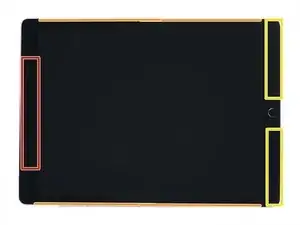
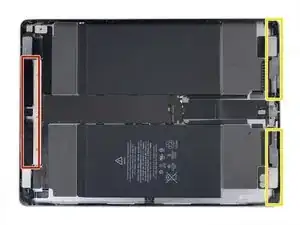
Снятие экрана предполагает использование медиатора для вскрытия или лопатки-типа «halberd» для разделения клеевого соединения, удерживающего экран в рамке.
При рассекании клея обратите внимание на следующее:
Вверху находится большая область толстого клея. Вам нужно будет врезаться на глубину 1/2" (примерно 12,7 мм), чтобы перерезать клей.
Не врезайтесь глубже 2 мм вдоль длинных краёв iPad, иначе вы рискуете повредить панель дисплея.
Нижний край тоже имеет толстые участки клея, но в каждом углу находятся тонкие шлейфы. Не врезайтесь глубже 1/4" (примерно 6,35 мм) вокруг нижних углов.
Чтобы отметить ориентацию iPad, вы можете наклеить кусок ленты на верхний край экрана iPad.
Шаг 3
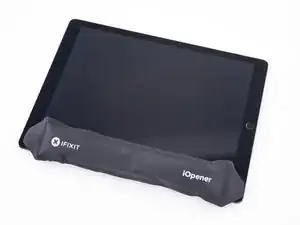
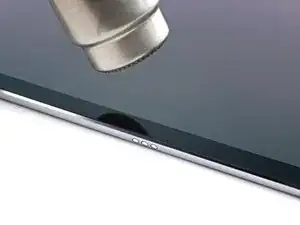
Нагрейте iOpener и положите его на левый край iPad, чтобы размягчить клей, удерживающий экран.
Альтернативно можно использовать термовоздушную пушку, фен или нагревательную пластину. Будьте осторожны, чтобы не перегреть iPad — дисплей и внутренний аккумулятор чувствительны к воздействию температуры.
Подождите две минуты, чтобы клей размягчился, прежде чем переходить к следующему шагу. Край должен быть слегка слишком горячим для прикосновения.
Шаг 4
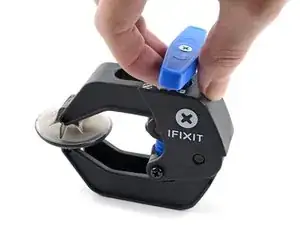
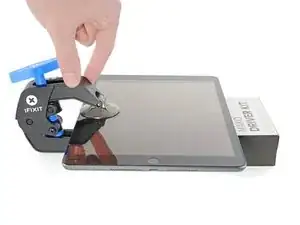
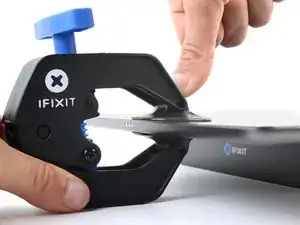
Следующие три шага демонстрируют Anti-Clamp — инструмент, который мы разработали, чтобы упростить процедуру открытия. Если вы не используете Anti-Clamp, пропустите три шага вниз для альтернативного метода.
Для полного руководства по использованию Anti-Clamp ознакомьтесь с этим руководством.
Потяните синюю рукоятку назад, чтобы разблокировать рычаги Anti-Clamp.
Поместите предмет под iPad так, чтобы он стоял ровно между присосками.
Расположите присоски примерно по центру левого края — одну сверху и одну снизу.
Удерживайте нижнюю часть Anti-Clamp неподвижно и сильно нажмите на верхнюю присоску, чтобы создать вакуум.
Если поверхность iPad слишком скользкая и Anti-Clamp плохо держится, используйте ленту, чтобы создать более сцепляющую поверхность.
Шаг 5
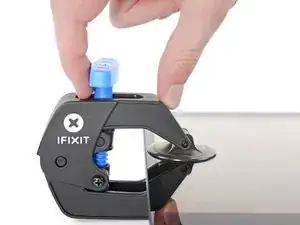
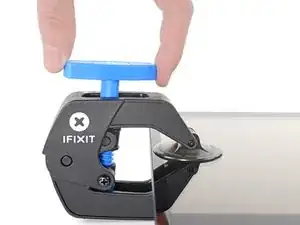
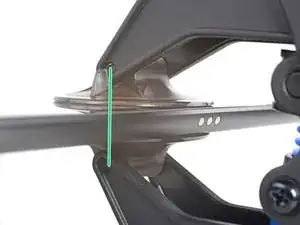
Потяните синюю рукоятку вперёд, чтобы зафиксировать рычаги.
Поверните рукоятку по часовой стрелке на 360 градусов или до тех пор, пока присоски не начнут растягиваться.
Убедитесь, что присоски остаются выровненными друг с другом. Если они начинают смещаться, немного ослабьте присоски и выровняйте рычаги.
Шаг 6
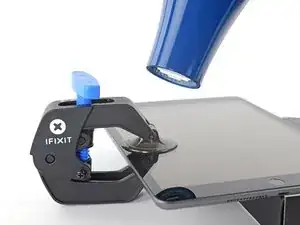
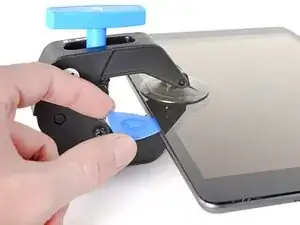
Подождите одну минуту, чтобы клей начал освобождать и образовал зазор для открытия.
Если ваш экран недостаточно нагревается, вы можете использовать фен, чтобы нагреть вдоль левого края iPad.
Для полного руководства по использованию фена ознакомьтесь с этим руководством.
Вставьте медиатор для открытия под экран, когда Anti-Clamp создаст достаточно большой зазор.
Если Anti-Clamp не создаёт достаточного зазора, нагрейте область сильнее и поверните рукоятку по часовой стрелке ещё на полоборота.
Не крутите более чем на полоборота за раз и ждите одну минуту между поворотами. Дайте Anti-Clamp и времени выполнить работу за вас.
Пропустите следующие два шага.
Шаг 7
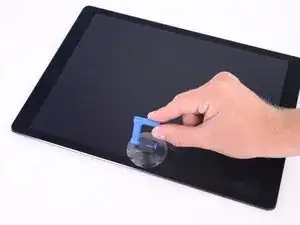
Прикрепите присоску к левому краю экрана iPad, выше порта Smart Connector.
Шаг 8
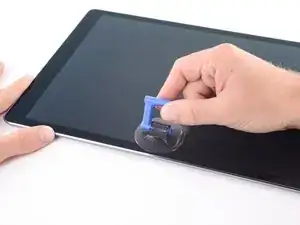
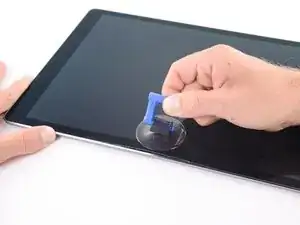
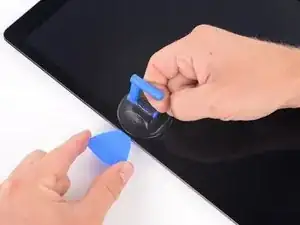
Удерживая углы iPad, многократно тяните экран вверх, затем аккуратно опускайте его обратно, чтобы ослабить клей. В конце концов это создаст небольшой зазор в шве.
Если край охладился в процессе тянения, перед продолжением снова нагрейте край iOpener.
Как только появится небольшой зазор, вставьте кончик медиатора для открытия в зазор.
Не вставляйте медиатор глубже 2 мм, иначе вы рискуете окончательно повредить панель дисплея.
Шаг 9
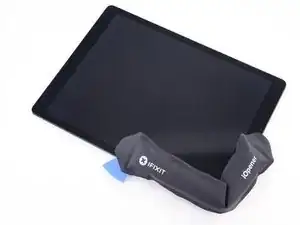
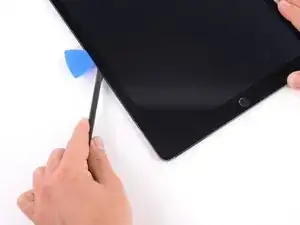
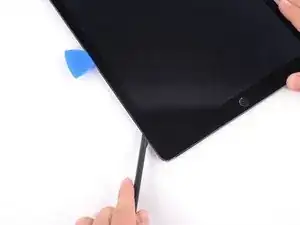
Положите горячий iOpener вдоль нижнего левого угла iPad так, чтобы он перекрывал область от монтажной лопатки до кнопки «Домой».
После размягчения клея вставьте монтажную лопатку или лопатку-алебарду в зазор рядом с разъёмом Smart Connector.
Будьте осторожны — не вставляйте лопатку-алебарду глубже 2 мм.
Используйте монтажную лопатку или лопатку-алебарду, чтобы рассечь клей вдоль нижней левой стороны iPad. Если резание затрудняется, повторно нагрейте кромку и попробуйте снова.
Шаг 10
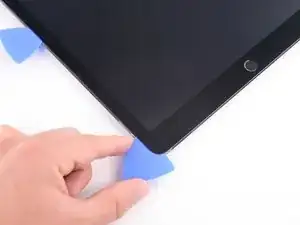
Вставьте лопатку в нижний левый угол iPad, чтобы клей не слипся обратно.
Шаг 11
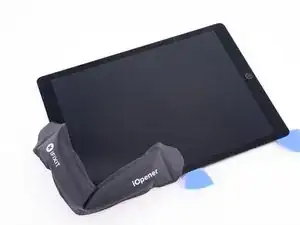
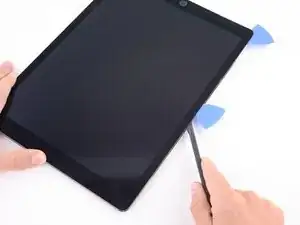
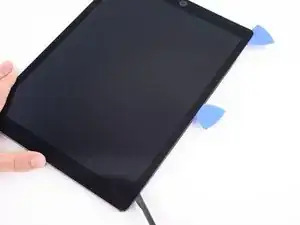
Положите горячий iOpener вдоль верхнего левого угла iPad, перекрывая область от монтажной лопатки до фронтальной камеры. Подождите минуту, чтобы клей размягчился.
Используйте монтажную лопатку, чтобы рассечь клей вдоль верхней левой стороны iPad. Если резание затрудняется, повторно нагрейте кромку и попробуйте снова.
Будьте осторожны — не вставляйте монтажную лопатку глубже 2 мм при рассечении левого края.
Шаг 12
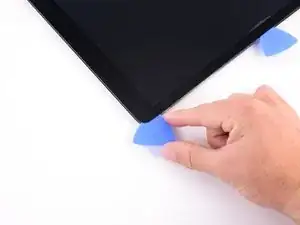
Вставьте лопатку в верхний левый угол iPad, чтобы клей не слипся обратно.
Шаг 13
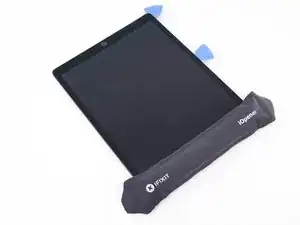
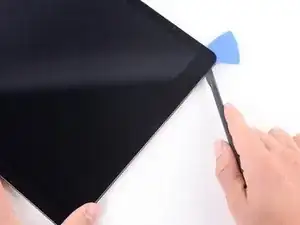
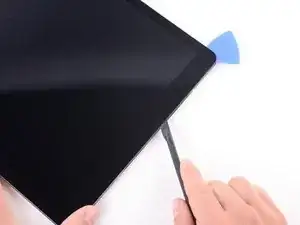
Повторно нагрейте iOpener и положите его на верхнюю кромку устройства. Подождите пару минут, чтобы клей размягчился.
Используйте монтажную лопатку, чтобы рассечь клей по верхней кромке iPad, останавливаясь до достижения фронтальной камеры.
Клей толще вдоль верхней кромки. Придётся рассечь на глубину примерно 1/2" — примерно толщину верхней рамки.
Если рассечение становится трудным, повторно нагрейте кромку и попробуйте снова.
Шаг 14
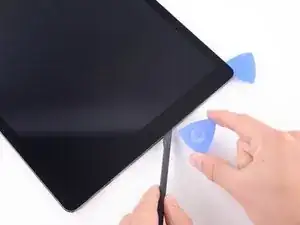
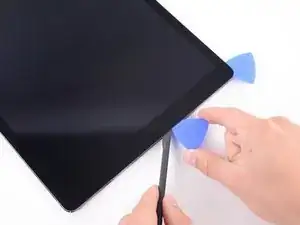
Вставьте монтажную лопатку прямо перед фронтальной камерой, чтобы клей не слипся обратно.
Шаг 15
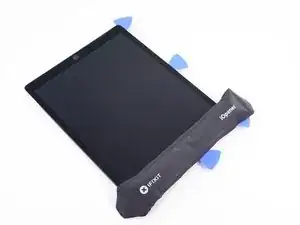
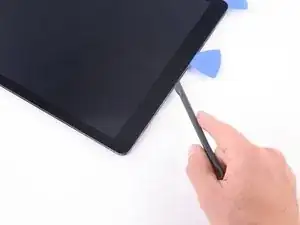
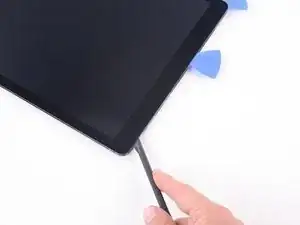
Повторно нагрейте iOpener и положите его на верхнюю кромку устройства. Подождите пару минут, чтобы клей размягчился.
Вставьте монтажную лопатку или лопатку-алебарду чуть за фронтальную камеру.
Используйте монтажную лопатку, чтобы рассечь клей в верхнем правом углу.
Придётся рассечь на глубину примерно 1/2" — примерно толщину верхней рамки.
Если рассечение становится трудным, повторно нагрейте кромку и попробуйте снова.
Шаг 16
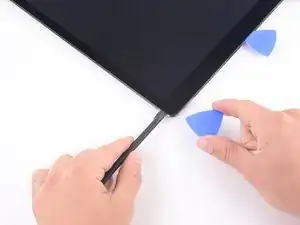
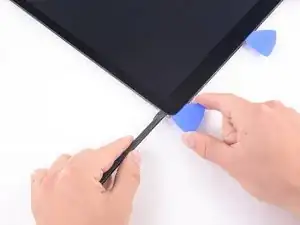
Вставьте монтажную лопатку в верхний правый угол, чтобы клей не слипся обратно.
Шаг 17
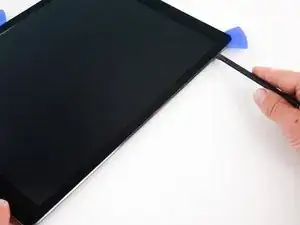
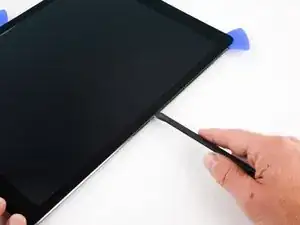
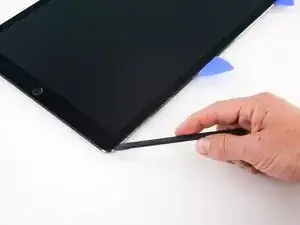
Размягчите клей, прогрев правый край iPad с помощью iOpener.
Используйте монтажную лопатку или лопатку-алебарду, чтобы рассечь клей вдоль правого края iPad, пока не дойдёте до нижнего правого угла.
Не вставляйте лопатку глубже 2 мм вдоль правого края.
Оставьте монтажную лопатку в середине правого края, чтобы клей не слипся обратно.
Шаг 18
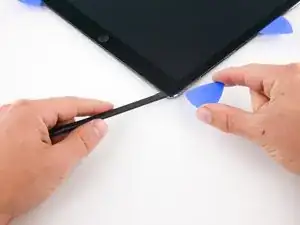
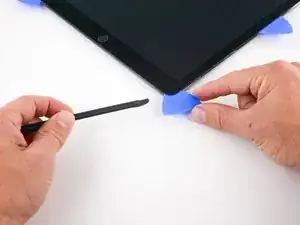
Оставьте монтажную лопатку в нижнем правом углу iPad, чтобы клей не слипся обратно.
Шаг 19
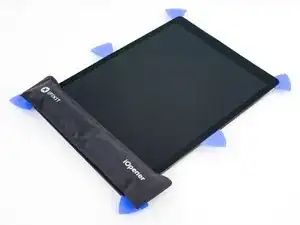
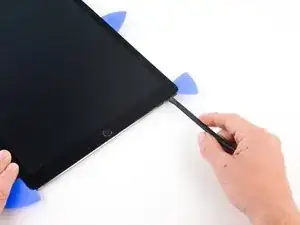
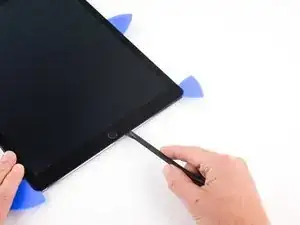
Используйте iOpener, чтобы нагреть нижнюю кромку iPad.
Вставьте монтажную лопатку или лезвие лопаты-алебарды на 1/4" в нижний правый угол iPad.
Проведите лопатку вдоль нижней кромки iPad, остановившись примерно за 1/2" до кнопки «Домой».
В каждом нижнем углу есть толстый участок клея, но также проходит тонкий шлейф. Не рассекайте глубже 1/4" вокруг угла, чтобы не повредить шлейф.
Шаг 20
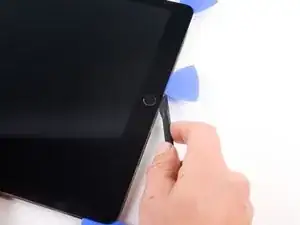
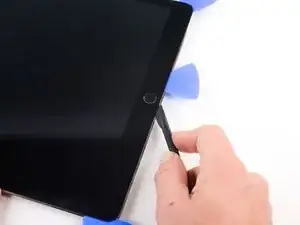
Подведите кончик монтажной лопатки или лопаты-алебарды, чтобы перерезать клей под кнопкой «Домой».
Шаг 21
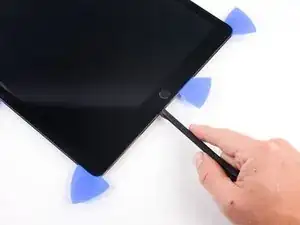
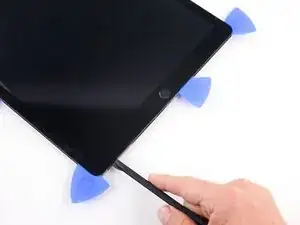
После рассечения под кнопкой «Домой» снова вставьте кончик монтажной лопатки или лезвие лопаты-алебарды на 1/4" в нижнюю кромку.
Рассеките вдоль нижней кромки, пока не дойдёте до монтажной лопатки.
Шаг 22
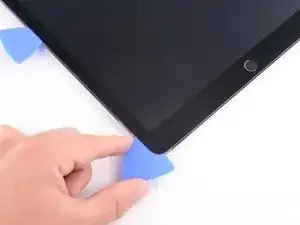
На этом этапе вы рассекли большую часть клея, удерживающего экран. Используйте монтажную лопатку, чтобы аккуратно рассечь оставшийся клей вдоль кромок, пока экран не освободится. Если какие‑то участки упорствуют, нагрейте область iOpener, чтобы ослабить клей.
Шаг 23
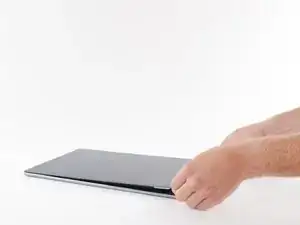
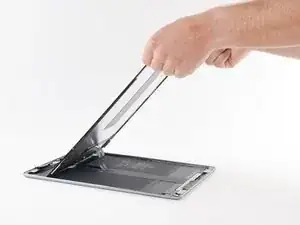
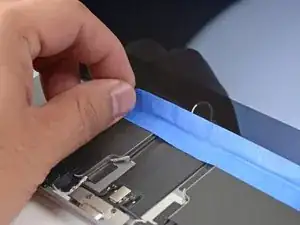
Шлейфы дисплея в этом iPad очень короткие. Прочитайте следующие два шага перед продолжением.
Не наклоняйте экран относительно нижней кромки. Шлейфы дисплея не имеют достаточного запаса длины для этого.
Поднимите верхнюю кромку экрана и сдвиньте весь экран в направлении фронтальной камеры, чтобы получить доступ к внутренним компонентам iPad.
Шлейфы дисплея порвутся, если вы поднимете экран более чем на 80 градусов.
Прикрепите нижнюю кромку экрана к корпусу лентой, чтобы экран не соскользнул.
Шаг 24
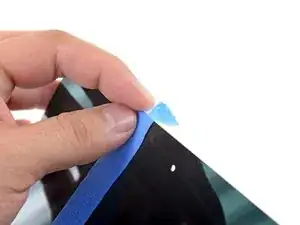
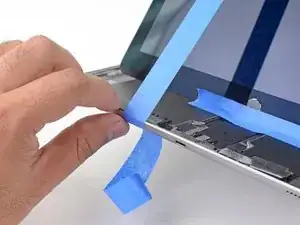
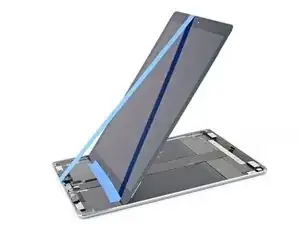
Этот шаг показывает один из способов подпереть экран с помощью малярной ленты. Вы также можете развернуть iPad на бок. Убедитесь, что выбранный способ не натягивает кабели дисплея.
Прикрепите длинную полоску малярной ленты к верхнему краю экрана. Загните ленту через край и убедитесь, что она прочно приклеена.
Прикрепите другой конец полоски к нижнему краю рамки iPad, чтобы удерживать экран под углом. Убедитесь, что лента плотно приклеена к рамке.
Шаг 25
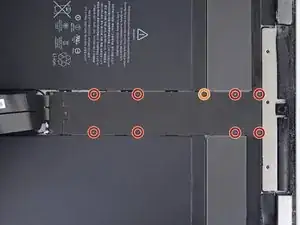
Важно отключить аккумулятор перед продолжением работы. Отсоединение или подключение кабелей дисплея при подключённом аккумуляторе может вызвать короткое замыкание, которое выведет сенсорный экран из строя.
Используйте крестовую отвертку, чтобы выкрутить девять винтов, крепящих экран-шумозащитный экран (EMI) платы логики:
Восемь винтов 1,2 мм
Один винт 2,4 мм
Шаг 26
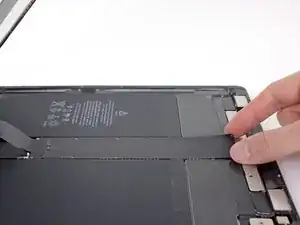
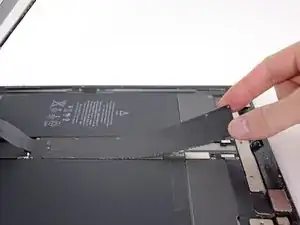
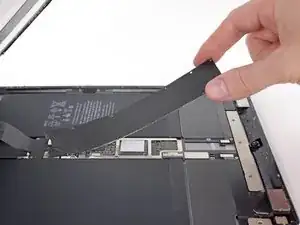
Подденьте корпус шумозащитного экрана платы логики со стороны, ближайшей к верхней части iPad.
Отогните и снимите шумозащитный экран с платы логики.
Потребуется некоторое усилие из‑за множества маленьких защёлок, удерживающих экран, и экран может немного деформироваться. Это нормально — старайтесь минимизировать деформацию, он распрямится при повторной установке и закреплении винтами.
Снимите шумозащитный экран платы логики.
Шаг 27
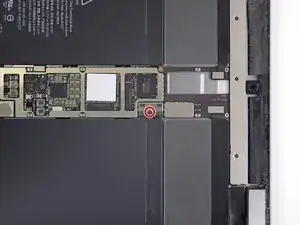
Используйте крестовую отвертку, чтобы выкрутить винт 1,8 мм, фиксирующий разъём аккумулятора.
Шаг 28
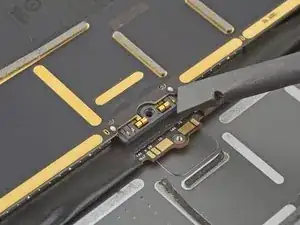
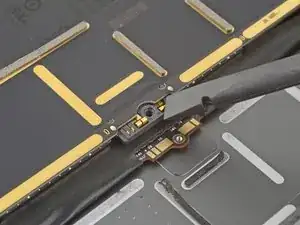
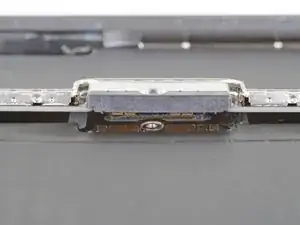
Эти фотографии показывают, как выглядит разъём аккумулятора под платой логики. Используйте их как ориентир при безопасном отключении аккумулятора.
Обратите внимание, что на плате логики есть пружины, прижимающие контакты аккумулятора. Вам нужно аккуратно поддвинуть что‑то тонкое и гибкое между контактами, чтобы разомкнуть цепь аккумулятора.
Шаг 29
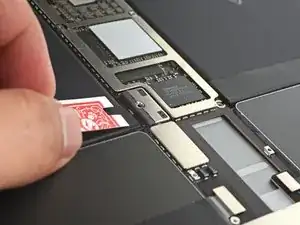
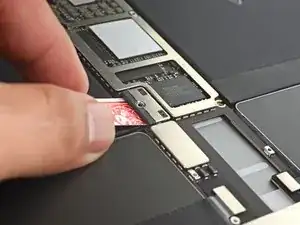
Сделайте блокиратор аккумулятора из игральной карты и вставьте его под разъём платы логики, чтобы отключить аккумулятор.
Можно также использовать фирменный блокиратор аккумулятора iFixit. Будьте очень осторожны и не проталкивайте блокиратор под разъём с чрезмерной силой.
Оставьте блокиратор на месте, чтобы контакты разъёма аккумулятора не соприкасались до завершения ремонта.
Шаг 30
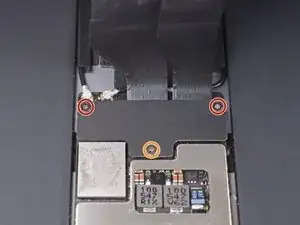
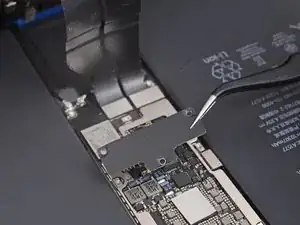
Используйте крестовую отвертку, чтобы выкрутить три винта, крепящие кронштейн кабеля дисплея:
Два винта 2,4 мм
Один винт 1,2 мм
Снимите кронштейн кабеля дисплея.
Шаг 31
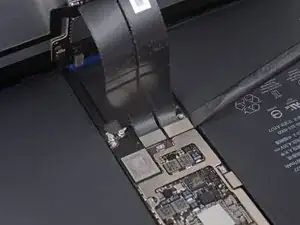
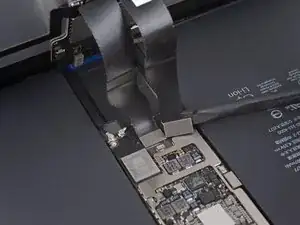
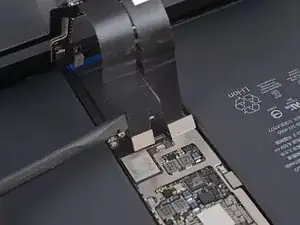
Используйте плоский конец лопатки, чтобы поддеть и отключить кабели дисплея и цифрового датчика от их разъёмов на плате логики.
Чтобы вновь подключить такие защёлкивающиеся разъёмы, аккуратно выровняйте и прижмите одну сторону до щелчка, затем повторите с другой стороны. Не нажимайте посередине. При неправильном выравнивании контакты могут погнуться и получить необратимые повреждения.
Эти кабели очень хрупкие, и разъёмы легко повредить при неправильном выравнивании. При повторной установке кабелей оставьте как можно больше свободы в проводах и аккуратно прижмите разъёмы к гнёздам.
Шаг 32
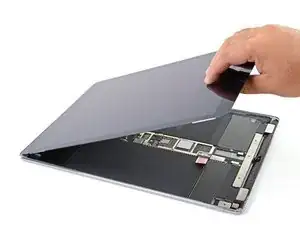
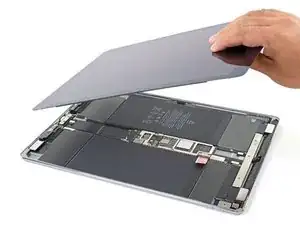
Снимите экран.
Обязательно удалите все оставшиеся клеевые остатки с корпуса iPad.
Если экран не поставлялся с заранее нанесённым клеем, используйте наше руководство по нанесению клея для экрана для установки новых заранее вырезанных клеевых полос при сборке iPad.
Шаг 33
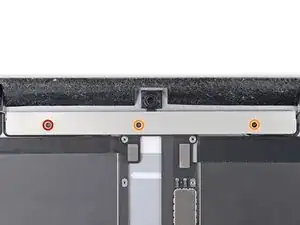
Используйте крестовую отвертку, чтобы выкрутить три винта, крепящие верхний кронштейн:
Один винт 1,2 мм
Два винта 2,3 мм
Шаг 34
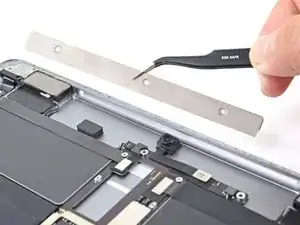
Снимите верхний кронштейн.
Шаг 35
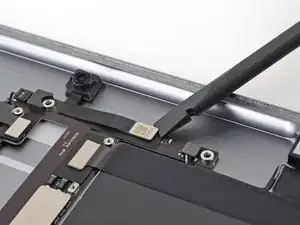
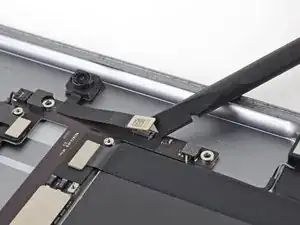
Используйте плоский конец лопатки, чтобы поддеть и отключить разъём фронтальной камеры.
Шаг 36
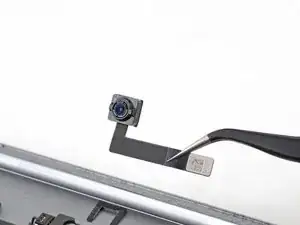
Снимите фронтальную камеру.
Шаг 37
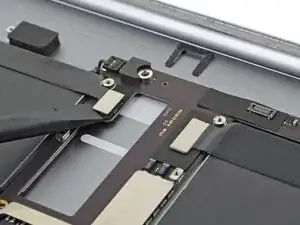
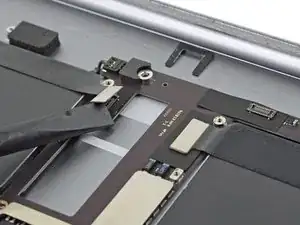
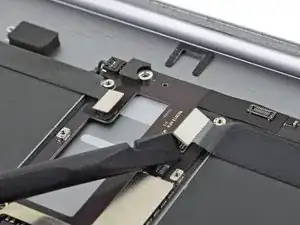
Используйте лопатку, чтобы поддеть и отключить два защёлкивающихся разъёма у верхней части платы логики.
Шаг 38
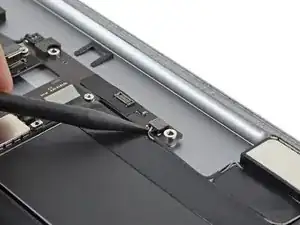
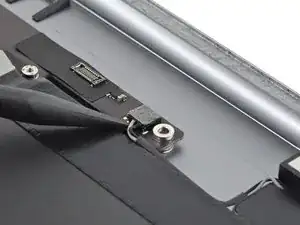
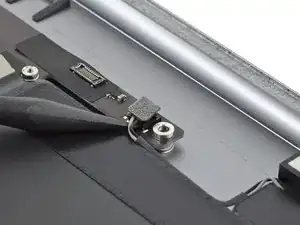
Подведите кончик лопатки под провода разъёма правого динамика в верхнем правом углу платы логики.
Поднимите строго вверх, чтобы отключить правый динамик.
Для повторного подключения динамика выровняйте разъём над гнездом и прижмите его пальцем.
Шаг 39
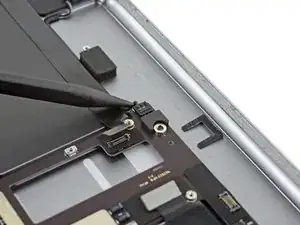
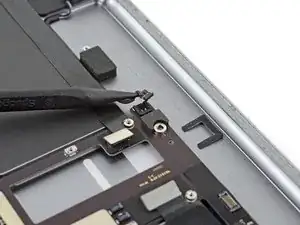
Подведите кончик лопатки под провода разъёма левого динамика в верхнем левом углу платы логики.
Поднимите строго вверх, чтобы отключить левый динамик.
Для повторного подключения динамика выровняйте разъём над гнездом и прижмите его пальцем.
Шаг 40
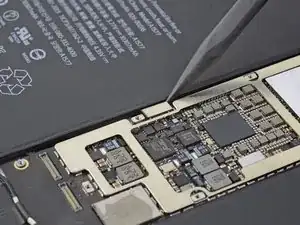
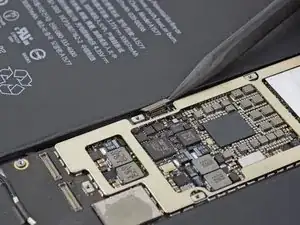
Используйте острие лопатки, чтобы приподнять и отсоединить кабель Smart Connector от платы.
Шаг 41
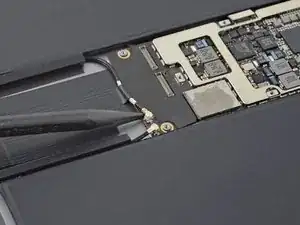
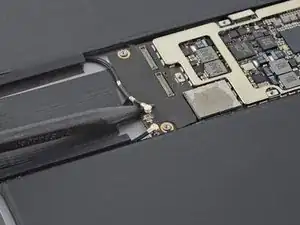
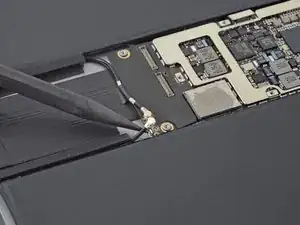
Используйте острие лопатки, чтобы приподнять и отсоединить два антенных кабеля от нижнего правого угла платы.
Чтобы отсоединить антенные кабели такого типа, подведите остриё лопатки под кабель как можно ближе к разъёму, затем аккуратно приподнимите, чтобы отсоединить кабель.
Шаг 42
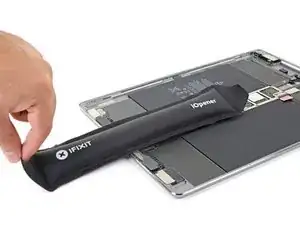
Оба антенных кабеля приклеены к раме. Вы можете ослабить клей с помощью нагретого iOpener или некоторого количества изопропилового спирта высокой концентрации (>90%).
Нагрейте iOpener и приложите его к антенным кабелям под платой на минуту.
Шаг 43
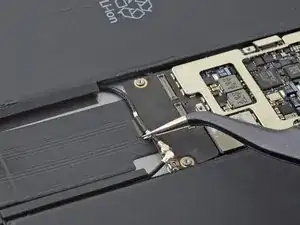
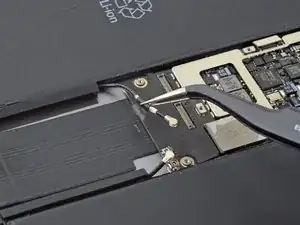
Используйте пинцет, чтобы аккуратно приподнять левый антенный кабельный разъём от рамы.
Будьте осторожны, чтобы не проколоть аккумулятор — повреждённый аккумулятор может течь опасными химикатами или вызвать тепловой инцидент.
Шаг 44
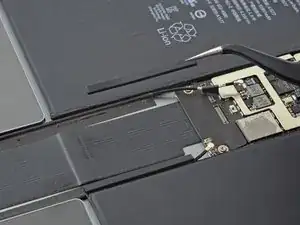
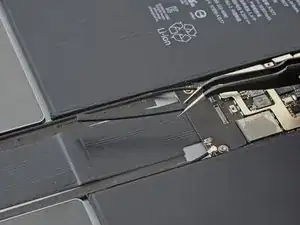
Используйте пинцет, чтобы поднять и удалить два слабо приклеенных антенных канала с краёв аккумулятора.
Будьте осторожны, чтобы не проколоть аккумулятор.
Шаг 45
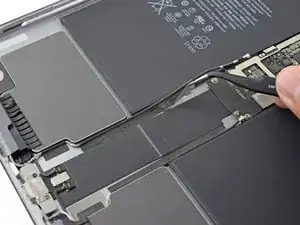
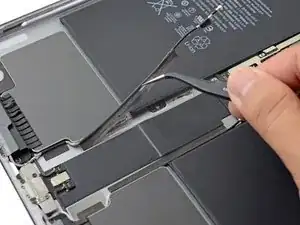
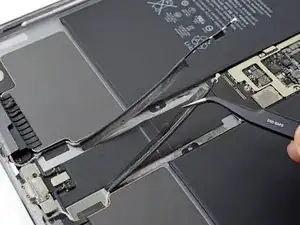
Используйте пальцы или пинцет, чтобы приподнять и отклеить два антенных кабеля от рамы iPad.
Не тяните кабели силой. Если кабели кажутся застрявшими, примените нагретый iOpener или немного изопропилового спирта, чтобы ослабить клей.
Согните антенные кабели в сторону нижнего края iPad.
Шаг 46
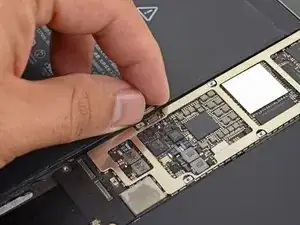
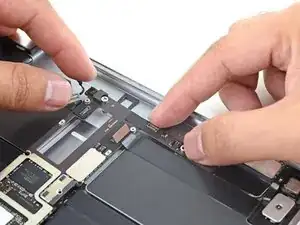
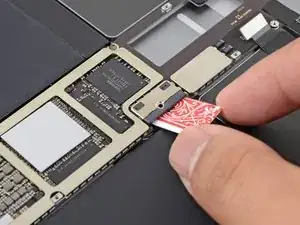
При обратной сборке придерживайтесь этих советов, опуская плату на место:
Будьте осторожны, чтобы не защемить разъём Smart Connector под платой.
Будьте осторожны, чтобы не защемить два гибких разъёма и два разъёма динамиков под платой.
Верните заглушку аккумулятора на место.
Шаг 47
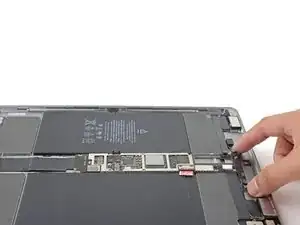
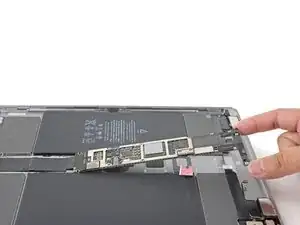
Следующие четыре шага показывают, как отвести плату в сторону для снятия аккумулятора. Прочтите шаги перед началом.
Слегка приподнимите верхний край платы, чтобы освободить её от верхних разъёмов.
Не пытайтесь полностью снять плату. Она прикреплена гибким кабелем, который приклеен к раме iPad.
Снимите свободную заглушку аккумулятора и сохраните её для обратной сборки.
Шаг 48
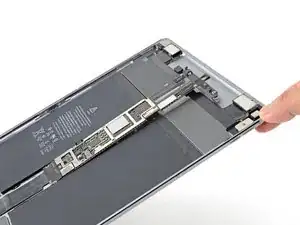
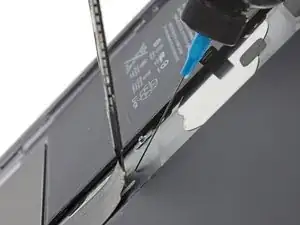
Наклоните iPad под углом 45°.
Капните несколько капель изопропилового спирта высокой концентрации (>90%) под гибкий кабель платы.
Также можно использовать средство для удаления клея iFixit. Обязательно соблюдайте все меры безопасности при использовании средства для удаления клея.
Держите iPad в наклонном положении минуту, чтобы спирт ослабил клей.
Шаг 49
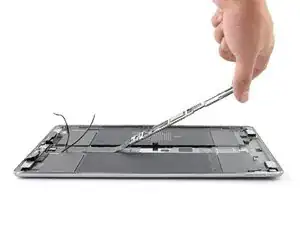
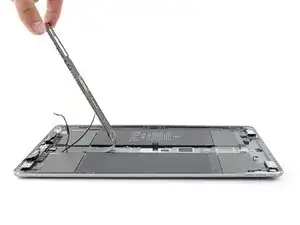
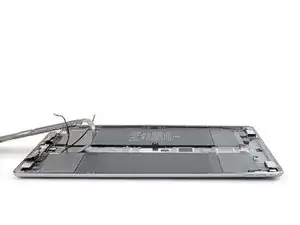
Слегка приподнимите плату и отведите её через гибкий кабель.
Не применяйте силу. Если недостаточно свободы движения, нанесите ещё изопропилового спирта под гибкий кабель, чтобы ослабить клей.
При обратной сборке приклейте к гибкому кабелю ленту Tesa или двустороннюю ленту, чтобы закрепить его на раме iPad.
Шаг 50
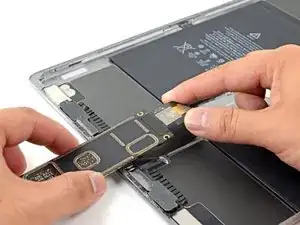
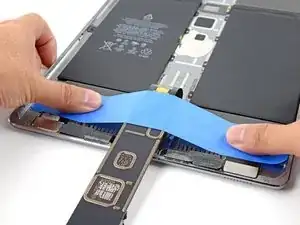
Когда вы полностью отведёте плату через гибкий кабель, закрепите плату скотчем в стороне от аккумулятора.
Будьте осторожны, чтобы не перегнуть и не смять гибкий кабель.
Шаг 51
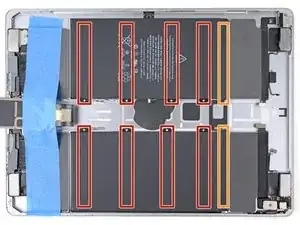
Несколько клеевых полос фиксируют аккумулятор iPad:
Восемь тянущихся клеевых лент с освобождающим механизмом
Две обычные клеевые ленты
Чтобы прикрепить запасной аккумулятор, используйте двустороннюю ленту, например Tesa, или тянущиеся клеевые ленты с освобождающим механизмом.
Шаг 52
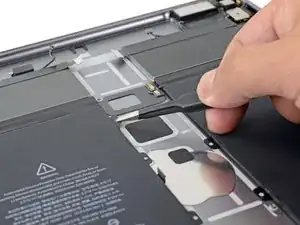
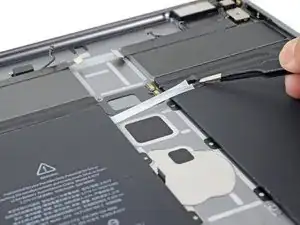
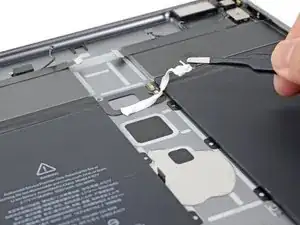
Используйте пинцет или пальцы, чтобы захватить чёрную вытягивающую полоску одной из клеевых лент.
Тяните полосу медленно и равномерно под небольшим углом. Дайте ей достаточно времени, чтобы растянуться и отклеиться из-под аккумулятора.
Если клеевая полоса оборвётся, попытайтесь достать её пальцами или тупым пинцетом и продолжайте тянуть — но не поддевать аккумулятор.
Шаг 53
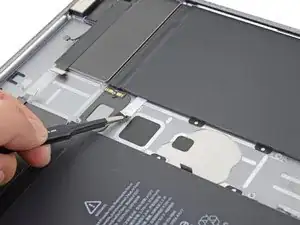
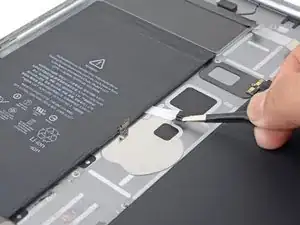
Повторите процедуру для всех восьми тянущихся клеевых лент.
Шаг 54
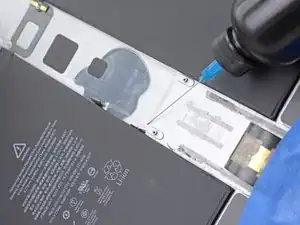
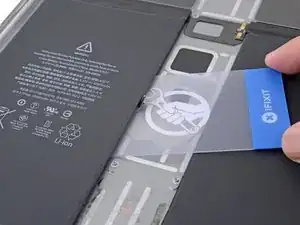
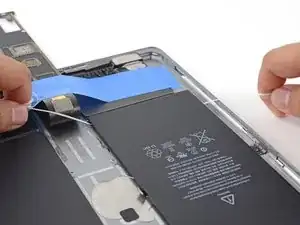
Этот шаг показывает несколько способов ослабления сломанных клейких лент. Если вам удалось снять все восемь растягивающихся клейких лент, пропустите этот шаг.
Наклоните iPad и нанесите несколько капель изопропилового спирта высокой концентрации (>90%) на сломанную ленту. Подождите минуту, чтобы спирт проник в клей.
Медленно проведите картой для вскрытия под аккумулятор, чтобы ослабить клей.
Будьте осторожны, чтобы не проколоть и не согнуть аккумулятор. Если это кажется затруднительным, нанесите ещё изопропиловый спирт и попробуйте снова.
В качестве альтернативы можно использовать зубную нить, чтобы прорезать клей. Намотайте нить на рукоятку отвертки или на пальцы и протяните её туда‑обратно под аккумулятором.
Шаг 55
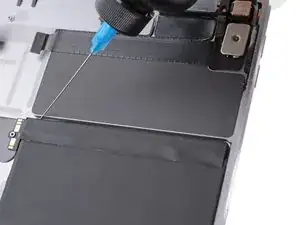
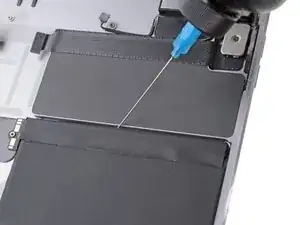
Верхняя часть элементов батареи приклеена к рамке iPad.
Наклоните iPad и нанесите несколько капель изопропилового спирта на верхний правый край батареи.
Держите iPad в наклоне минуту, чтобы спирт проник в клей.
Шаг 56
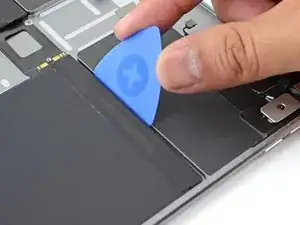
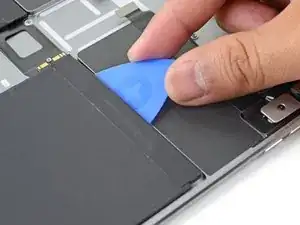
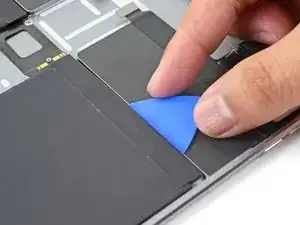
Вставьте плоский край лопатки для вскрытия в щель над верхним правым краем батареи.
Медленно надавливайте лопаткой под батарею, чтобы ослабить клей.
Проведите лопаткой вдоль верхнего правого края батареи, чтобы ослабить клей.
Шаг 57
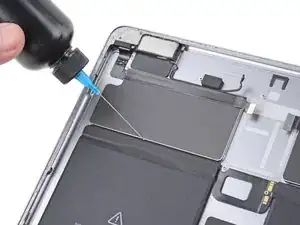
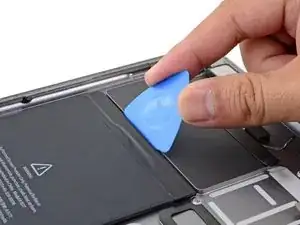
Повторите процедуру для верхнего левого края батареи:
Наклоните iPad и нанесите несколько капель изопропилового спирта на верхний левый край батареи.
Держите iPad в наклоне минуту, чтобы спирт проник в клей.
Вставьте плоский край лопатки для вскрытия в щель над верхним левым краем батареи.
Медленно надавливайте лопаткой под батарею, чтобы ослабить клей.
Проведите лопаткой вдоль верхнего левого края батареи, чтобы ослабить клей.
Шаг 58
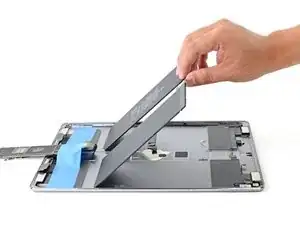
Поднимите аккумулятор и извлеките его из iPad.
Не используйте аккумулятор повторно после его извлечения, поскольку это представляет собой потенциальную опасность. Замените его на новый аккумулятор.
Шаг 59
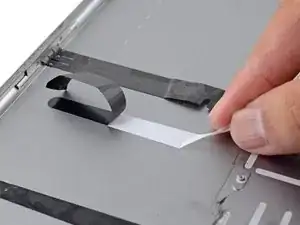
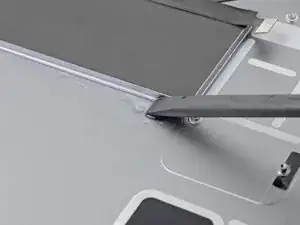
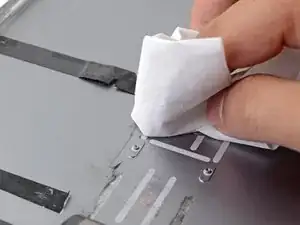
Перед установкой нового аккумулятора:
Отклейте и удалите все оставшиеся клейкие ленты.
Удалите все остатки клея с рамки iPad. Используйте изопропиловый спирт и лопаточку, чтобы соскоблить куски клея. Протрите остатки клея безворсовой тканью.
Если в iPad осталось какое‑то спиртовое средство, аккуратно протрите его или дайте высохнуть на воздухе.
Убедитесь, что поверхность рамки iPad полностью чиста и свободна от мусора. Неровная поверхность может давить на сменный аккумулятор, что приведёт к преждевременному выходу батареи из строя.
Шаг 60
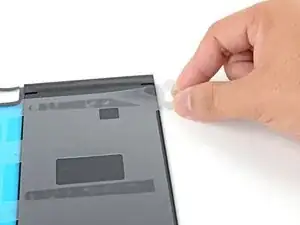
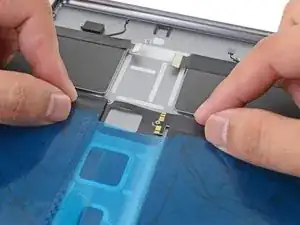
Когда будете готовы установить замену батареи:
Снимите прозрачные пластиковые пленки с заменяемой батареи, чтобы открыть клейкие полосы.
Совместите разъём батареи с выводом батареи iPad и положите аккумулятор в iPad.
Прижмите аккумулятор в течение минуты, чтобы он приклеился на место.
Заключение
Для повторной сборки устройства выполните эти инструкции в обратном порядке.
Для оптимальной работы после завершения этого руководства откалибруйте только что установленную батарею.
Утилизируйте электронные отходы через сертифицированного переработчика R2 или e-Stewards.
Ремонт не удался? Попробуйте базовую диагностику или обратитесь за помощью к нашему сообществу Answers.
Перевод руководства с ifixit.com