Сборка дисплея
Это предварительное руководство! Данный документ является частью другой процедуры и не предназначен для самостоятельного использования.
Используйте это руководство для снятия сборки дисплея с планшета Apple iPad Pro 12,9" второго поколения.
Шаг 1
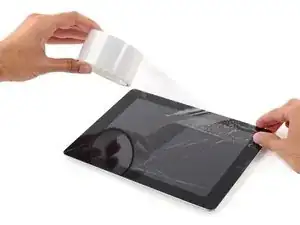
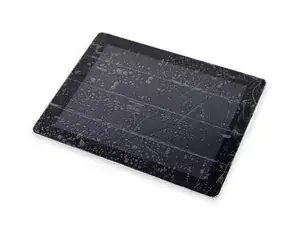

Перед началом ремонта отключите iPad от зарядного устройства и выключите.
Если дисплей сильно потрескался, закрытие его слоем прозрачной упаковочной плёнки может помочь присоске зацепиться. В качестве альтернативы может быть использована очень прочная лента вместо присоски. Если всё остальное не помогает, можно приклеить присоску к сломанному экрану с помощью суперклея.
По возможности старайтесь следовать дальнейшим инструкциям как описано. Однако, когда стекло уже разбито, оно, скорее всего, будет продолжать трескаться по ходу работы, и может потребоваться использовать металлический инструмент для поддёва, чтобы аккуратно удалить осколки стекла.
Наденьте защитные очки. Стекло может дополнительно разрушиться, и его осколки разлетятся.
Шаг 2
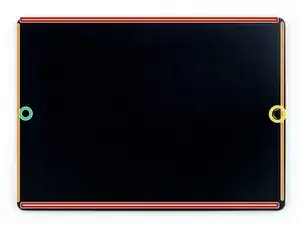
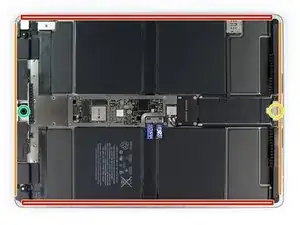
Снятие экрана требует применения клина для вскрытия и/или лопатки-алебарды для разделения клея, которым экран прикреплён к корпусу.
При разрезании клея обратите внимание на следующее:
Клей на длинных сторонах iPad имеет ширину около 4 мм. Не проникайте глубже, иначе есть риск повредить матрицу дисплея.
Клей на коротких сторонах iPad имеет ширину около 2 мм. Не проникайте глубже этого значения.
Особенно внимательно работайте вблизи кнопки «Домой» и разъёма зарядки, чтобы не повредить гибкие кабели.
Будьте предельно осторожны при разрезании клея около фронтальной камеры, чтобы не повредить её и не оставить разводов.
Шаг 3
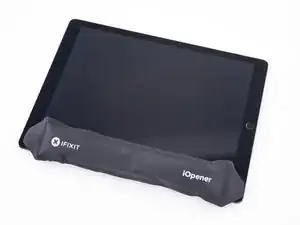
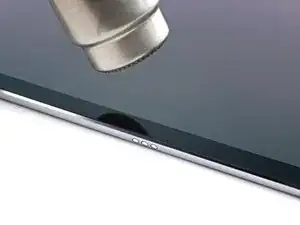
Приложите нагретый iOpener к левому краю экрана, чтобы размягчить клей, находящийся под ним. Держите iOpener не менее 5 минут.
Вместо него можно использовать фен, тепловую пушку или нагревательную пластину, но будьте осторожны, чтобы не перегреть устройство.
Клей дисплея iPad очень прочный, а стекло легко ломается. Во время снятия дисплея потребуется несколько раз повторно нагревать и применять iOpener к каждому участку.
Шаг 4
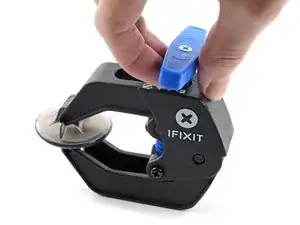
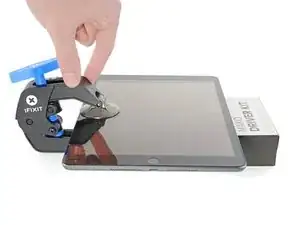
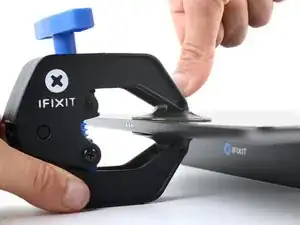
Следующие три шага демонстрируют использование Anti-Clamp — инструмента, разработанного нами для упрощения процесса вскрытия. Если вы не используете Anti-Clamp, перейдите через три шага к альтернативному методу.
Полные инструкции по использованию Anti-Clamp приведены в этом руководстве.
Потяните синюю ручку назад, чтобы разблокировать рычаги Anti-Clamp.
Поместите предмет под iPad, чтобы устройство устойчиво располагалось между присосками.
Установите присоски в середине левой стороны — одну сверху, другую снизу.
Плотно удерживая нижнюю часть Anti-Clamp, надавите сверху на верхнюю присоску, чтобы создать вакуум.
Если поверхность iPad слишком скользкая и присоски не держатся, намотайте ленту для лучшего сцепления.
Шаг 5
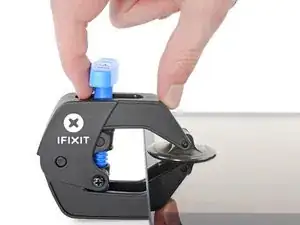
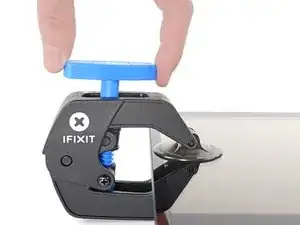
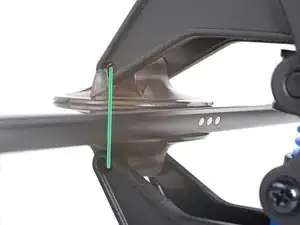
Потяните синюю ручку вперёд, чтобы зафиксировать рычаги.
Поверните ручку по часовой стрелке на 360 градусов или до начала растяжения присосок.
Следите, чтобы присоски оставались выровнены. Если они начали смещаться, ослабьте их и снова выровняйте рычаги.
Шаг 6
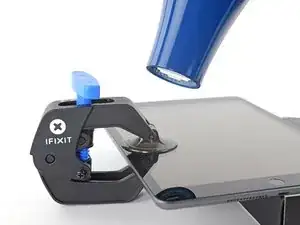
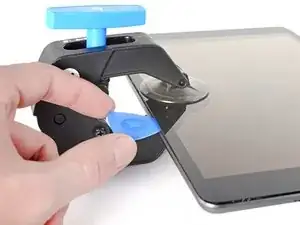
Подождите одну минуту, чтобы клей ослаб и образовался зазор для вскрытия.
Если экран недостаточно тёплый, можно воспользоваться феном для подогрева левого края iPad.
Полные инструкции по использованию фена приведены в этом руководстве.
Когда Anti-Clamp образует достаточный зазор, вставьте клин для вскрытия под экран.
Если зазор недостаточен, дополнительно нагрейте область и проверните ручку на пол-оборота по часовой стрелке.
Не проворачивайте ручку более чем на пол-оборота за раз, и соблюдайте перерыв в одну минуту между вращениями. Дайте Anti-Clamp и времени сделать работу за вас.
Пропустите следующие два шага.
Шаг 7
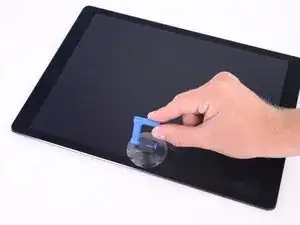
Как только поверхность экрана станет тёплой на ощупь, прикрепите присоску к левому краю экрана iPad, выше разъёма Smart Connector и максимально близко к краю.
Шаг 8
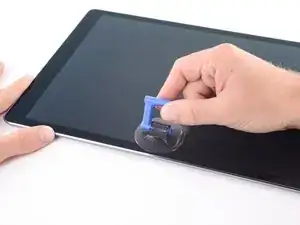
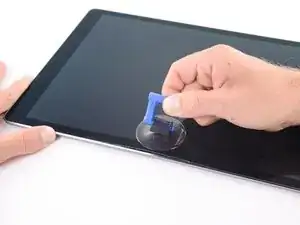
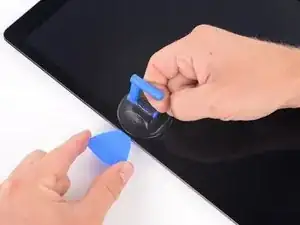
Удерживая углы iPad, несколько раз резко поднимайте экран, затем плавно опускайте его, чтобы ослабить клей. Это в конечном итоге создаст небольшой зазор по шву.
Если кромка остыла во время подъёма, повторно нагрейте её с помощью iOpener перед продолжением.
Как только небольшой зазор появится, вставьте кончик клина для вскрытия в этот зазор.
Не вставляйте клин глубже 3–4 мм, иначе вы рискуете нанести постоянный урон матрице дисплея.
Шаг 9
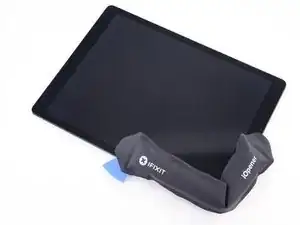
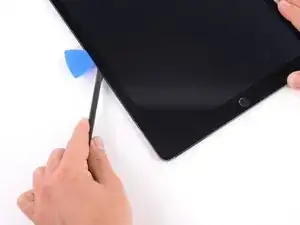
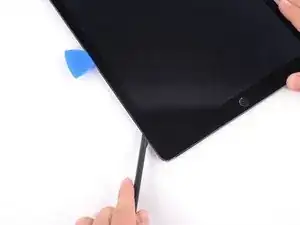
Повторно приложите iOpener к нижнему левому углу iPad минимум на 2 минуты, перекрывая область от клина до кнопки «Домой».
После размягчения клея вставьте клин для вскрытия или лопатку-алебарду в зазор рядом с уже установленным клином.
Не вставляйте режущий инструмент глубже 3–4 мм, иначе есть риск постоянного повреждения матрицы дисплея.
Разрезайте клей вдоль нижнего левого края iPad с помощью клина для вскрытия или лопатки-алебарды. Если разрезание затруднено, повторно нагрейте край и попробуйте снова.
Шаг 10
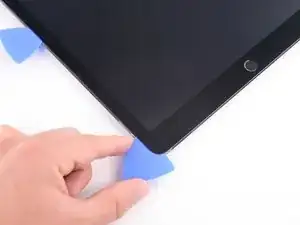
Вставьте пластину для вскрытия под нижний левый угол экрана, чтобы предотвратить повторное приклеивание.
Шаг 11
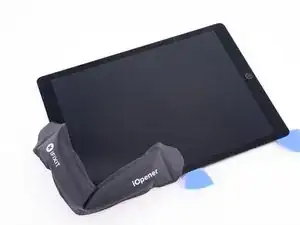
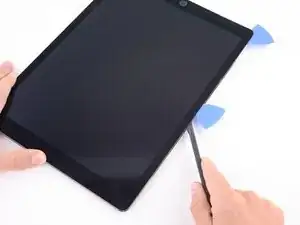
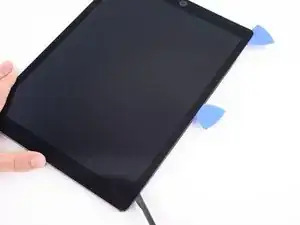
Повторно приложите iOpener к верхнему левому углу iPad минимум на 2 минуты, покрывая участок от пластины до фронтальной камеры.
Используйте пластину для вскрытия или шпатель-алебарду, чтобы разрезать клей вдоль верхнего левого края iPad.
Если разрезать клей становится трудно, подогрейте край и повторите попытку.
Не вставляйте режущий инструмент глубже 3–4 мм, иначе есть риск необратимо повредить дисплей.
Шаг 12
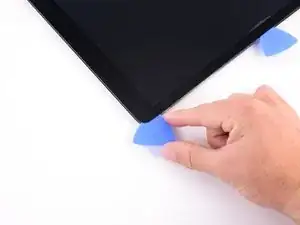
Вставьте пластину для вскрытия под верхний левый угол экрана, чтобы предотвратить повторное приклеивание.
Шаг 13
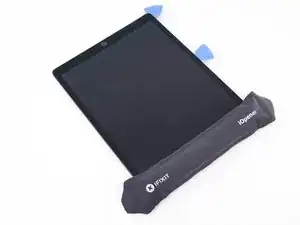
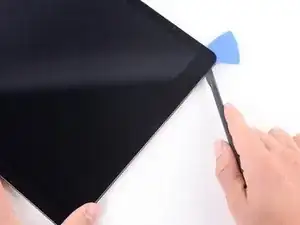
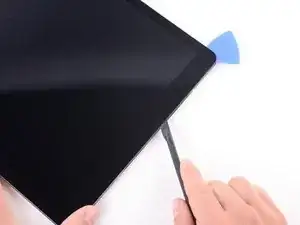
Подогрейте iOpener и приложите его к верхнему краю устройства минимум на 2 минуты.
Используя пластину для вскрытия или шпатель-алебарду, разрежьте клей вдоль верхнего края iPad. Прекратите движение перед достижением фронтальной камеры.
Не вставляйте режущий инструмент глубже 2 мм, иначе есть риск необратимо повредить дисплей.
Если разрезать клей становится трудно, подогрейте край и повторите попытку.
Шаг 14
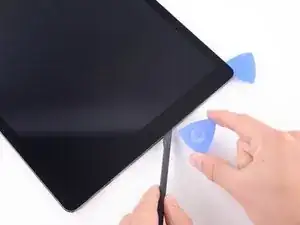
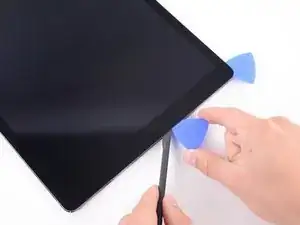
Вставьте пластину для вскрытия под экран сразу перед фронтальной камерой, чтобы предотвратить повторное приклеивание.
Шаг 15
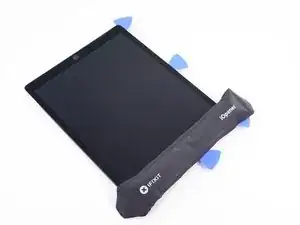
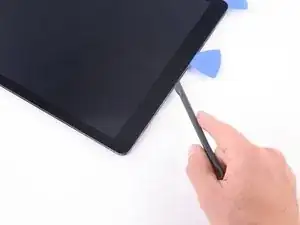
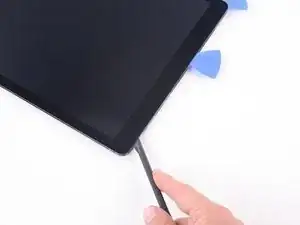
Подогрейте iOpener и приложите его к верхнему краю устройства минимум на 2 минуты.
Вставьте пластину для вскрытия или шпатель-алебарду сразу за пределы фронтальной камеры.
Используйте режущий инструмент для разрезания оставшегося клея под верхним краем устройства.
Не вставляйте режущий инструмент глубже 2 мм, иначе есть риск необратимо повредить дисплей.
Если разрезать клей становится трудно, подогрейте край и повторите попытку.
Шаг 16
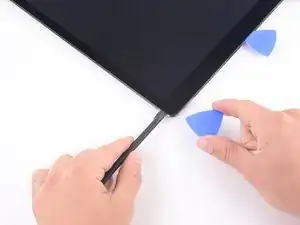
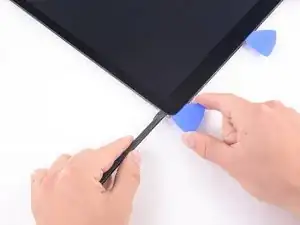
Вставьте пластину для вскрытия под верхний правый угол экрана, чтобы предотвратить повторное приклеивание.
Шаг 17
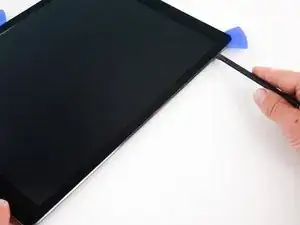
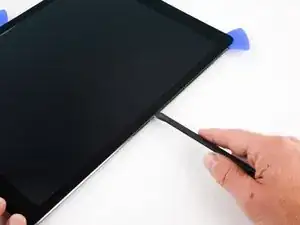
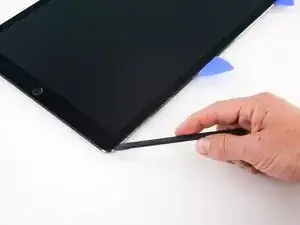
Приложите нагретый iOpener к правому краю экрана на 5 минут, чтобы ослабить клей.
Используя пластину для вскрытия или шпатель-алебарду, разрежьте клей вдоль правого края iPad.
Не вставляйте режущий инструмент глубже 3–4 мм, иначе есть риск необратимо повредить дисплей.
Вставьте пластину для вскрытия под центр правого края, чтобы предотвратить повторное приклеивание.
Шаг 18
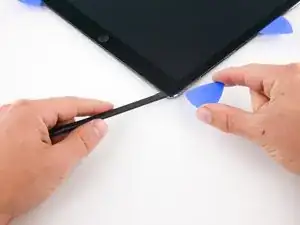
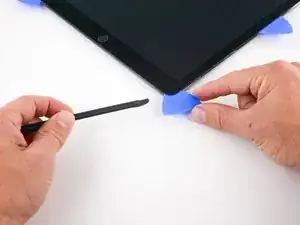
Вставьте пластину для вскрытия под нижний правый угол iPad, чтобы предотвратить повторное приклеивание.
Шаг 19
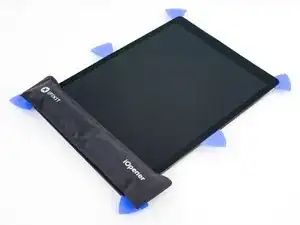
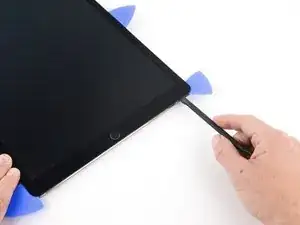
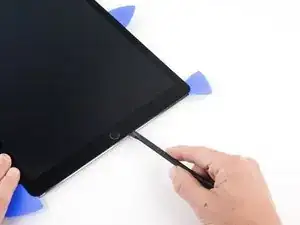
Подогрейте iOpener и приложите его к нижнему краю устройства минимум на 2 минуты.
Вставьте пластину для вскрытия или шпатель-алебарду под нижний правый угол iPad.
Перемещайте пластину вдоль нижнего края iPad, остановившись за 12 мм до кнопки «Домой».
Не вставляйте режущий инструмент глубже 2 мм, иначе есть риск необратимо повредить дисплей.
Шаг 20
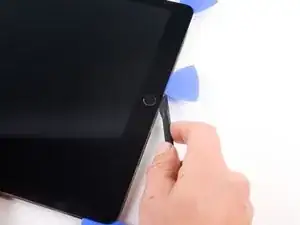
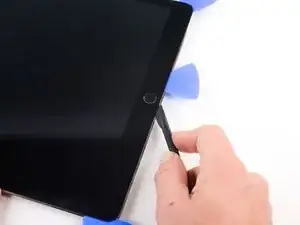
Вставьте пластину для вскрытия под экран сразу перед кнопкой «Домой», чтобы предотвратить повторное приклеивание.
Используйте кончик пластины для вскрытия или шпатель-алебарду, чтобы разрезать клей под кнопкой «Домой».
Не вставляйте режущий инструмент глубже 2 мм, иначе есть риск необратимо повредить кнопку «Домой».
Шаг 21
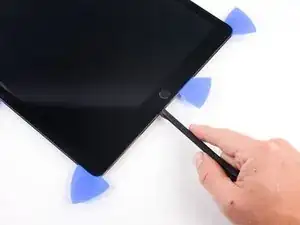
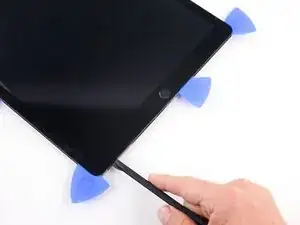
Вставьте пластину для вскрытия или шпатель-алебарду сразу за пределы кнопки «Домой».
Используйте режущий инструмент для разрезания оставшегося клея под нижним краем устройства.
Шаг 22
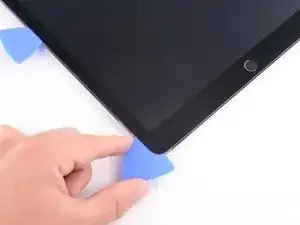
К настоящему моменту большая часть клея по периметру экрана уже разрезана. Используйте пластину для удаления остатков клея по краям, пока экран не освободится.
Если какие-то участки сопротивляются, нагрейте их с помощью iOpener, чтобы ослабить клей.
Шаг 23
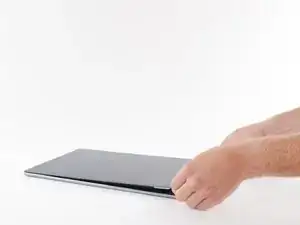
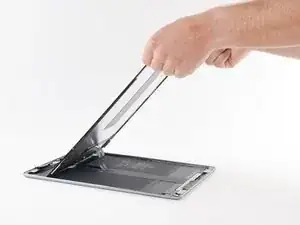
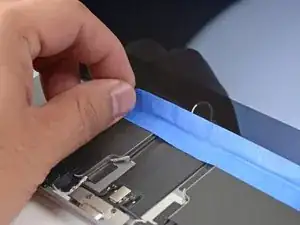
В следующих двух шагах изображён iPad Pro 12,9 дюйма первого поколения. Внутренности выглядят немного иначе, но процедура фиксации остаётся той же.
Шлейфы дисплея в этом iPad очень короткие. Внимательно прочтите два следующих шага, прежде чем продолжить.
Не поворачивайте экран вокруг нижнего края. Шлейфы дисплея слишком короткие, и если поднимать экран без сдвига в сторону фронтальной камеры, они порвутся.
Шлейфы дисплея порвутся, если поднять экран больше чем на 90º.
Поднимите верхний край экрана и сдвиньте весь экран в сторону фронтальной камеры, чтобы получить доступ к внутренним компонентам iPad.
Зафиксируйте липкой лентой нижний край экрана к корпусу, чтобы экран не соскользнул.
Шаг 24
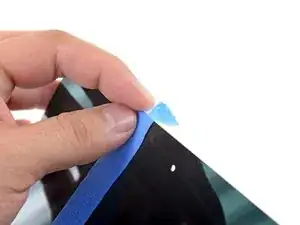
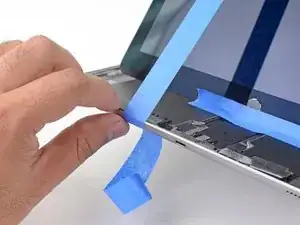
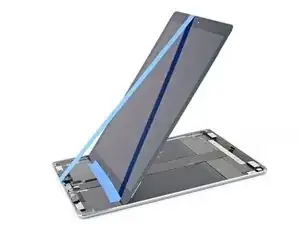
На этом шаге показан один из способов фиксации экрана с помощью малярного скотча. Также можно положить iPad набок. При любом выбранном способе убедитесь, что шлейфы дисплея не подвергаются нагрузке.
Прикрепите длинную полоску малярного скотча к верхнему краю экрана. Загните скотч за край и убедитесь, что он надежно закреплён.
Прикрепите второй конец полоски к нижнему краю рамки iPad, чтобы зафиксировать экран под углом. Убедитесь, что скотч хорошо прикреплён к рамке.
Шаг 25
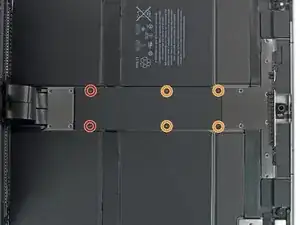
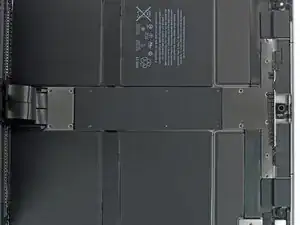
Перед продолжением важно отключить аккумулятор. Отсоединение или подключение шлейфов дисплея при подключённой батарее может привести к короткому замыканию и выходу из строя сенсорного экрана.
Используйте крестовую отвёртку, чтобы открутить шесть винтов, фиксирующих экранку ЭМП логической платы:
Два винта длиной 2,4 мм
Четыре винта длиной 1,2 мм
Шаг 26
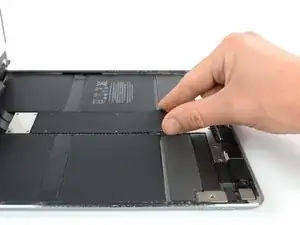
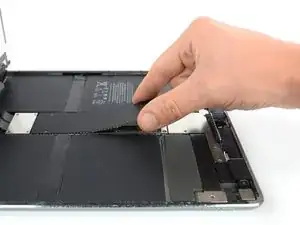
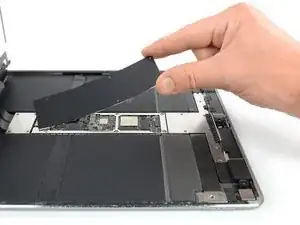
Приподнимите экранку ЭМП логической платы за край, ближайший к верхней части iPad.
Отделите экранку ЭМП от логической платы.
Это потребует некоторого усилия из-за множества мелких защёлок, удерживающих экранку, и она может слегка деформироваться. Это допустимо — старайтесь свести деформацию к минимуму, и при повторной установке и затяжке винтов экранка снова станет ровной.
Снимите экранку ЭМП логической платы.
Шаг 27
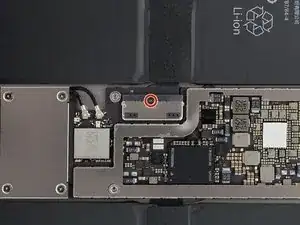
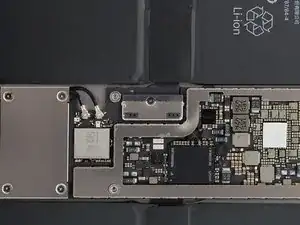
Используйте крестовую отвёртку, чтобы открутить винт длиной 1,6 мм, фиксирующий разъём аккумулятора.
Шаг 28
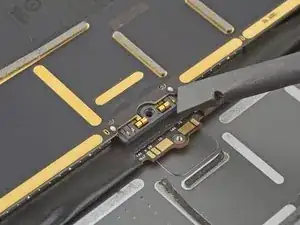
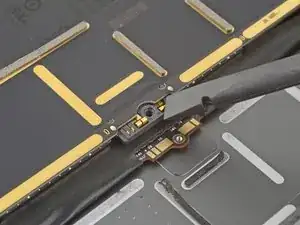
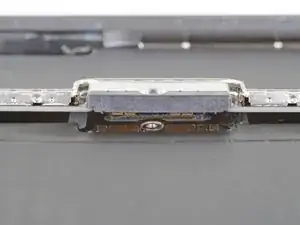
На этих фото показано, как выглядит разъём аккумулятора под логической платой. Используйте их как ориентир, чтобы безопасно отключить батарею.
Обратите внимание, что в разъёме аккумулятора есть пружины на логической плате, которые прижимаются к контактным площадкам батареи. Чтобы отключить аккумулятор, необходимо вставить тонкий и гибкий предмет между контактами.
Шаг 29
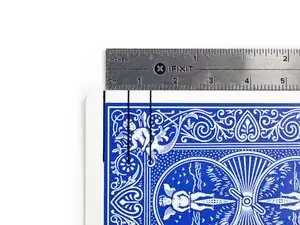
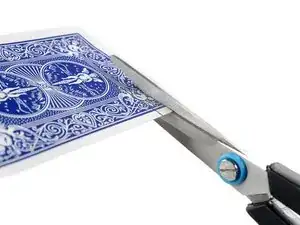
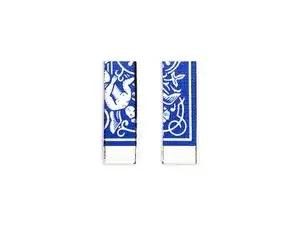
С помощью ножниц вырежьте две полоски размером 6 мм на 20 мм из игральной карты — они будут использоваться в качестве изолятора аккумулятора.
Шаг 30
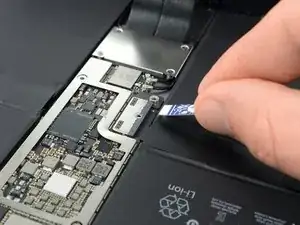
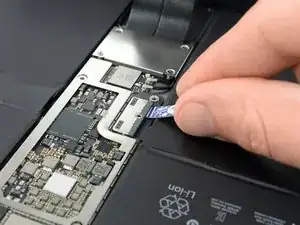
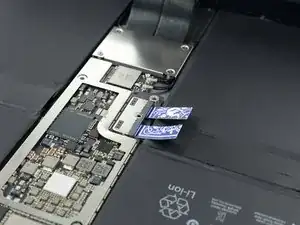
Осторожно вставьте полоски карты с каждой стороны разъёма аккумулятора как можно дальше.
Можно также использовать изолятор аккумулятора от iFixit. Будьте предельно осторожны и не вставляйте изолятор под разъём с чрезмерным усилием.
Шаг 31
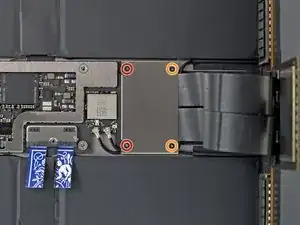
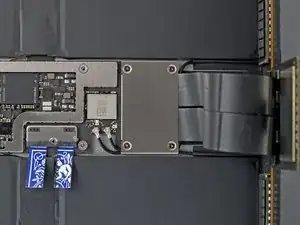
Используйте крестовую отвёртку, чтобы открутить четыре винта, фиксирующих кронштейн разъёма дисплея:
Два винта длиной 1,2 мм
Два винта длиной 2,4 мм
Шаг 32
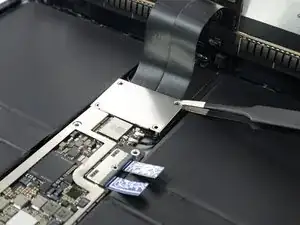
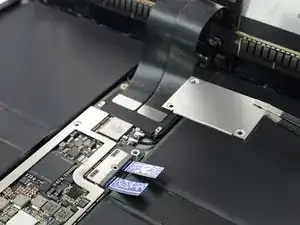
Снимите кронштейн разъёма дисплея.
Шаг 33
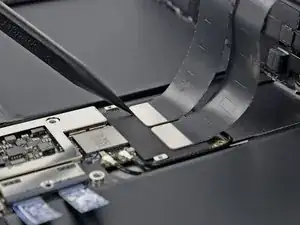
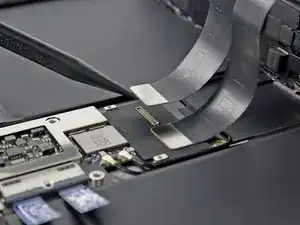
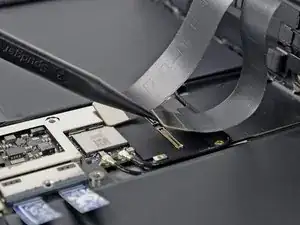
Используйте острый конец лопатки, чтобы отсоединить шлейфы дисплея и цифровизатора от разъёмов на логической плате.
Чтобы подключить разъёмы с прижимом, аккуратно выровняйте их и нажмите на одну сторону, пока он не защёлкнется, затем повторите то же самое на другой стороне. Не нажимайте посередине. Если разъём установлен неровно, контакты могут согнуться и повредиться безвозвратно.
Эти шлейфы очень хрупкие, и разъёмы могут повредиться при неправильной установке. При подключении шлейфов к логической плате постарайтесь оставить запас шлейфов и аккуратно установите разъёмы в разъёмы.
Шаг 34
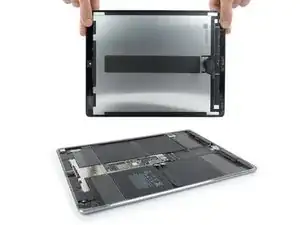
Снимите сборку экрана.
Заключение
Если возможно, включите устройство и проверьте ремонт до установки нового клеевого слоя и окончательной сборки.
Сравните новую деталь с оригинальной — возможно, потребуется перенести оставшиеся компоненты или удалить клеевые защитные плёнки с новой детали перед установкой.
Чтобы собрать устройство, выполните эти инструкции в обратном порядке.
При сборке нанесите новый клей туда, где это необходимо, после очистки соответствующих участков изопропиловым спиртом (>90%).
Лучший способ зафиксировать новый экран — приклеить лист специального двустороннего скотча, вырезанного по размеру, на заднюю сторону экрана.
Обратитесь к предприятию по утилизации электронных отходов, сертифицированному по стандарту R2 или e-Stewards.
Ремонт прошёл не так, как планировалось? Попробуйте выполнить базовую диагностику или обратитесь в наше сообщество за помощью.
Перевод руководства с ifixit.com