Замена экрана iPad Pro 11" 4-го поколения
Следуйте этому руководству, чтобы заменить экран на вашем iPad Pro 11" 4-го поколения. Конструкция экрана в основном не изменилась с точки зрения подключения к плате от 1-го до 4-го поколения. Это означает, что любая замена дисплея, подходящая для 11‑дюймового iPad Pro, скорее всего, будет работать. Проверьте, установлен ли на запасной дисплей клейкая лента; если клей отсутствует, вам потребуется приобрести клей для дисплея.
Если батарея вздулась, примите соответствующие меры предосторожности.
Сборка датчика LiDAR, прикреплённая к экрану, связана с оборудованием Face ID. Вам потребуется перенести её на новый экран, чтобы сохранить работу Face ID.
Шаг 1
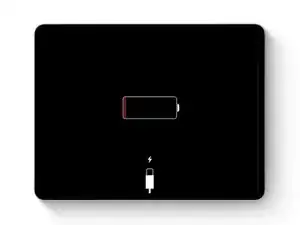
Перед началом ремонта полностью разрядите батарею. Разъём батареи в этом устройстве чувствителен, и вы не хотите случайно подать питание на плату по множеству причин.
Все шнуры/кабели должны быть отключены, а iPad полностью выключен.
Шаг 2
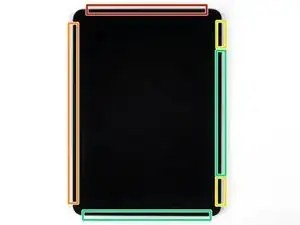
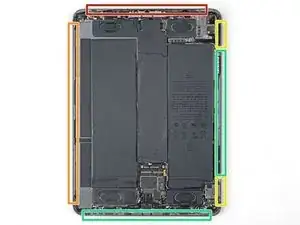
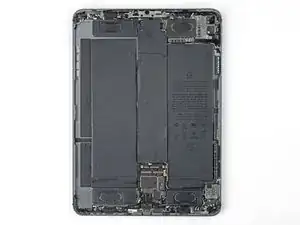
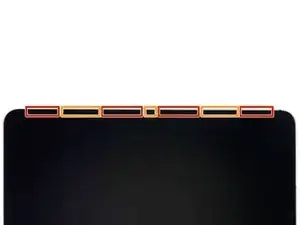
Существуют важные и чувствительные соединения, на которые следует обратить внимание перед началом ремонта. Цветные рамки обозначают важные компоненты непосредственно под экраном.
Открытые кромки ЖК‑экрана
Магниты экрана
Модуль камеры, датчики окружающего освещения и приближения, а также микрофон
Шлейфы дисплея
Шаг 3
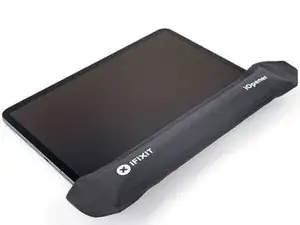
Приложите нагретый iOpener к правому ребру экрана на две минуты.
Можно использовать фен или тепловую пушку, но соблюдайте крайнюю осторожность, чтобы не перегреть какую‑либо часть дисплея.
Существует дополнительный метод вскрытия с использованием нового антизажимного инструмента iFixit.
Шаг 4
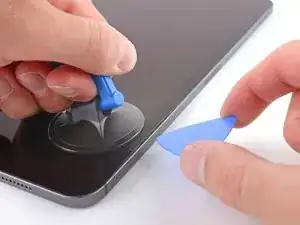
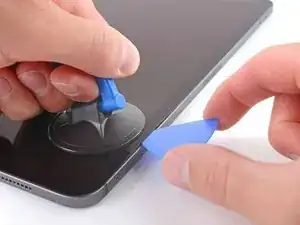
Если дисплей сильно треснул, подумайте о покрытии его слоем прозрачной упаковочной ленты. Это может позволить присоске прикрепиться. iFixit даже советует использовать секундный клей, если вы полностью заменяете дисплей.
Прикрепите присоску к правому краю экрана примерно в 5 см от нижнего края.
Поднимайте присоску вверх с ровным постоянным усилием, чтобы создать зазор, достаточный для вставки медиатора не более чем на 5 мм в iPad.
Если считаете нужным, отметьте линию 5 мм маркером на медиаторе перед вставкой.
Помните, что нужно создать только зазор, достаточный для вставки медиатора.
Шаг 5
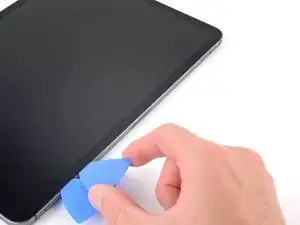
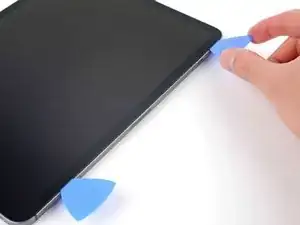
Вставьте ещё один медиатор рядом с первоначальным.
Проведите новым медиатором вдоль правого края, чтобы разъединить клей.
Когда приблизитесь к кнопкам громкости, убедитесь, что медиатор не вставлен более чем на 2 мм.
Оставьте медиатор в правом верхнем углу.
Шаг 6
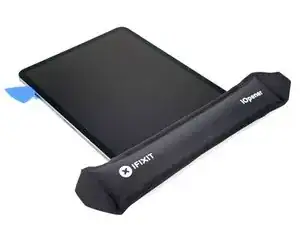
Приложите нагретый iOpener к верхнему ребру iPad на две минуты.
Шаг 7
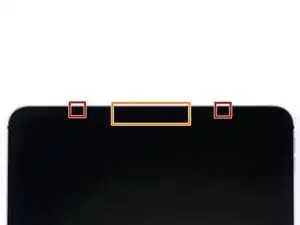
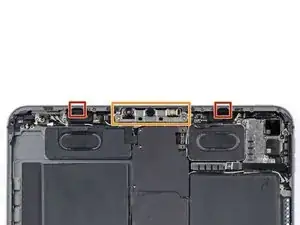
Верхнее ребро содержит модуль камеры, два датчика окружающего освещения, датчик приближения и передний микрофон. Все эти компоненты хрупкие и легко повреждаются, если медиатор вставлен слишком глубоко.
Этот цвет указывает расположение датчиков окружающего освещения. Не вставляйте медиатор более чем на 2 мм, чтобы не повредить датчики.
Этот цвет указывает расположение модуля камеры, датчика приближения и микрофона. Не вставляйте медиатор более чем на 1 мм, чтобы избежать повреждений.
Шаг 8
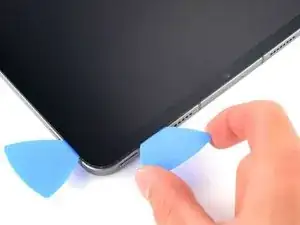
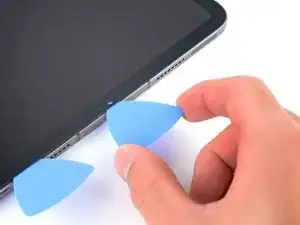
Вставьте медиатор №3 вокруг угла от того места, где вы оставили №2.
Возьмите медиатор №3 и проведите им вдоль верхнего ребра, соблюдая осторожность в отношении компонентов, перечисленных в предыдущем шаге.
Оставьте медиатор №3 справа от датчика окружающего освещения, около верхнего левого угла.
Шаг 9
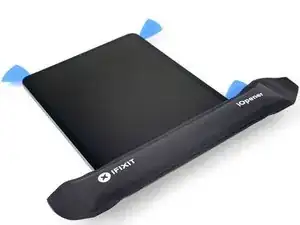
Приложите нагретый iOpener к нижнему ребру экрана на две минуты.
Шаг 10
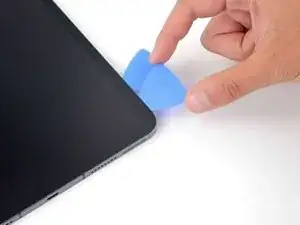
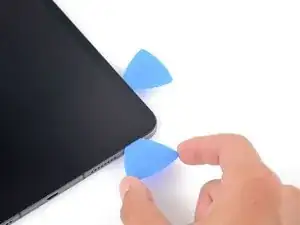
Вставьте медиатор №4 в нижнем правом углу под первоначальным медиатором.
Проведите медиатором вокруг нижнего правого угла, не вставляя его более чем на 2 мм.
Шаг 11
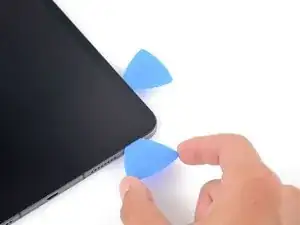
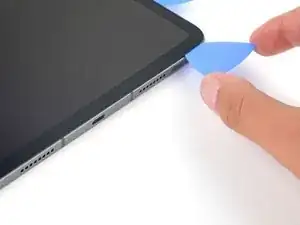
Проведите медиатором вдоль нижнего ребра, соблюдая осторожность над портом USB‑C.
Когда медиатор достигнет противоположного угла, оставьте медиатор №4 прямо над портом USB‑C.
Вставьте медиатор №5 над медиатором №4 и проведите №5 по остальной длине нижнего ребра и вокруг левого угла. Оставьте №5 чуть выше угла.
Шаг 12
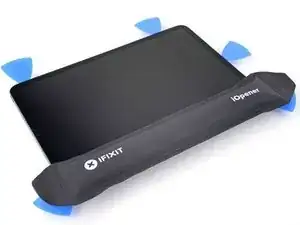
Приложите нагретый iOpener к левому ребру экрана на две минуты.
Шаг 13
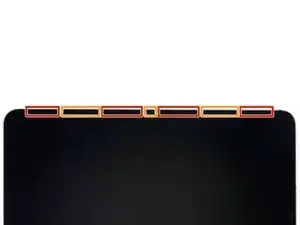
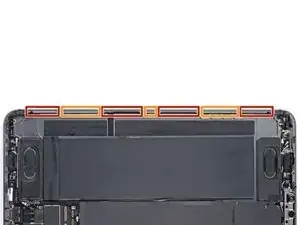
Левое ребро содержит несколько шлейфов дисплея. Они чрезвычайно хрупкие и легко повреждаются медиатором, если тот вставлен слишком глубоко.
Этот цвет указывает, где в небольших выемках корпуса находятся шлейфы дисплея. Лучший способ — вставлять медиатор под углом 45 градусов.
Этот цвет указывает плоские участки корпуса. На этих участках медиатор должен быть горизонтальным.
Шаг 14
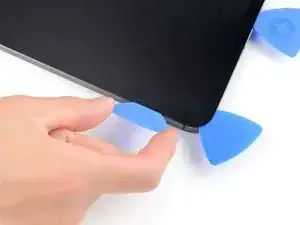
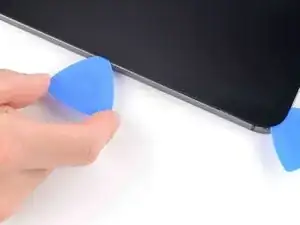
Вставьте медиатор под углом 45 градусов чуть выше нижнего левого угла.
Осторожно проведите медиатором вдоль левого ребра, остановившись, когда дойдёте до плоской секции корпуса.
Шаг 15
Отделите оставшийся клей.
Вставляйте лопатку под углом 45 градусов вниз и не вводите инструмент глубже 5 мм.
Проводите лопатку по горизонтали и не вводите глубже 5 мм.
Шаг 16
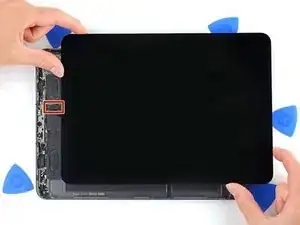
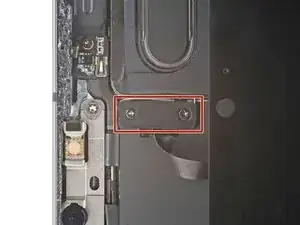
Используйте ещё одну пластиковую лопатку, чтобы проверить, остался ли клей.
Ослабьте верхний правый и нижний левый углы экрана и медленно перемещайте экран в сторону нижнего правого края.
Экран всё ещё прикреплён к iPad несколькими шлейфами. При перемещении дисплея вы можете слегка приподнять его вертикально, чтобы видеть их расположение.
Продолжайте двигать экран, пока не увидите, что шлейф датчика освещённости у верхнего края обнажён.
Шаг 17
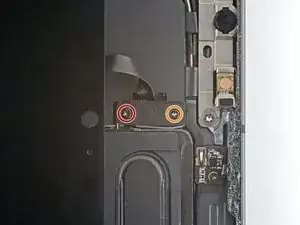
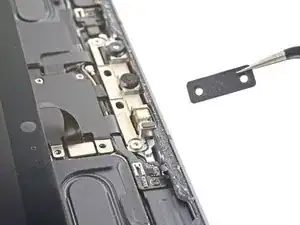
Отвинтите два винта, крепящие кронштейн датчика освещённости к плате, используя крестовую отвёртку.
Один винт 1,3 мм
Один винт 2,0 мм
Снимите кронштейн пинцетом или пальцами.
При сборке это хорошее место включить iPad и проверить все функции перед окончательным закрытием. Обязательно выключите iPad перед продолжением работы.
Шаг 18
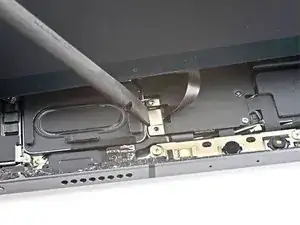
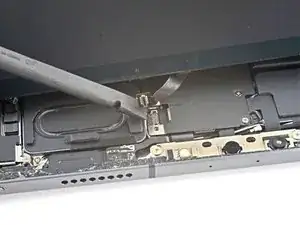
Отсоедините шлейф датчика освещённости, поддев разъём плоским концом лопатки и поднимая прямо вверх на защёлках-разъёмах.
Шаг 19
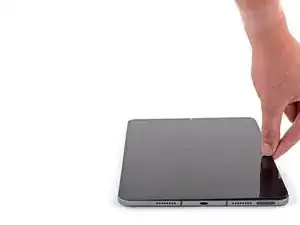
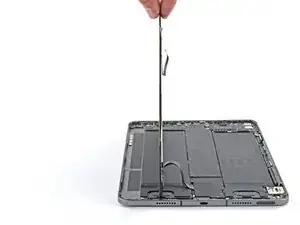
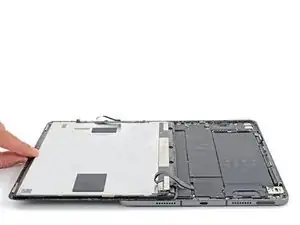
Экран всё ещё удерживается ещё одним шлейфом — пока не пытайтесь его снимать.
Держась за правый край экрана, откройте iPad как книгу.
Чтобы не натянуть шлейф, дайте экрану опереться на левую сторону iPad.
Шаг 20
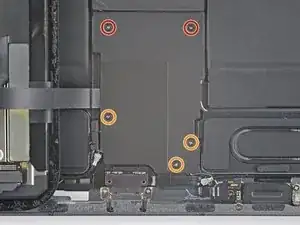
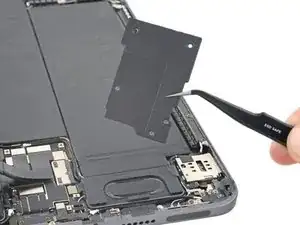
Отвинтите пять винтов, крепящих экранный щит к плате, используя крестовую отвёртку:
Два винта 2,0 мм
Три винта 1,3 мм
Снимите нижний экранный щит пинцетом или пальцами.
Шаг 21
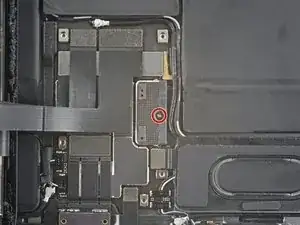
Отвинтите винт 1,8 мм, фиксирующий разъём аккумулятора на плате, используя крестовую отвёртку.
Шаг 22
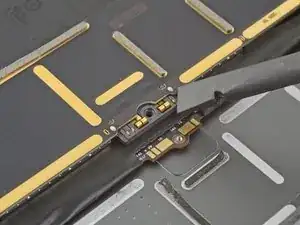
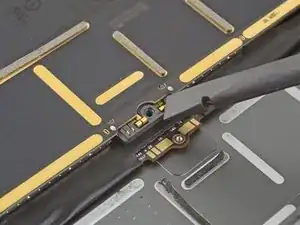
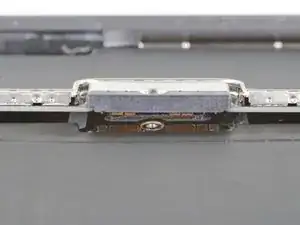
На этих фото показан вид разъёма аккумулятора под платой. Используйте их как эталон при безопасном отключении аккумулятора.
Обратите внимание, что разъём аккумулятора имеет контактные пружины на плате, которые прижимаются к контактным площадкам аккумулятора. Поскольку и плата, и аккумулятор закреплены клеем, вам нужно будет вставить тонкую гибкую прокладку между контактами, чтобы отключить аккумулятор.
Шаг 23
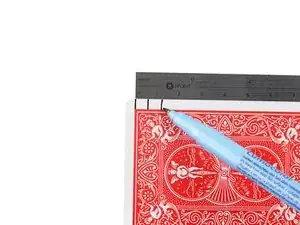
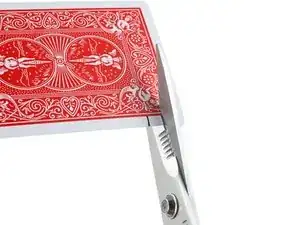
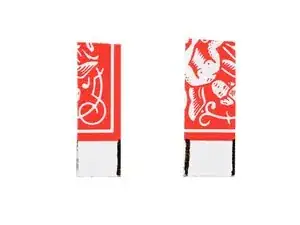
Вам нужно поместить барьер между разъёмом аккумулятора и платой, чтобы отключить аккумулятор. Выполните этот шаг, чтобы сделать блокиратор из игральной карточки.
Вырежьте две полоски шириной 6 мм из игральной карты, чтобы блокировать контакты аккумулятора.
Шаг 24
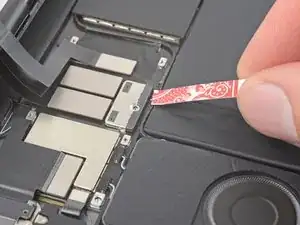
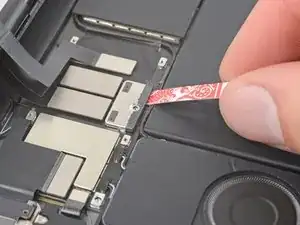
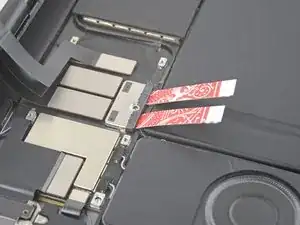
Вставьте полоски карты под каждую сторону разъёма аккумулятора.
Если не удаётся засунуть полоски под разъём, используйте пластиковую лопатку, чтобы аккуратно приподнять разъём и вставить полоски.
Не поддёргивайте и не поднимайте разъём слишком сильно — он припаян к плате и может сломаться при нагрузке.
Шаг 25
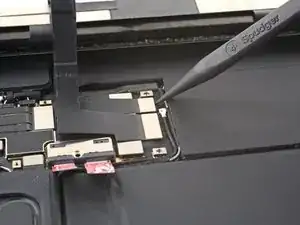
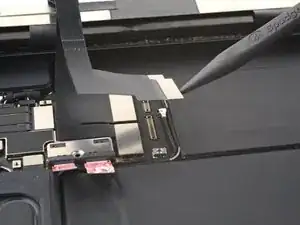
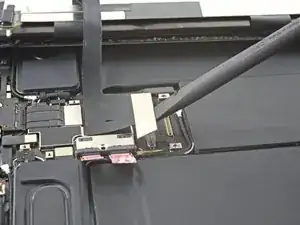
Указательным концом лопатки отключите два нижних шлейфа дисплея.
Указательным концом лопатки отключите два верхних шлейфа дисплея.
Шаг 26
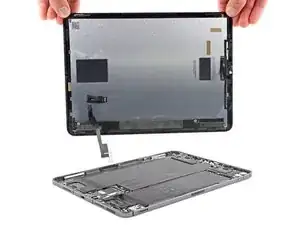
Экран теперь полностью отключён. Его можно снять с корпуса.
Используйте изопропиловый спирт (>90%) и безворсовую салфетку или ватную палочку, чтобы удалить оставшийся клей в корпусе перед установкой нового дисплея. Помните, без замены клейких лент iPad серьёзно уязвим перед попаданием воды.
Следуйте этому руководству для установки заранее вырезанных клейких лент на iPad перед окончательным закрытием.
Шаг 27
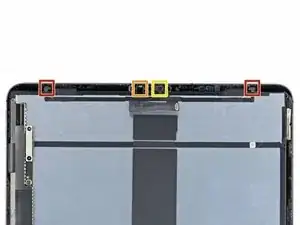
Модуль LiDAR привязан к оборудованию Face ID. Чтобы сохранить работу Face ID, потребуется перенести его на заменяемый экран. В следующих шагах показано, как снять модуль и установить его на новый экран.
Датчики освещённости (2)
Микрофон
Датчик приближения
Шлейф, соединяющий эти датчики, очень тонкий и хрупкий, работайте медленно и осторожно при демонтаже.
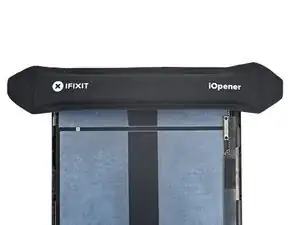
Подготовьте iOpener. Оставьте его на верхней части дисплея на две минуты.
Шаг 28
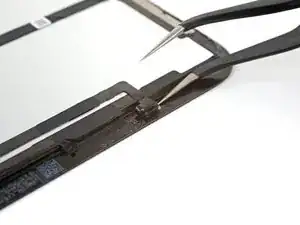
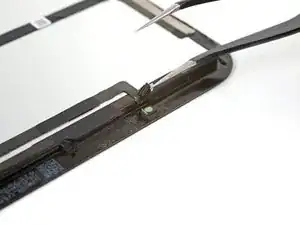
С помощью пинцета вставьте один его конец между датчиком освещённости и экраном.
Аккуратно подденьте датчик и оторвите его от экрана. Для этого может потребоваться значительное усилие.
Повторите эти действия для другого датчика освещённости.
Шаг 29
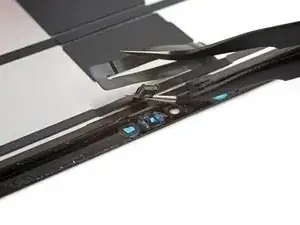
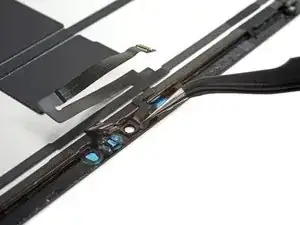
Разогрейте и снова приложите iOpener
Используя тот же метод, что и с датчиком освещённости, подденьте одну из ножек пинцета под ленточный кабель и аккуратно приподнимите.
Шаг 30
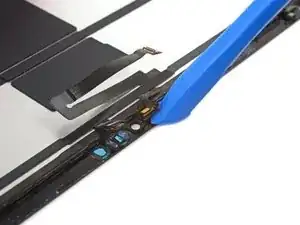
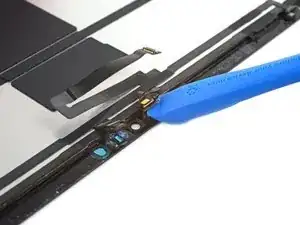
Микрофон может быть закрыт лентой.
Просуньте инструмент для вскрытия под микрофон, чтобы разъединить клей.
Подденьте, чтобы отделить микрофон от экрана.
Шаг 31
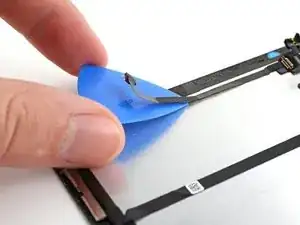
Просуньте медиатор для вскрытия под кабель блока LiDAR, чтобы отделить его от экрана.
Будьте осторожны при отделении этого кабеля, чтобы не порвать его.
Шаг 32
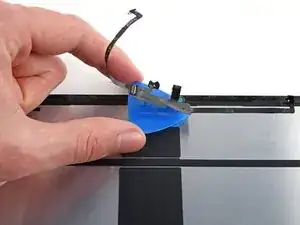
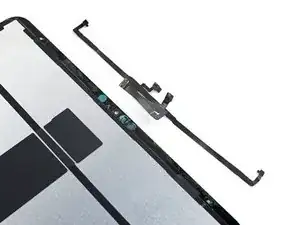
Продолжайте использовать медиатор, чтобы отделить кабель LiDAR от экрана.
Шаг 33
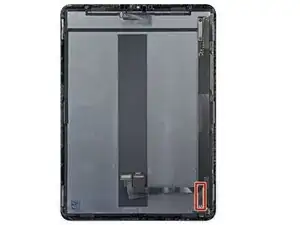
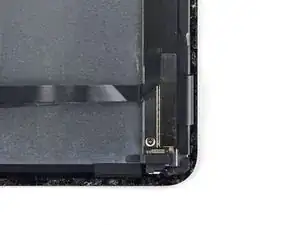
Некоторые заменяемые дисплеи поставляются без подключённых кабелей дисплея. В таком случае вам потребуется снять кабели дисплея с оригинального дисплея.
Кронштейн в правом нижнем углу дисплея закрывает разъёмы кабелей дисплея.
Шаг 34
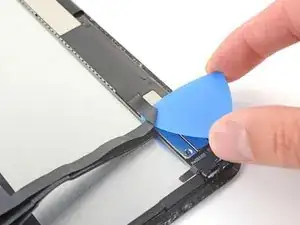
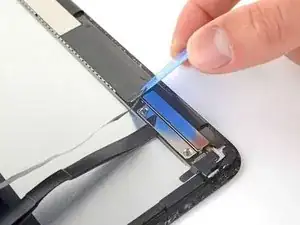
Используйте медиатор, чтобы снять небольшой участок верхнего кабеля дисплея, прикреплённый к кронштейну.
Шаг 35
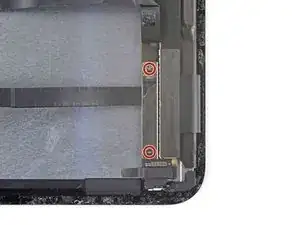
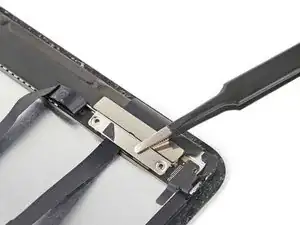
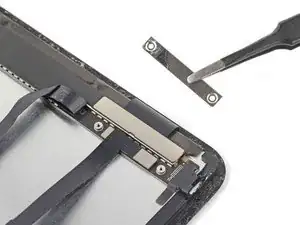
Отвинтите два винта Phillips длиной 1.2 мм, крепящие кронштейн кабелей дисплея.
С помощью пинцета снимите нижний кронштейн кабелей дисплея.
Шаг 36
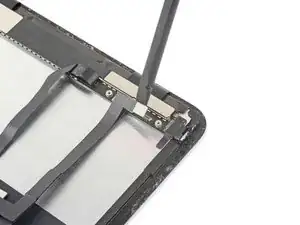
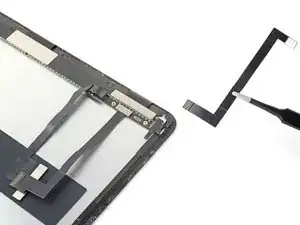
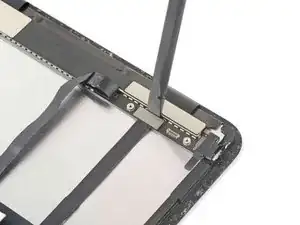
Используя плоский конец лопатки, подденьте и отсоедините узкий кабель дисплея.
Отложите кабель в сторону для подключения к новому дисплею.
Повторите эту операцию с более широким кабелем дисплея.
Заключение
Для сборки устройства выполните эти инструкции в обратном порядке.
Перевод руководства с ifixit.com