Замена фронтальной камеры iPad Pro 12.9"
В этом руководстве показано, как удалить и заменить фронтальную камеру iPad Pro 12.9".
Это руководство составлено для модели только с Wi‑Fi. Если у Вас модель с сотовой связью, потребуется дополнительная разборка (в этом руководстве не показана).
Шаг 1
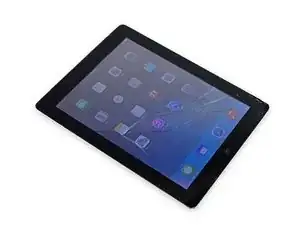
Полностью выключите iPad перед началом работ.
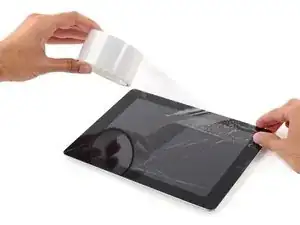
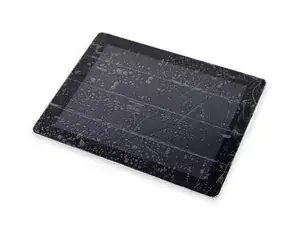
Если экран треснул, наложите перекрывающиеся полоски прозрачной упаковочной ленты на экран iPad до полного покрытия передней панели.
Это удержит осколки стекла и придаст конструктивную прочность при поддевании и подъёме экрана.
Старайтесь следовать остальной части руководства как описано. Однако, если стекло уже повреждено, оно, возможно, продолжит трескаться в процессе работы, и вам придётся использовать металлический монтажный инструмент, чтобы выскоблить стекло.
Наденьте защитные очки для защиты глаз и осторожно работайте, чтобы не повредить ЖК‑экран.
Шаг 2
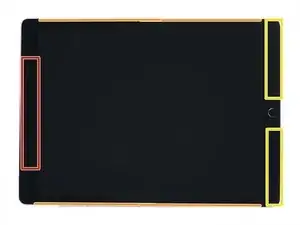
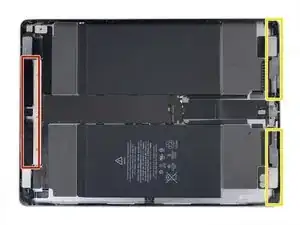
Для снятия экрана используйте медиатор для вскрытия или лопатку, чтобы разделить клей, фиксирующий экран к корпусу.
При рассечении клея обратите внимание на следующее:
Вверху находится большой участок толстого клея. Вам нужно будет прорезать примерно 1/2" в глубину, чтобы перерезать клей.
Не прорезайте глубже 2 мм вдоль длинных боковых кромок iPad, иначе вы рискуете повредить панель дисплея.
Нижняя кромка также имеет толстые участки клея, но в каждом углу находятся хрупкие гибкие шлейфы. Не прорезайте глубже 1/4" вокруг нижних углов.
Чтобы пометить ориентировку iPad, можно приклеить кусочек ленты к верхней кромке экрана iPad.
Шаг 3
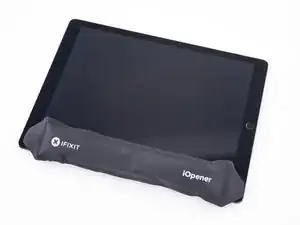
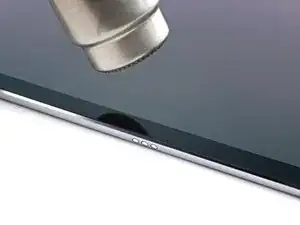
Нагрейте iOpener и положите его на левую кромку iPad, чтобы размягчить клей, удерживающий экран.
В качестве альтернативы можно использовать термопушку, фен или нагревательный коврик. Осторожно: не перегревайте iPad — дисплей и внутренняя батарея чувствительны к воздействию температуры.
Подождите две минуты, чтобы клей размягчился, прежде чем переходить к следующему шагу. Кромка должна стать слегка слишком горячей при прикосновении.
Шаг 4
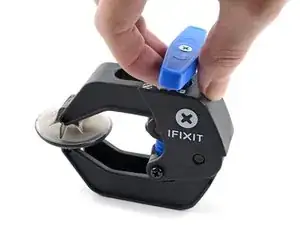
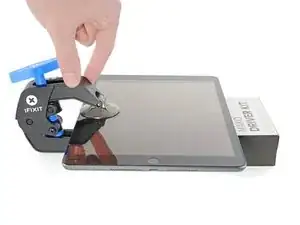
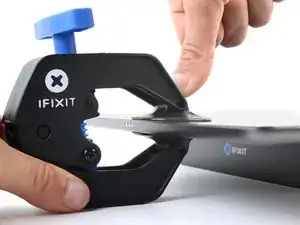
Следующие три шага демонстрируют Anti‑Clamp — инструмент, разработанный нами для облегчения процедуры открывания. Если Вы не используете Anti‑Clamp, пропустите три шага ниже для альтернативного метода.
Полные инструкции по использованию Anti‑Clamp см. в этом руководстве.
Оттяните синюю рукоятку назад, чтобы разблокировать рычаги Anti‑Clamp.
Поставьте какой‑нибудь предмет под iPad так, чтобы он лежал ровно между присосками.
Расположите присоски ближе к середине левой кромки — одну вверху, другую внизу.
Удерживая нижнюю часть Anti‑Clamp неподвижно, энергично нажмите сверху на присоску, чтобы создать вакуум.
Если поверхность iPad слишком скользкая и Anti‑Clamp не держится, используйте ленту, чтобы создать более цепкую поверхность.
Шаг 5
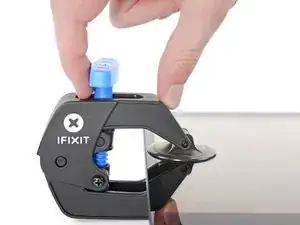
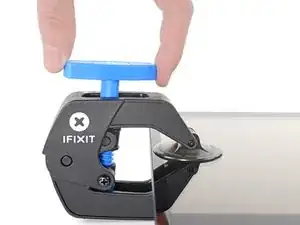
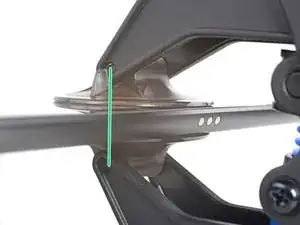
Дерните синюю рукоятку вперёд, чтобы зафиксировать рычаги.
Поверните рукоятку по часовой стрелке на 360 градусов или до тех пор, пока присоски не начнут растягиваться.
Убедитесь, что присоски остаются выровненными друг с другом. Если они начнут смещаться, слегка ослабьте присоски и выровняйте рычаги заново.
Шаг 6
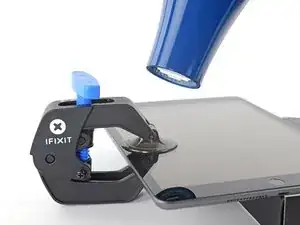
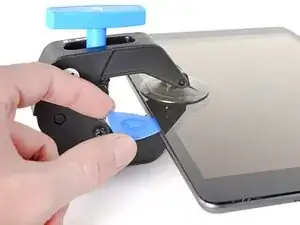
Подождите одну минуту, чтобы клей успел ослабнуть и образовать щель для поддевания.
Если экран недостаточно нагревается, можно использовать фен, чтобы подогреть вдоль левой кромки iPad.
Полные инструкции по использованию фена см. в этом руководстве.
Когда Anti‑Clamp создаст достаточно большую щель, вставьте медиатор под экран.
Если Anti‑Clamp не создаёт достаточной щели, подогрейте область дополнительно и поверните рукоятку по часовой стрелке ещё на полоборота.
Не закручивайте более чем на полоборота за раз и ждите одну минуту между поворотами. Дайте Anti‑Clamp и времени выполнить работу.
Пропустите следующие два шага.
Шаг 7
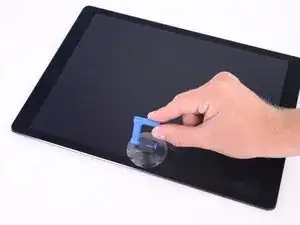
Прикрепите присоску к левой кромке экрана iPad, над портом Smart Connector.
Шаг 8
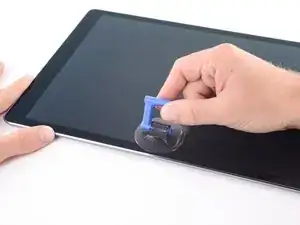
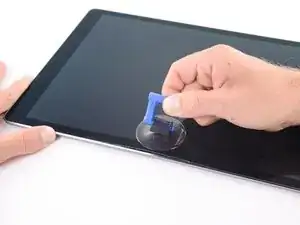
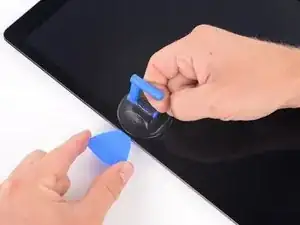
Прижимая углы iPad, многократно тяните экран вверх, затем осторожно опускайте его назад, чтобы ослабить клей. В результате в шве появится небольшая щель.
Если кромка остынет в процессе, перед продолжением разогрейте её iOpener.
Когда появится небольшая щель, вставьте кончик медиатора в неё.
Не вставляйте медиатор глубже 2 мм, иначе вы рискуете окончательно повредить панель дисплея.
Шаг 9
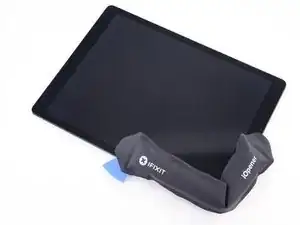
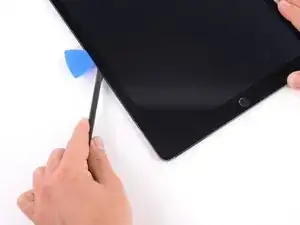
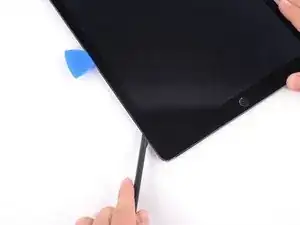
Положите горячий iOpener вдоль нижнего левого угла iPad, от медиатора до кнопки «Домой».
После размягчения клея вставьте медиатор или лопатку в щель рядом со Smart Connector.
Осторожно: не вставляйте лопатку глубже 2 мм.
Используя медиатор или лопатку, рассеките клей вдоль левого нижнего края iPad. Если резка затруднена, снова разогрейте кромку и повторите попытку.
Шаг 10
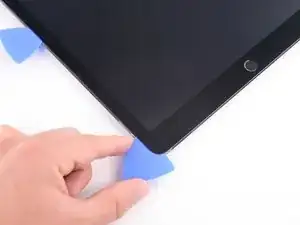
Вставьте медиатор в нижний левый угол iPad, чтобы клей не схватился вновь.
Шаг 11
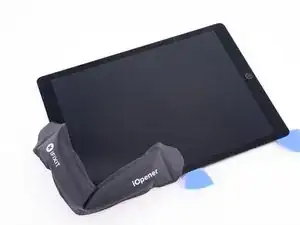
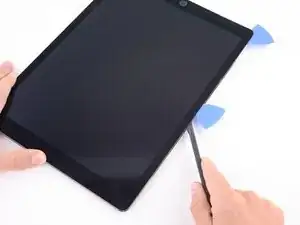
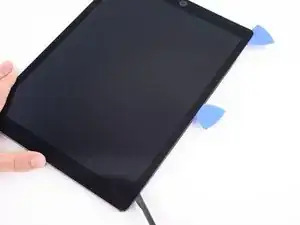
Приложите нагретый iOpener вдоль верхнего левого угла iPad, от монтажной лопатки до фронтальной камеры. Подождите минуту, чтобы клей размягчился.
Используйте монтажную лопатку, чтобы разрезать клей вдоль верхней левой стороны iPad. Если резание становится затруднительным, снова прогрейте край и попробуйте снова.
Не вставляйте монтажную лопатку глубже 2 мм при разрезании левого края.
Шаг 12
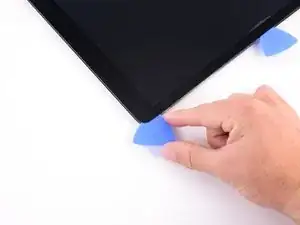
Вставьте лопатку в верхнем левом углу iPad, чтобы клей не склеился повторно.
Шаг 13
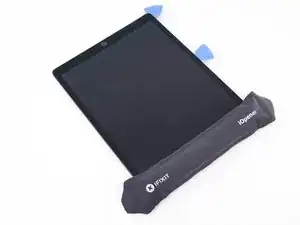
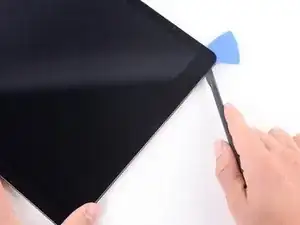
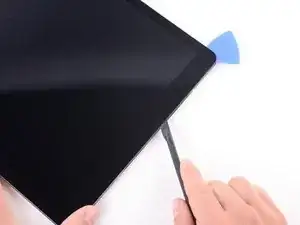
Снова нагрейте iOpener и приложите его к верхнему краю устройства. Подождите пару минут, чтобы клей размягчился.
Используйте монтажную лопатку, чтобы разрезать клей по верхнему краю iPad, останавливаясь до фронтальной камеры.
Клей толще по верхнему краю. Нужно разрезать примерно на 1/2" в глубину — примерно равную толщине верхней рамки.
Если разрезание становится трудным, снова прогрейте край и попробуйте снова.
Шаг 14
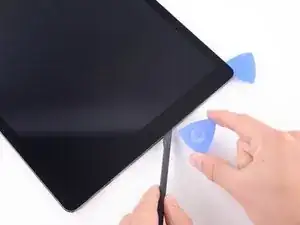
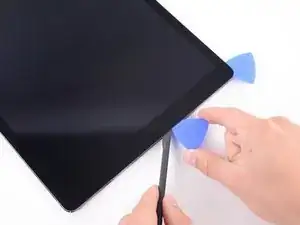
Вставьте монтажную лопатку перед фронтальной камерой, чтобы клей не склеился повторно.
Шаг 15
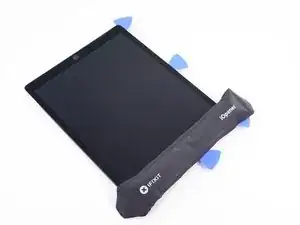
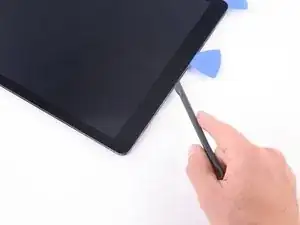
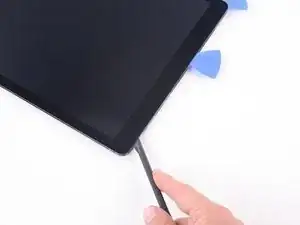
Снова нагрейте iOpener и приложите его к верхнему краю устройства. Подождите пару минут, чтобы клей размягчился.
Вставьте монтажную лопатку или лезвие шпаклёвки типа «halberd» чуть за фронтальную камеру.
Используйте монтажную лопатку, чтобы разрезать клей в верхнем правом углу.
Нужно разрезать примерно на 1/2" в глубину — примерно равную толщине верхней рамки.
Если разрезание становится трудным, снова прогрейте край и попробуйте снова.
Шаг 16
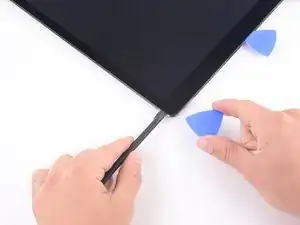
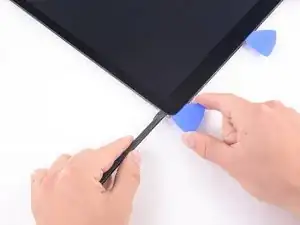
Вставьте монтажную лопатку в верхнем правом углу, чтобы клей не склеился повторно.
Шаг 17
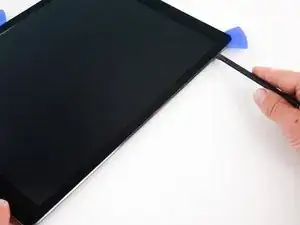
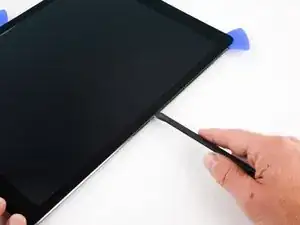
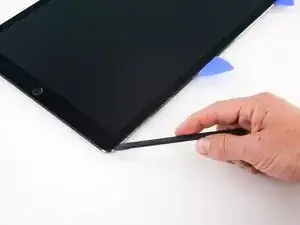
Размягчите клей, прогрев правый край iPad с помощью iOpener.
Используйте монтажную лопатку или лезвие типа «halberd», чтобы разрезать клей вдоль правого края iPad до нижнего правого угла.
Не вставляйте лопатку глубже 2 мм вдоль правого края.
Оставьте монтажную лопатку в середине правого края, чтобы клей не склеился повторно.
Шаг 18
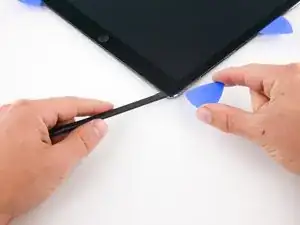
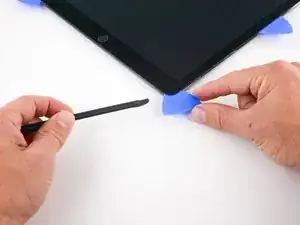
Оставьте монтажную лопатку в нижнем правом углу iPad, чтобы клей не склеился повторно.
Шаг 19
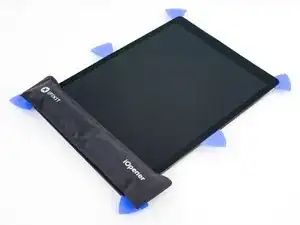
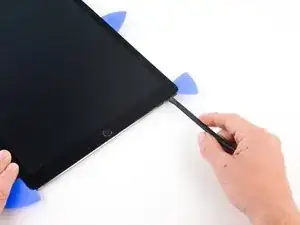
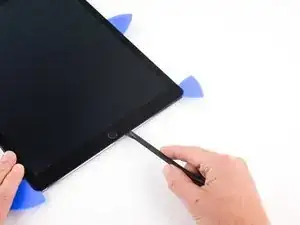
Используйте iOpener, чтобы нагреть нижний край iPad.
Вставьте монтажную лопатку или лезвие типа «halberd» на 1/4" в нижний правый угол iPad.
Просуньте монтажную лопатку вдоль нижнего края iPad, остановившись примерно за 1/2" до кнопки «Домой».
В каждом нижнем углу есть плотный участок клея, но там же проходит и хрупкий гибкий кабель. Не разрезайте глубже 1/4" вокруг угла, чтобы не повредить гибкий кабель.
Шаг 20
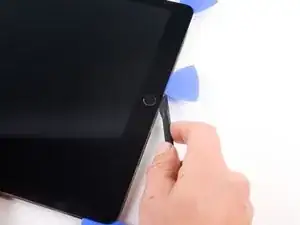
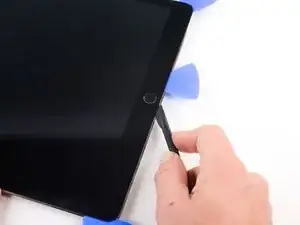
Просуньте кончик монтажной лопатки или лезвия типа «halberd», чтобы разрезать клей под кнопкой «Домой».
Шаг 21
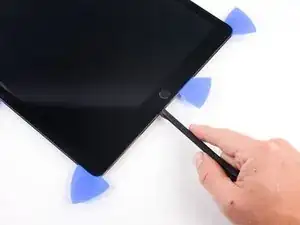
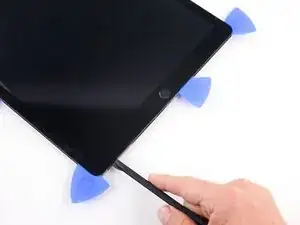
После разрезания под кнопкой «Домой» снова вставьте кончик монтажной лопатки или лезвие типа «halberd» на 1/4" в нижний край.
Разрежьте вдоль нижнего края, пока не дойдёте до монтажной лопатки.
Шаг 22
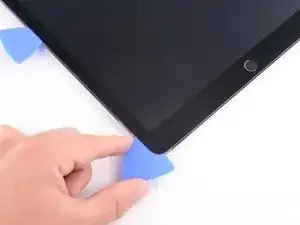
На этом этапе вы разрезали большую часть клея по периметру экрана. Используйте монтажную лопатку, чтобы аккуратно разрезать оставшиеся участки клея вдоль краёв, пока экран не освободится. Если какие-то участки упорные, прогрейте область iOpener для размягчения клея.
Шаг 23
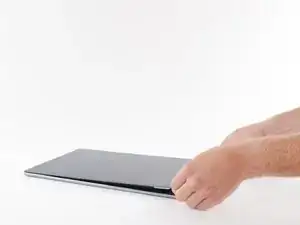
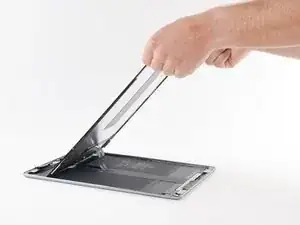
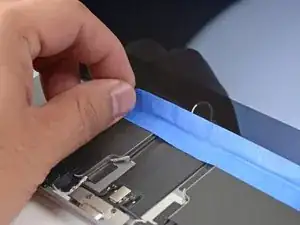
Шлейфы дисплея в этом iPad очень короткие. Прочитайте следующие два шага перед продолжением.
Не наклоняйте экран вокруг нижнего края. Шлейфы дисплея не имеют достаточного запаса длины для этого.
Поднимите верхний край экрана и сдвиньте весь экран в направлении фронтальной камеры, чтобы получить доступ к внутренним компонентам iPad.
Шлейфы дисплея порвутся, если поднять экран более чем на 80 градусов.
Используйте малярную ленту, чтобы прикрепить нижний край экрана к корпусу, чтобы экран не соскальзывал.
Шаг 24
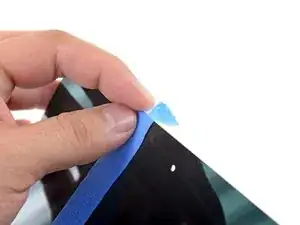
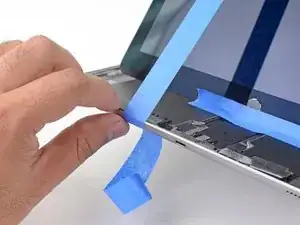
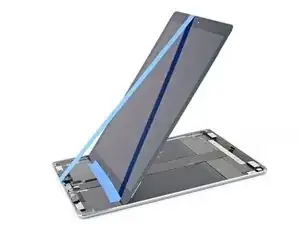
Этот шаг показывает один из способов зафиксировать экран с помощью малярной ленты. Вы также можете повернуть iPad на бок. Убедитесь, что выбранный способ не натягивает шлейфы дисплея.
Приклейте длинную полоску малярной ленты к верхнему краю экрана. Перегните ленту через край и убедитесь, что лента прочно держится.
Прикрепите другой конец полоски к нижнему краю рамки iPad, чтобы зафиксировать экран под углом. Убедитесь, что лента прочно приклеена к рамке.
Шаг 25
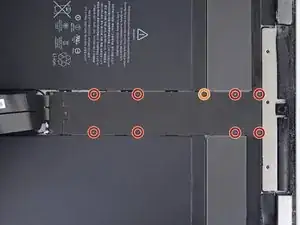
Перед продолжением обязательно отключите аккумулятор. Отключение или подключение кабелей дисплея при подключённом аккумуляторе может вызвать короткое замыкание и привести к выходу из строя сенсорного экрана.
Используйте крестовую (Phillips) отвёртку, чтобы выкрутить девять винтов, фиксирующих экран ЭМИ-защиты платы логики:
Восемь винтов 1,2 мм
Один винт 2,4 мм
Шаг 26
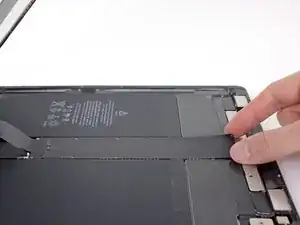
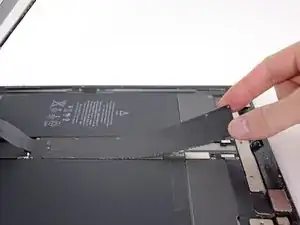
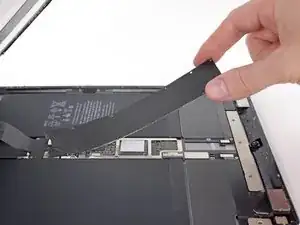
Поднимите ЭМИ-защиту платы логики от края, ближайшего к верхней части iPad.
Отогните и снимите ЭМИ-защиту с платы логики.
Это требует некоторого усилия из‑за множества маленьких защёлок, удерживающих защиту, и защита может слегка деформироваться. Это допустимо — старайтесь минимизировать деформацию; при повторной установке и закреплении винтами она выровняется.
Снимите ЭМИ-защиту платы логики.
Шаг 27
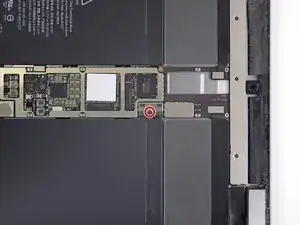
Используйте крестовую (Phillips) отвёртку, чтобы выкрутить винт 1,8 мм, фиксирующий разъём аккумулятора.
Шаг 28
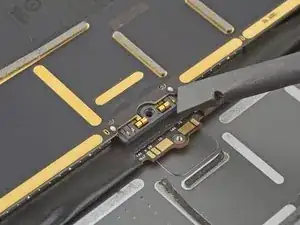
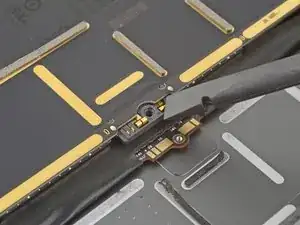
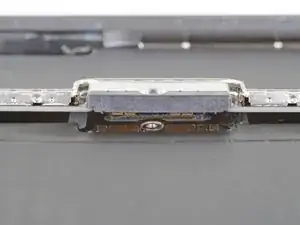
На этих фотографиях показано, как выглядит разъём аккумулятора под платой логики. Используйте их как ориентир при безопасном отключении аккумулятора.
Обратите внимание, что на плате логики есть пружины, которые прижимаются к контактным площадкам аккумулятора. Чтобы отключить аккумулятор, нужно просунуть тонкий гибкий предмет между контактами.
Шаг 29
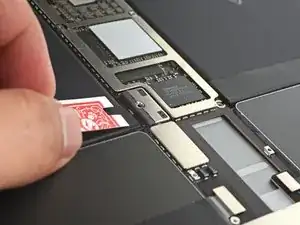
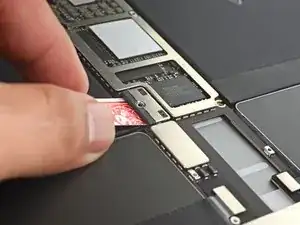
Сделайте из игральной карты заглушку для аккумулятора и вставьте её под разъём платы логики, чтобы отключить аккумулятор.
Вы также можете использовать фирменную заглушку аккумулятора iFixit. Будьте очень осторожны и не засовывайте заглушку под разъём с чрезмерной силой.
Оставьте заглушку на месте, чтобы контакты разъёма аккумулятора не соприкасались до завершения ремонта.
Шаг 30
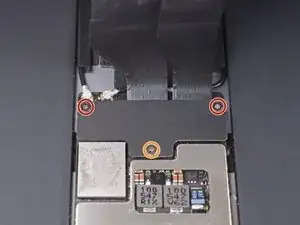
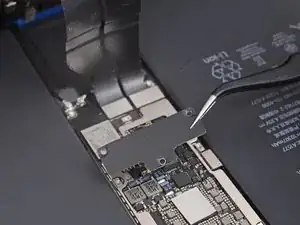
Используйте крестовую (Phillips) отвёртку, чтобы выкрутить три винта, фиксирующие скобу кабеля дисплея:
Два винта 2,4 мм
Один винт 1,2 мм
Снимите скобу кабеля дисплея.
Шаг 31
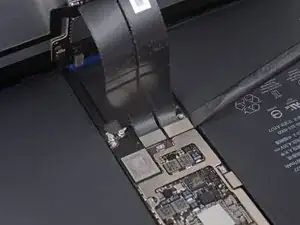
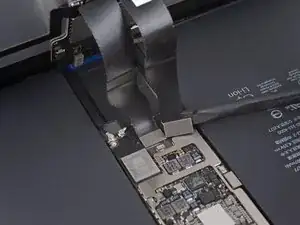
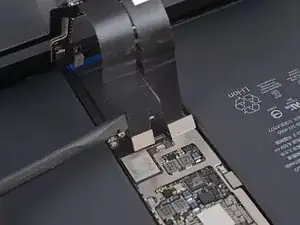
Используйте плоский конец лопатки (spudger), чтобы приподнять и отключить кабели дисплея и цифропанели от их гнёзд на плате логики.
Чтобы снова присоединить такие защёлкивающиеся разъёмы, аккуратно совместите и нажмите с одной стороны до щелчка, затем повторите с другой стороны. Не нажимайте посередине. При неправильном совмещении штыри могут погнуться и получить необратимое повреждение.
Эти кабели очень хрупкие, и разъёмы легко повредить при несовместимой посадке. При повторном подключении постарайтесь оставить кабели с небольшим запасом и осторожно прижмите разъёмы к их гнездам.
Шаг 32
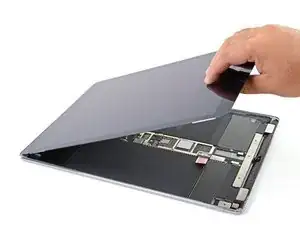
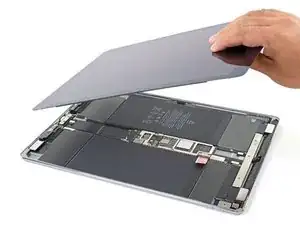
Снимите экран.
Обязательно удалите все оставшиеся клеевые полосы с корпуса iPad.
Если экран не поставлялся с заранее нанесённым клеем, используйте наше руководство по нанесению клея для экрана, чтобы установить новые заранее вырезанные клеевые полосы при сборке iPad.
Шаг 33
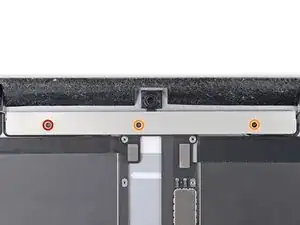
Используйте крестовую (Phillips) отвёртку, чтобы выкрутить три винта, фиксирующие верхнюю скобу:
Один винт 1,2 мм
Два винта 2,3 мм
Шаг 34
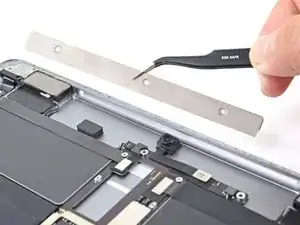
Снимите верхнюю скобу.
Шаг 35
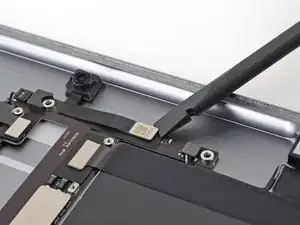
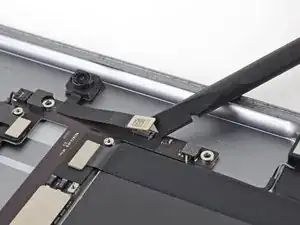
Используйте плоский конец лопатки, чтобы приподнять и отключить разъём фронтальной камеры.
Шаг 36
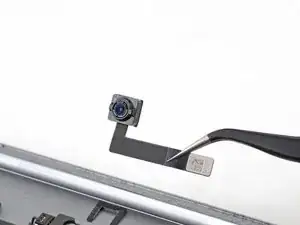
Снимите фронтальную камеру.
Заключение
Для сборки устройства выполните эти действия в обратном порядке.
Утилизируйте электронные отходы в пункте приёма, сертифицированном по стандарту R2 или e‑Stewards.
Ремонт не получился? Попробуйте простую диагностику или обратитесь за помощью к сообществу Answers.
Перевод руководства с ifixit.com