Замена задней камеры iPad Pro 11" 3-го поколения
Следуйте этой инструкции, чтобы заменить заднюю камеру на iPad Pro 11" 3-го поколения.
Инструкция составлена на основе модели A2301 (сотовая связь + mmWave). Если вы ремонтируете модель Wi-Fi, вы можете использовать данную инструкцию — возможны незначительные визуальные различия, а также необходимо пропустить шаги, связанные с антеннами сотовой связи.
На некоторых изображениях в этой инструкции экран отключен и полностью снят. Это не требуется для выполнения процедуры, поэтому в инструкции эти шаги опущены. Если вы хотите снять экран, следуйте этой инструкции.
На некоторых изображениях разъём аккумулятора закрыт двумя полосками карты. Хотя этот метод является дополнительным, надёжнее полностью разрядить аккумулятор. Игнорируйте это визуальное различие при работе по инструкции.
Шаг 1

Прежде чем приступать к ремонту, полностью разрядите аккумулятор iPad. При повреждении заряженный аккумулятор может воспламениться.
Отключите все кабели и полностью выключите iPad.
Шаг 2
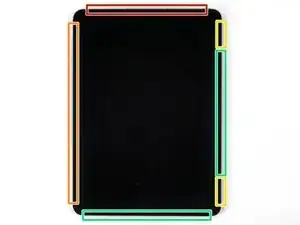
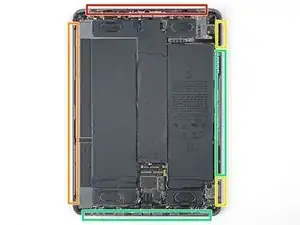
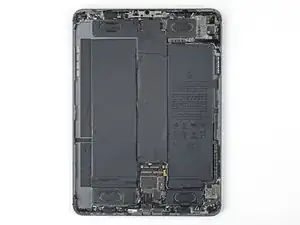
Несмотря на внешнюю однородность iPad, под частями экрана находятся хрупкие компоненты. Чтобы избежать повреждений, внимательно следуйте инструкции и обращайте внимание на следующие зоны при открытии устройства:
Модуль камеры, датчики освещённости, датчик приближения и передний микрофон
Кабели дисплея
Магниты экрана
Края ЖК-матрицы
Шаг 3
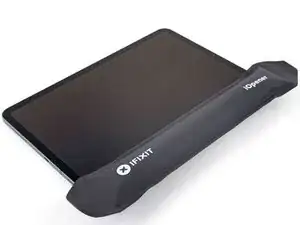
Приложите нагретый iOpener к правому краю экрана на две минуты.
Вы также можете использовать фен, тепловую пушку или плиту — но чрезмерный нагрев может повредить экран и/или внутренний аккумулятор, поэтому действуйте осторожно.
Шаг 4
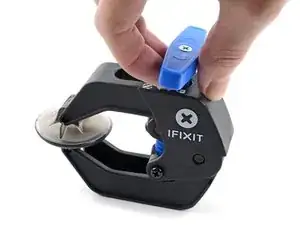
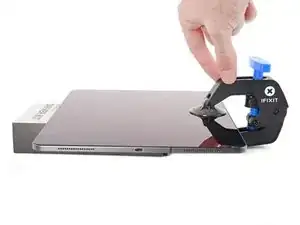
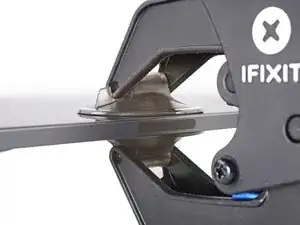
Следующие три шага демонстрируют использование Anti-Clamp — инструмента, разработанного нами для упрощения процедуры открытия. Если вы не используете Anti-Clamp, пропустите три шага вниз для альтернативного метода.
Полную информацию о том, как использовать Anti-Clamp, можно найти в этой инструкции.
Потяните синюю ручку назад, чтобы разблокировать рычаги Anti-Clamp.
Подложите под iPad предмет, чтобы он стоял ровно между присосками.
Установите присоски в середине правого края — одну сверху, другую снизу.
Удерживайте нижнюю часть Anti-Clamp и плотно нажмите на верхнюю присоску, чтобы создать прилипание.
Если поверхность iPad слишком скользкая, и Anti-Clamp не держится, используйте ленту, чтобы создать более шероховатую поверхность.
Шаг 5
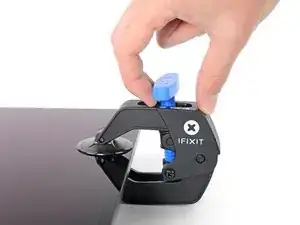
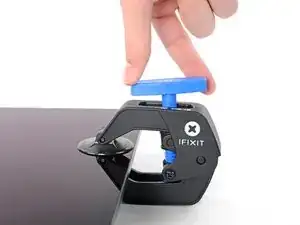
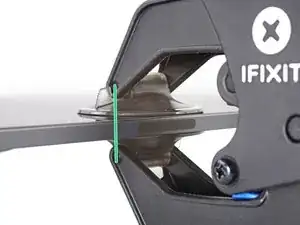
Потяните синюю ручку вперёд, чтобы зафиксировать рычаги.
Поверните ручку по часовой стрелке на 360 градусов или до начала растяжения присосок.
Убедитесь, что присоски остаются выровнены друг относительно друга. Если они смещаются, немного ослабьте прилипание и снова выровняйте рычаги.
Шаг 6
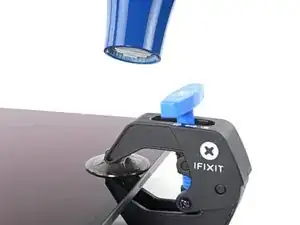
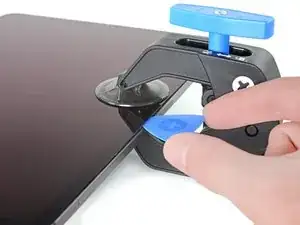
Подождите одну минуту, чтобы клей ослаб и образовалась щель для открытия.
Если экран недостаточно нагревается, можно использовать фен для прогрева правого края iPad.
За полной инструкцией по использованию фена перейдите по этой ссылке.
Вставьте лопатку под экран, когда Anti-Clamp создаст достаточную щель.
Если Anti-Clamp не создал достаточной щели, дополнительно нагрейте область и поверните ручку по часовой стрелке на пол-оборота.
Не проворачивайте ручку более чем на пол-оборота за раз и ждите по одной минуте между каждым поворотом. Дайте Anti-Clamp и времени выполнить свою работу.
Пропустите следующий шаг.
Шаг 7
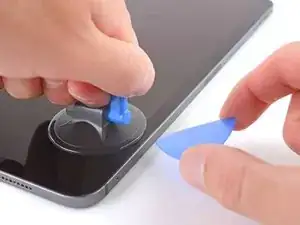
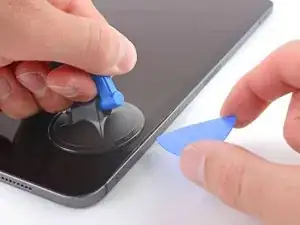
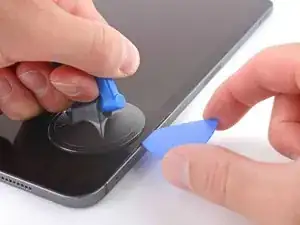
Если экран сильно повреждён, его можно покрыть прозрачной упаковочной лентой, чтобы обеспечить прилипание присоски. В качестве альтернативы можно использовать прочную ленту вместо присоски. Если ничего не помогает, можно приклеить присоску к сломанному экрану суперклеем.
Закрепите присоску на правом краю экрана примерно в 5 см от нижнего края.
Равномерно и плотно потяните вверх за присоску, чтобы образовалась щель, достаточная для вставки лопатки.
Образуйте щель только той величины, чтобы вставить лопатку. Изгиб экрана более чем необходимо приведёт к его повреждению.
Вставьте кончик лопатки в щель.
Не вставляйте лопатку глубже чем на 5 мм, чтобы не повредить ЖК-дисплей.
Шаг 8
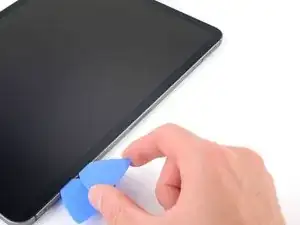
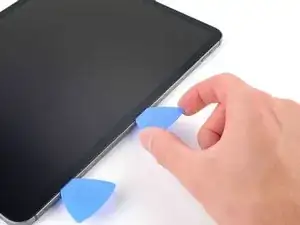
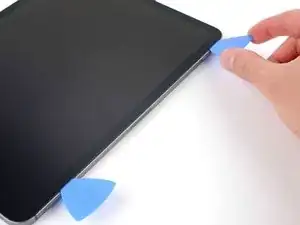
Вставьте новую лопатку в только что образованную щель.
Перемещайте лопатку вдоль правого края, чтобы расслоить клей.
При скольжении вблизи кнопок громкости не вставляйте лопатку глубже чем на 2 мм, иначе повредите магниты экрана.
Оставьте лопатку в правом верхнем углу, чтобы клей не сцепился снова.
Шаг 9
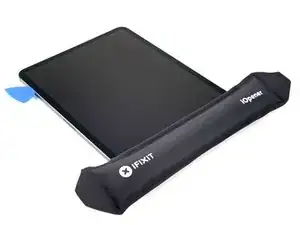
Приложите нагретый iOpener к верхнему краю экрана на две минуты.
Шаг 10
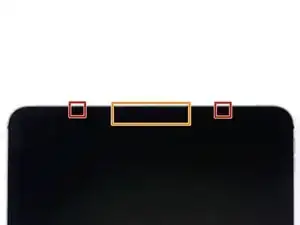
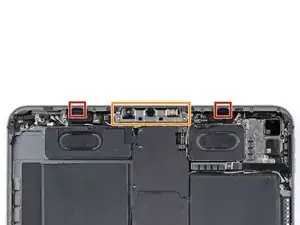
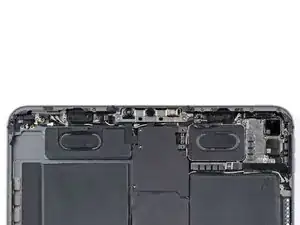
Верхний край iPad содержит модуль камеры, два датчика освещённости, датчик приближения и передний микрофон. Эти компоненты хрупкие и могут быть повреждены, если инструмент для вскрытия вставить слишком глубоко. Отделяйте клей только в отмеченных местах, чтобы избежать повреждений.
Два датчика освещённости могут быть трудно заметны; их можно обнаружить с помощью фонарика или поместив iPad под яркий свет.
Не вставляйте инструмент для вскрытия глубже чем на 2 мм вблизи верхних левого и правого углов, иначе Вы повредите датчики освещённости.
Не вставляйте инструмент для вскрытия глубже чем на 1 мм в середине верхнего края, иначе Вы повредите модуль камеры, датчик приближения и передний микрофон.
Шаг 11
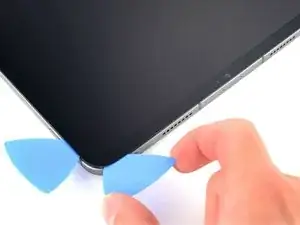

Вставьте новый инструмент для вскрытия в образовавшийся зазор.
Проведите им вдоль верхнего правого края, остановившись у правого датчика освещённости.
Не вставляйте инструмент глубже чем на 5 мм.
Оставьте инструмент на месте, чтобы клей не склеился повторно.
Шаг 12
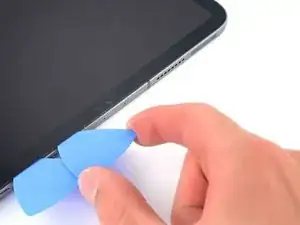
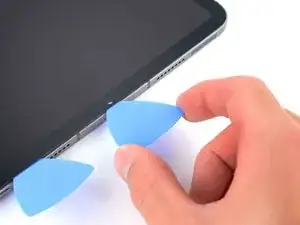
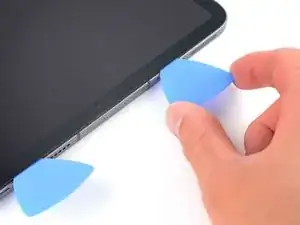
Вставьте новый инструмент для вскрытия справа от датчика освещённости.
Проведите им по средней части верхнего края, остановившись у левого датчика освещённости.
Не вставляйте инструмент глубже чем на 1 мм, иначе Вы повредите датчик приближения и передний микрофон.
Оставьте инструмент на месте, чтобы клей не склеился повторно.
Шаг 13
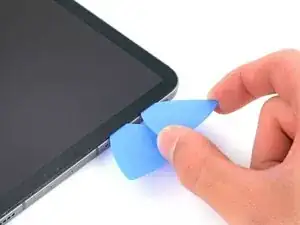
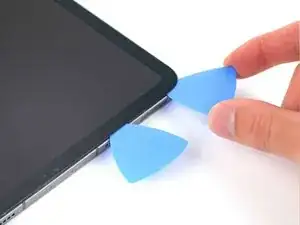
Вставьте новый инструмент для вскрытия слева от датчика освещённости.
Проведите им вдоль верхнего левого края, остановившись у левого датчика освещённости.
Не вставляйте инструмент глубже чем на 5 мм.
После того как клей на верхнем крае будет отделён, можно удалить два инструмента возле датчиков освещённости.
Шаг 14
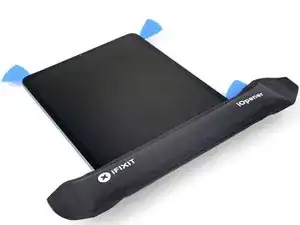
Приложите подогретый iOpener к нижнему краю экрана на два минуты.
Шаг 15
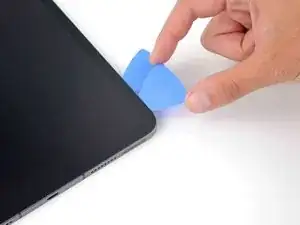
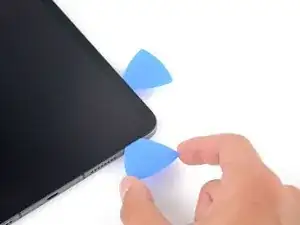
Вставьте новый инструмент для вскрытия в правом нижнем углу ниже уже установленного инструмента.
Не вставляйте инструмент глубже чем на 2 мм при движении по правому краю.
Проведите инструментом вокруг правого нижнего угла, чтобы отделить клей.
Шаг 16
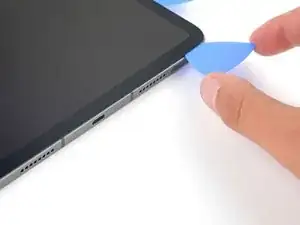
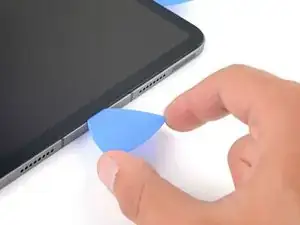
Проведите инструментом для вскрытия вдоль нижнего края, остановившись у порта USB-C.
Не вставляйте инструмент глубже чем на 5 мм при отделении клея на нижнем крае.
Оставьте инструмент на месте, чтобы клей на нижнем крае не склеился повторно.
Шаг 17
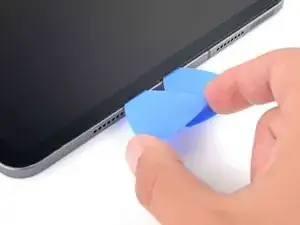
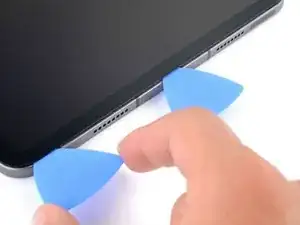
Вставьте новый инструмент для вскрытия слева от порта USB-C.
Отделите оставшийся клей на нижнем крае.
Не вставляйте инструмент глубже чем на 5 мм при разрезании клея на нижнем крае.
Оставьте инструмент в левом нижнем углу, чтобы клей на нижнем крае не склеился повторно.
Шаг 18
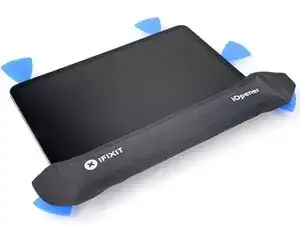
Приложите подогретый iOpener к левому краю экрана на два минуты.
Шаг 19
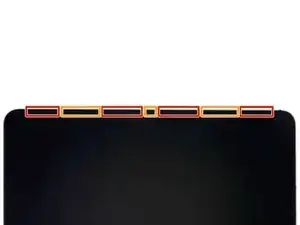
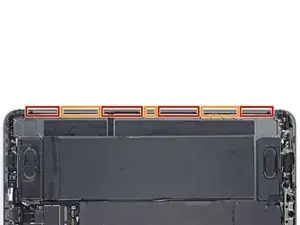
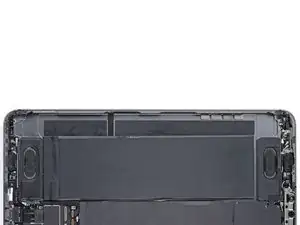
На левом краю iPad расположены несколько кабелей дисплея. Они чрезвычайно хрупкие и могут быть легко повреждены, если инструмент для вскрытия вставить слишком глубоко или под неправильным углом. Выполняйте инструкции точно, как написано, чтобы избежать повреждений.
Кабели дисплея находятся в небольших выемках рамы и требуют вставки инструмента под углом 45°.
На плоских участках рамы инструмент необходимо вставлять горизонтально.
Шаг 20
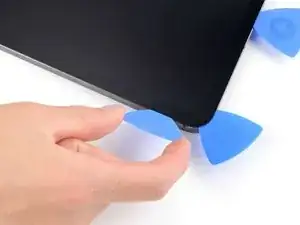

Вставьте инструмент для вскрытия под углом 45˚ чуть выше левого нижнего угла.
Не вставляйте инструмент глубже чем на 5 мм, иначе Вы повредите кабели дисплея.
Аккуратно проведите инструментом вдоль левого края, остановившись у плоского участка рамы.
Шаг 21
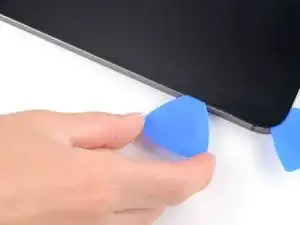
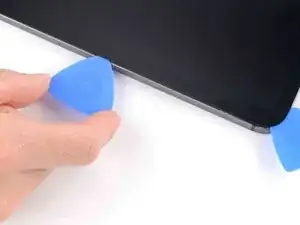
Опустите инструмент так, чтобы он стал параллелен экрану.
Не вставляйте инструмент глубже чем на 5 мм.
Продолжайте отделять клей на левом крае, пока не дойдёте до следующей выемки рамы.
Шаг 22
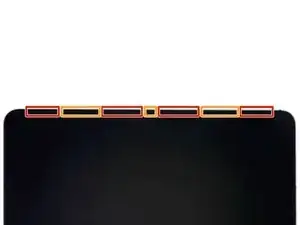
Отделите оставшийся клей, обязательно выполняя инструкции точно, как написано.
Проводите инструментом под углом 45˚ вниз, не вставляя его глубже чем на 5 мм.
Проводите инструментом горизонтально, не вставляя его глубже чем на 5 мм.
Шаг 23
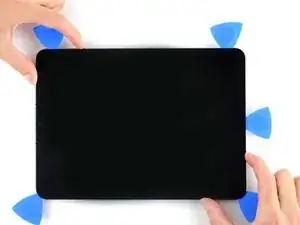
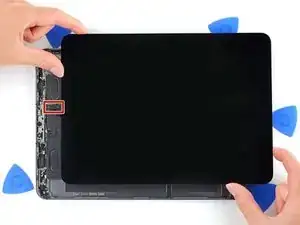
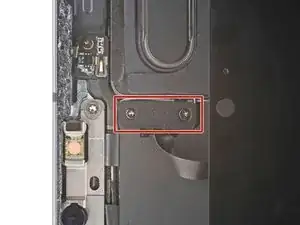
На этом этапе большая часть клея экрана уже отделена. Слегка приподнимите края экрана, чтобы проверить, остался ли ещё клей.
Используйте инструмент для вскрытия, чтобы удалить остатки клея, удерживающего экран на раме.
Возьмитесь за верхний правый и нижний левый углы экрана.
Медленно сдвиньте экран в правый нижний угол, чтобы отделить его от рамы.
Не отделяйте экран полностью, так как он удерживается несколькими ленточными кабелями снизу.
Сдвиньте экран в правый нижний угол рамы, пока не откроется доступ к ленточному кабелю датчика освещённости в верхней части.
Шаг 24
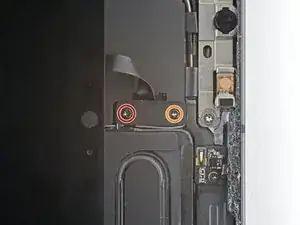
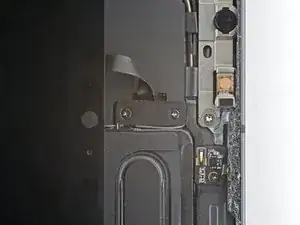
Во время ремонта внимательно следите за каждым винтом и убедитесь, что он будет установлен обратно точно туда, откуда был снят.
Используйте отвёртку с крестообразным наконечником, чтобы вывернуть два винта, крепящих скобу кабеля датчика освещённости к плате:
Один винт 1,3 мм
Один винт 2,0 мм
При сборке на данном этапе рекомендуется включить iPad и проверить работу всех функций, прежде чем закрывать устройство. Не забудьте выключить iPad перед продолжением работы.
Шаг 25
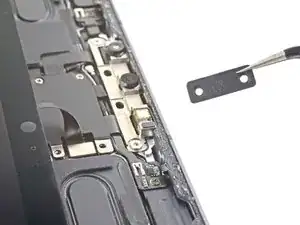
Используйте пинцет или пальцы, чтобы снять скобу.
Шаг 26
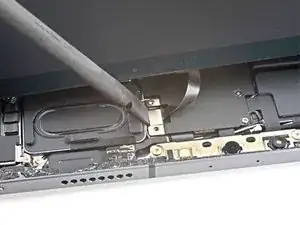
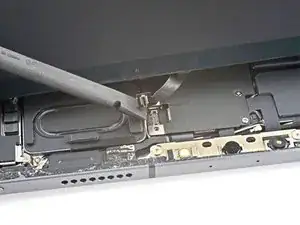
Используйте плоский конец лопатки, чтобы отключить кабель датчика освещённости, подняв разъём вверх.
Чтобы подключить разъёмы с фиксацией, как этот, аккуратно выровняйте их и нажмите сначала на одну сторону, пока разъём не защёлкнется, затем повторите на другой стороне. Не нажимайте по центру. Если разъём неправильно установлен, контакты могут погнуться и вызвать неисправимые повреждения.
Шаг 27
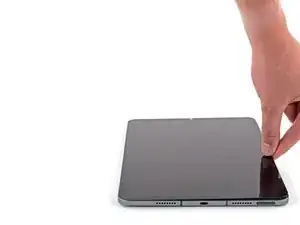
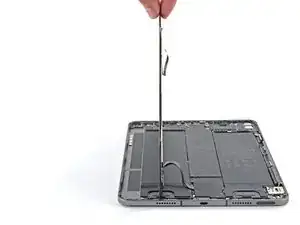
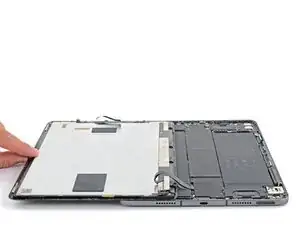
Не пытайтесь извлечь экран, поскольку он всё ещё соединён с гибкими шлейфами.
Возьмитесь за правый край экрана и откиньте его, как книжку.
Уложите экран на левую сторону iPad.
Шаг 28
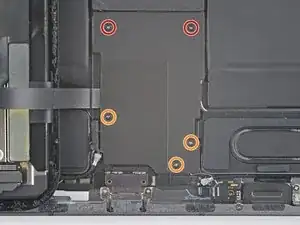
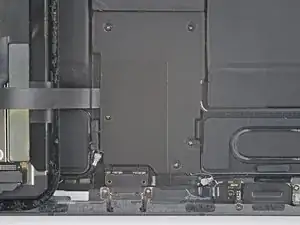
Используйте отвёртку с крестообразным наконечником, чтобы вывернуть пять винтов, крепящих нижний экран к плате:
Два винта 2,0 мм
Три винта 1,3 мм
Шаг 29
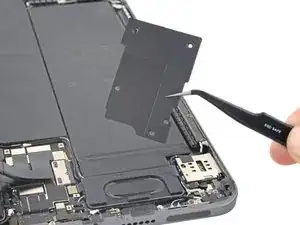
Используйте пинцет или пальцы, чтобы снять нижний экран.
Шаг 30
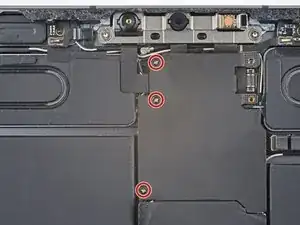
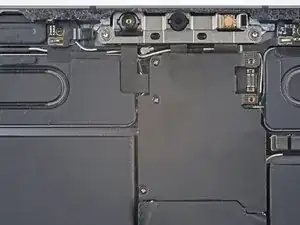
Используйте отвёртку с крестообразным наконечником, чтобы вывернуть три винта 1,2 мм, крепящих верхний экран.
Шаг 31
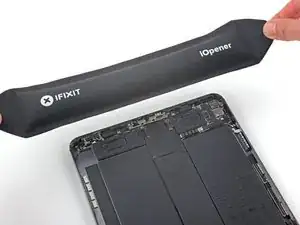
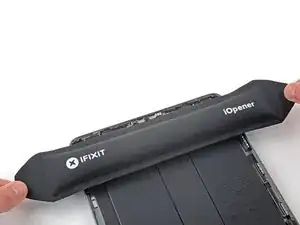
Приложите подогретый iOpener к верхнему экрану на одну минуту, чтобы размягчить клей, которым он приклеен к плате.
Шаг 32
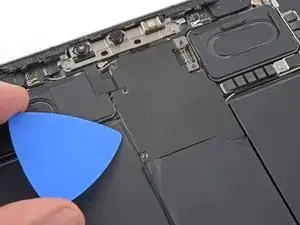
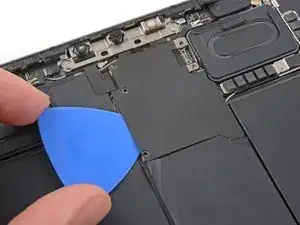
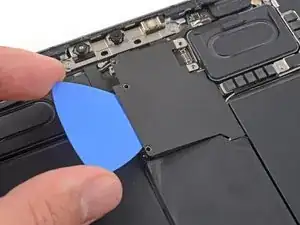
Вставьте пластину под верхний экран и аккуратно приподнимите, чтобы отклеить его.
Шаг 33
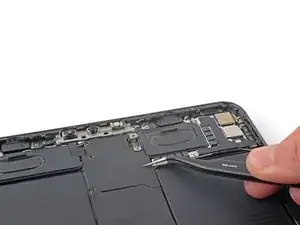
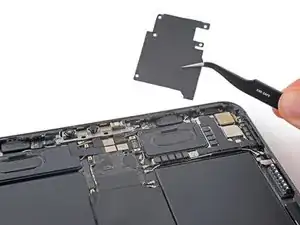
Используйте пинцет или пальцы, чтобы снять верхний экран.
Шаг 34
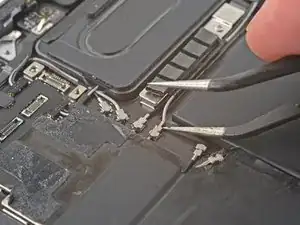
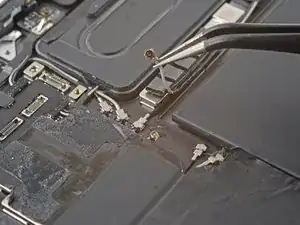
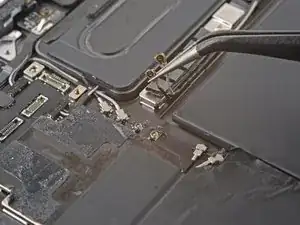
Чтобы отключить антенные кабели, воспользуйтесь пинцетом, ухватитесь за разъём вблизи кабеля и поднимите его вверх.
Используйте пинцет, чтобы отключить два антенных кабеля.
Осторожно обращайтесь с пинцетом и другими острыми металлическими инструментами возле аккумулятора — проколотый аккумулятор может привести к утечке опасных химических веществ или возгоранию.
Чтобы установить разъём обратно, удерживайте его на месте и аккуратно прижмите строго вертикально. Разъём защёлкнется в гнезде, подобно металлическим кнопкам на куртке.
Шаг 35
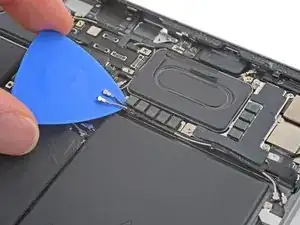
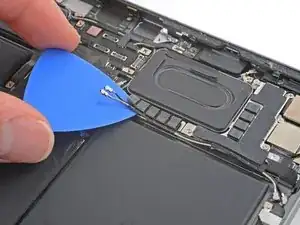
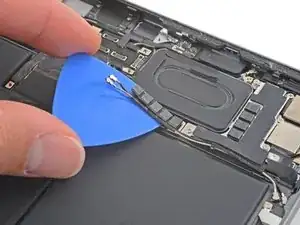
Антенные кабели приклеены к плате слабым клеем.
Проведите пластиной под антенными кабелями, чтобы отсоединить их от платы.
Шаг 36
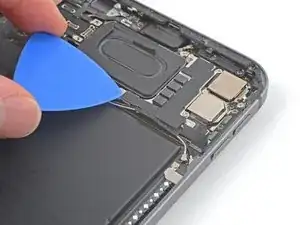
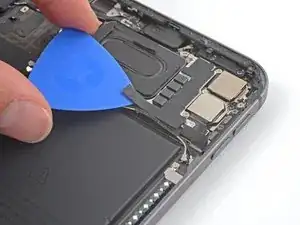
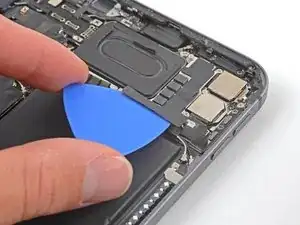
Используйте пластину, чтобы отделить тонкую пену, покрывающую антенные кабели.
Шаг 37
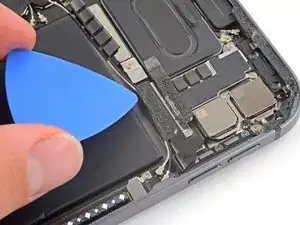
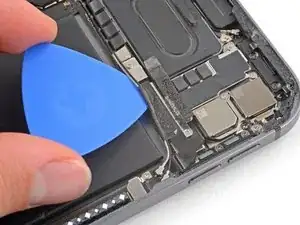
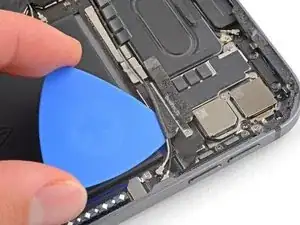
Антенные кабели приклеены к кабелю mmWave слабым клеем.
Вставьте пластину между антенными кабелями и кабелем mmWave, чтобы отделить их.
Шаг 38
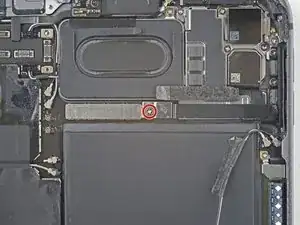
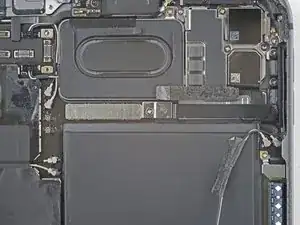
Используйте отвёртку с крестообразным наконечником, чтобы вывернуть винт 1,2 мм, крепящий скобу разъёма к плате.
Шаг 39
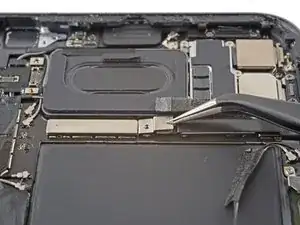
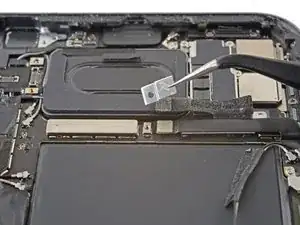
Используйте пинцет или пальцы, чтобы снять скобу антенного кабеля.
Осторожно обращайтесь с пинцетом и другими острыми металлическими инструментами возле аккумулятора — проколотый аккумулятор может привести к утечке опасных химических веществ или возгоранию.
Шаг 40
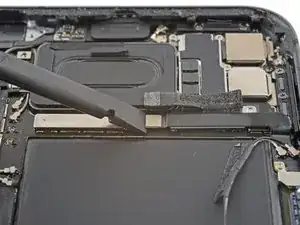
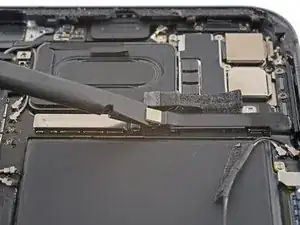
Используйте плоский конец лопатки, чтобы отключить гибкий кабель mmWave.
Шаг 41
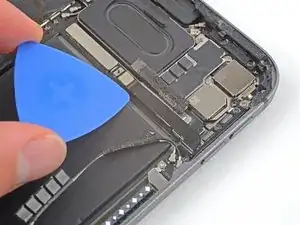
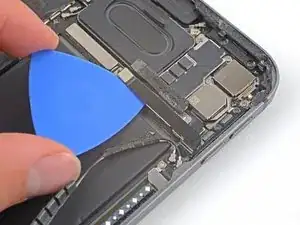
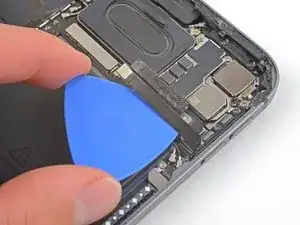
Вставьте пластину под гибкий кабель mmWave и отсоедините его от платы.
Шаг 42
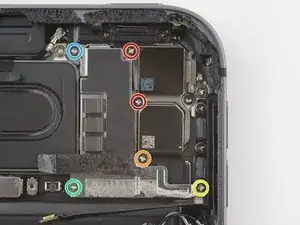
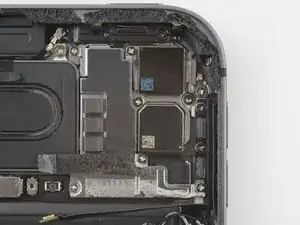
Некоторые из этих винтов имеют одинаковую длину, но различаются по размеру резьбы. Не перепутайте винты, иначе вы повредите резьбу в раме.
Используйте крестовую отвертку, чтобы открутить шесть винтов, крепящих защиту задней камеры к раме:
Два винта 2,8 мм
Один винт 1,9 мм
Один винт 1,9 мм
Один винт 1,2 мм
Один винт 1,2 мм
Шаг 43
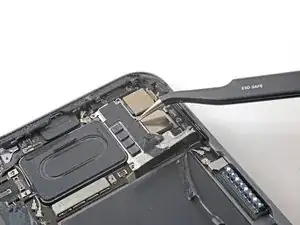
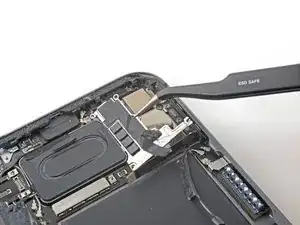
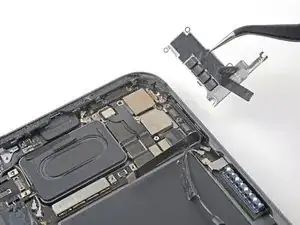
Используя пинцет или пальцы, приподнимите правую сторону защиты камеры.
Сдвиньте защиту горизонтально в сторону.
При сборке установите левую сторону защиты на место и убедитесь, что небольшой выступ вошёл в паз, затем закройте защиту, как крышку.
Шаг 44
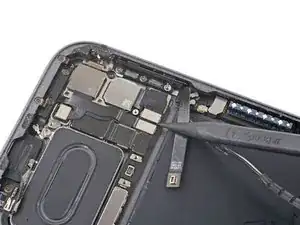
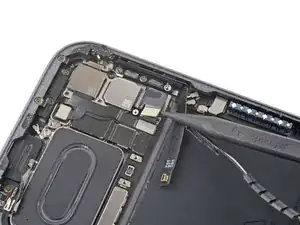
Воспользуйтесь острым концом лопатки, чтобы отключить кабель широкоугольной камеры.
Шаг 45
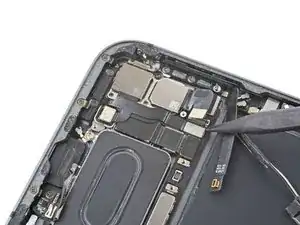
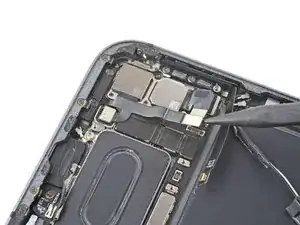
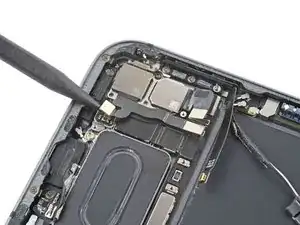
Воспользуйтесь острым концом лопатки, чтобы отключить кабель кнопки питания и светодиода.
Шаг 46
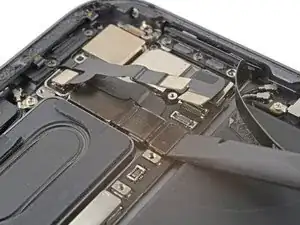
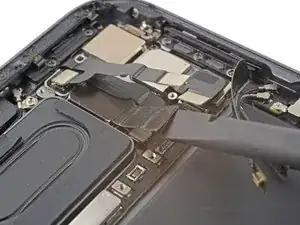
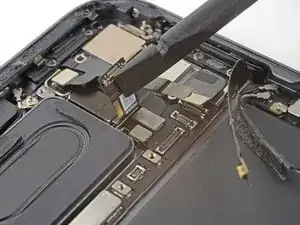
Используйте плоский конец лопатки, чтобы отключить кабель датчика LiDAR.
Отогните кабель датчика LiDAR от рамы, чтобы получить доступ к разъемам-клеммам снизу.
Отгибайте кабель только настолько, чтобы обеспечить доступ к разъёму снизу.
Шаг 47
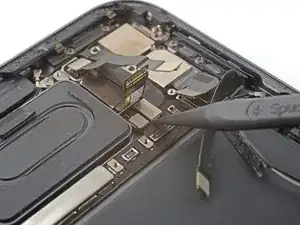
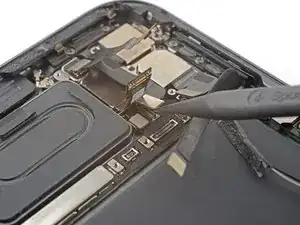
Используйте острый край лопатки, чтобы отключить кабель сверхширокоугольной камеры.
Шаг 48
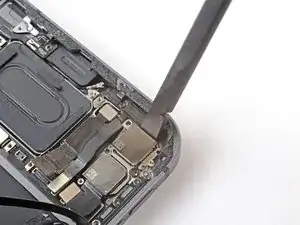
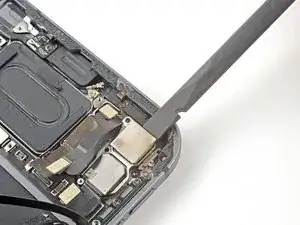
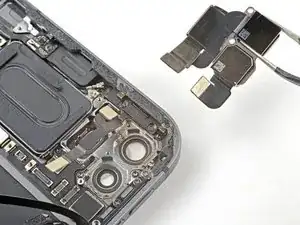
Используйте плоский конец лопатки, чтобы аккуратно приподнять и ослабить модуль задней камеры.
Возьмите модуль задней камеры пинцетом или пальцами и извлеките его.
Завершение
Сравните новую деталь с оригинальной: возможно, потребуется перенести оставшиеся компоненты или удалить защитные плёнки с клеевого слоя новой детали перед установкой.
Чтобы собрать устройство, выполните эти инструкции в обратном порядке.
Сдайте электронные отходы в переработку на сертифицированном по стандарту R2 или e-Stewards пункте приёма.
Ремонт прошёл не так, как планировалось? Попробуйте выполнить базовую диагностику или обратитесь за помощью в сообщество ответов для iPad Pro 11" 3-го поколения.
Перевод руководства с ifixit.com