Замена дисплейного модуля iPad Pro 12.9"
Это вспомогательное руководство! Это руководство является частью другой процедуры и не предназначено для использования отдельно.
В этом руководстве показано, как снять экран или дисплейный модуль iPad Pro 12.9".
Шаг 1
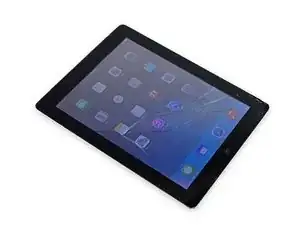
Полностью выключите iPad перед началом работы.
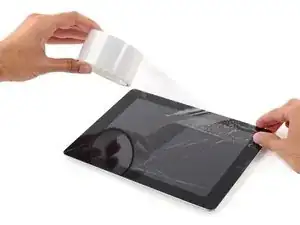
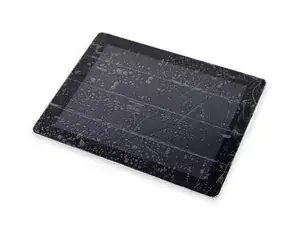
Если экран треснул, наложите полосы прозрачной упаковочной ленты внахлёст по поверхности экрана iPad, пока вся лицевая часть не будет покрыта.
Это удержит осколки стекла и придаст конструктивную жёсткость при поддевании и подъёме экрана.
По возможности следуйте остальной части руководства. Однако как только стекло повреждено, оно, скорее всего, продолжит трескаться в процессе работы, и может потребоваться использовать металлический инструмент для поддевания, чтобы вынуть осколки стекла.
Наденьте защитные очки для защиты глаз и аккуратно обращайтесь, чтобы не повредить ЖК-экран.
Шаг 2
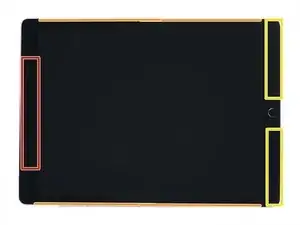
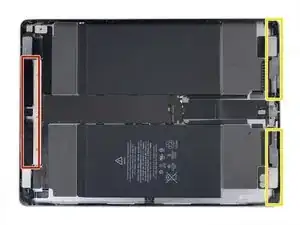
Снятие экрана включает использование монтажной лопатки или лопатки-пики (halberd spudger) для разделения клея, удерживающего экран в рамке.
При разрезании клеевого слоя обратите внимание на следующее:
В верхней части находится большой участок толстого клея. Вам нужно будет разрезать на глубину 1/2", чтобы перерезать клей.
Не разрезайте глубже 2 мм вдоль длинных краёв iPad, иначе вы рискуете повредить панель дисплея.
Нижний край также имеет толстые участки клея, но в каждом углу находятся деликатные гибкие шлейфы. Не разрезайте глубже 1/4" вокруг нижних углов.
Чтобы помочь ориентироваться в расположении iPad, можно наклеить кусочек ленты на верхний край экрана iPad.
Шаг 3
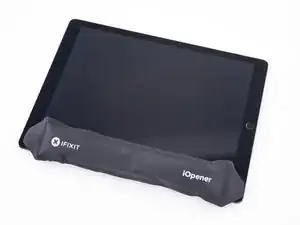
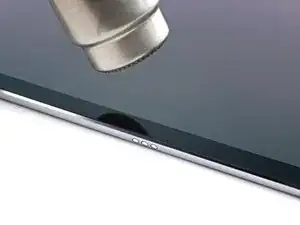
Нагрейте iOpener и приложите его к левому краю iPad, чтобы размягчить клей, удерживающий экран.
В качестве альтернативы можно использовать термофен, фен для волос или нагревательную плату. Будьте осторожны, не перегрейте iPad — дисплей и встроенная батарея чувствительны к теплу.
Подождите две минуты, чтобы клей размягчился, прежде чем переходить к следующему шагу. Край должен быть слегка слишком горячим на ощупь.
Шаг 4
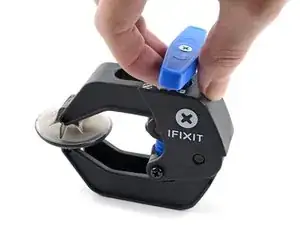
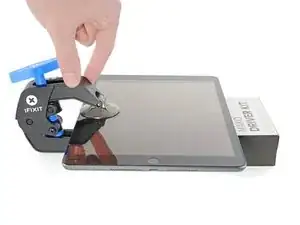
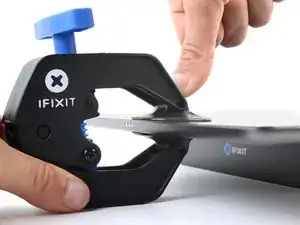
Следующие три шага демонстрируют Anti-Clamp, инструмент, который мы разработали, чтобы облегчить процедуру открытия. Если вы не используете Anti-Clamp, пропустите вниз три шага для альтернативного метода.
Для полного описания использования Anti-Clamp, ознакомьтесь с этим руководством.
Оттяните синюю ручку назад, чтобы разблокировать рычаги Anti-Clamp.
Подложите предмет под iPad так, чтобы он ровно опирался между присосками.
Расположите присоски примерно по середине левого края — одну сверху, одну снизу.
Удерживая нижнюю часть Anti-Clamp, сильно нажмите сверху на верхнюю присоску, чтобы создать всасывание.
Если поверхность iPad слишком скользкая и Anti-Clamp не удерживается, используйте ленту для создания более цепкой поверхности.
Шаг 5
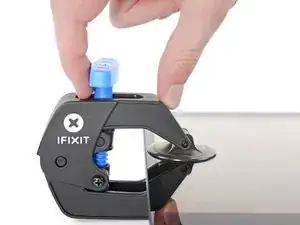
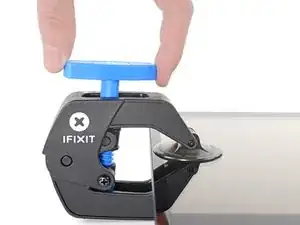
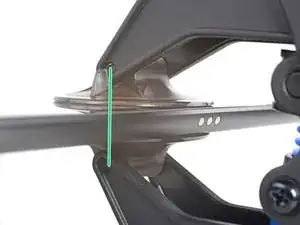
Потяните синюю ручку вперёд, чтобы зафиксировать рычаги.
Поверните ручку по часовой стрелке на 360 градусов или до тех пор, пока присоски не начнут растягиваться.
Убедитесь, что присоски остаются выровненными друг с другом. Если они начинают смещаться, немного ослабьте присоски и выровняйте рычаги.
Шаг 6
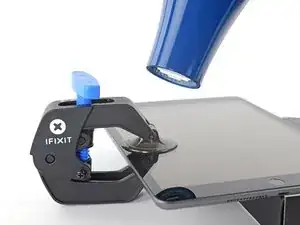
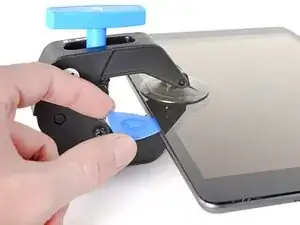
Подождите одну минуту, чтобы клей успел ослабнуть и образовался зазор для открытия.
Если ваш экран не нагревается достаточно, можно использовать фен для волос, чтобы прогреть вдоль левого края iPad.
Для полного описания использования фена, ознакомьтесь с этим руководством.
Вставьте монтажную лопатку под экран, когда Anti-Clamp создаст достаточный зазор.
Если Anti-Clamp не создает достаточного зазора, примените больше тепла к участку и поверните ручку по часовой стрелке на полоборота.
Не поворачивайте более чем на полоборота за раз и выждите одну минуту между поворотами. Позвольте Anti-Clamp и времени делать работу за вас.
Пропустите следующие два шага.
Шаг 7
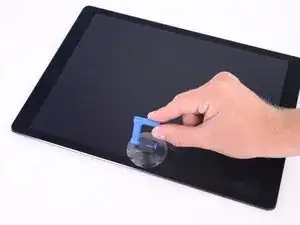
Прикрепите присоску к левому краю экрана iPad, выше разъёма Smart Connector.
Шаг 8
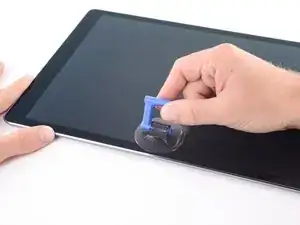
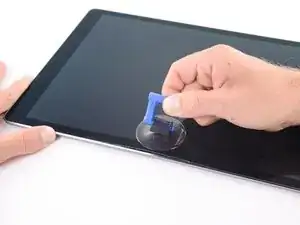
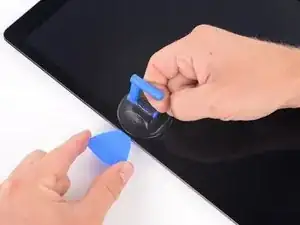
Удерживая углы iPad, многократно потяните экран вверх, затем аккуратно опустите его обратно, чтобы ослабить клей. Это в конечном итоге создаст небольшой зазор в шве.
Если край остынет в процессе подтягивания, снова прогрейте край iOpener перед продолжением.
После того как вы создали небольшой зазор, вставьте кончик монтажной лопатки в зазор.
Не вставляйте лопатку глубже 2 мм, иначе вы рискуете необратимо повредить панель дисплея.
Шаг 9
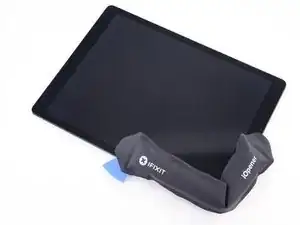
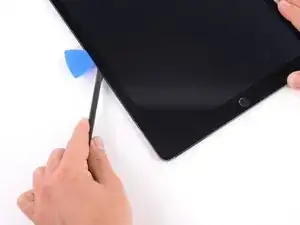
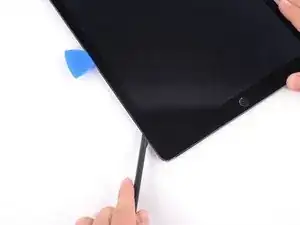
Положите горячий iOpener вдоль нижнего левого угла iPad, от монтажной лопатки до кнопки «Домой».
После того как клей размягчится, вставьте монтажную лопатку или лопатка-пику в зазор рядом с Smart Connector.
Будьте осторожны, не вставляйте лопатку-пику глубже 2 мм.
Используйте монтажную лопатку или лопатку-пику, чтобы разрезать клей вдоль нижней левой стороны iPad. Если резка затруднительна, снова нагрейте край и повторите попытку.
Шаг 10
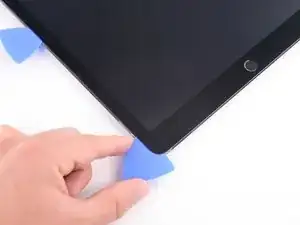
Вставьте лопатку в нижний левый угол iPad, чтобы предотвратить повторное склеивание клея.
Шаг 11
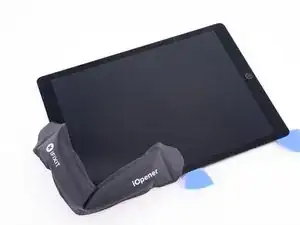
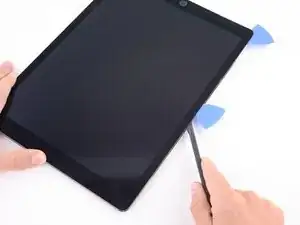
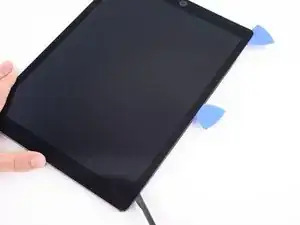
Положите разогретый iOpener вдоль верхнего левого угла iPad, от монтажной лопатки до фронтальной камеры. Подождите минуту, чтобы клей размягчился.
Используйте монтажную лопатку, чтобы прорезать клей вдоль левой верхней стороны iPad. Если резание затрудняется, снова нагрейте край и попробуйте ещё раз.
Будьте осторожны — не вводите монтажную лопатку глубже 2 мм при прорезании левого края.
Шаг 12
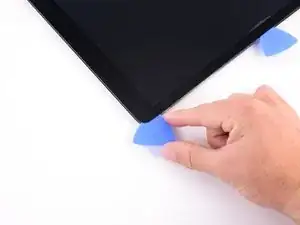
Вставьте лопатку в верхний левый угол iPad, чтобы клей не слипся обратно.
Шаг 13
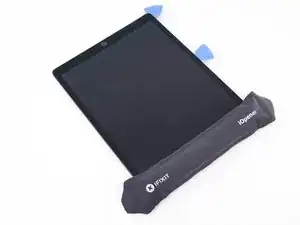
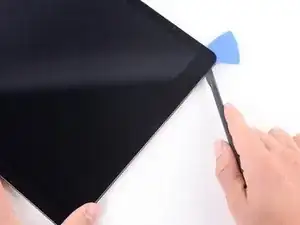
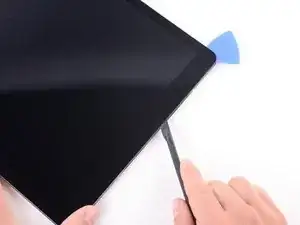
Снова разогрейте iOpener и приложите его к верхнему краю устройства. Подождите пару минут, чтобы клей размягчился.
Используйте монтажную лопатку, чтобы прорезать клей по верхнему краю iPad, останавливаясь перед фронтальной камерой.
Клей толще вдоль верхнего края. Нужно прорезать на глубину 1/2" — примерно толщину верхней рамки.
Если резание становится трудным, снова нагрейте край и попробуйте ещё раз.
Шаг 14
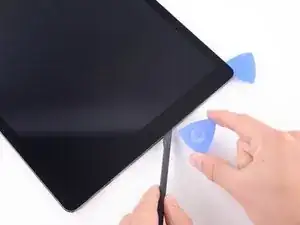
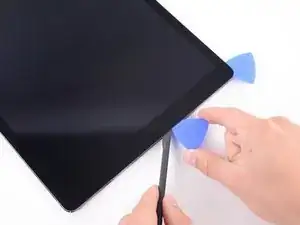
Вставьте монтажную лопатку сразу перед фронтальной камерой, чтобы клей не слипся обратно.
Шаг 15
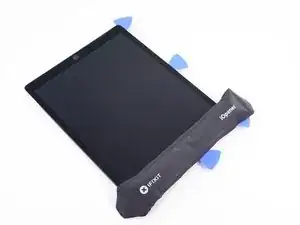
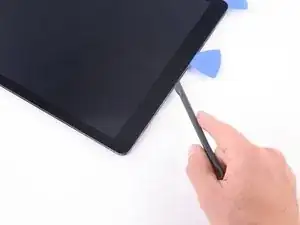
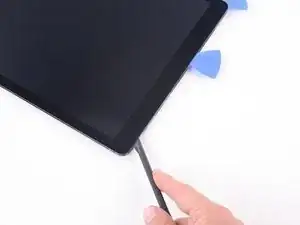
Снова разогрейте iOpener и приложите его к верхнему краю устройства. Подождите пару минут, чтобы клей размягчился.
Вставьте монтажную лопатку или полуторцевую лопатку чуть за фронтальную камеру.
Используйте монтажную лопатку, чтобы прорезать клей в верхнем правом углу.
Нужно прорезать на глубину 1/2" — примерно толщину верхней рамки.
Если резание становится трудным, снова нагрейте край и попробуйте ещё раз.
Шаг 16
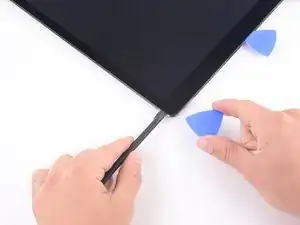
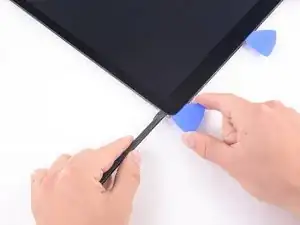
Вставьте монтажную лопатку в верхний правый угол, чтобы клей не слипся обратно.
Шаг 17
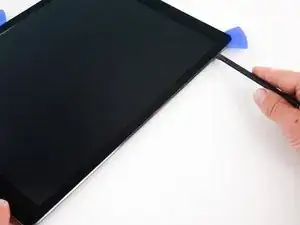
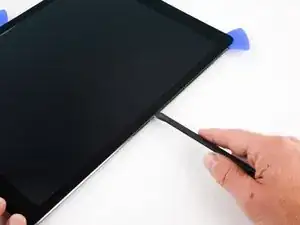
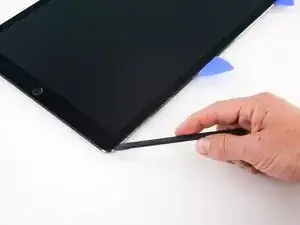
Размягчите клей, нагрев правый край iPad с помощью iOpener.
Используйте монтажную лопатку или полуторцевую лопатку, чтобы прорезать клей вдоль правого края iPad до нижнего правого угла.
Не вставляйте лопатку глубже 2 мм вдоль правого края.
Оставьте монтажную лопатку в середине правого края, чтобы клей не слипся обратно.
Шаг 18
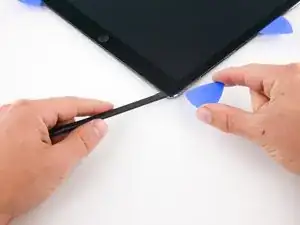
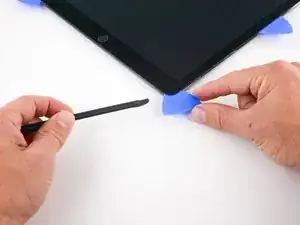
Оставьте монтажную лопатку в нижнем правом углу iPad, чтобы клей не слипся обратно.
Шаг 19
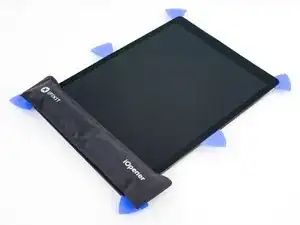
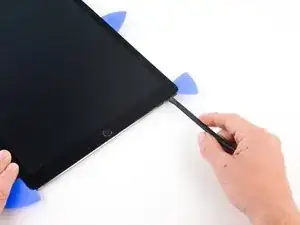
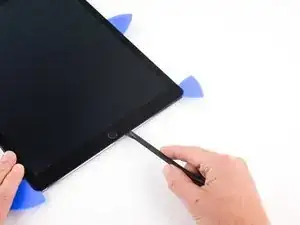
Используйте iOpener, чтобы нагреть нижний край iPad.
Вставьте монтажную лопатку или полуторцевую лопатку на 1/4" в нижний правый угол iPad.
Проведите монтажной лопаткой вдоль нижнего края iPad, останавливаясь примерно за 1/2" до кнопки «Home».
В каждом нижнем углу есть плотный участок клея, но также имеется деликатный гибкий кабель. Не прорезайте глубже 1/4" вокруг угла, чтобы не повредить гибкий кабель.
Шаг 20
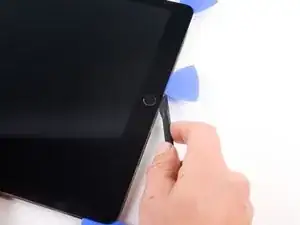
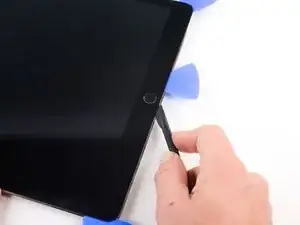
Просуньте кончик монтажной лопатки или полуторцевой лопатки, чтобы отрезать клей под кнопкой «Home».
Шаг 21
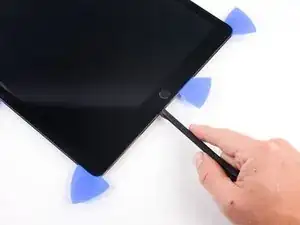
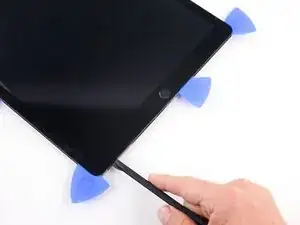
После того как вы прорежете клей под кнопкой «Home», снова вставьте кончик монтажной лопатки или полуторцевой лопатки на 1/4" в нижний край.
Прорежьте вдоль нижнего края, пока не дойдёте до монтажной лопатки.
Шаг 22
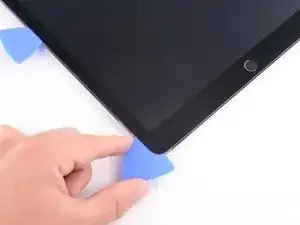
На этом этапе вы прорезали большую часть клея экрана. Используйте монтажную лопатку, чтобы аккуратно прорезать оставшиеся участки клея вдоль краёв, пока экран не освободится. Если какие‑то участки упрямо держатся, нагрейте область iOpener, чтобы ослабить клей.
Шаг 23
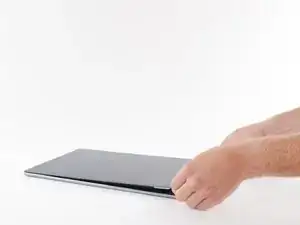
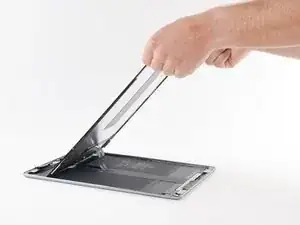
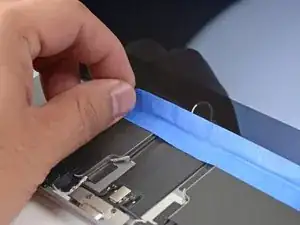
Кабели дисплея в этом iPad очень короткие. Прочитайте следующие два шага перед продолжением.
Не поднимайте экран за нижний край. У кабелей дисплея недостаточно запаса длины для этого.
Поднимите верхний край экрана и сдвиньте весь экран в сторону фронтальной камеры, чтобы получить доступ к внутренним компонентам iPad.
Кабели дисплея порвутся, если вы поднимете экран более чем на 80 градусов.
Закрепите нижний край экрана к раме с помощью малярной ленты, чтобы экран не соскальзывал.
Шаг 24
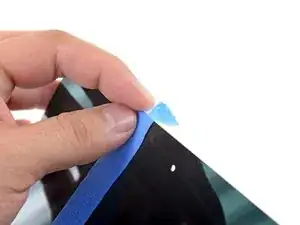
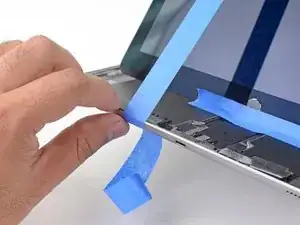
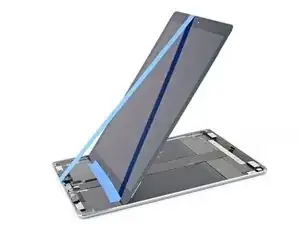
Этот шаг показывает один способ поддержать экран с помощью малярной ленты. Вы также можете повернуть iPad боком. Убедитесь, что вы не напрягаете кабели дисплея выбранным способом.
Прикрепите длинную полосу малярной ленты к верхнему краю экрана. Перегните ленту через край и убедитесь, что лента надежно прикреплена.
Прикрепите другой конец полосы к нижнему краю каркаса iPad, чтобы удерживать экран под углом. Убедитесь, что лента надежно держится на каркасе.
Шаг 25
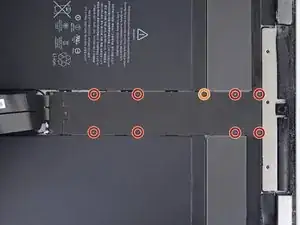
Важно отключить аккумулятор перед продолжением работ. Отсоединение или подключение кабелей дисплея при подключённом аккумуляторе может вызвать короткое замыкание, которое выведет из строя сенсорный экран.
Используйте крестовую отвертку, чтобы выкрутить девять винтов, удерживающих экранирующую крышку платы логики:
Восемь винтов 1,2 мм
Один винт 2,4 мм
Шаг 26
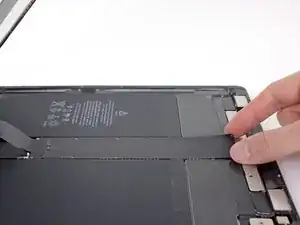
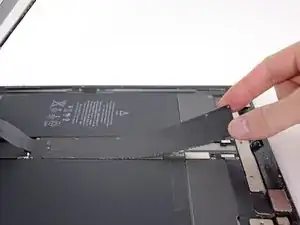
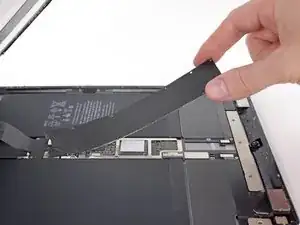
Подденьте экранирующую крышку платы логики с края, ближайшего к верхней части iPad.
Отделите и снимите экранирующую крышку с платы логики.
Потребуется некоторое усилие из‑за множества маленьких защёлок, фиксирующих крышку, и крышка может немного деформироваться. Это нормально — постарайтесь минимизировать деформацию; при повторной установке и закреплении винтами она распрямится.
Снимите экранирующую крышку платы логики.
Шаг 27
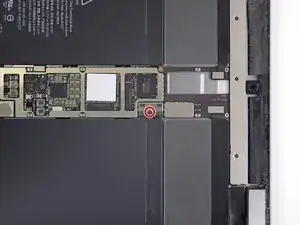
Используйте крестовую отвертку, чтобы выкрутить винт 1,8 мм, фиксирующий разъём аккумулятора.
Шаг 28
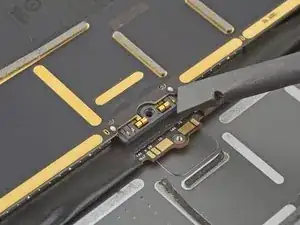
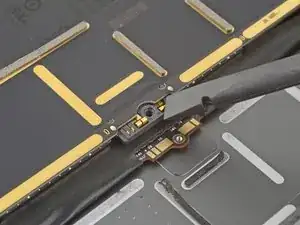
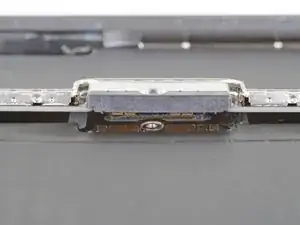
На этих фотографиях показан вид разъёма аккумулятора под платой логики. Используйте их как ориентир при безопасном отключении аккумулятора.
Обратите внимание, что на плате логики установлены пружины, прижимающие контакты аккумулятора. Для разъединения потребуется подвести что‑то тонкое и гибкое между контактными точками.
Шаг 29
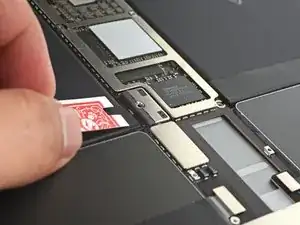
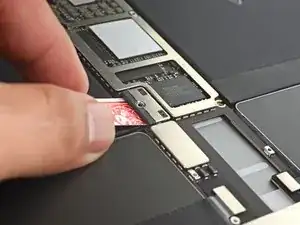
Изготовьте блокиратор аккумулятора из игральной карты и вставьте его под разъём платы логики, чтобы отключить аккумулятор.
Можно также использовать фирменный блокиратор аккумулятора iFixit. Будьте очень осторожны и не продвигайте блокиратор под разъём с чрезмерной силой.
Оставьте блокиратор на месте, чтобы контакты разъёма аккумулятора не соприкасались, пока вы не завершите ремонт.
Шаг 30
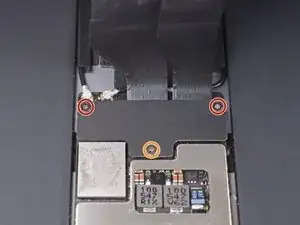
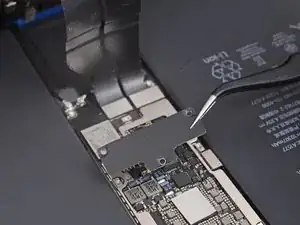
Используйте крестовую отвертку, чтобы выкрутить три винта, удерживающие кронштейн кабеля дисплея:
Два винта 2,4 мм
Один винт 1,2 мм
Снимите кронштейн кабеля дисплея.
Шаг 31
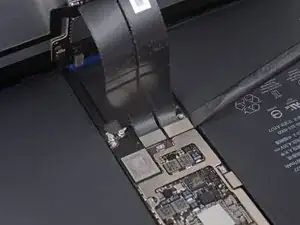
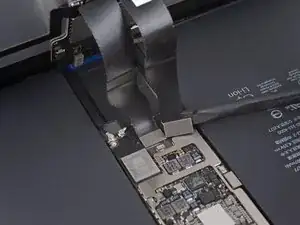
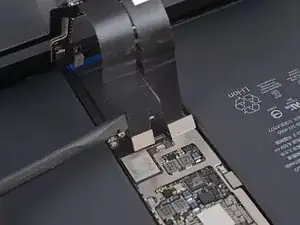
Используйте плоский край пластикового медиатора, чтобы приподнять и отсоединить кабели дисплея и дигитайзера от гнёзд на плате логики.
Чтобы снова закрепить такие защёлкивающиеся разъёмы, аккуратно совместите и нажмите одну сторону до щелчка, затем повторите для другой стороны. Не нажимайте по середине. При неправильном совмещении штыри могут погнуться и получить необратимое повреждение.
Эти кабели очень хрупкие, и разъёмы легко повредить при неправильном совмещании. При повторном подключении к плате логики оставьте как можно больше свободного провиса кабелей и аккуратно прижмите разъёмы к гнёздам.
Шаг 32
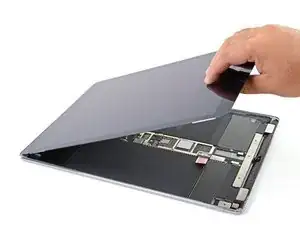
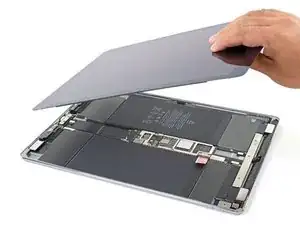
Снимите экран.
Обязательно удалите всю оставшуюся клейкую ленту с корпуса iPad.
Если экран не поставлялся с заранее наклеенной клейкой лентой, используйте наше руководство по нанесению клейкой ленты для экрана, чтобы установить новые предварительно вырезанные клейкие полоски при сборке iPad.
Заключение
Сравните новую запчасть с оригинальной — возможно, потребуется перенести оставшиеся компоненты или удалить защитные плёнки с новой детали перед установкой.
Для сборки устройства следуйте приведённым выше шагам в обратном порядке.
Передайте электронные отходы на переработку в пункт, сертифицированный по стандарту R2 или e‑Stewards.
Ремонт прошёл не так, как ожидалось? Обратитесь к сообществу Answers для помощи в поиске неисправностей.
Перевод руководства с ifixit.com