Сборка дисплея (открепление)
Это вспомогательное руководство! Данный раздел является частью другой процедуры и не предназначен для использования отдельно.
Используйте это руководство, чтобы снять сборку дисплея в Apple iPad Pro 12.9" 2-го поколения.
Шаг 1
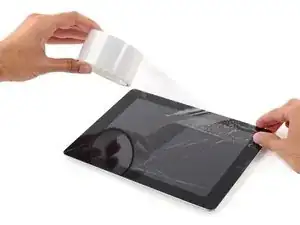
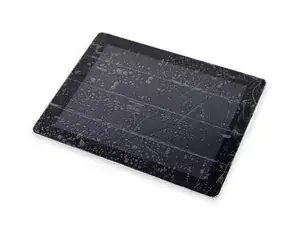

Если экран сильно треснул, покрытие его слоем прозрачной упаковочной ленты может позволить присоске прилипнуть. В качестве альтернативы вместо присоски можно использовать очень прочную ленту. Если ничего не помогает, можно приклеить присоску к разбитому экрану суперклеем.
Старайтесь следовать остальной части руководства как описано. Однако после того как стекло разбито, оно, вероятно, будет продолжать трескаться в процессе работы, и возможно придётся использовать металлический ломик, чтобы выбирая осколки стекла.
Наденьте защитные очки. Стекло может разбиться, и осколки полетят в разные стороны.
Шаг 2
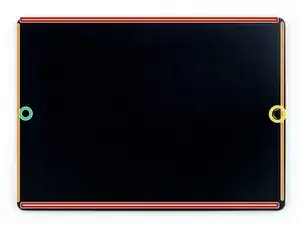
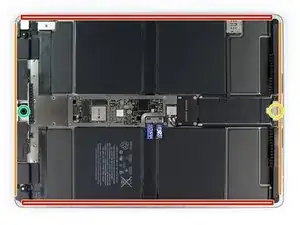
Снятие экрана выполняется с помощью медиатора и/или лопатки-алебарды для разрезания клея, фиксирующего экран к раме.
При разрезании клея учтите следующее:
Клей по длинным краям iPad примерно 4 мм в ширину. Не разрезайте глубже этого, иначе вы рискуете повредить панель дисплея.
Клей по коротким краям iPad примерно 2 мм в ширину. Не разрезайте глубже этого.
Особенно аккуратно работайте при разрезании возле кнопки «Домой» и разъёма зарядки, чтобы не повредить гибкие шлейфы.
Дополнительно будьте осторожны при разрезании рядом с фронтальной камерой, чтобы не повредить её и не размазать стекло.
Шаг 3
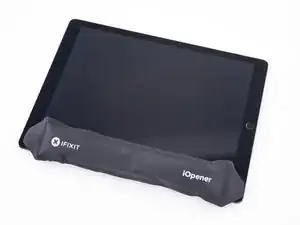
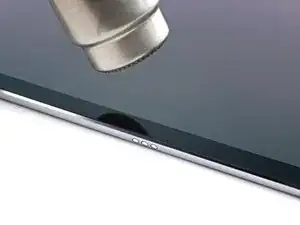
Приложите нагретый iOpener к левой кромке экрана, чтобы ослабить клей под ним. Нагревайте iOpener не менее 5 минут.
Также можно использовать фен, термофен или тёплую плиту, но будьте осторожны, чтобы не перегреть устройство.
Клей дисплея iPad очень прочный, а стекло ломко. Потребуется многократный разогрев и повторное применение iOpener на каждом участке во время снятия дисплея.
Шаг 4
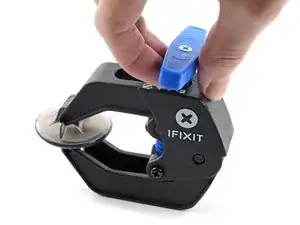
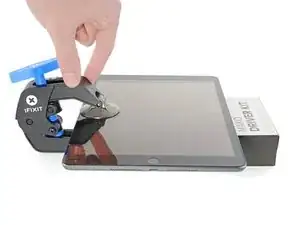
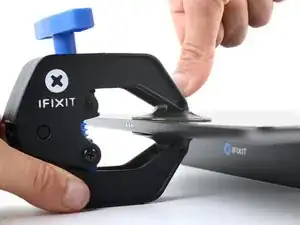
Следующие три шага демонстрируют Anti-Clamp — инструмент, который мы разработали, чтобы упростить процедуру открытия. Если вы не используете Anti-Clamp, пропустите три шага вниз для альтернативного метода.
Для полного руководства по использованию Anti-Clamp ознакомьтесь с этим руководством.
Потяните синюю ручку назад, чтобы разблокировать рычаги Anti-Clamp.
Поставьте под iPad опору так, чтобы он стоял ровно между присосками.
Расположите присоски около середины левой кромки — одну сверху, одну снизу.
Удерживайте нижнюю часть Anti-Clamp неподвижно и сильно нажмите на верхнюю присоску для создания вакуума.
Если поверхность iPad слишком скользкая и Anti-Clamp не держится, используйте ленту, чтобы сделать поверхность более цепкой.
Шаг 5
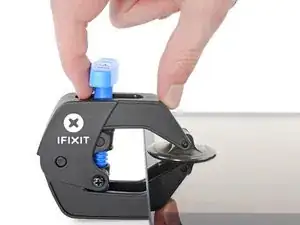
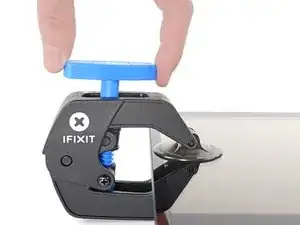
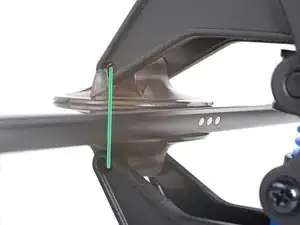
Потяните синюю ручку вперёд, чтобы зафиксировать рычаги.
Поверните ручку по часовой стрелке на 360 градусов или до тех пор, пока присоски не начнут растягиваться.
Убедитесь, что присоски остаются выровненными друг относительно друга. Если они начнут смещаться, слегка ослабьте присоски и выровняйте рычаги.
Шаг 6
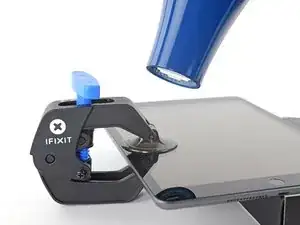
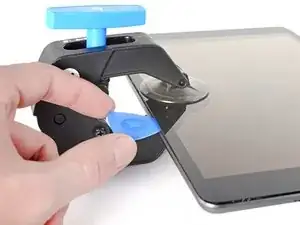
Подождите одну минуту, чтобы клей имел возможность ослабнуть и образовать зазор.
Если экран недостаточно нагревается, можно использовать фен для подогрева вдоль левой кромки iPad.
Для полного руководства по использованию фена ознакомьтесь с этим руководством.
Вставьте медиатор под экран, когда Anti-Clamp образует достаточно большой зазор.
Если Anti-Clamp не создал достаточный зазор, снова нагрейте участок и поверните ручку по часовой стрелке ещё на пол-оборота.
Не поворачивайте более чем на пол-оборота за раз и подождите одну минуту между поворотами. Дайте Anti-Clamp и времени выполнить работу за вас.
Пропустите следующие два шага.
Шаг 7
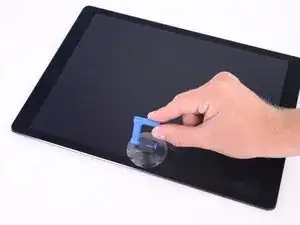
Когда экран станет тёплым на ощупь, приложите ручку-присоску к левой кромке экрана iPad, выше порта Smart Connector и как можно ближе к краю.
Шаг 8
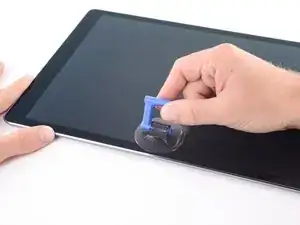
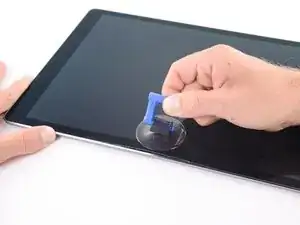
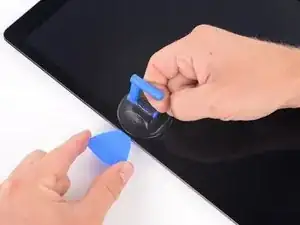
Удерживая углы iPad, многократно тяните экран вверх, затем осторожно опускайте его обратно, чтобы ослабить клей. В конце концов это создаст небольшой зазор в шве.
Если кромка остыла в процессе натягивания, снова нагрейте её iOpener перед продолжением.
Когда вы создадите небольшой зазор, вставьте кончик медиатора в этот зазор.
Не вставляйте медиатор глубже, чем на 3–4 мм, иначе вы рискуете навсегда повредить панель дисплея.
Шаг 9
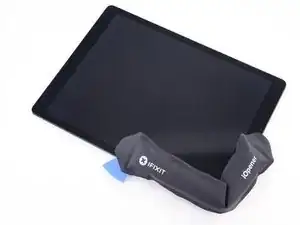
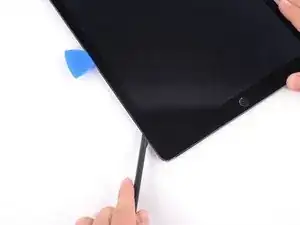
Снова приложите iOpener к нижнему левому углу iPad минимум на 2 минуты, от медиатора до кнопки «Домой».
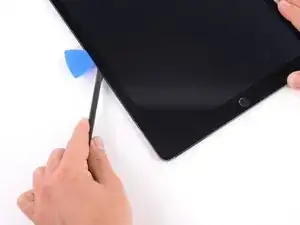
После размягчения клея вставьте медиатор или лопатку-алебарду в зазор рядом с уже вставленным медиатором.
Не вставляйте режущий инструмент глубже, чем на 3–4 мм, иначе вы рискуете навсегда повредить панель дисплея.
Используйте медиатор или лопатку-алебарду, чтобы разрезать клей вдоль нижней левой стороны iPad. Если резание становится затруднительным, снова нагрейте кромку и повторите попытку.
Шаг 10
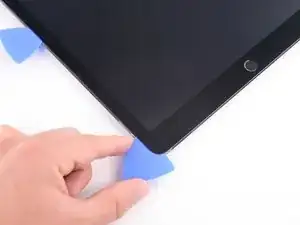
Вставьте медиатор под нижний левый угол экрана, чтобы клей не слипся снова.
Шаг 11
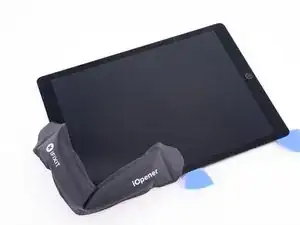
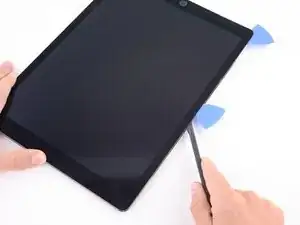
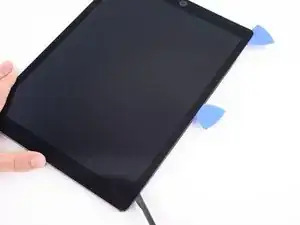
Повторно приложите iOpener к верхнему левому углу iPad минимум на 2 минуты, охватывая участок от монтажной лопатки до фронтальной камеры.
Используйте монтажную лопаточку или тонкую лопатку и проведите вдоль верхнего левого края iPad, чтобы разрезать клей.
Если резание даётся с трудом, снова разогрейте край и попробуйте ещё раз.
Не вставляйте инструмент глубже 3–4 мм, иначе вы рискуете повредить панель дисплея необратимо.
Шаг 12
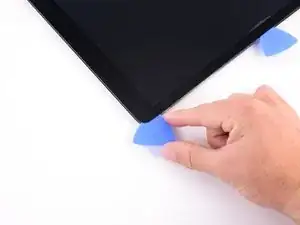
Вставьте монтажную лопаточку под верхний левый угол экрана, чтобы клей не слипся снова.
Шаг 13
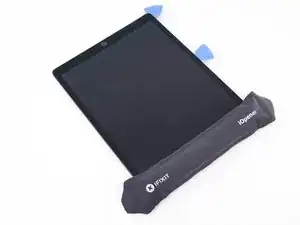
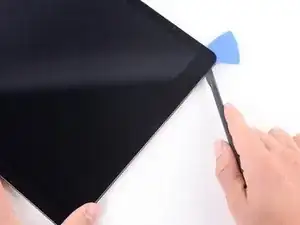
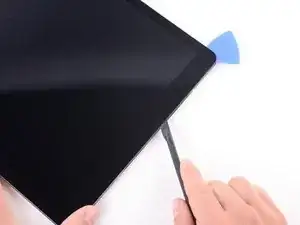
Разогрейте iOpener и приложите его к верхнему краю устройства минимум на 2 минуты.
Используйте монтажную лопаточку или тонкую лопатку и проведите вдоль верхнего края iPad, чтобы разрезать клей. Остановитесь до того, как дойдёте до фронтальной камеры.
Не вставляйте инструмент глубже 2 мм, иначе вы рискуете повредить панель дисплея необратимо.
Если резание даётся с трудом, снова разогрейте край и попробуйте ещё раз.
Шаг 14
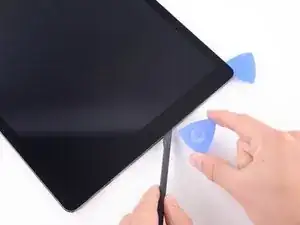
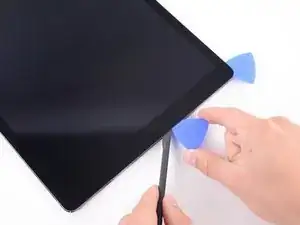
Вставьте монтажную лопаточку под экран непосредственно перед фронтальной камерой, чтобы клей не слипся снова.
Шаг 15
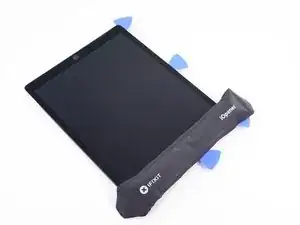
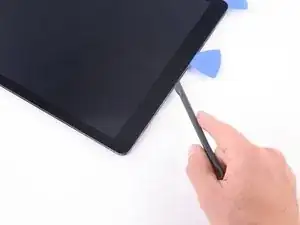
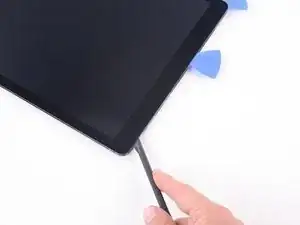
Разогрейте iOpener и приложите его к верхнему краю устройства минимум на 2 минуты.
Вставьте монтажную лопаточку или тонкую лопатку чуть за фронтальную камеру.
Используйте режущий инструмент, чтобы разрезать оставшийся клей под верхним краем устройства.
Не вставляйте инструмент глубже 2 мм, иначе вы рискуете повредить панель дисплея необратимо.
Если резание затруднено, снова разогрейте край и попробуйте ещё раз.
Шаг 16
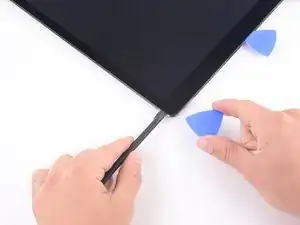
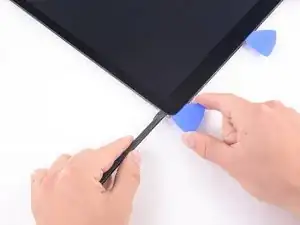
Вставьте монтажную лопаточку под верхний правый угол экрана, чтобы клей не слипся снова.
Шаг 17
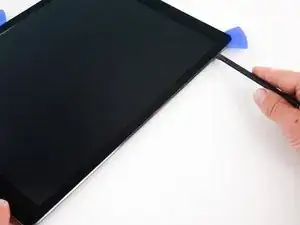
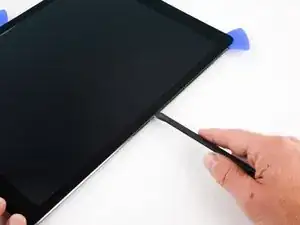
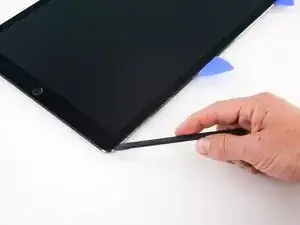
Приложите нагретый iOpener к правому краю экрана на 5 минут, чтобы ослабить клей под ним.
Используйте монтажную лопаточку или тонкую лопатку и проведите вдоль правого края iPad, чтобы разрезать клей.
Не вставляйте инструмент глубже 3–4 мм, иначе вы рискуете повредить панель дисплея необратимо.
Вставьте монтажную лопаточку под середину правого края, чтобы клей не слипся снова.
Шаг 18
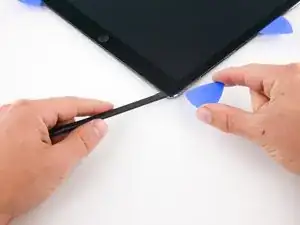
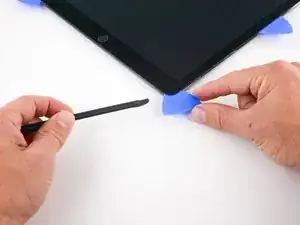
Вставьте монтажную лопаточку под нижний правый угол iPad, чтобы клей не слипся снова.
Шаг 19
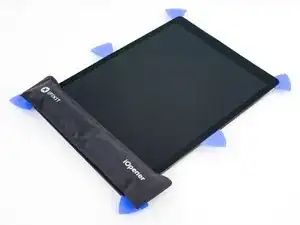
Разогрейте iOpener и приложите его к нижнему краю устройства минимум на 2 минуты.
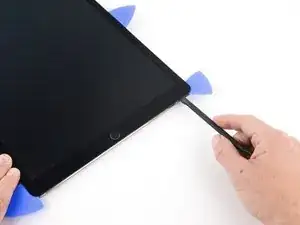
Вставьте монтажную лопаточку или тонкую лопатку под нижний правый угол iPad.
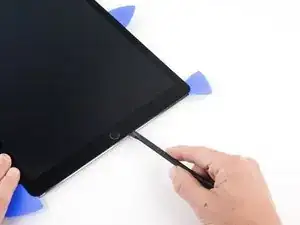
Проведите лопаточкой вдоль нижнего края iPad, остановившись примерно за 12 мм до кнопки «Home».
Не вставляйте инструмент глубже 2 мм, иначе вы рискуете повредить панель дисплея необратимо.
Шаг 20
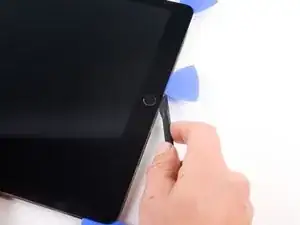
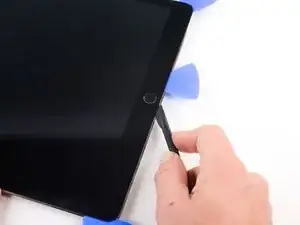
Вставьте монтажную лопаточку под экран непосредственно перед кнопкой «Home», чтобы клей не слипся снова.
Используйте кончик монтажной лопаточки или тонкую лопатку, чтобы разрезать клей под кнопкой «Home».
Не вставляйте инструмент глубже 2 мм, иначе вы рискуете повредить кнопку «Home».
Шаг 21
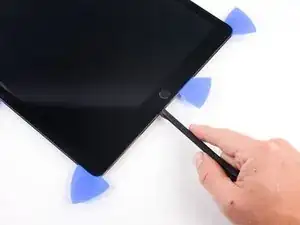
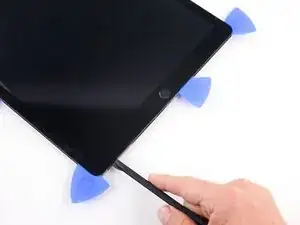
Вставьте монтажную лопаточку или тонкую лопатку чуть за кнопкой «Home».
Используйте режущий инструмент, чтобы разрезать оставшийся клей под нижним краем устройства.
Шаг 22
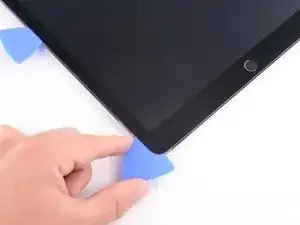
На этом этапе вы разрезали большую часть клея, удерживающего экран. Используйте монтажную лопаточку, чтобы аккуратно разрезать оставшиеся участки клея по краям, пока экран не освободится.
Если какие‑то участки упорно держатся, разогрейте область iOpener, чтобы ослабить клей.
Шаг 23
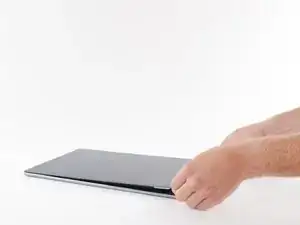
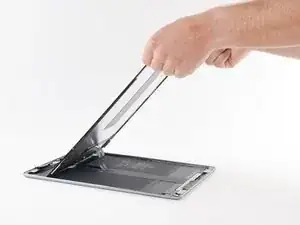
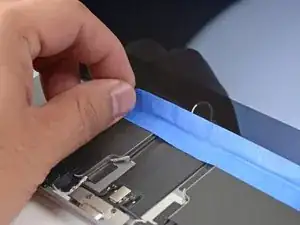
iPad, показанный в следующих двух шагах, — это iPad Pro 12.9" первого поколения. Внутренние компоненты выглядят немного иначе, но порядок закрепления ленты тот же.
Гибкие шлейфы дисплея в этом iPad очень короткие. Прочтите следующие два шага перед продолжением.
Не Pivotируйте экран по нижнему краю. Шлейфы дисплея не имеют достаточного запаса длины и порвутся, если вы не будете сдвигать экран к фронтальной камере при подъёме.
Шлейфы дисплея порвутся, если вы поднимете экран более чем на 90º.
Поднимите верхний край экрана и сдвиньте весь экран к фронтальной камере, чтобы получить доступ к внутренним компонентам iPad.
Используйте малярную ленту, чтобы прикрепить нижний край экрана к корпусу и предотвратить его соскальзывание.
Шаг 24
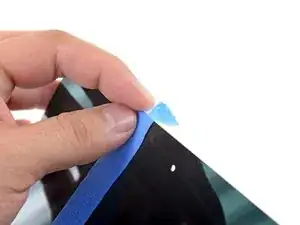
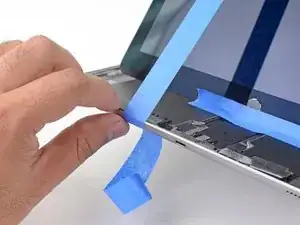
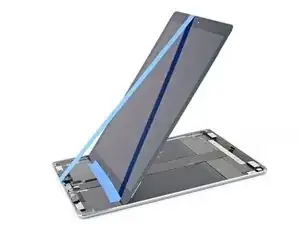
Этот шаг показывает один из способов поддержать экран с помощью малярной ленты. Также можно повернуть iPad боком. Убедитесь, что каким бы способом вы ни воспользовались, вы не натягиваете шлейфы дисплея.
Прикрепите длинную полосу малярной ленты к верхнему краю экрана. Загните ленту через край и убедитесь, что она надежно прикреплена.
Прикрепите другой конец полосы к нижнему краю корпуса iPad, чтобы зафиксировать экран под углом. Убедитесь, что лента надежно прикреплена к корпусу.
Шаг 25
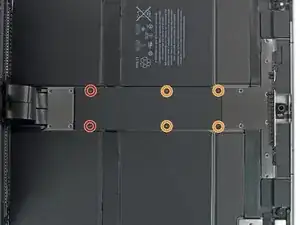
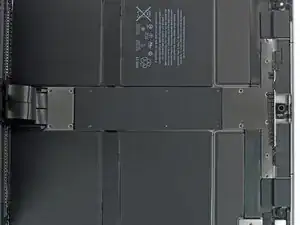
Важно отключить аккумулятор перед дальнейшими действиями. Отсоединение или подключение шлейфов дисплея при подключенном аккумуляторе может вызвать короткое замыкание, которое выведет сенсор из строя.
Отверткой Phillips выкрутите шесть винтов, крепящих экранирующую пластину EMI платы логики:
Два винта длиной 2.4 мм
Четыре винта длиной 1.2 мм
Шаг 26
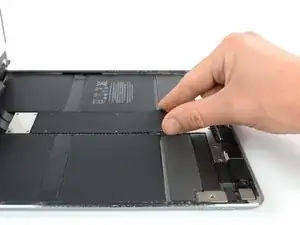
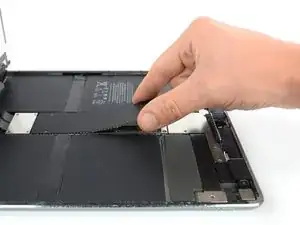
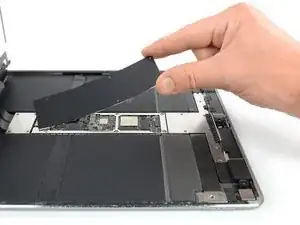
Поднимите экранирующую пластину EMI платы логики с края, ближайшего к верхней части iPad.
Отделите EMI-пластину от платы логики.
Потребуется небольшое усилие из‑за множества мелких защелок, удерживающих пластину, и пластина может слегка деформироваться. Это нормально — старайтесь минимизировать деформацию, пластина распрямится при повторной установке и закреплении винтами.
Снимите экранирующую пластину EMI платы логики.
Шаг 27
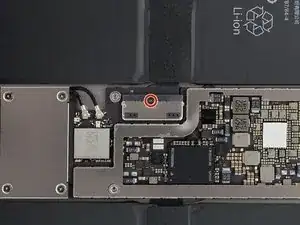
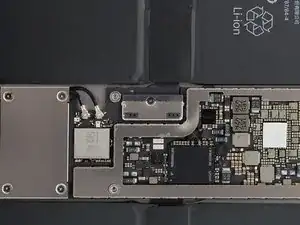
Отверткой Phillips выкрутите винт длиной 1.6 мм, фиксирующий разъем аккумулятора.
Шаг 28
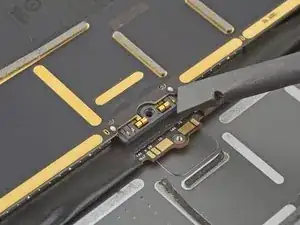
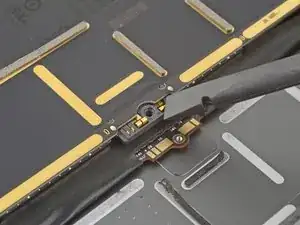
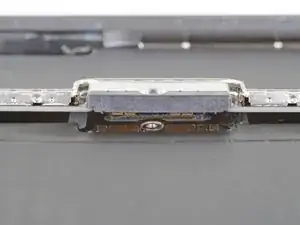
Эти фотографии показывают, как выглядит разъем аккумулятора под платой логики. Используйте их как ориентир при безопасном отключении аккумулятора.
Обратите внимание, что на плате логики есть пружины, которые прижимают контакты аккумулятора. Вам нужно будет вставить что‑то тонкое и гибкое между контактами, чтобы разомкнуть цепь аккумулятора.
Шаг 29
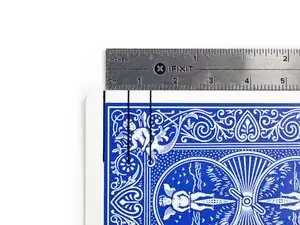
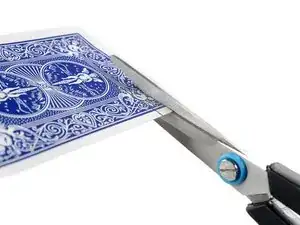
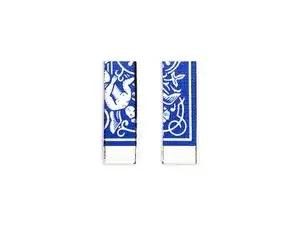
Используйте ножницы, чтобы вырезать из игровой карты две полоски размером 6 мм × 20 мм для использования в качестве блокиратора аккумулятора.
Шаг 30
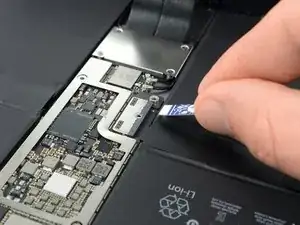
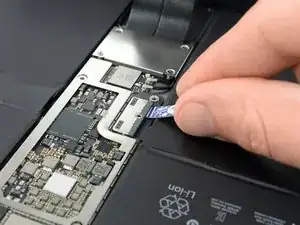
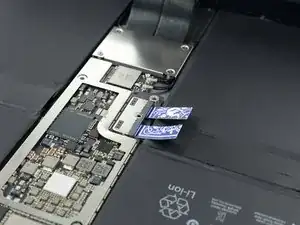
Осторожно вставьте полоски карты по обе стороны разъема аккумулятора как можно глубже.
Вы также можете использовать фирменный блокиратор аккумулятора iFixit. Будьте очень осторожны и не задвигайте блокиратор под разъем с чрезмерной силой.
Шаг 31
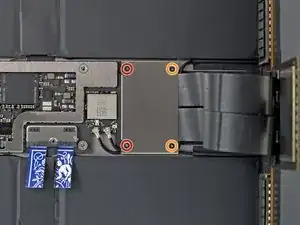
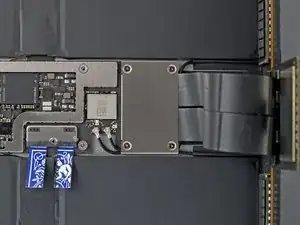
Отверткой Phillips выкрутите четыре винта, фиксирующие кронштейн разъема дисплея:
Два винта длиной 1.2 мм
Два винта длиной 2.4 мм
Шаг 32
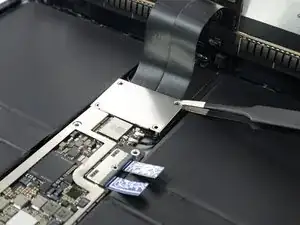
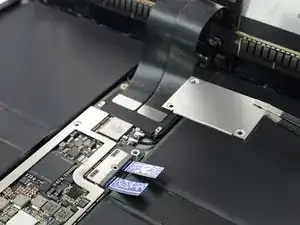
Снимите кронштейн разъема дисплея.
Шаг 33
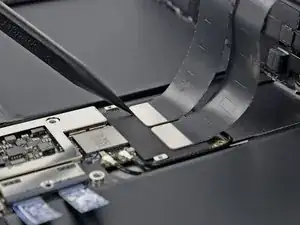
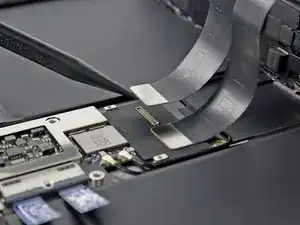
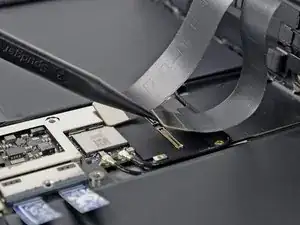
Остроконечным концом лопатки подденьте и отсоедините шлейфы дисплея и дигитайзера от их разъемов на плате логики.
Чтобы повторно подключить такие защелкивающиеся разъемы, аккуратно совместите и нажмите одну сторону до щелчка, затем повторите с другой стороной. Не нажимайте посередине. Если разъем будет смещён, контакты могут погнуться и получить необратимое повреждение.
Эти шлейфы очень хрупкие, и разъемы легко повредить при смещении. При повторном подключении шлейфов к плате логики оставьте как можно больше ослабления в шлейфах и аккуратно прижмите разъемы к их гнёздам.
Шаг 34
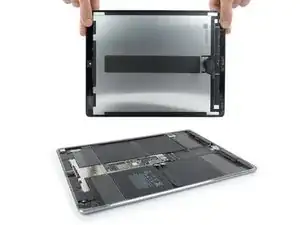
Снимите сборку экрана.
Заключение
По возможности включите устройство и проверьте ремонт перед установкой нового клея и герметизацией.
Сравните новую запасную часть с оригинальной — возможно, потребуется перенести оставшиеся компоненты или удалить защитные плёнки с новой детали перед установкой.
Для сборки устройства следуйте этим инструкциям в обратном порядке.
При сборке нанесите новый клей там, где это необходимо, после очистки соответствующих участков изопропиловым спиртом (>90%).
Лучший способ закрепить новый экран — приклеить лист двустороннего скотча, вырезанный по размеру, на тыльную сторону экрана.
Утилизируйте электронные отходы в перерабатывающем центре с сертификатом R2 или e‑Stewards.
Ремонт не удался? Попробуйте базовую диагностику или обратитесь за помощью к сообществу Answers.
Перевод руководства с ifixit.com