Сборка дисплея (кронштейн)
Это вспомогательное руководство! Данное руководство является частью другой процедуры и не предназначено для использования самостоятельно.
Используйте это руководство для снятия сборки дисплея в Apple iPad Pro 12.9" 2-го поколения.
Шаг 1
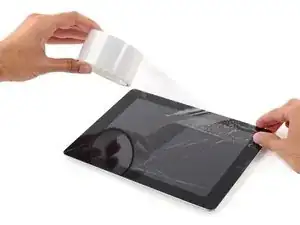
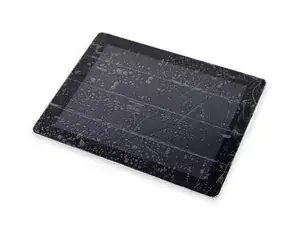
Если дисплей сильно разбит, прикрыв его слоем прозрачной упаковочной ленты, вы можете позволить присоске приклеиться. В качестве альтернативы вместо присоски можно использовать очень прочную ленту. Если ничего не помогает, можно приклеить присоску к разбитому экрану суперклеем.
Старайтесь как можно точнее следовать остальной части руководства. Однако после того как стекло разбито, оно, вероятно, будет дальше трескаться в процессе работы, и вам может потребоваться использовать металлический монтажный инструмент, чтобы вынуть осколки стекла.
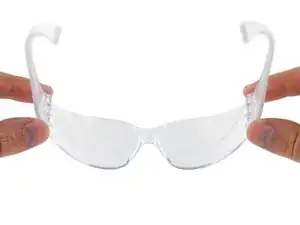
Надевайте защитные очки. Стекло может разбиться и осколки разлететься.
Шаг 2
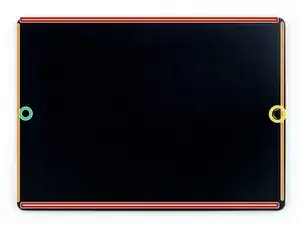
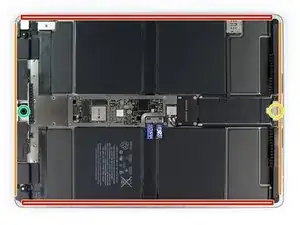
Снятие экрана включает использование монтажной лопатки и/или лопатки «алебарда» для отделения клея, фиксирующего экран к раме.
Когда вы разрезаете клей, обратите внимание на следующее:
Клей по длинным сторонам iPad имеет ширину примерно 4 мм. Избегайте разрезания глубже этого, иначе вы рискуете повредить панель дисплея.
Клей по коротким сторонам iPad имеет ширину примерно 2 мм. Избегайте разрезания глубже этого.
Будьте особенно осторожны при разрезании возле кнопки «Домой» и порта зарядки, чтобы не повредить шлейфы.
Проявляйте дополнительную осторожность при разрезании возле фронтальной камеры, чтобы не повредить и не заляпать её.
Шаг 3
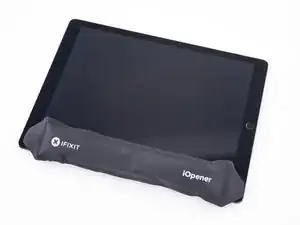
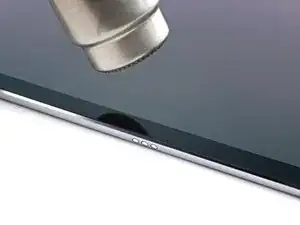
Приложите нагретый iOpener к левому краю экрана, чтобы размягчить клей под ним. Держите iOpener не менее 5 минут.
Можно также использовать фен, термофен или нагревательную пластину, но будьте осторожны, чтобы не перегреть устройство.
Клей дисплея iPad очень прочный, а стекло легко ломается. Вам потребуется повторно нагревать и прикладывать iOpener к каждому участку несколько раз в процессе снятия дисплея.
Шаг 4
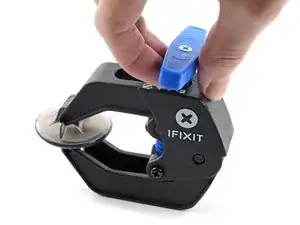
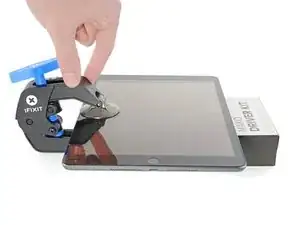
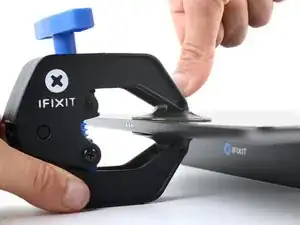
Следующие три шага демонстрируют Anti-Clamp — инструмент, который мы разработали, чтобы упростить процедуру открытия. Если вы не используете Anti-Clamp, пропустите три шага вниз для альтернативного метода.
Для полных инструкций по использованию Anti-Clamp ознакомьтесь с этим руководством.
Оттяните синюю рукоятку назад, чтобы разблокировать рычаги Anti-Clamp.
Поместите предмет под iPad так, чтобы он располагался ровно между присосками.
Расположите присоски ближе к середине левой кромки — одну сверху и одну снизу.
Удерживайте нижнюю часть Anti-Clamp устойчиво и сильно прижмите верхнюю присоску, чтобы создать вакуум.
Если поверхность iPad слишком скользкая и Anti-Clamp не держится, используйте ленту, чтобы сделать поверхность более цепкой.
Шаг 5
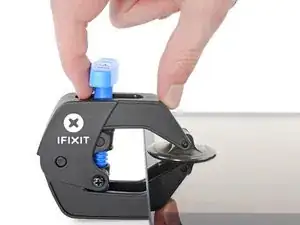
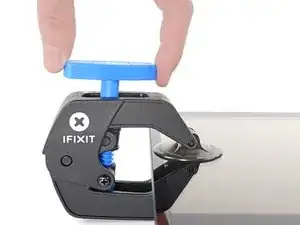
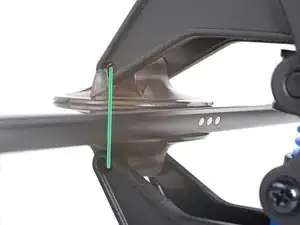
Потяните синюю рукоятку вперёд, чтобы зафиксировать рычаги.
Поверните рукоятку по часовой стрелке на 360 градусов или до тех пор, пока присоски не начнут растягиваться.
Убедитесь, что присоски остаются выровненными друг с другом. Если они начнут смещаться, слегка ослабьте присоски и выровняйте рычаги заново.
Шаг 6
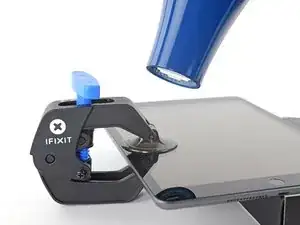
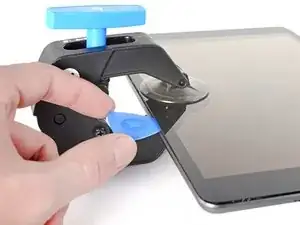
Подождите одну минуту, чтобы клей успел ослабнуть и образовалась щель для открытия.
Если экран недостаточно нагревается, можно использовать фен, чтобы нагреть вдоль левого края iPad.
Для полных инструкций по использованию фена ознакомьтесь с этим руководством.
Вставьте монтажную лопатку под экран, когда Anti-Clamp создаст достаточно большую щель.
Если Anti-Clamp не создаёт достаточной щели, нагрейте область сильнее и поверните рукоятку по часовой стрелке ещё на полоборота.
Не крутите больше чем на полоборота за раз и ждите одну минуту между поворотами. Дайте Anti-Clamp и времени выполнить работу за вас.
Пропустите следующие два шага.
Шаг 7
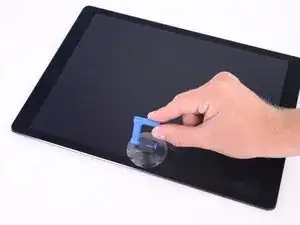
Когда экран станет тёплым на ощупь, прикрепите ручку-присоску к левому краю экрана iPad, над портом Smart Connector и как можно ближе к краю.
Шаг 8
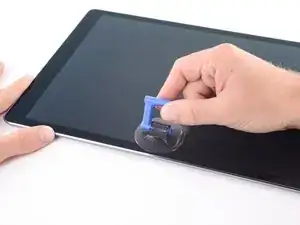
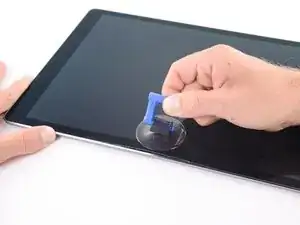
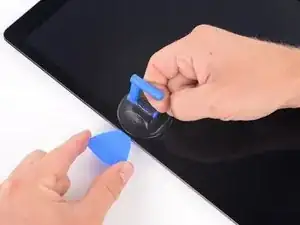
Удерживая углы iPad, многократно тяните экран вверх, затем аккуратно опускайте его, чтобы ослабить клей. В результате этого процесса в шве постепенно образуется небольшая щель.
Если край остынет в процессе вытягивания, снова нагрейте край iOpener, прежде чем продолжать.
Когда образуется небольшая щель, вставьте кончик монтажной лопатки в зазор.
Не вставляйте монтажную лопатку глубже, чем на 3–4 мм, иначе вы рискуете необратимо повредить панель дисплея.
Шаг 9
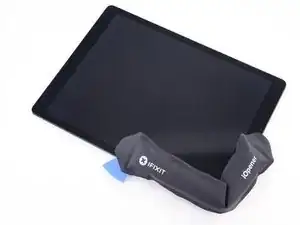
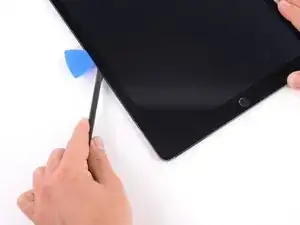
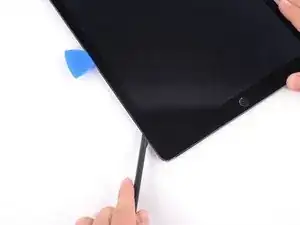
Снова приложите iOpener к нижнему левому углу iPad на не менее чем 2 минуты, охватывая пространство от монтажной лопатки до кнопки «Домой».
После того как клей размягчится, вставьте монтажную лопатку или лопатку «алебарда» в зазор рядом с монтажной лопаткой.
Не вставляйте режущий инструмент глубже 3–4 мм, иначе вы рискуете необратимо повредить панель дисплея.
Используйте монтажную лопатку или лопатку «алебарда», чтобы разрезать клей вдоль нижней левой стороны iPad. Если разрезание дастся трудно, снова нагрейте край и попробуйте снова.
Шаг 10
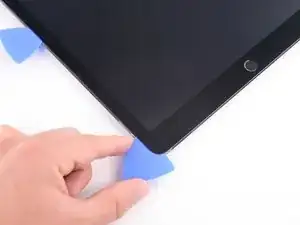
Вставьте монтажную лопатку под нижний левый угол экрана, чтобы предотвратить повторное склеивание клея.
Шаг 11
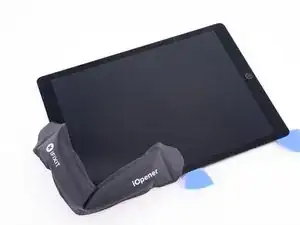
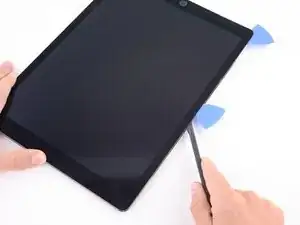
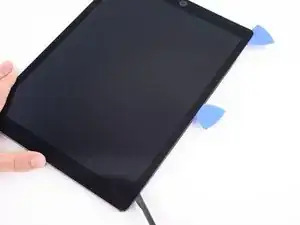
Повторно приложите iOpener к верхнему левому углу iPad как минимум на 2 минуты, охватывая область от монтажной лопатки до фронтальной камеры.
Используйте монтажную лопатку или лопаткообразный медиатор и проведите вдоль верхнего левого края iPad, чтобы разрезать клей.
Если резание становится затруднительным, снова прогрейте край и попробуйте ещё раз.
Не вводите инструмент для резки глубже 3–4 мм, иначе вы рискуете безвозвратно повредить панель дисплея.
Шаг 12
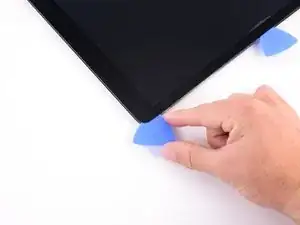
Вставьте монтажную лопатку под верхний левый угол экрана, чтобы клей не склеился заново.
Шаг 13
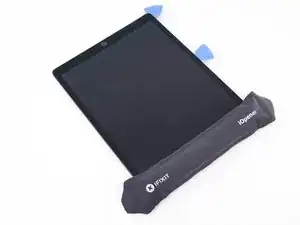
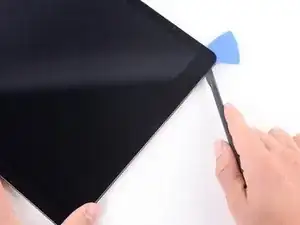
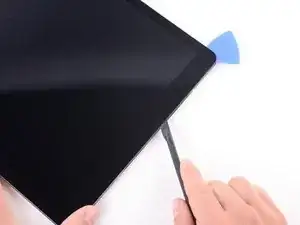
Снова разогрейте iOpener и приложите его к верхнему краю устройства как минимум на 2 минуты.
Используйте монтажную лопатку или лопаткообразный медиатор и проведите вдоль верхнего края iPad, чтобы разрезать клей. Остановитесь до того, как дойдёте до фронтальной камеры.
Не вводите инструмент для резки глубже 2 мм, иначе вы рискуете безвозвратно повредить панель дисплея.
Если резание становится затруднительным, снова прогрейте край и попробуйте ещё раз.
Шаг 14
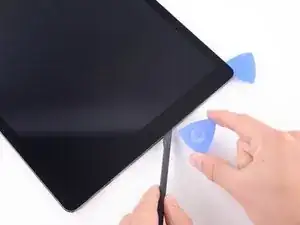
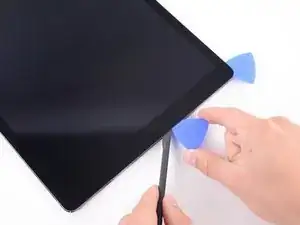
Вставьте монтажную лопатку под экран непосредственно перед фронтальной камерой, чтобы клей не склеился заново.
Шаг 15
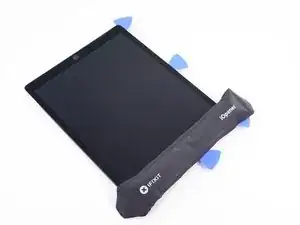
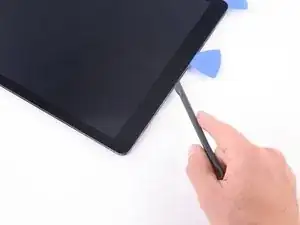
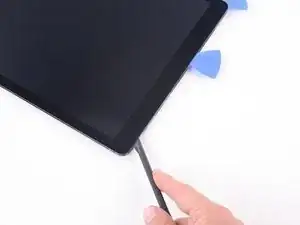
Снова разогрейте iOpener и приложите его к верхнему краю устройства как минимум на 2 минуты.
Вставьте монтажную лопатку или лопаткообразный медиатор чуть за фронтальной камерой.
Используйте режущий инструмент, чтобы разрезать оставшийся клей под верхним краем устройства.
Не вводите инструмент для резки глубже 2 мм, иначе вы рискуете безвозвратно повредить панель дисплея.
Если резание становится трудным, снова прогрейте край и попробуйте ещё раз.
Шаг 16
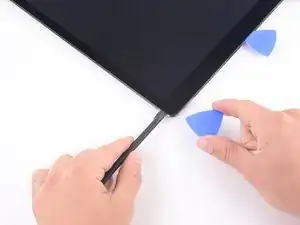
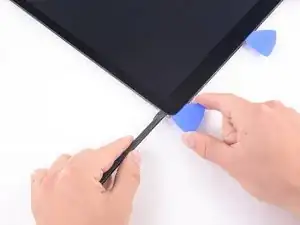
Вставьте монтажную лопатку под верхний правый угол экрана, чтобы клей не склеился заново.
Шаг 17
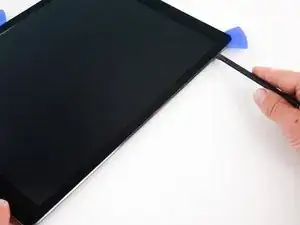
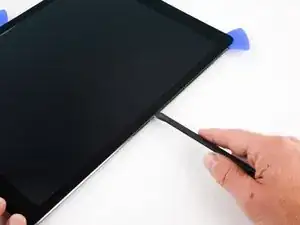
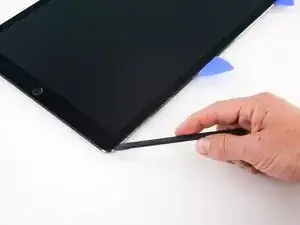
Приложите нагретый iOpener к правому краю экрана на 5 минут, чтобы ослабить клей под ним.
Используйте монтажную лопатку или лопаткообразный медиатор и проведите вдоль правого края iPad, чтобы разрезать клей.
Не вводите инструмент для резки глубже 3–4 мм, иначе вы рискуете безвозвратно повредить панель дисплея.
Вставьте монтажную лопатку под центр правого края, чтобы клей не склеился заново.
Шаг 18
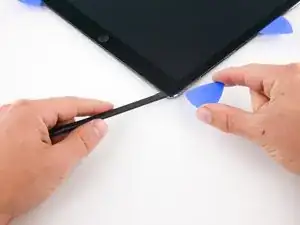
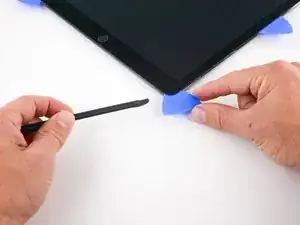
Вставьте монтажную лопатку под нижний правый угол iPad, чтобы клей не склеился заново.
Шаг 19
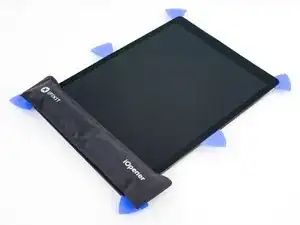
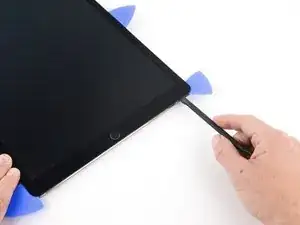
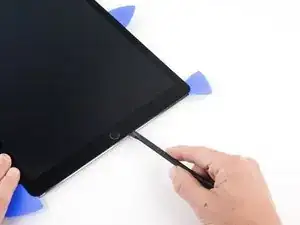
Снова разогрейте iOpener и приложите его к нижнему краю устройства как минимум на 2 минуты.
Вставьте монтажную лопатку или лопаткообразный медиатор под нижний правый угол iPad.
Проведите монтажной лопаткой вдоль нижнего края iPad, остановившись примерно за 12 мм до кнопки «Домой».
Не вводите инструмент для резки глубже 2 мм, иначе вы рискуете безвозвратно повредить панель дисплея.
Шаг 20
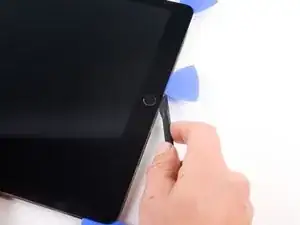
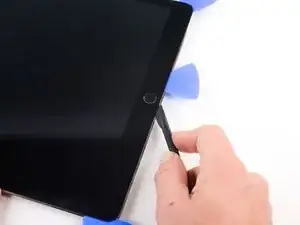
Вставьте монтажную лопатку под экран непосредственно перед кнопкой «Домой», чтобы клей не склеился заново.
Используйте кончик монтажной лопатки или лопаткообразный медиатор, чтобы разрезать клей под кнопкой «Домой».
Не вводите инструмент для резки глубже 2 мм, иначе вы рискуете безвозвратно повредить кнопку «Домой».
Шаг 21
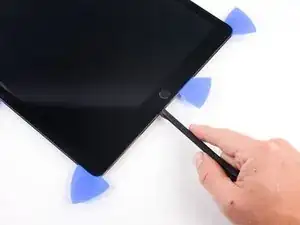
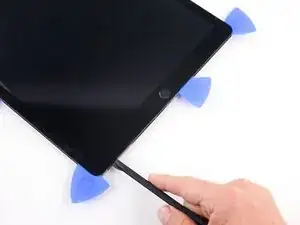
Вставьте монтажную лопатку или лопаткообразный медиатор чуть за кнопкой «Домой».
Используйте режущий инструмент, чтобы разрезать оставшийся клей под нижним краем устройства.
Шаг 22
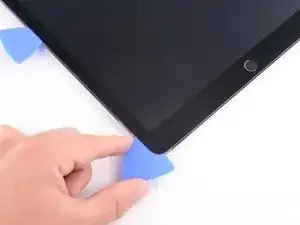
На этом этапе вы разрезали большую часть клея экрана. Используйте монтажную лопатку, чтобы аккуратно разрезать оставшийся клей по краям, пока экран не освободится.
Если какие‑то участки упорствуют, прогрейте область iOpener, чтобы ослабить клей.
Шаг 23
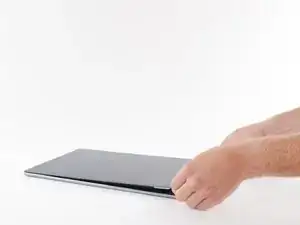
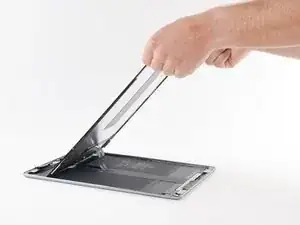
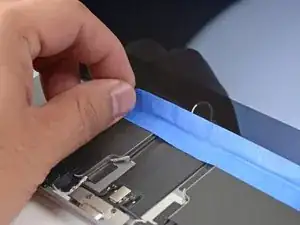
Показанный iPad в следующих двух шагах — iPad Pro 12.9" первого поколения. Внутренности выглядят немного иначе, но порядок приклеивания тот же.
Шлейфы дисплея в этом iPad очень короткие. Прочтите следующие два шага перед дальнейшими действиями.
Не поворачивайте экран вокруг нижнего края. Шлейфы дисплея не имеют достаточного запаса длины и порвутся, если вы не будете сдвигать экран к фронтальной камере при подъёме.
Шлейфы дисплея порвутся, если вы поднимете экран более чем на 90º.
Поднимите верхний край экрана и сдвиньте весь экран к фронтальной камере, чтобы получить доступ к внутренним компонентам iPad.
Используйте малярную ленту, чтобы зафиксировать нижний край экрана на рамке и предотвратить его соскальзывание.
Шаг 24
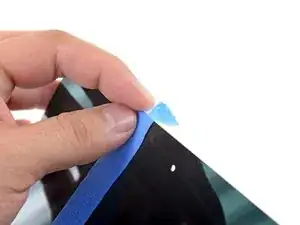
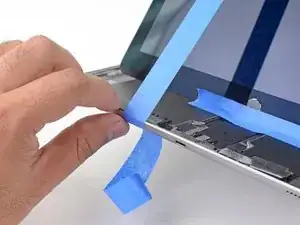
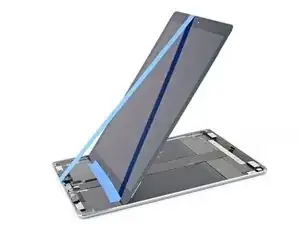
Этот шаг показывает один из способов подпереть экран с помощью малярной ленты. Вы также можете поставить iPad вертикально. Следите за тем, чтобы выбранный способ не натягивал кабели дисплея.
Прикрепите длинную полоску малярной ленты к верхнему краю экрана. Заверните ленту через край и убедитесь, что она надежно приклеена.
Прикрепите другой конец полоски к нижнему краю рамки iPad, чтобы удерживать экран под углом. Убедитесь, что лента прочно держится на рамке.
Шаг 25
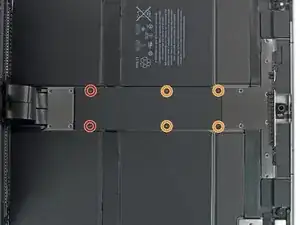
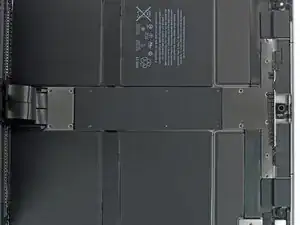
Важно отключить аккумулятор перед продолжением. Отсоединение или подключение кабелей дисплея при включённом аккумуляторе может вызвать короткое замыкание и вывести сенсор из строя.
Используйте крестовую отвёртку, чтобы выкрутить шесть винтов, крепящих экранирующую пластину платы логики:
Два винта длиной 2.4 мм
Четыре винта длиной 1.2 мм
Шаг 26
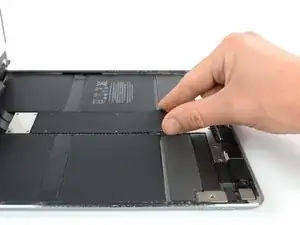
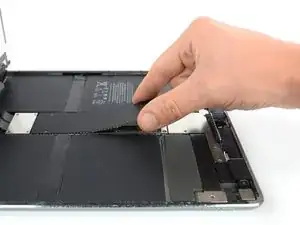
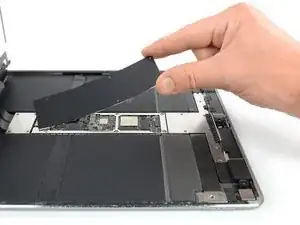
Поднимите экранирующую пластину платы логики со стороны, ближайшей к верхней части iPad.
Отделите экранирующую пластину от платы логики.
Из-за множества маленьких защёлок для этого потребуется некоторое усилие, и пластина может слегка деформироваться. Это нормально — постарайтесь свести деформацию к минимуму, и при повторной установке и закручивании винтов она выровняется.
Снимите экранирующую пластину платы логики.
Шаг 27
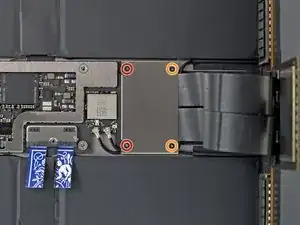
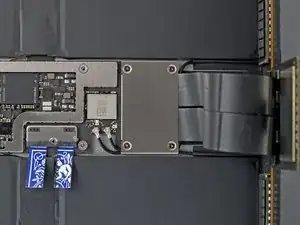
Используйте крестовую отвёртку, чтобы выкрутить четыре винта, фиксирующие кронштейн разъёма дисплея:
Два винта длиной 1.2 мм
Два винта длиной 2.4 мм
Шаг 28
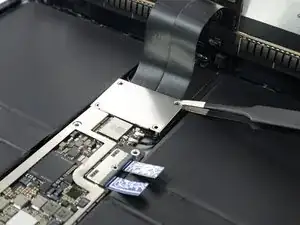
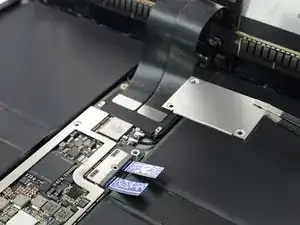
Снимите кронштейн разъёма дисплея.
Шаг 29
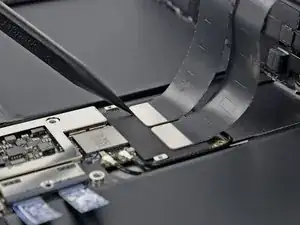
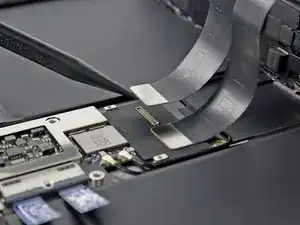
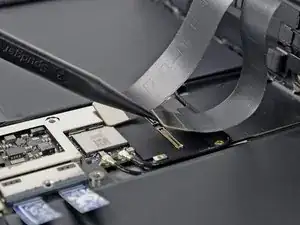
Используйте заострённый конец лопатки, чтобы поддеть и отсоединить кабели дисплея и дигитайзера от их разъёмов на плате логики.
Чтобы заново подключить такие защёлкивающиеся разъёмы, аккуратно совместите и нажмите на одну сторону до щелчка, затем повторите с другой стороной. Не нажимайте по центру. При несоосности контактов штыри могут согнуться, что приведёт к необратимому повреждению.
Эти кабели очень хрупкие, а разъёмы легко повредить при несоосности. При повторном подключении кабелей к плате логики оставьте как можно больше провиса и аккуратно прижмите разъёмы к их гнёздам.
Шаг 30
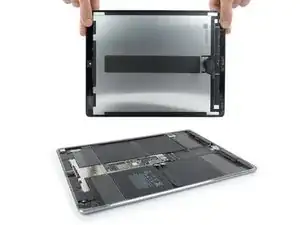
Снимите узел экрана.
Заключение
Если возможно, включите устройство и проверьте ремонт перед установкой нового клея и повторным запечатыванием.
Сравните новую запасную деталь с оригинальной — возможно, потребуется перенести оставшиеся компоненты или удалить клейкие подложки с новой детали перед установкой.
Для обратной сборки следуйте этим инструкциям в обратном порядке.
При сборке применяйте новый клей в необходимых местах после очистки соответствующих поверхностей изопропиловым спиртом (>90%).
Лучший способ закрепить новый экран — приклеить к задней стороне экрана лист двусторонней ленты, вырезанный по размеру.
Отнесите электронные отходы на переработку, сертифицированную по стандартам R2 или e-Stewards.
Ремонт не удался? Попробуйте базовую диагностику или обратитесь за помощью к сообществу Answers.
Перевод руководства с ifixit.com