Замена экрана iPad Pro 12.9"
Следуйте шагам в этом руководстве, чтобы заменить экран в iPad Pro 12.9" или получить доступ к другим внутренним компонентам для обслуживания.
Обратите внимание, что кнопка «Домой», установленная в вашем оригинальном экране, сопряжена с платой логики iPad и должна быть удалена и перенесена на новый экран для сохранения функциональности Touch ID.
Перед началом проверьте, приклеена ли к тыльной стороне запасной детали дополнительная плата. Если да, это руководство подойдёт. В противном случае потребуется перенести плату со старого экрана на новый. Перенос дополнительной платы с оригинального модуля на замену требует специализированного микросварочного оборудования, и мы рекомендуем любителям приобрести новую деталь, а не пытаться выполнить процедуру самостоятельно.
Части этого руководства сняты на модели с Wi‑Fi, поэтому внутренности могут немного отличаться от модели с LTE. Процедура одинакова для обеих моделей, за исключением отмеченных отличий.
Процедура вскрытия этого iPad Pro показана с использованием лопатки Halberd. Если у вас её нет, можно использовать инструмент для поддевания (открывающую пластину) — процесс тот же.
Шаг 1
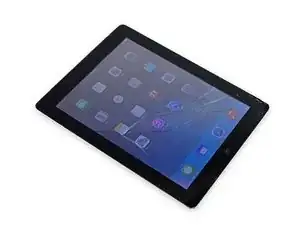
Полностью выключите iPad перед началом работы.
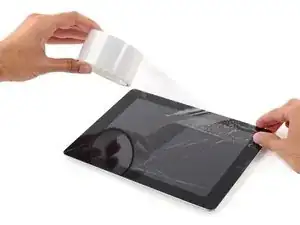
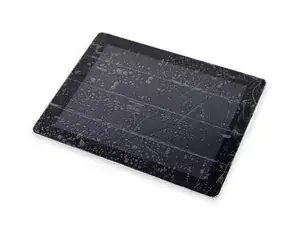
Если экран треснул, наклейте полоски прозрачной упаковочной ленты внахлёст по всему экрану iPad до полного покрытия лицевой панели.
Это удержит осколки стекла и обеспечит структурную целостность при поддевании и подъёме экрана.
Старайтесь следовать остальной части руководства. Однако если стекло уже разбито, оно, вероятно, будет продолжать трескаться в процессе работы, и вам может понадобиться металлический инструмент для поддевания, чтобы вынуть стекло.
Наденьте защитные очки для защиты глаз и будьте осторожны, чтобы не повредить ЖК‑панель.
Шаг 2
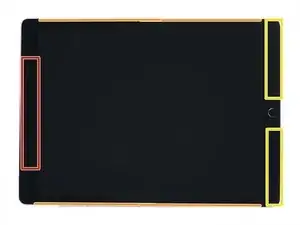
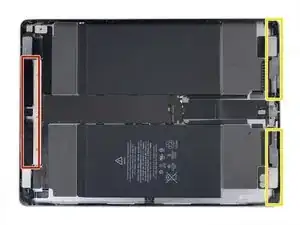
Для снятия экрана используйте открывающую пластину или лопатка Halberd, чтобы разъединить клей, удерживающий экран в раме.
При разрезании клея обратите внимание на следующее:
Верхняя часть имеет большой участок толстого клея. Вам нужно будет пройти 1/2" в глубину, чтобы разрезать клей.
Не врезайтесь глубже 2 мм вдоль длинных сторон iPad, иначе вы рискуете повредить дисплейную панель.
Нижний край также содержит толстые участки клея, но в каждом углу находятся деликатные гибкие шлейфы. Не врезайтесь глубже 1/4" вокруг нижних углов.
Чтобы облегчить ориентацию iPad, можно приклеить кусочек ленты к верхнему краю экрана iPad.
Шаг 3
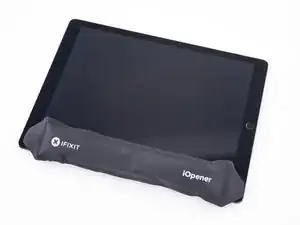
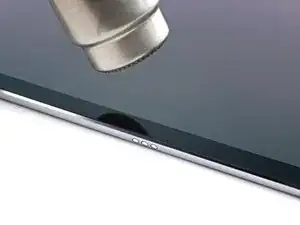
Разогрейте iOpener и положите его на левый край iPad, чтобы размягчить клей, удерживающий экран.
В качестве альтернативы можно использовать фен, тепловую пушку или нагревательную подушку. Будьте осторожны, чтобы не перегреть iPad — дисплей и внутренний аккумулятор чувствительны к повреждению от тепла.
Подождите две минуты, чтобы клей размягчился, прежде чем переходить к следующему шагу. Край должен быть слегка слишком горячим для касания.
Шаг 4
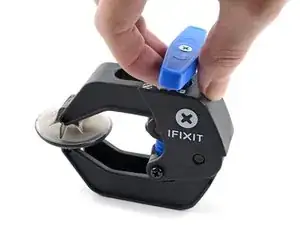
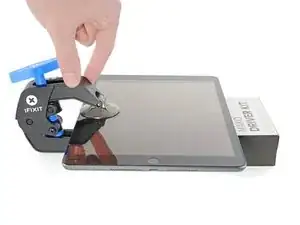
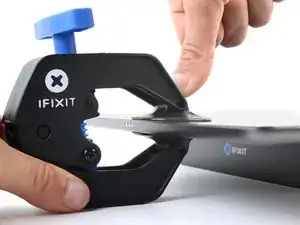
Следующие три шага демонстрируют Anti‑Clamp — инструмент, разработанный для упрощения процедуры вскрытия. Если вы не используете Anti‑Clamp, пропустите три шага ниже для альтернативного метода.
Полные инструкции по использованию Anti‑Clamp см. в руководстве: подробнее.
Оттяните голубую рукоятку назад, чтобы разблокировать рычаги Anti‑Clamp.
Положите под iPad предмет, чтобы он ровно опирался между присосками.
Расположите присоски ближе к середине левого края — одну сверху и одну снизу.
Держите нижнюю часть Anti‑Clamp неподвижно и сильно нажмите на верхнюю присоску, чтобы создать вакуум.
Если поверхность iPad слишком скользкая и Anti‑Clamp не держится, используйте ленту, чтобы создать более цепкую поверхность.
Шаг 5
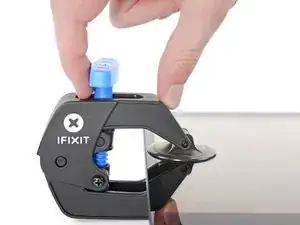
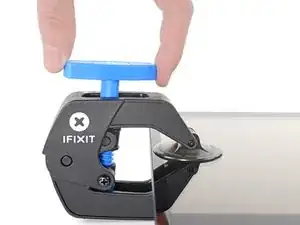
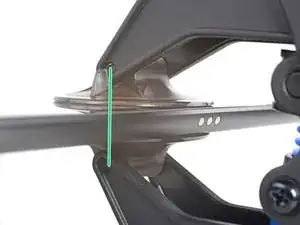
Потяните голубую рукоятку вперёд, чтобы зафиксировать рычаги.
Поворачивайте рукоятку по часовой стрелке на 360 градусов или до тех пор, пока присоски не начнут растягиваться.
Убедитесь, что присоски остаются выровненными друг с другом. Если они начинают смещаться, немного ослабьте присоски и выровняйте рычаги.
Шаг 6
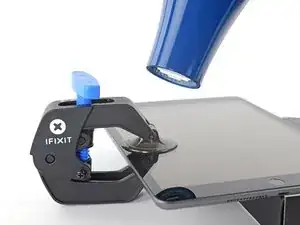
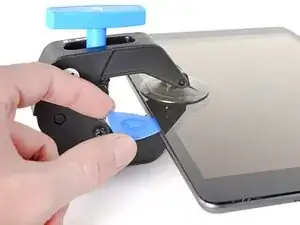
Подождите одну минуту, чтобы клей успел ослабнуть и образовать зазор.
Если экран недостаточно прогревается, можно использовать фен, чтобы нагреть вдоль левого края iPad.
Полные инструкции по использованию фена см. в руководстве: подробнее.
Вставьте открывающую пластину под экран, когда Anti‑Clamp создаст достаточно большой зазор.
Если Anti‑Clamp не создал достаточного зазора, нагрейте область сильнее и поверните рукоятку по часовой стрелке ещё на полоборота.
Не проворачивайте более чем на полоборота за раз и ждите одну минуту между поворотами. Дайте Anti‑Clamp и времени выполнить работу.
Пропустите следующие два шага.
Шаг 7
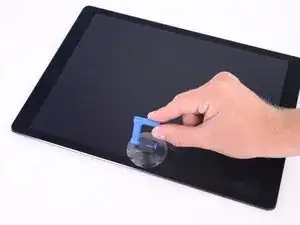
Прикрепите присоску к левому краю экрана iPad, над разъёмом Smart Connector.
Шаг 8
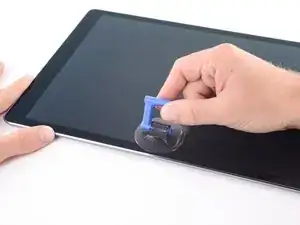
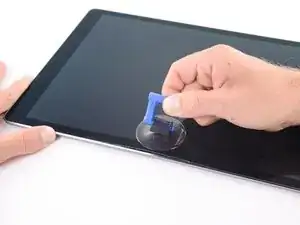
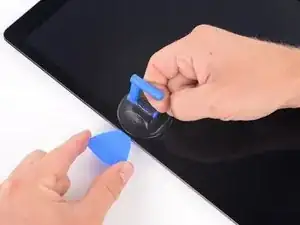
Держите углы iPad прижатыми, многократно подтягивая экран вверх, затем опуская его обратно, чтобы ослабить клей. В конце концов это создаст небольшой зазор в шве.
Если край остыл во время подтягиваний, перед продолжением нагрейте край iOpener.
Когда появится небольшой зазор, вставьте кончик открывающей пластины в щель.
Не вставляйте пластину глубже 2 мм, иначе рискуете необратимо повредить панель дисплея.
Шаг 9
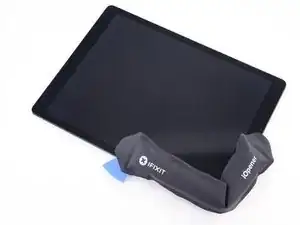
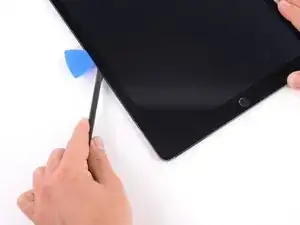
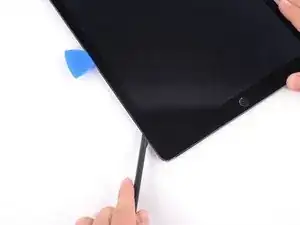
Разместите горячий iOpener вдоль нижнего левого угла iPad, простирая его от монтажной лопатки до кнопки «Домой».
После размягчения клея вставьте монтажную лопатку или лопаточку-алебарду в зазор рядом с разъёмом Smart Connector.
Будьте осторожны — не вставляйте лопаточку-алебарду глубже 2 мм.
Используйте монтажную лопатку или лопаточку-алебарду, чтобы разрезать клей вдоль нижней левой стороны iPad. Если резание затрудняется, вновь нагрейте край и повторите попытку.
Шаг 10
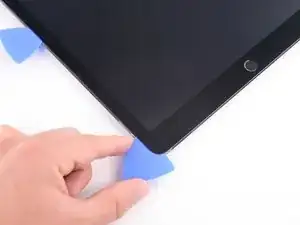
Вставьте лопатку в нижний левый угол iPad, чтобы предотвратить повторное склеивание.
Шаг 11
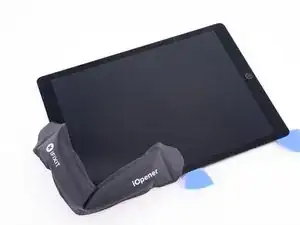
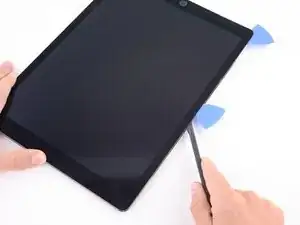
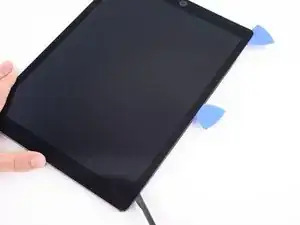
Разместите горячий iOpener вдоль верхнего левого угла iPad, простирая его от монтажной лопатки до фронтальной камеры. Подождите минуту, чтобы клей размягчился.
Используйте монтажную лопатку, чтобы разрезать клей вдоль верхней левой стороны iPad. Если резание затрудняется, вновь нагрейте край и повторите попытку.
Будьте осторожны — не вставляйте монтажную лопатку глубже 2 мм при резании вдоль левого края.
Шаг 12
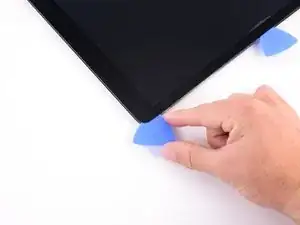
Вставьте лопатку в верхний левый угол iPad, чтобы предотвратить повторное склеивание.
Шаг 13
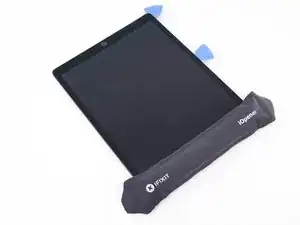
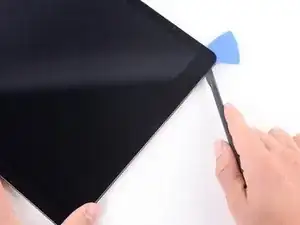
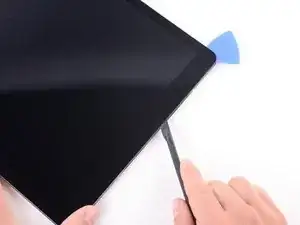
Вновь разогрейте iOpener и положите его на верхний край устройства. Подождите пару минут, чтобы клей размягчился.
Используйте монтажную лопатку, чтобы прорезать верхний край iPad, остановившись до достижения фронтальной камеры.
Клей по верхнему краю толще. Нужно прорезать примерно 1/2" в глубину — около толщины верхней рамки.
Если резание затрудняется, вновь нагрейте край и повторите попытку.
Шаг 14
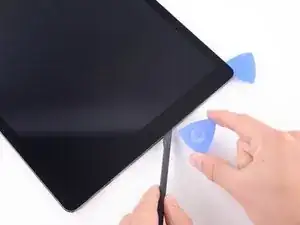
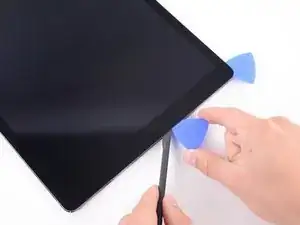
Вставьте монтажную лопатку сразу перед фронтальной камерой, чтобы клей не склеился снова.
Шаг 15
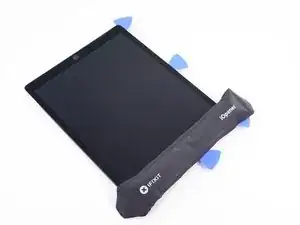
Вновь разогрейте iOpener и положите его на верхний край устройства. Подождите пару минут, чтобы клей размягчился.
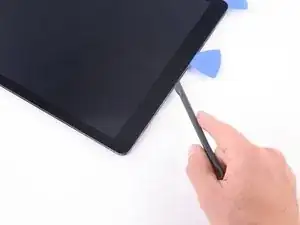
Вставьте монтажную лопатку или лезвие лопаточки-алебарды чуть за фронтальную камеру.
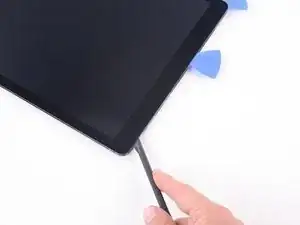
Используйте монтажную лопатку, чтобы разрезать клей в верхнем правом углу.
Нужно прорезать около 1/2" в глубину — примерно толщину верхней рамки.
Если резание затрудняется, вновь нагрейте край и повторите попытку.
Шаг 16
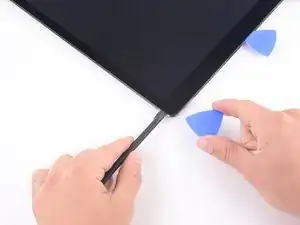
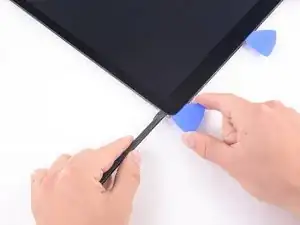
Вставьте монтажную лопатку в верхний правый угол, чтобы предотвратить повторное склеивание.
Шаг 17
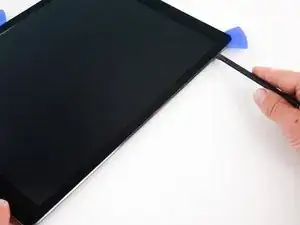
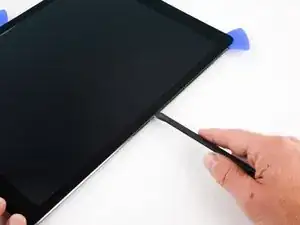
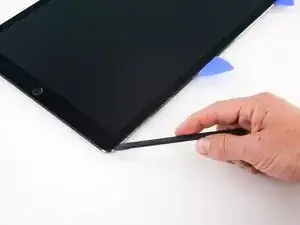
Размягчите клей, нагрев правый край iPad при помощи iOpener.
Используйте монтажную лопатку или лопаточку-алебарду, чтобы разрезать вдоль правого края iPad до нижнего правого угла.
Не вставляйте лопатку глубже 2 мм вдоль правого края.
Оставьте монтажную лопатку в середине правого края, чтобы клей не склеился снова.
Шаг 18
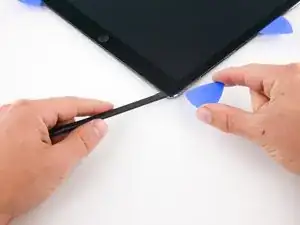
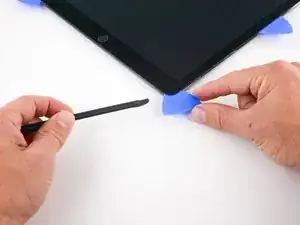
Оставьте монтажную лопатку в нижнем правом углу iPad, чтобы предотвратить повторное склеивание.
Шаг 19
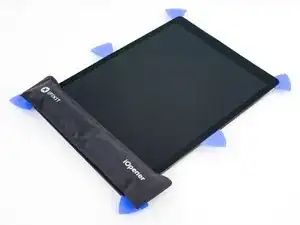
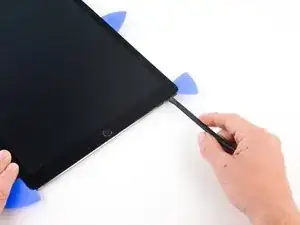
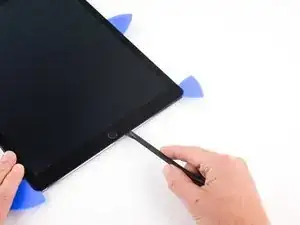
Используйте iOpener, чтобы нагреть нижний край iPad.
Вставьте монтажную лопатку или лезвие лопаточки-алебарды на 1/4" в нижний правый угол iPad.
Проведите лопаткой вдоль нижнего края iPad, остановившись примерно за 1/2" до кнопки «Домой».
В каждом нижнем углу есть толстый участок клея, но также присутствует деликатный гибкий шлейф. Не прорезайте глубже 1/4" в углу, чтобы не повредить гибкий шлейф.
Шаг 20
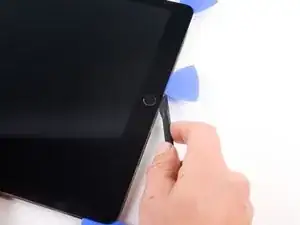
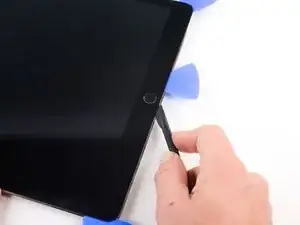
Просуньте кончик монтажной лопатки или лопаточки-алебарды, чтобы разрезать клей под кнопкой «Домой».
Шаг 21
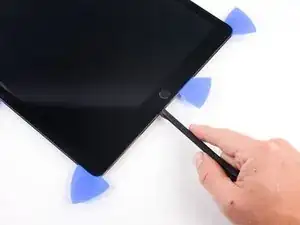
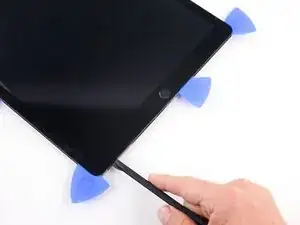
После того как вы разрежете клей под кнопкой «Домой», снова вставьте кончик монтажной лопатки или лезвие лопаточки-алебарды на 1/4" в нижний край.
Разрежьте вдоль нижнего края, пока не дойдёте до монтажной лопатки.
Шаг 22
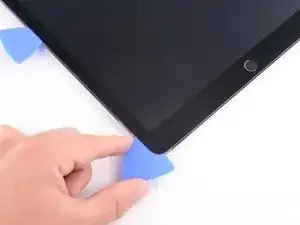
На этом этапе вы прорезали большую часть клея, удерживающего экран. Используйте монтажную лопатку, чтобы осторожно прорезать оставшиеся участки клея по краям, пока экран не освободится. Если какие-то участки упорствуют, нагрейте область iOpener для ослабления клея.
Шаг 23
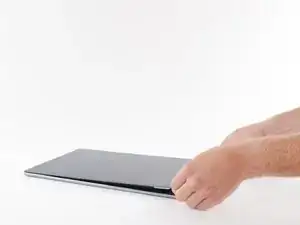
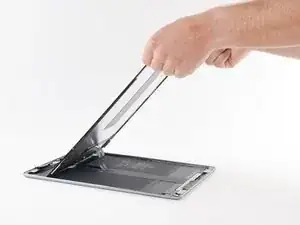
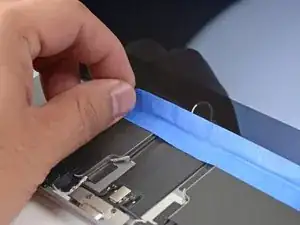
Шлейфы дисплея в этом iPad очень короткие. Прочтите следующие два шага перед продолжением.
Не наклоняйте экран по нижнему краю. Шлейфы дисплея не имеют достаточного запаса длины для этого.
Поднимите верхний край экрана и сдвиньте весь экран к фронтальной камере, чтобы получить доступ к внутренним компонентам iPad.
Шлейфы дисплея порвутся, если поднять экран более чем на 80 градусов.
Используйте малярную ленту, чтобы прикрепить нижний край экрана к корпусу и предотвратить его соскальзывание.
Шаг 24
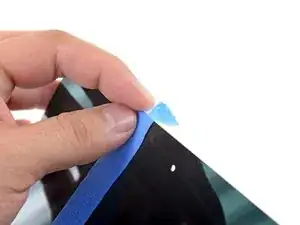
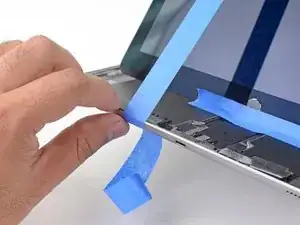
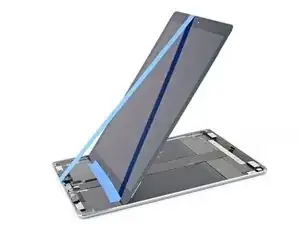
Этот шаг показывает один из способов поддержки экрана с помощью малярного скотча. Вы также можете повернуть iPad на бок. Следите, чтобы кабели дисплея не были натянуты при любом выбранном способе.
Прикрепите длинную полосу малярного скотча к верхнему краю экрана. Загните скотч через край и убедитесь, что он надежно прикреплён.
Прикрепите другой конец полосы к нижнему краю рамки iPad, чтобы зафиксировать экран под углом. Убедитесь, что скотч прочно держится на рамке.
Шаг 25
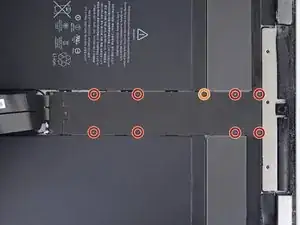
Важно отключить аккумулятор перед дальнейшими действиями. Отключение или подключение кабелей дисплея при подключённом аккумуляторе может вызвать короткое замыкание и вывести сенсорное управление из строя.
Используйте крестовую отвёртку Phillips, чтобы выкрутить девять винтов, крепящих экранопоглощающий экран EMI платы логики:
Восемь винтов 1,2 мм
Один винт 2,4 мм
Шаг 26
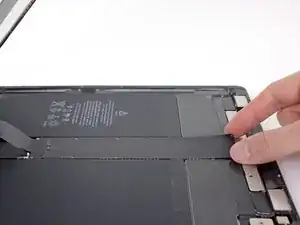
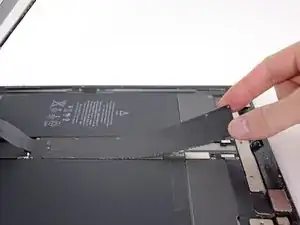
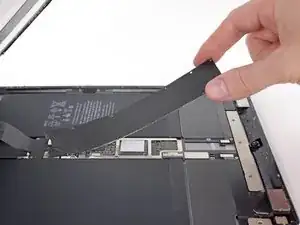
Подденьте экранопоглощающий экран EMI платы логики с края, ближайшего к верхней части iPad.
Отделите и снимите экранопоглощающий экран EMI с платы логики.
Потребуется некоторое усилие из‑за множества маленьких защёлок, фиксирующих экран, и экран может слегка деформироваться. Это допустимо — постарайтесь минимизировать деформацию, и он выровняется при повторной установке и закреплении винтами.
Снимите экранопоглощающий экран EMI платы логики.
Шаг 27
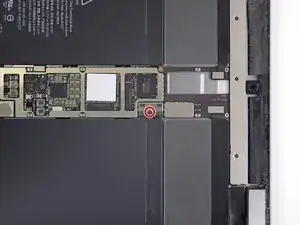
Используйте крестовую отвёртку Phillips, чтобы выкрутить винт 1,8 мм, фиксирующий разъём аккумулятора.
Шаг 28
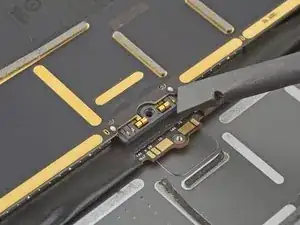
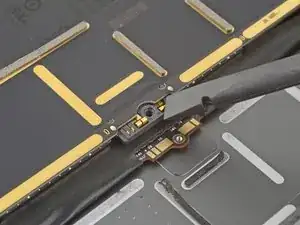
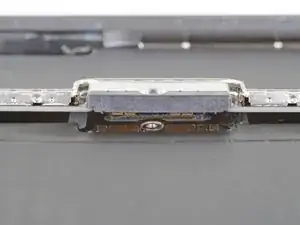
На этих фотографиях показан вид разъёма аккумулятора под платой логики. Используйте их как эталон при безопасном отключении аккумулятора.
Обратите внимание, что на плате логики есть пружины, давящие на контактные площадки аккумулятора. Для отключения аккумулятора вам нужно будет подвести тонкий гибкий предмет между контактами.
Шаг 29
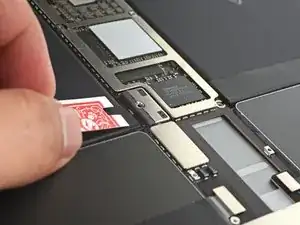
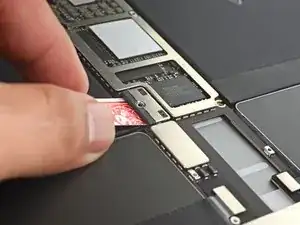
Сделайте блокиратор аккумулятора из игровой карты и вставьте его под разъём платы логики, чтобы отключить аккумулятор.
Можно также использовать фирменный блокиратор аккумулятора iFixit. Будьте очень осторожны и не задвигайте блокиратор под разъём с чрезмерной силой.
Оставьте блокиратор на месте, чтобы предотвратить повторный контакт выводов разъёма аккумулятора до завершения ремонта.
Шаг 30
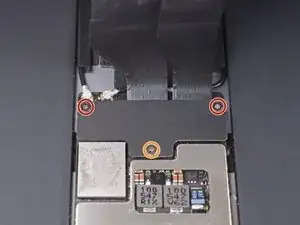
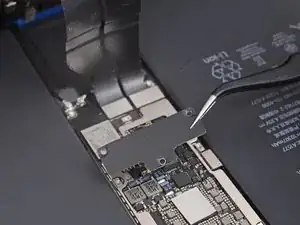
Используйте крестовую отвёртку Phillips, чтобы выкрутить три винта, фиксирующие скобу кабеля дисплея:
Два винта 2,4 мм
Один винт 1,2 мм
Снимите скобу кабеля дисплея.
Шаг 31
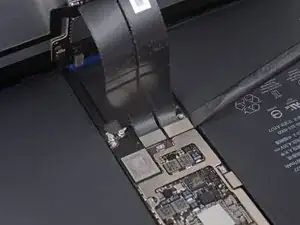
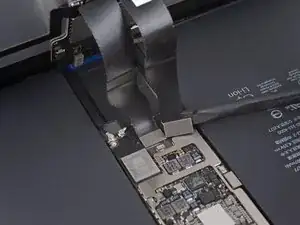
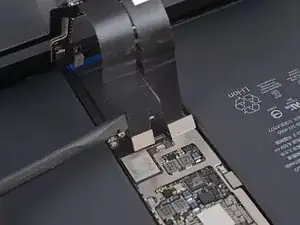
Используйте плоскую часть лопатки, чтобы поддеть и отключить кабели дисплея и дигитайзера от их разъёмов на плате логики.
Чтобы повторно подключить подобные защёлкивающиеся разъёмы, аккуратно выровняйте и надавите на одну сторону до щелчка, затем повторите с другой стороны. Не нажимайте по центру. При неверном выравнивании контакты могут согнуться, что приведёт к необратимому повреждению.
Эти кабели очень хрупкие, и разъёмы легко повредить при неправильном выравнивании. При повторном подключении к плате логики постарайтесь оставить кабелям запас и аккуратно прижмите разъёмы к их гнёздам.
Шаг 32
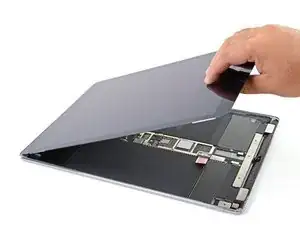
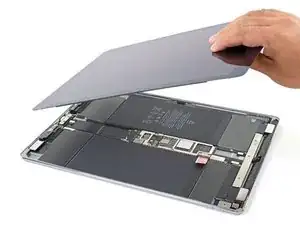
Снимите экран.
Обязательно удалите все оставшиеся клеевые остатки из корпуса iPad.
Если к вашему экрану не были заранее приклеены уплотнители, используйте наше руководство по установке клея для экрана, чтобы при сборке установить новые заранее вырезанные полоски клея.
Шаг 33
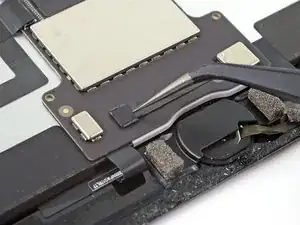
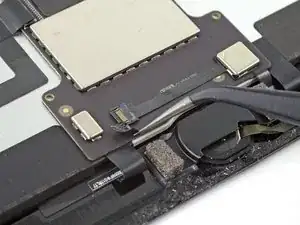
Используйте пинцет, чтобы снять ленту, закрывающую ZIF-разъём над кнопкой «Домой».
Шаг 34
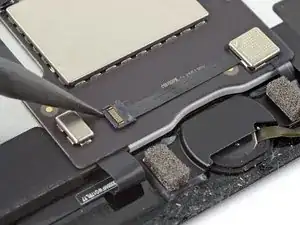
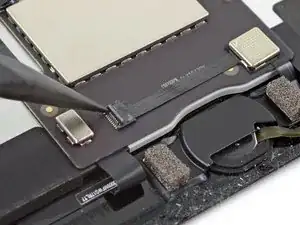
Используйте острие лопатки, чтобы приподнять язычок ZIF-разъёма, фиксирующий кабель.
Шаг 35
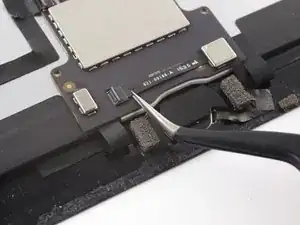
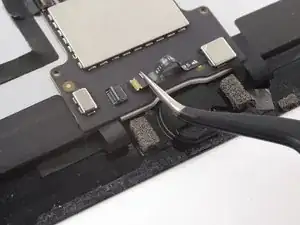
Используйте пинцет, чтобы сдвинуть кабель из ZIF-разъёма.
Шаг 36
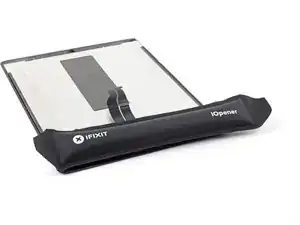
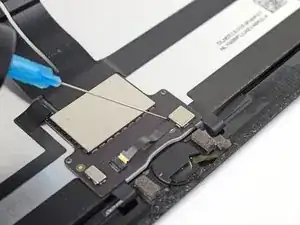
Лента кабеля кнопки «Домой» крайне хрупкая. Если она будет повреждена, Touch ID перестанет работать.
Используйте iOpener, тепловой пистолет или фен, чтобы размягчить клей под кабелем перед тем, как поддеть его.
В качестве альтернативы можно нанести несколько капель изопропилового спирта на кабель и подождать минуту, чтобы клей размягчился.
Шаг 37
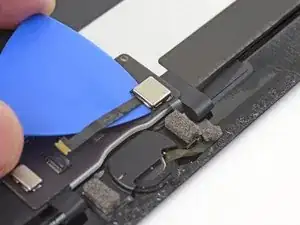
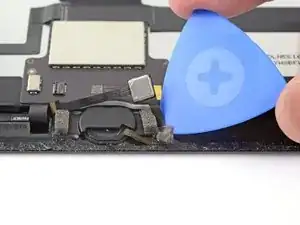
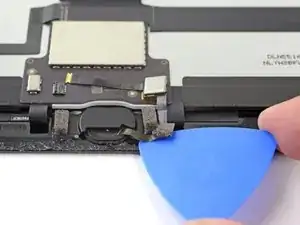
Начиная от ZIF-разъёма, используйте захватную пластину, чтобы отделять кабель кнопки «Домой» от клея, удерживающего его. Остановитесь, когда дойдёте до кнопки «Домой».
Шаг 38
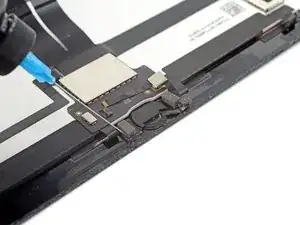
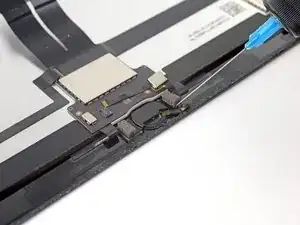
Кронштейн кнопки «Домой» зафиксирован прочным клеем.
Нанесите несколько капель изопропилового спирта у основания кронштейна кнопки «Домой».
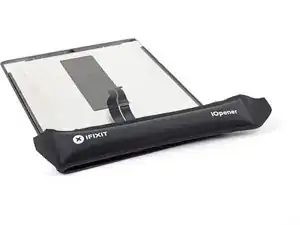
В качестве альтернативы можно использовать нагретый iOpener, чтобы ослабить клей.
Шаг 39
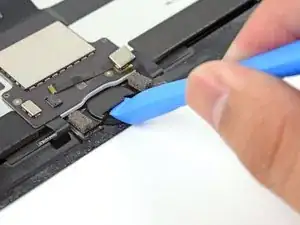
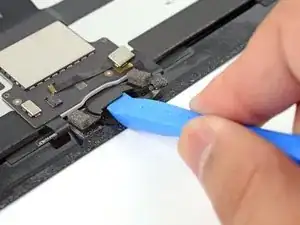
Подведите край монтажного инструмента под выступ кронштейна кнопки «Домой».
Подденьте вверх с равномерным усилием, чтобы ослабить кронштейн.
Клей, удерживающий этот кронштейн, может быть упрямым. Нанесите дополнительно изопропиловый спирт или нагрейте, если он не поддаётся.
Шаг 40
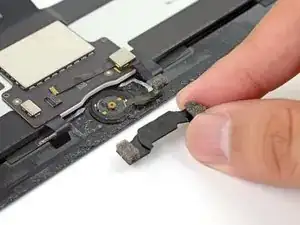
Снимите кронштейн кнопки «Домой».
Будьте осторожны при снятии кронштейна кнопки «Домой». Между кронштейном и кнопкой может застрять небольшая пластиковая шайба. Если она есть, обязательно сохраните её для обратной установки.
При сборке, после установки кнопки «Домой», потребуется приклеить этот кронштейн на место для его закрепления.
Соскребите как можно больше остатков старого клея, затем очистите ацетоном или изопропиловым спиртом высокой концентрации (>90%).
Зафиксируйте кронштейн с помощью клея E6000, суперклея или двустороннего высокопрочного скотча. Убедитесь, что кронштейн правильно выровнен до полного отверждения клея, иначе кнопка «Домой» не будет нажиматься.
Шаг 41
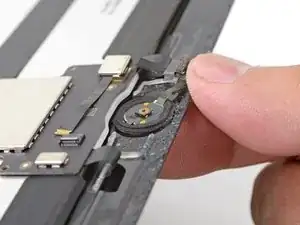
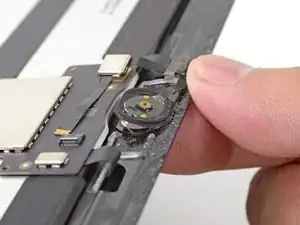
Аккуратно надавите на кнопку «Домой» спереди экрана кончиком пальца, чтобы вытолкнуть её внутрь.
Шаг 42
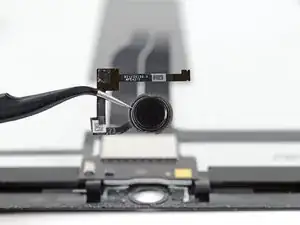
Снимите кнопку «Домой».
Кнопка «Домой» прикреплена к экрану уплотнительной клеевой прокладкой. При переносе кнопки на новый экран используйте жидкий клей, чтобы приклеить периметр кнопки к экрану.
Шаг 43
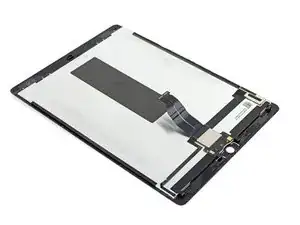
Остаётся только экран.
Шаг 44
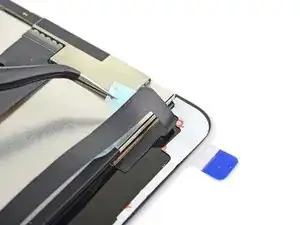
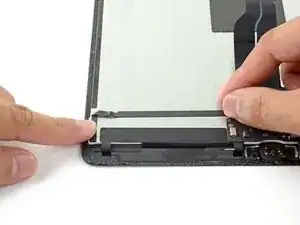
При установке запасного экрана:
Удалите всю упаковочную ленту.
Снимите защитные плёнки с клеевых прокладок шлейфов и прижмите шлейфы к панели дисплея.
Сложите и подключите шлейф в нижнем левом углу экрана.
Не отклеивайте и не обнажайте периметральный клей до тех пор, пока вы не протестируете ремонт и не будете готовы герметизировать iPad.
Заключение
Сравните новую заменяемую деталь с оригинальной — возможно, вам потребуется перенести оставшиеся компоненты или удалить защитные клеевые слои с новой детали перед установкой.
Для сборки устройства следуйте указанным выше шагам в обратном порядке.
Сдайте электронные отходы в переработку, сертифицированную по стандарту R2 или e-Stewards.
Ремонт не удался? Обратитесь к нашему сообществу Answers за помощью по устранению неполадок.
Перевод руководства с ifixit.com