Замена экрана iPad Pro 12.9" 3-го поколения
Используйте это руководство для замены экрана вашего iPad Pro 12.9" 3-го поколения.
Экран состоит из дисплея и верхнего сенсорного модуля. Если вы не перенесете верхний сенсорный модуль, вы потеряете Face ID и True Tone.
Это руководство написано с использованием версии WiFi + Cellular (Модель A2014). Если у вас другая модель, могут быть некоторые незначительные визуальные отличия, но это не повлияет на процедуру.
Шаг 1

Дайте аккумулятору вашего iPad полностью разрядиться перед началом ремонта. Заряженный аккумулятор может загореться, если будет поврежден во время ремонта.
Отсоедините все кабели и полностью выключите iPad.
Шаг 2
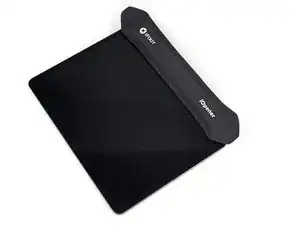
Примените разогретый iOpener к правому краю экрана на две минуты.
Можно также использовать фен, тепловую пушку или горячую плиту, но будьте осторожны, чтобы не перегреть iPad — экран и внутренний аккумулятор подвержены повреждениям от нагрева.
Шаг 3
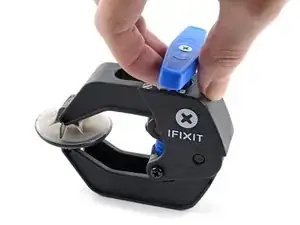
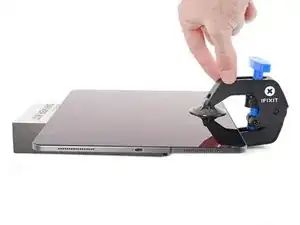
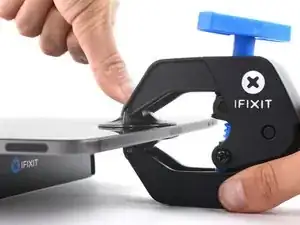
Следующие три шага демонстрируют Anti-Clamp, инструмент, который мы разработали для упрощения процедуры открытия. Если вы не используете Anti-Clamp, пропустите вниз на три шага для альтернативного метода.
Для получения полных инструкций по использованию Anti-Clamp, посмотрите это руководство.
Потяните синюю ручку назад, чтобы разблокировать руки Anti-Clamp.
Положите объект под iPad, чтобы он находился на одном уровне между присосками.
Разместите присоски ближе к середине правого края — одна сверху, другая снизу.
Держите нижнюю часть Anti-Clamp устойчиво и крепко нажмите на верхнюю присоску, чтобы создать вакуум.
Если вы обнаружите, что поверхность вашего iPad слишком скользкая для надежной фиксации Anti-Clamp, используйте скотч, чтобы создать более цепкую поверхность.
Шаг 4
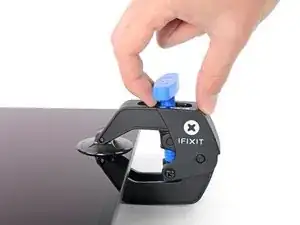
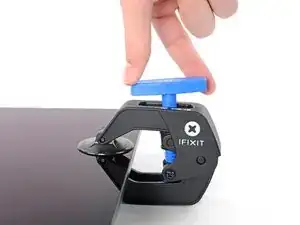
Потяните синюю ручку вперед, чтобы зафиксировать руки.
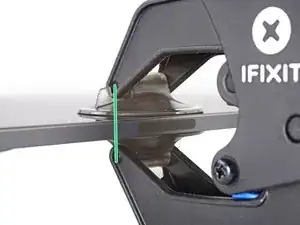
Поверните ручку по часовой стрелке на 360 градусов или до тех пор, пока присоски не начнут растягиваться.
Убедитесь, что присоски остаются выровненными друг с другом. Если они начнут смещаться, слегка ослабьте присоски и выровняйте руки.
Шаг 5
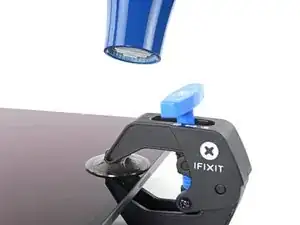
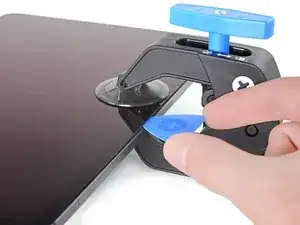
Подождите одну минуту, чтобы дать клею шанс ослабнуть и создать открывающий зазор.
Если ваш экран недостаточно нагрет, вы можете использовать фен, чтобы нагреть правый край iPad.
Для получения полных инструкций по использованию фена, посмотрите это руководство.
Вставьте открывающую лопатку под экран, когда Anti-Clamp создаст достаточный зазор.
Если Anti-Clamp не создает достаточного зазора, прикладите больше тепла к области и поверните ручку по часовой стрелке на пол-оборота.
Не поворачивайте больше чем на пол-оборота за раз и ждите одну минуту между поворотами. Позвольте Anti-Clamp и времени сделать за вас эту работу.
Пропустите следующий шаг.
Шаг 6
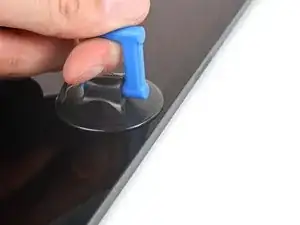
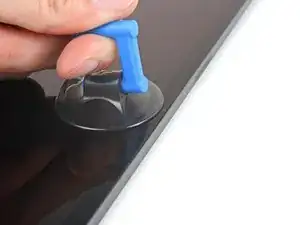
Если ваш экран сильно разбит, накрытие его слоем прозрачного упаковочного скотча может позволить присоске прилипнуть. В качестве альтернативы можно использовать очень крепкий скотч вместо присоски. Если все остальные методы не сработают, можно супер-клеем приклеить присоску к разбитому экрану.
Примените присоску к экрану как можно ближе к центру правого края.
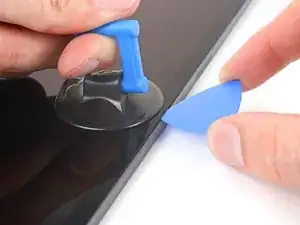
Потяните вверх за присоску с сильной и равномерной силой, чтобы создать небольшой зазор между рамкой и экраном.
Большой экран очень хрупкий. Создайте зазор, достаточно большой для вставки открывающей лопатки.
Если у вас возникают проблемы с созданием зазора, повторно прикладывайте разогретый iOpener к правому краю в течение двух минут.
Вставьте открывающую лопатку в зазор.
Не вставляйте лопатку более чем на 5 мм, чтобы избежать повреждения экрана.
Шаг 7
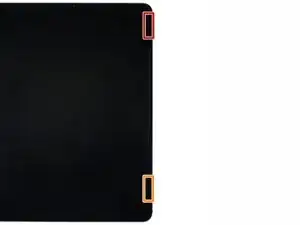
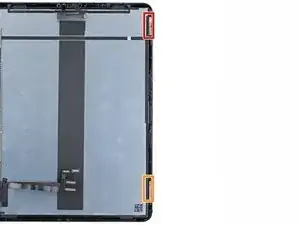

Существует два 2 см длинных магнита вдоль правого края экрана. Не вставляйте свою открывающую лопатку более чем на 2 мм, чтобы избежать повреждения экрана в этих местах:
Первый магнит начинается примерно 3 см от верхней части iPad.
Второй магнит начинается примерно 3 см от нижней части iPad.
Везде остальном не вставляйте свою открывающую лопатку более чем на 5 мм.
Шаг 8
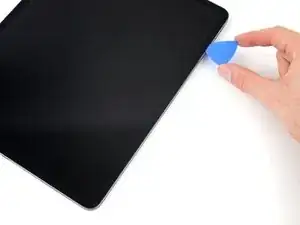
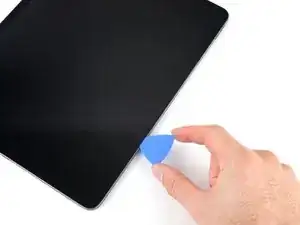
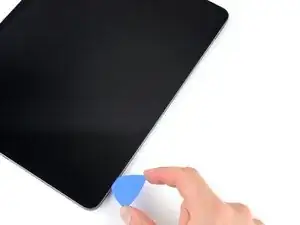
Проведите открывающей лопаткой вдоль правого края экрана, чтобы отделить клей.
Наклоните свою лопатку вниз и вставьте на глубину до 2 мм вблизи мест с магнитами и 5 мм везде остальном.
Оставьте лопатку вставленной в нижнем правом углу перед продолжением.
Шаг 9
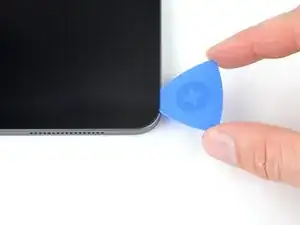
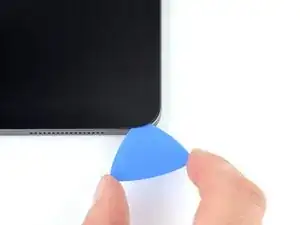
Проведите открывающей лопаткой вокруг нижнего правого угла экрана, чтобы отделить клей.
Оставьте лопатку в нижнем правом углу, чтобы предотвратить повторное склеивание.
Шаг 10
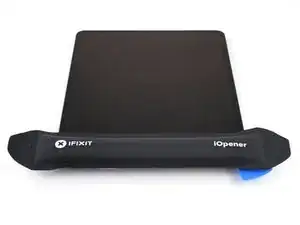
Примените разогретый iOpener к нижнему краю экрана на две минуты.
Шаг 11
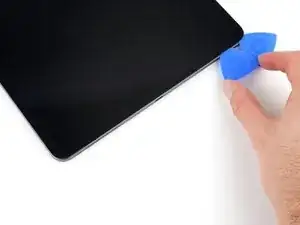
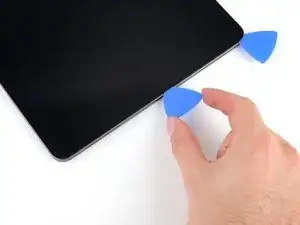
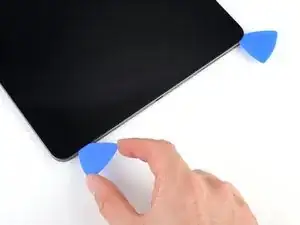
Вставьте вторую открывающую лопатку под нижний правый угол экрана.
Не вставляйте свою открывающую лопатку более чем на 5 мм.
Проведите лопаткой к нижнему левому углу, чтобы отделить нижний клей.
Шаг 12
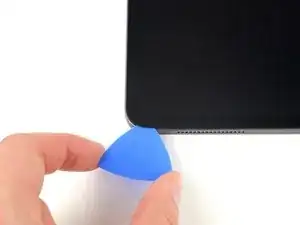
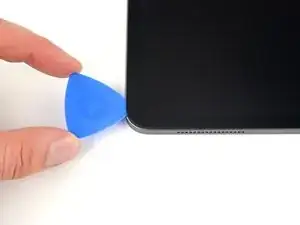
Поверните Вашу лопатку вокруг нижнего левого угла экрана.
Оставьте лопатку в нижнем левом углу, чтобы предотвратить повторное запечатывание клея.
Шаг 13
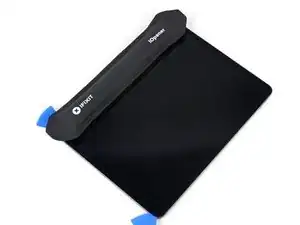
Приложите разогретый iOpener к левому краю экрана на две минуты.
Шаг 14
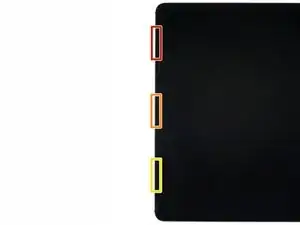
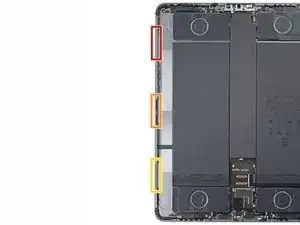
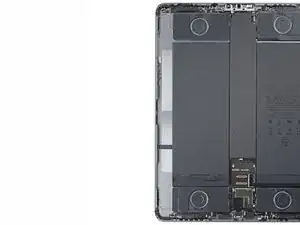
Существуют три выреза вдоль левого края экрана, где клей очень тонкий. Не вставляйте свою лопатку более чем на 2 мм, чтобы избежать повреждения экрана в этих вырезах:
Верхний вырез начинается 4 см от верхней части рамы и имеет длину 3 см.
Средний вырез начинается 12 см от верхней части рамы и имеет длину 3 см.
Нижний вырез находится 4 см от нижней части рамы и имеет длину 3 см.
Везде, где это возможно, не вставляйте лопатку более чем на 5 мм.
Шаг 15
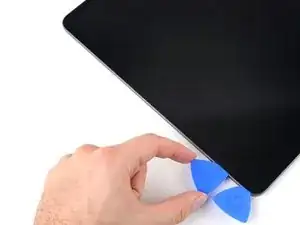
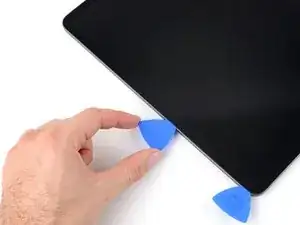
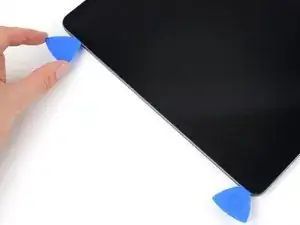
Вставьте третью лопатку под нижний левый угол экрана.
Переместите лопатку к верхнему левому углу, чтобы разрезать левый клей, убедившись, что избегаете вырезов, показанных на предыдущем шаге.
Оставьте лопатку вставленной в верхний левый угол перед продолжением.
Шаг 16
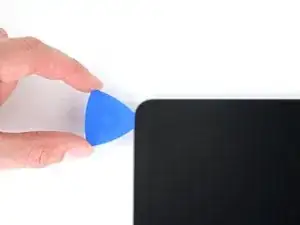
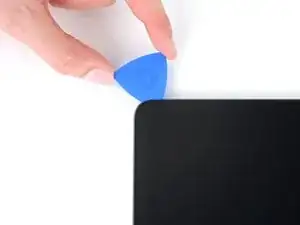
Переместите лопатку вокруг верхнего левого угла экрана.
Оставьте лопатку в верхнем левом углу, чтобы предотвратить повторное запечатывание клея.
Шаг 17
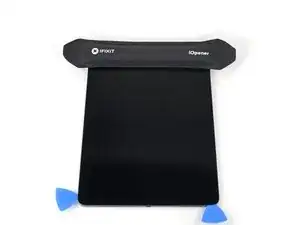
Приложите разогретый iOpener к верхнему краю экрана на две минуты.
Шаг 18
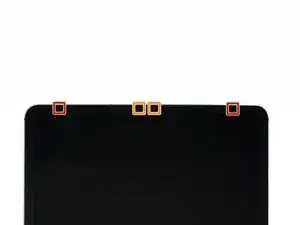

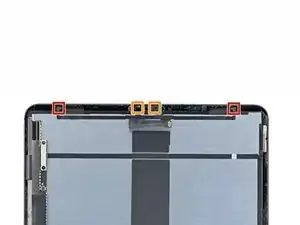
Пока клей на верхнем крае размягчается, обратите внимание на следующее:
Существуют два датчика окружающего света рядом с углами. Не вставляйте свою лопатку более чем на 1 мм здесь.
Фронтальная камера и дополнительные датчики находятся в центре верхнего края. Не вставляйте свою лопатку здесь— тут менее 1 мм клея, и Вы можете повредить компоненты.
Везде, где это возможно, не вставляйте лопатку более чем на 5 мм, чтобы избежать повреждения экрана.
Шаг 19
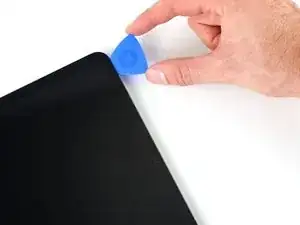
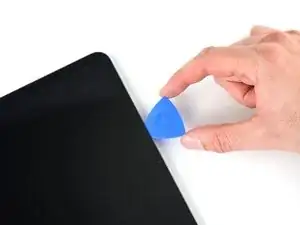
Переместите лопатку на 9 см к верхнему правому краю, останавливаясь незадолго до сборки камеры.
Если Вы сдвинетесь дальше, Вы рискуете повредить датчики камеры.
Оставьте лопатку вставленной перед продолжением.
Шаг 20
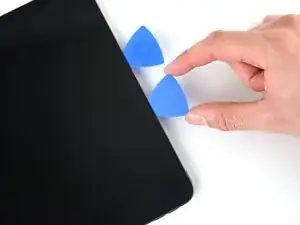
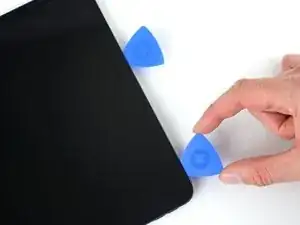
Вставьте новую лопатку с другой стороны сборки камеры, на 4 см от предыдущей лопатки.
Переместите лопатку в верхний правый угол, чтобы разрезать оставшийся клей.
Шаг 21
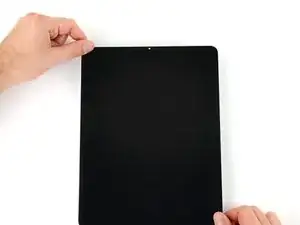
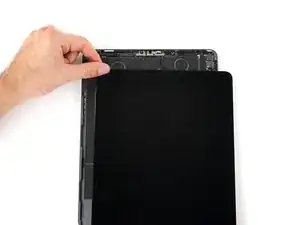
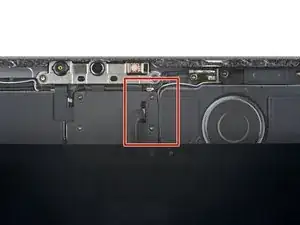
Не удаляйте экран полностью, так как он прикреплен к раме несколькими кабелями.
Возьмите за два противоположных угла экрана и поднимите, чтобы отделить его от рамы.
Если экран кажется застрявшим, переместите свои лопатки вокруг периметра, чтобы отделить оставшийся клей. Обратите внимание на чувствительные области, показанные на предыдущих шагах.
Сдвиньте экран к нижнему правому углу рамы, пока ленточный кабель рядом с верхним краем не станет виден.
Шаг 22
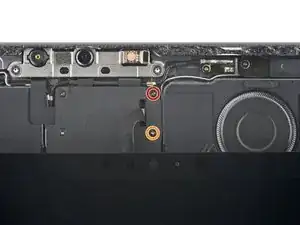
На протяжении этого руководства следите за каждым винтом и устанавливайте его точно на место.
Используйте отвертку Phillips, чтобы удалить два винта, крепящих верхний кабельный щит:
Один винт длиной 2.0 мм
Один винт длиной 1.8 мм
Во время сборки это хороший момент, чтобы включить ваш iPad и протестировать все функции перед тем, как запечатать его. Обязательно выключите ваш iPad, прежде чем продолжить работу.
Шаг 23
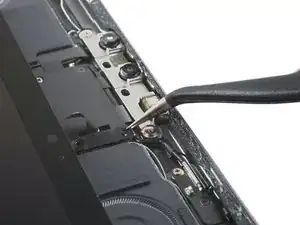
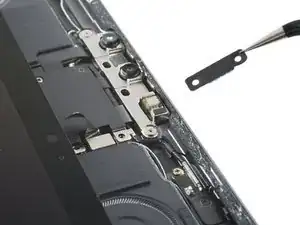
Используйте пинцет или пальцы, чтобы взять и удалить верхний кабельный щит.
Шаг 24
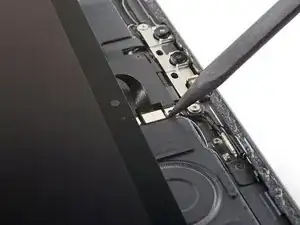
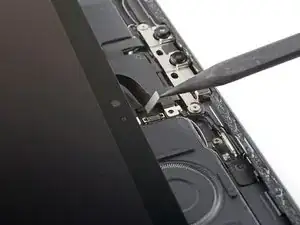
Используйте конец лопатки, чтобы приподнять и отключить пресс-разъем верхних датчиков.
Чтобы повторно подключить пресс-разъемы, аккуратно совместите и нажмите на одну сторону, пока она не щелкнет на месте, затем повторите на другой стороне. Не нажимайте на середину. Если разъем неправильно выровнен, контакты могут изгибаться и вызовет постоянное повреждение.
Шаг 25
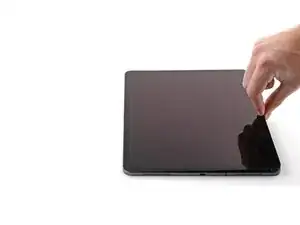
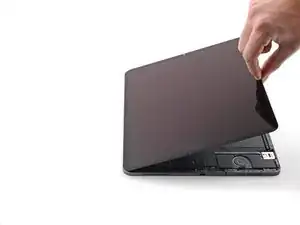
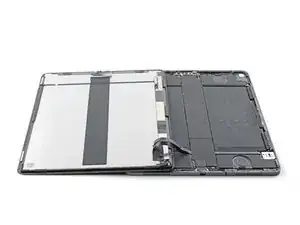
Возьмите правый край экрана и откройте его подобно книге.
Не поднимайте экран — кабели дисплея всё ещё подключены.
Положите экран над левым краем iPad.
Будьте осторожны, чтобы не натянуть кабели дисплея.
Шаг 26
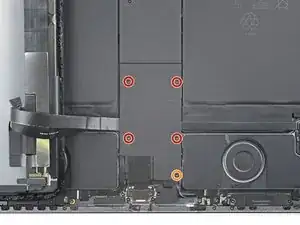
Используйте отвертку Phillips, чтобы удалить пять винтов, крепящих кронштейн кабеля дисплея:
Четыре винта длиной 1.1 мм
Один винт длиной 2.0 мм
Шаг 27
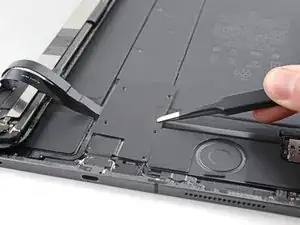
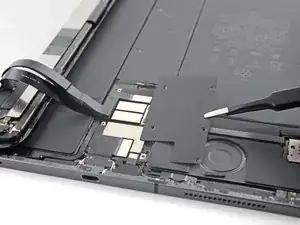
Используйте пинцет или пальцы, чтобы удалить кронштейн кабеля дисплея.
Шаг 28
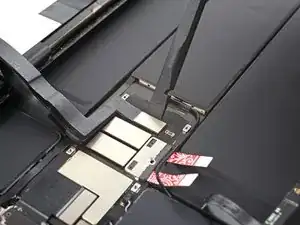
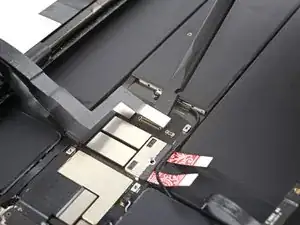
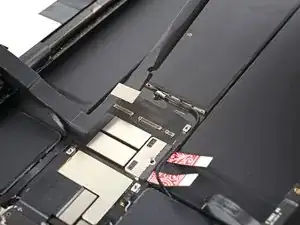
Используйте лопатку, чтобы поддеть и отключить два верхних соединителя кабелей дисплея.
Шаг 29
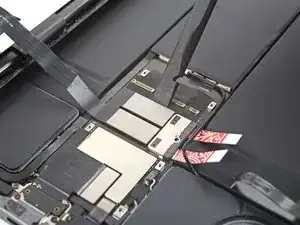
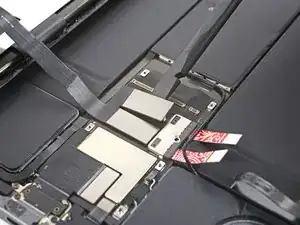
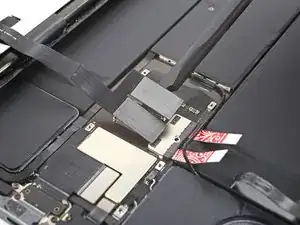
Используйте лопатку, чтобы поддеть и отключить два нижних соединителя кабелей дисплея.
Шаг 30
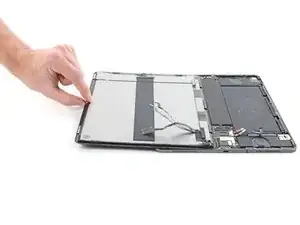
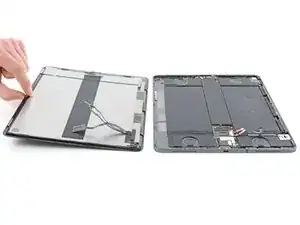
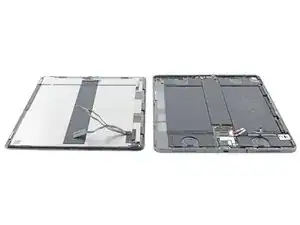
Уберите экран.
Шаг 31
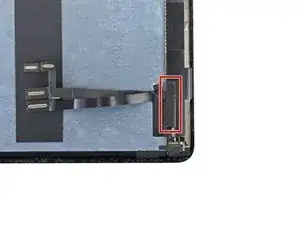
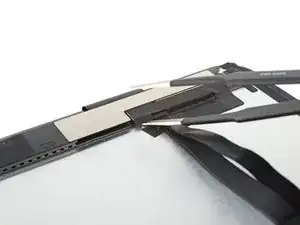
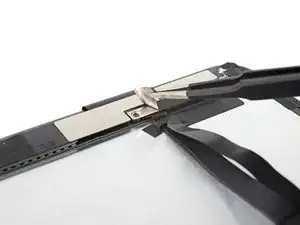
Отклейте скотч от крепления кабеля дисплея, расположенного в правом нижнем углу экрана.
Шаг 32
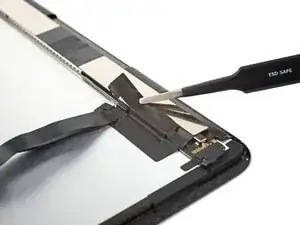
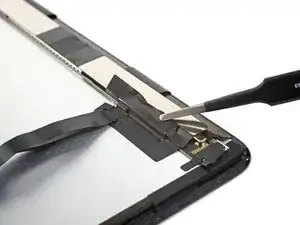
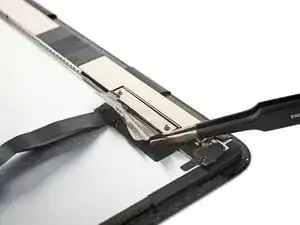
Продолжайте отклеивать скотч вдоль его внешнего края, пока крепление полностью не будет открыто.
Шаг 33
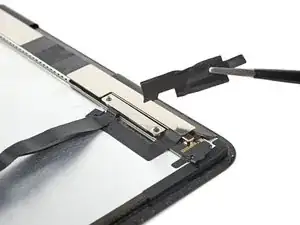
Уберите скотч.
Отложите скотч в сторону. Вы будете использовать его при сборке.
Шаг 34
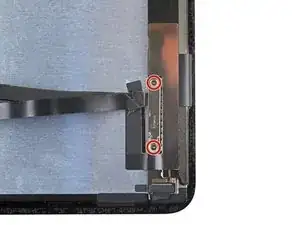
Используйте отвертку Philips, чтобы открутить два винта длиной 1,3 мм, крепящих крепление кабеля дисплея.
Шаг 35
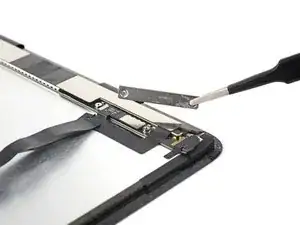
Уберите крепление кабеля дисплея.
Шаг 36
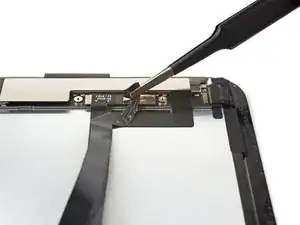
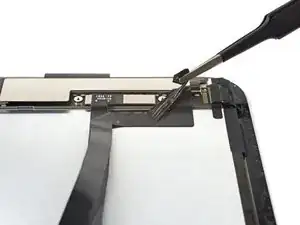
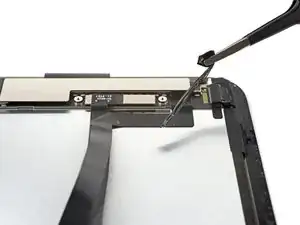
Отклейте скотч, соединяющий кабели дисплея и цифрового блока.
Шаг 37
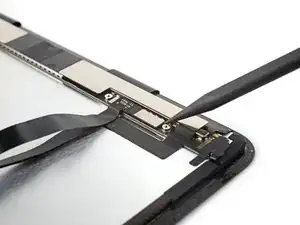
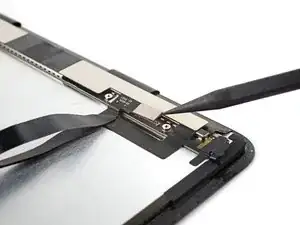
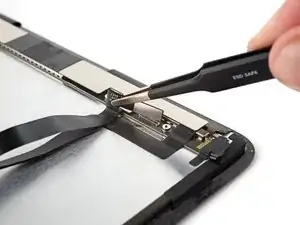
Используйте лопатку, чтобы поддеть и отключить нижний соединитель кабеля дисплея на экране.
Используйте пинцет, чтобы отвести нижний соединитель от экрана, открывая верхний соединитель.
Шаг 38
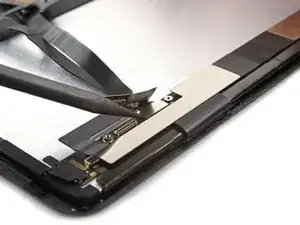
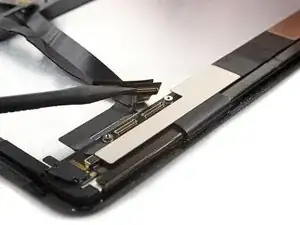
Используйте лопатку, чтобы поддеть и отключить верхний соединитель кабеля дисплея на экране.
Шаг 39
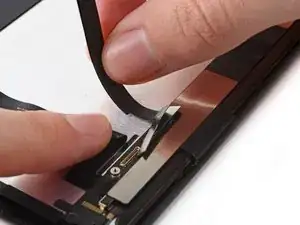
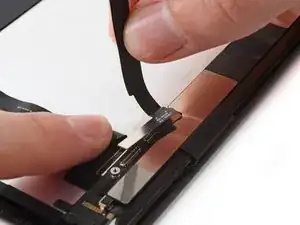
Кабель дисплея слегка приклеен к экрану.
Используйте пальцы, чтобы отклеить кабель дисплея от экрана.
Уберите кабель дисплея.
Отложите кабель в сторону. Вы будете использовать его при сборке.
Шаг 40
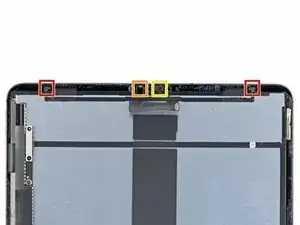
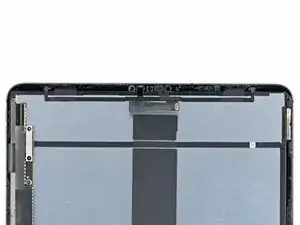
Верхний блок датчика состоит из четырех датчиков:
Два датчика окружающего света
Один датчик приближения
Один микрофон
Вам нужно будет отделить каждый датчик от экрана перед тем, как удалить весь блок.
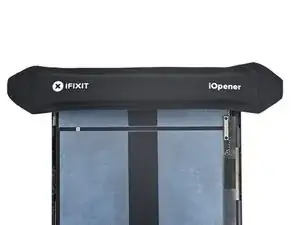
Шаг 42
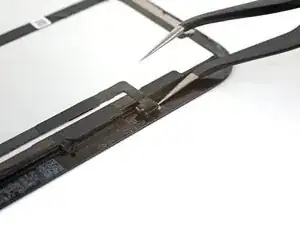
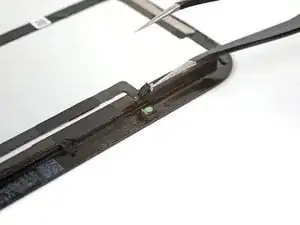
Вставьте один конец ваших угловых пинцетов между датчиком окружающего света и экраном.
Подденьте, чтобы отделить датчик от экрана.
Это может потребовать значительной силы.
Повторите эту процедуру для другого датчика окружающего света.
Шаг 43
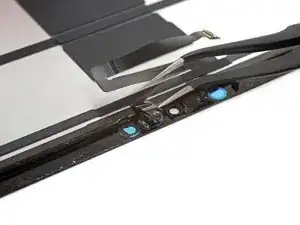
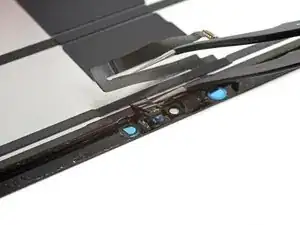
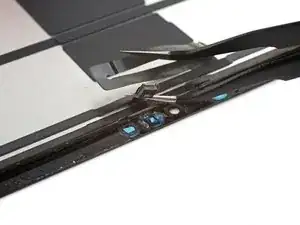
Будьте очень осторожны на этом этапе, так как кабель датчика может порваться. Работайте медленно и применяйте больше тепла, если столкнетесь с сопротивлением.
Вставьте один конец ваших угловых пинцетов между кабелем датчика приближения и экраном.
Сдвиньте пинцеты к экрану, поддевая, чтобы отделить датчик от экрана.
Это может потребовать значительной силы и несколько циклов нагрева iOpener.
Шаг 44
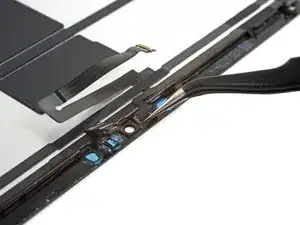
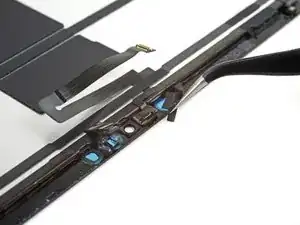
Отклейте любой скотч, закрывающий микрофон.
Отложите скотч в сторону. Вы будете использовать его при сборке.
Шаг 45
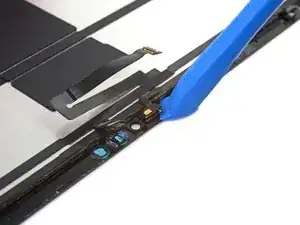
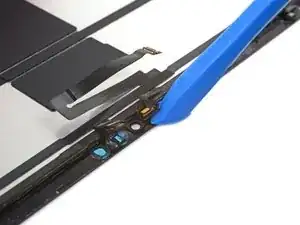
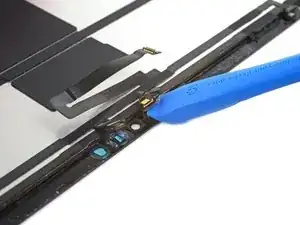
Вставьте инструмент для открытия под микрофон, чтобы отделить его клейкое соединение.
Подденьте, чтобы отделить микрофон от экрана.
Шаг 46
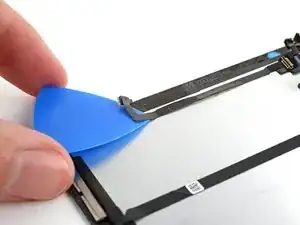
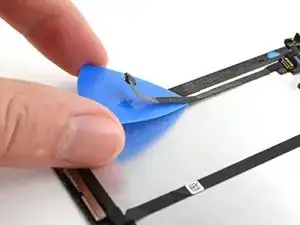
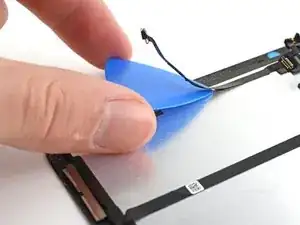
Вставьте инструмент для открытия под кабель верхнего блока датчиков, чтобы отделить его от экрана.
Шаг 47
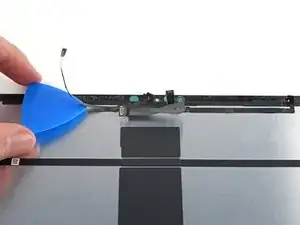
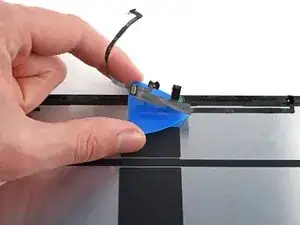
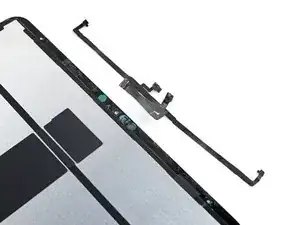
Продолжайте сдвигать инструмент для открытия вдоль верхнего блока датчиков, пока он полностью не отделится от экрана.
Уберите верхний блок датчиков.
Шаг 48

Во время сборки выполните следующее:
Совместите верхнюю сборку датчика с вашим заменяемым экраном.
Используйте двухсторонний скотч, например, Tesa, чтобы закрепить кабели на экране.
Используйте клей E6000 или аналогичный, чтобы закрепить датчики в их вырезах на экране.
Заключение
Чтобы собрать устройство, выполните эти инструкции в обратном порядке.
Сравните вашу новую заменяемую деталь с оригинальной—возможно, вам потребуется перенести оставшиеся компоненты или удалить защитные пленки с новой детали перед установкой.
Утилизируйте свои электронные отходы у переработчика, сертифицированного по стандартам R2 или e-Stewards.
Ремонт прошел не так, как планировалось? Попробуйте выполнить основные действия по устранению неполадок или обратитесь за помощью к сообществу iPad 12.9" 3-го поколения.
Перевод руководства с ifixit.com