Замена экрана iPad Pro 12,9" 2-го поколения
Используйте это руководство для замены экрана в Apple iPad Pro 12,9" 2‑го поколения.
Обратите внимание, что кнопка "Домой", установленная в вашем оригинальном экране, привязана к логической плате iPad и должна быть удалена и перенесена на новый экран, чтобы сохранить работу Touch ID.
Это руководство составлено для модели с Wi‑Fi. Если у вас модель с сотовой связью, потребуется дополнительная разборка (не описанная в данном руководстве).
На некоторых фотографиях разъем аккумулятора перекрыт двумя полосками карты. Хотя это опциональный метод, более надёжно полностью разрядить аккумулятор. Игнорируйте это визуальное несоответствие при работе по руководству.
Для повторной сборки устройства вам понадобится заменяющий клей (адгезив) для приклеивания компонентов.
Шаг 1

Перед началом ремонта полностью разрядите аккумулятор iPad. Заряженный аккумулятор может загореться при повреждении в процессе ремонта.
Отключите все кабели и полностью выключите iPad.
Шаг 2
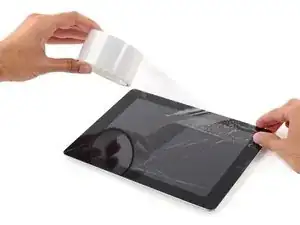
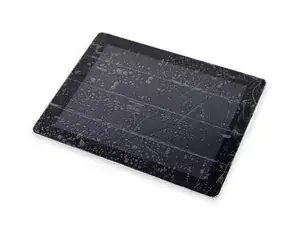

Если дисплей сильно треснул, наклейка прозрачного упаковочного скотча может позволить присоске приклеиться. В качестве альтернативы вместо присоски можно использовать очень прочную ленту. Если ничего не помогает, можно приклеить присоску суперклеем к разбитому стеклу.
Старайтесь следовать остальной части руководства как описано. Однако после того как стекло будет повреждено, оно, вероятно, продолжит трескаться в процессе работы, и вам может понадобиться металлический монтажный инструмент, чтобы вычерпать стекло.
Наденьте защитные очки. Стекло может разбиться и разлететься мелкими осколками.
Шаг 3
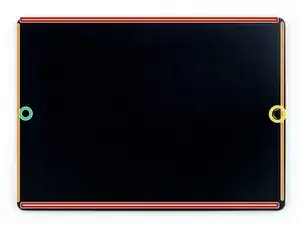
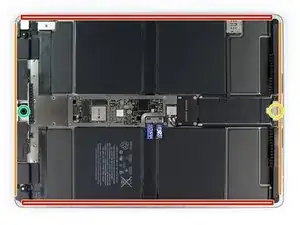
Для снятия экрана используйте монтажную лопатку и/или полурунный лепестковый медиатор, чтобы разрезать клей, крепящий экран к корпусу.
При прорезании адгезива обратите внимание на следующее:
Клей по длинным краям iPad имеет ширину примерно 4 мм. Избегайте прорезания глубже, иначе вы рискуете повредить панель дисплея.
Клей по коротким краям iPad имеет ширину примерно 2 мм. Избегайте прорезания глубже.
Особую осторожность соблюдайте при прорезании рядом с кнопкой "Домой" и разъемом зарядки, чтобы не повредить гибкие кабели.
Будьте особенно аккуратны при прорезании рядом с фронтальной камерой, чтобы не повредить и не запятнать её.
Шаг 4
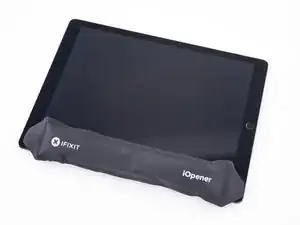
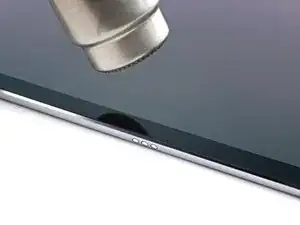
Нанесите нагретый iOpener на левый край экрана, чтобы размягчить адгезив под ним. Держите iOpener не менее 5 минут.
Можно также использовать фен, тепловую пушку или плиту, но будьте осторожны, чтобы не перегреть устройство.
Клей дисплея iPad прочный, а стекло ломкое. Вам потребуется неоднократно разогревать и повторно накладывать iOpener на каждом участке во время снятия дисплея.
Шаг 5
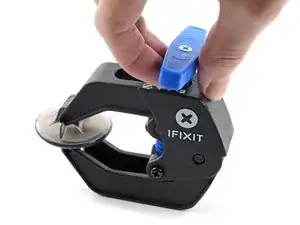
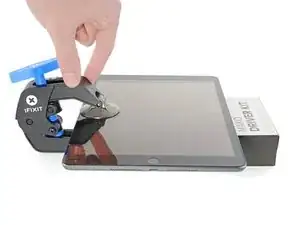
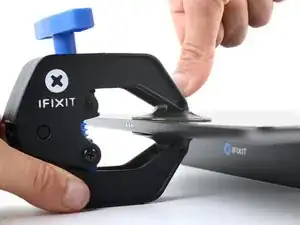
Следующие три шага демонстрируют Anti‑Clamp — инструмент, который мы разработали, чтобы упростить процедуру открывания. Если вы не используете Anti‑Clamp, пропустите три шага вниз для альтернативного метода.
Полные инструкции по использованию Anti‑Clamp см. в этом руководстве.
Оттяните синюю рукоятку назад, чтобы разблокировать рычаги Anti‑Clamp.
Поставьте под iPad опору так, чтобы он располагался ровно между присосками.
Расположите присоски ближе к середине левого края — одну сверху, одну снизу.
Удерживайте нижнюю часть Anti‑Clamp неподвижной и сильно нажмите верхнюю присоску, чтобы создать вакуум.
Если поверхность iPad слишком скользкая и Anti‑Clamp не удерживается, используйте ленту для создания более шероховатой поверхности.
Шаг 6
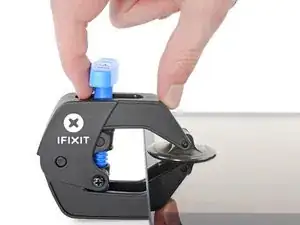
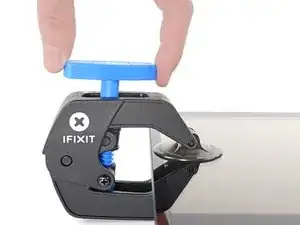
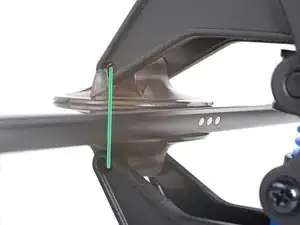
Потяните синюю рукоятку вперед, чтобы зафиксировать рычаги.
Поверните рукоятку по часовой стрелке на 360 градусов или пока присоски не начнут растягиваться.
Убедитесь, что присоски остаются выровненными друг с другом. Если они начинают смещаться, немного ослабьте присоски и выровняйте рычаги.
Шаг 7
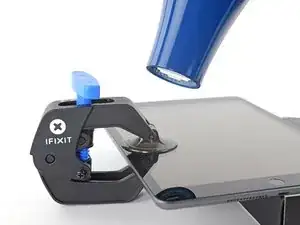
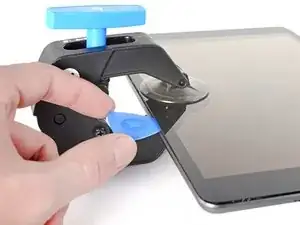
Подождите одну минуту, чтобы клей успел ослабнуть и образовалась щель.
Если экран недостаточно нагревается, можно использовать фен, прогревая вдоль левого края iPad.
Полные инструкции по использованию фена — в этом руководстве.
Когда Anti‑Clamp создаст достаточно большую щель, вставьте под экран монтажную лопатку.
Если Anti‑Clamp не создал достаточной щели, снова прогрейте участок и поверните рукоятку по часовой стрелке ещё на пол‑оборота.
Не делайте более чем пол‑оборота за раз и ждите одну минуту между поворотами. Дайте Anti‑Clamp и времени сделать свою работу.
Пропустите следующие два шага.
Шаг 8
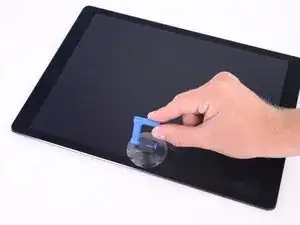
Когда экран станет тёплым на ощупь, установите присоску на левый край экрана iPad, над портом Smart Connector и как можно ближе к краю.
Шаг 9
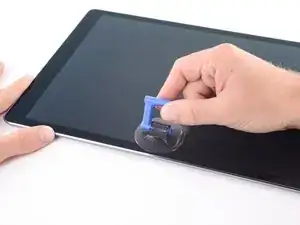
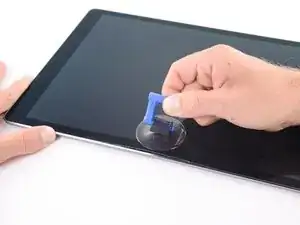
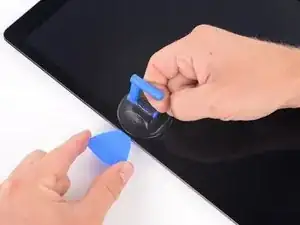
Удерживая углы iPad, многократно тяните экран вверх, затем опускайте его обратно, чтобы ослабить клей. Это со временем создаст небольшую щель в шве.
Если край остынет в процессе натягивания, снова разогрейте край iOpener перед продолжением.
Когда появится небольшая щель, вставьте кончик монтажной лопатки в зазор.
Не вставляйте монтажную лопатку глубже 3–4 мм, иначе вы рискуете необратимо повредить панель дисплея.
Шаг 10
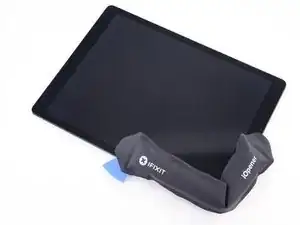
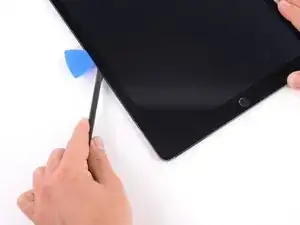
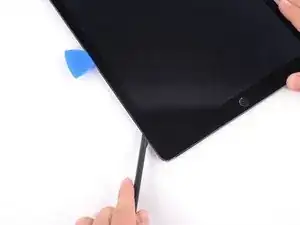
Повторно приложите iOpener к нижнему левому углу iPad как минимум на 2 минуты, охватывая область от монтажной лопатки до кнопки «Домой».
После того как клей размягчится, вставьте монтажную лопатку или шило-лопатку в зазор рядом с монтажной лопаткой.
Не вставляйте режущий инструмент глубже 3–4 мм, иначе вы рискуете необратимо повредить панель дисплея.
Используйте монтажную лопатку или шило-лопатку, чтобы прорезать клей вдоль нижней левой стороны iPad. Если резание затрудняется, снова нагрейте край и повторите попытку.
Шаг 11
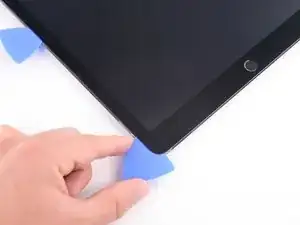
Вставьте монтажную лопатку под нижний левый угол экрана, чтобы клей не закрылся снова.
Шаг 12
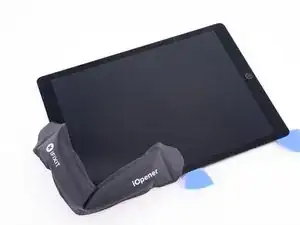
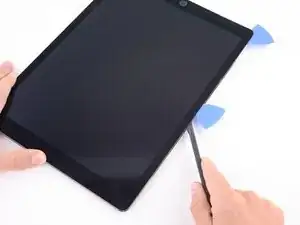
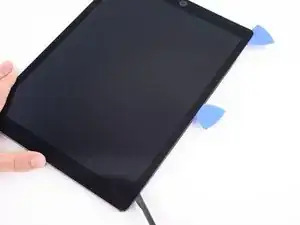
Повторно приложите iOpener к верхнему левому углу iPad как минимум на 2 минуты, охватывая область от монтажной лопатки до фронтальной камеры.
Используйте монтажную лопатку или шило-лопатку и проведите вдоль верхнего левого края iPad, чтобы разрезать клей.
Если резание затрудняется, снова нагрейте край и повторите попытку.
Не вставляйте режущий инструмент глубже 3–4 мм, иначе вы рискуете необратимо повредить панель дисплея.
Шаг 13
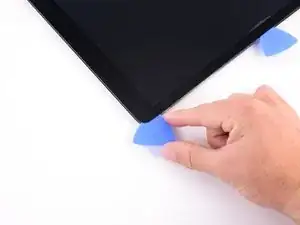
Вставьте монтажную лопатку под верхний левый угол экрана, чтобы клей не закрылся снова.
Шаг 14
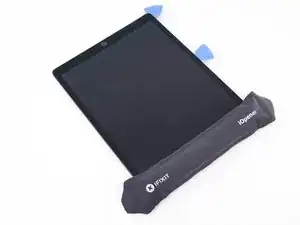
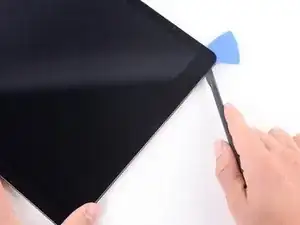
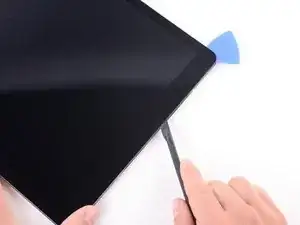
Снова нагрейте iOpener и приложите его к верхнему краю устройства как минимум на 2 минуты.
Используйте монтажную лопатку или шило-лопатку и проведите вдоль верхнего края iPad, чтобы разрезать клей. Остановитесь до того, как дойдёте до фронтальной камеры.
Не вставляйте режущий инструмент глубже 2 мм, иначе вы рискуете необратимо повредить панель дисплея.
Если резание затрудняется, снова нагрейте край и повторите попытку.
Шаг 15
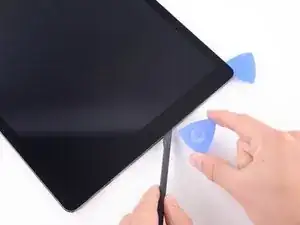
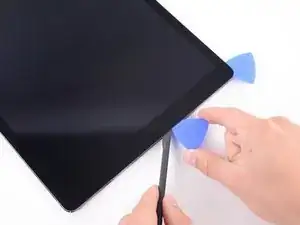
Вставьте монтажную лопатку под экран прямо перед фронтальной камерой, чтобы клей не закрылся снова.
Шаг 16
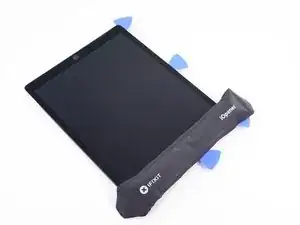
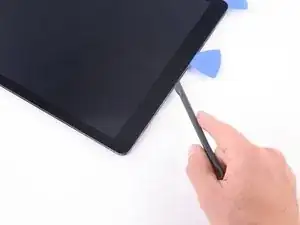
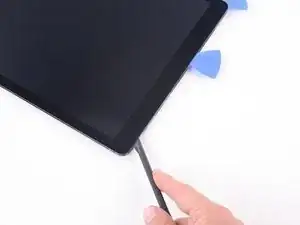
Снова нагрейте iOpener и приложите его к верхнему краю устройства как минимум на 2 минуты.
Вставьте монтажную лопатку или шило-лопатку чуть за фронтальную камеру.
Используйте режущий инструмент, чтобы разрезать оставшийся клей под верхним краем устройства.
Не вставляйте режущий инструмент глубже 2 мм, иначе вы рискуете необратимо повредить панель дисплея.
Если резание затрудняется, снова нагрейте край и повторите попытку.
Шаг 17
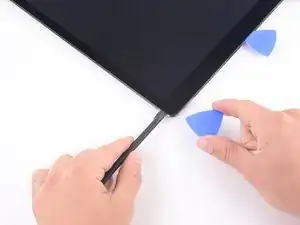
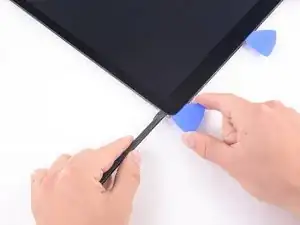
Вставьте монтажную лопатку под верхний правый угол экрана, чтобы клей не закрылся снова.
Шаг 18
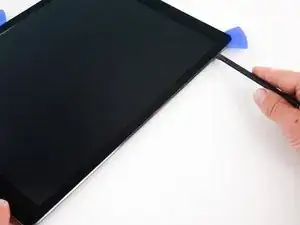
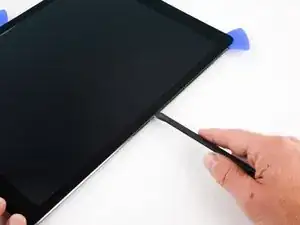
Приложите нагретый iOpener к правому краю экрана на 5 минут, чтобы ослабить клей под ним.
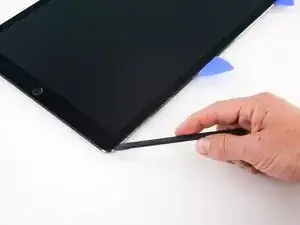
Используйте монтажную лопатку или шило-лопатку и проведите вдоль правого края iPad, чтобы разрезать клей.
Не вставляйте режущий инструмент глубже 3–4 мм, иначе вы рискуете необратимо повредить панель дисплея.
Вставьте монтажную лопатку под центр правого края, чтобы клей не закрылся снова.
Шаг 19
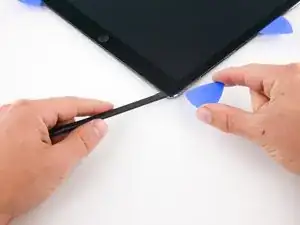
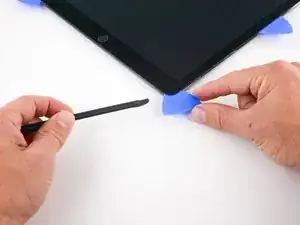
Вставьте монтажную лопатку под нижний правый угол iPad, чтобы клей не закрылся снова.
Шаг 20
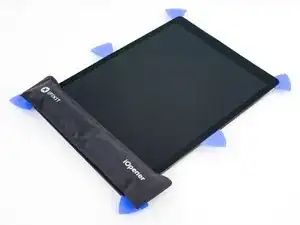
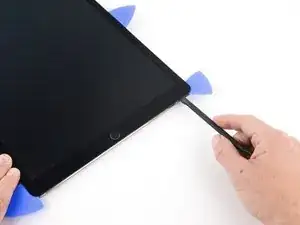
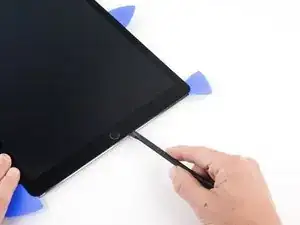
Снова нагрейте iOpener и приложите его к нижнему краю устройства как минимум на 2 минуты.
Вставьте монтажную лопатку или шило-лопатку под нижний правый угол iPad.
Проведите монтажной лопаткой вдоль нижнего края iPad, остановившись примерно в 12 мм до кнопки «Домой».
Не вставляйте режущий инструмент глубже 2 мм, иначе вы рискуете необратимо повредить панель дисплея.
Шаг 21
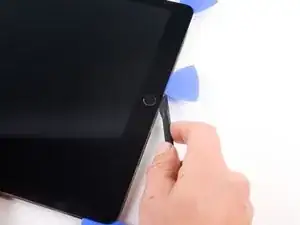
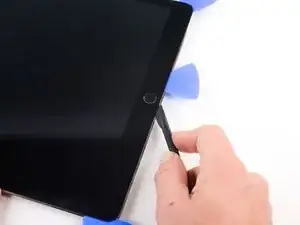
Вставьте монтажную лопатку под экран прямо перед кнопкой «Домой», чтобы клей не закрылся снова.
Используйте кончик монтажной лопатки или шило-лопатку, чтобы разрезать клей под кнопкой «Домой».
Не вставляйте режущий инструмент глубже 2 мм, иначе вы рискуете необратимо повредить кнопку «Домой».
Шаг 22
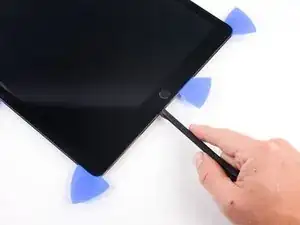
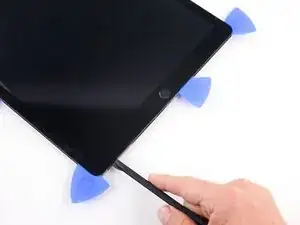
Вставьте монтажную лопатку или шило-лопатку чуть за кнопкой «Домой».
Используйте режущий инструмент, чтобы разрезать оставшийся клей под нижним краем устройства.
Шаг 23
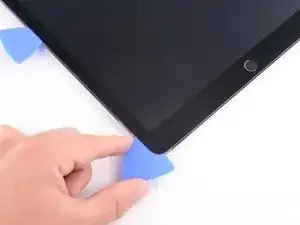
На этом этапе вы прорезали большую часть клея экрана. Используйте монтажную лопатку, чтобы аккуратно разрезать оставшийся клей по краям, пока экран не освободится.
Если какие‑то участки упорно держатся, нагрейте область iOpener, чтобы ослабить клей.
Шаг 24
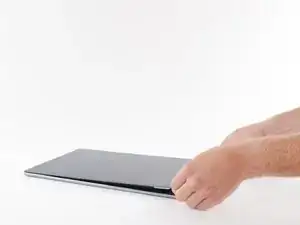
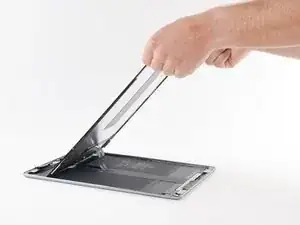
Показанный в двух следующих шагах iPad — это iPad Pro 12.9" первого поколения. Внутренности выглядят немного иначе, но порядок приклеивания лент одинаковый.
Кабели дисплея в этом iPad очень короткие. Прочитайте следующие два шага перед продолжением.
Не поворачивайте экран вокруг нижнего края. Кабели дисплея не имеют достаточного запаса длины для этого и порвутся, если вы не сдвинете экран к фронтальной камере при подъёме.
Кабели дисплея порвутся, если вы поднимете экран более чем на 90º.
Поднимите верхний край экрана и сдвиньте весь экран в направлении фронтальной камеры, чтобы получить доступ к внутренним компонентам iPad.
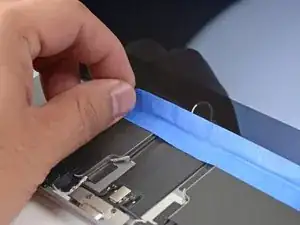
Прикрепите нижний край экрана к рамке с помощью малярной ленты, чтобы предотвратить соскальзывание экрана.
Шаг 25
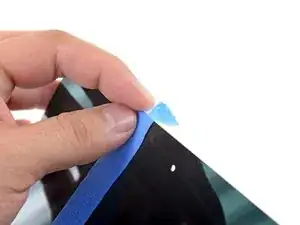
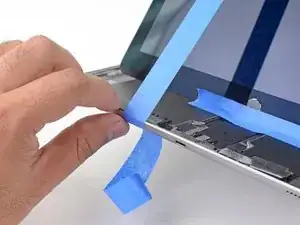
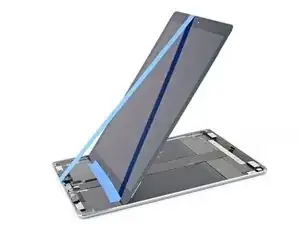
В этом шаге показан один из способов поддержать экран с помощью малярной ленты. Вы также можете повернуть iPad на бок. Убедитесь, что каким бы методом вы ни пользовались, кабели дисплея не напряжены.
Прикрепите длинную полоску малярной ленты к верхнему краю экрана. Загните ленту через край и убедитесь, что она прочно держится.
Прикрепите другой конец полоски к нижнему краю рамы iPad, чтобы удерживать экран под углом. Убедитесь, что лента прочно приклеивается к раме.
Шаг 26
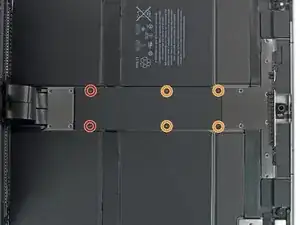
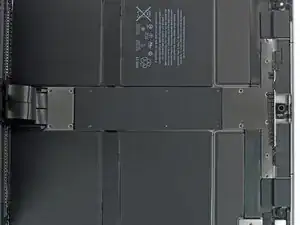
Важно отключить батарею перед дальнейшими действиями. Отсоединение или подключение кабелей дисплея при подключённой батарее может вызвать короткое замыкание, которое выведет сенсорный экран из строя.
С помощью крестовой отвёртки отверните шесть винтов, фиксирующих экранную EMI-крышку логической платы:
Два винта длиной 2.4 мм
Четыре винта длиной 1.2 мм
Шаг 27
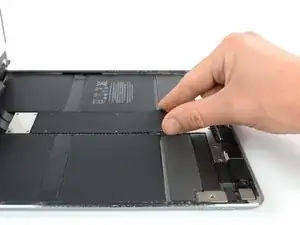
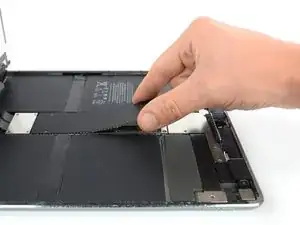
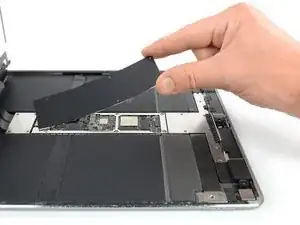
Подденьте EMI-крышку логической платы с края, ближайшего к верхней части iPad.
Отделите EMI-крышку от логической платы.
Из-за множества маленьких защёлок требуется небольшое усилие, и крышка может слегка деформироваться. Это нормально — постарайтесь минимизировать деформацию; при повторной установке и затяжке винтов она выровняется.
Снимите EMI-крышку логической платы.
Шаг 28
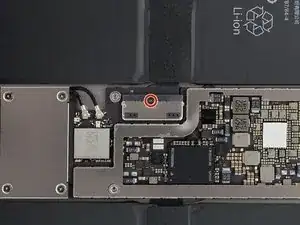
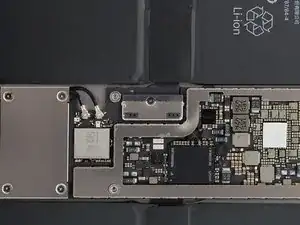
С помощью крестовой отвёртки выньте винт длиной 1.6 мм, фиксирующий разъём батареи.
Шаг 29
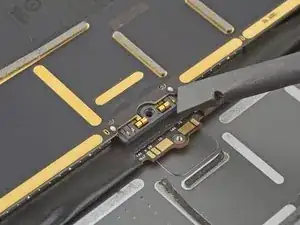
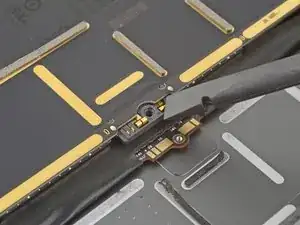
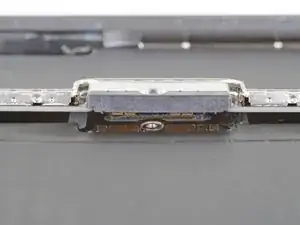
На этих фотографиях показано, как выглядит разъём батареи под логической платой. Используйте их как ориентир при безопасном отключении батареи.
Обратите внимание, что на логической плате имеются пружины, прижимающие контакты батареи. Вам нужно будет вставить тонкий гибкий предмет между контактами, чтобы разомкнуть батарею.
Шаг 30
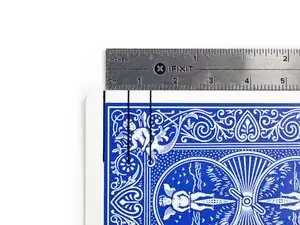
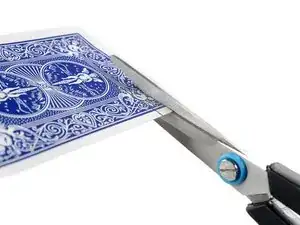
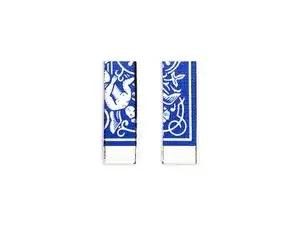
Используйте ножницы, чтобы отрезать две полоски из игральной карты размером 6 мм x 20 мм для изготовления блокиратора батареи.
Шаг 31
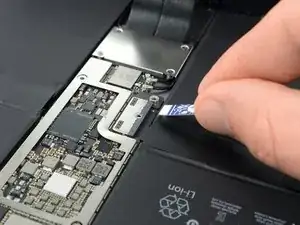
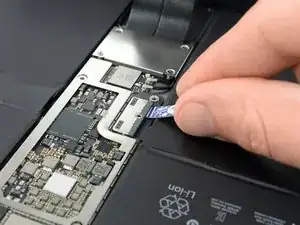
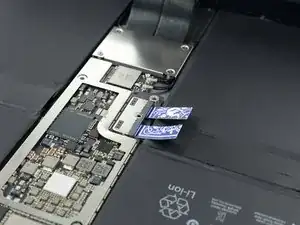
Осторожно вставьте карточные полоски по обеим сторонам разъёма батареи как можно дальше.
Вы также можете использовать фирменный блокиратор батареи iFixit. Будьте очень осторожны и не подталкивайте блокиратор под разъём с чрезмерной силой.
Шаг 32
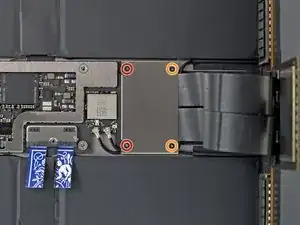
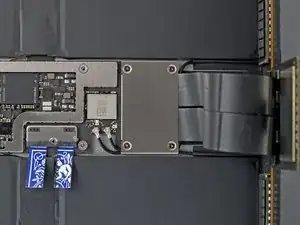
С помощью крестовой отвёртки отвинтите четыре винта, фиксирующие кронштейн разъёма дисплея:
Два винта длиной 1.2 мм
Два винта длиной 2.4 мм
Шаг 33
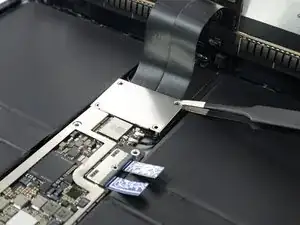
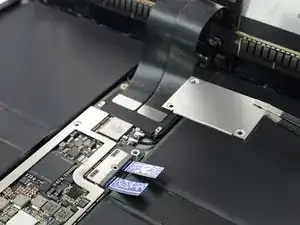
Снимите кронштейн разъёма дисплея.
Шаг 34
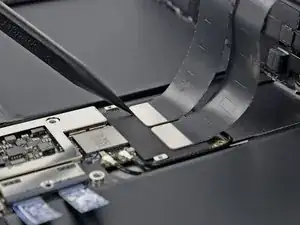
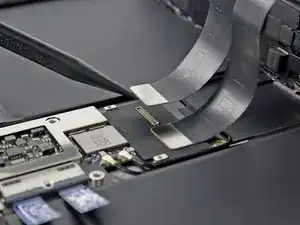
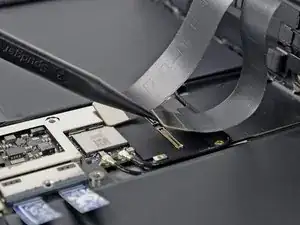
Используйте заострённый конец лопатки, чтобы поддеть и отсоединить кабели дисплея и дигитайзера от их разъёмов на логической плате.
Для повторного подключения подобных нажимных разъёмов аккуратно совместите и нажмите на одну сторону до щелчка, затем повторите с другой стороной. Не нажимайте посередине. При неправильном совмещении контакты могут согнуться, что приведёт к необратимому повреждению.
Эти кабели очень хрупкие, и разъёмы легко повредить при неверном совмещении. При повторном подключении кабелей к логической плате по возможности оставьте запас кабеля и аккуратно прижмите разъёмы к их гнёздам.
Шаг 35
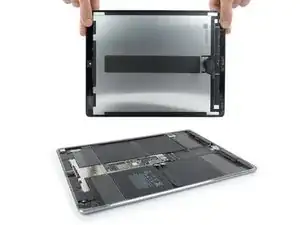
Снимите сборку экрана.
Шаг 36
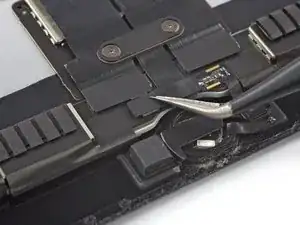
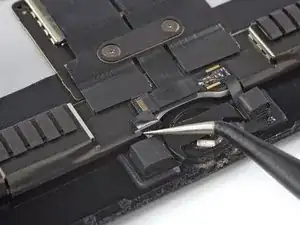
С помощью пинцета снимите ленту, закрывающую ZIF-разъём над кнопкой «Домой».
Шаг 37
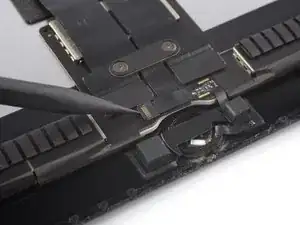
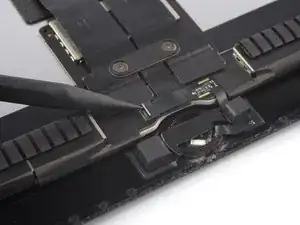
Используйте острый конец лопатки, чтобы раскрыть ZIF-разъём, зафиксировав его защёлку в вертикальном положении.
Шаг 38
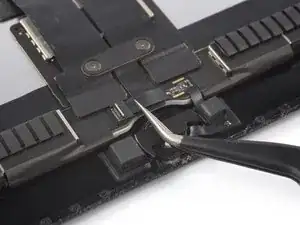
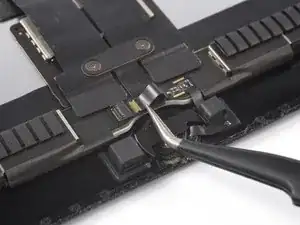
С помощью пинцета выдвиньте кабель из ZIF-разъёма.
Шаг 39
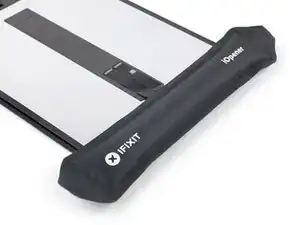
Шлейф кнопки «Домой» очень хрупкий. При его повреждении функция Touch ID перестанет работать.
Приложите нагретый iOpener к кнопке «Домой» на 2 минуты, чтобы ослабить клей под её шлейфом.
Можно также использовать фен, тепловую пушку или горячую плиту, но будьте осторожны, чтобы не перегреть экран.
Шаг 40
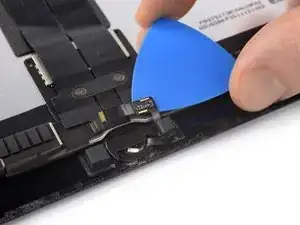
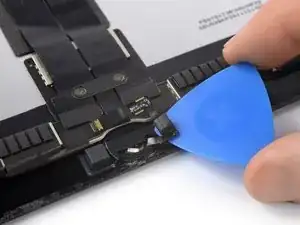
Осторожно сдвиньте медиатор для вскрытия под шлейф кнопки «Домой», чтобы отделить его от экрана.
Шаг 41
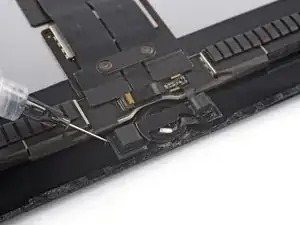
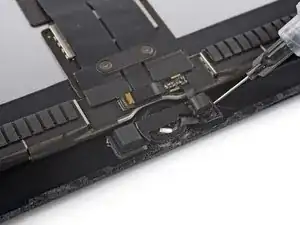
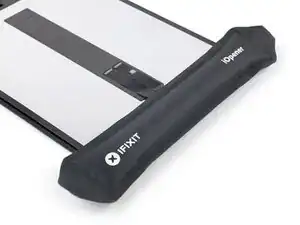
Кронштейн кнопки «Домой» закреплён сильным клеем.
Нанесите несколько капель изопропилового спирта высокой концентрации (90% и выше) у основания кронштейна кнопки «Домой», чтобы ослабить клей.
Можно также использовать нагретый iOpener, фен, тепловую пушку или горячую плиту, но будьте осторожны, чтобы не перегреть экран.
Шаг 42
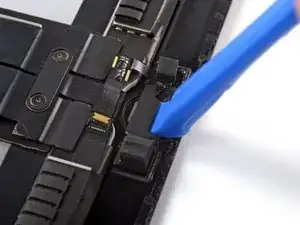

Вставьте край инструмента для вскрытия под выступ кронштейна кнопки «Домой».
Осторожно подденьте, применяя равномерную силу, чтобы ослабить кронштейн.
Если вы собираетесь перенести кнопку «Домой» на новый экран, особенно аккуратно обращайтесь с шлейфом кнопки, чтобы не повредить его в этой процедуре.
Клей, удерживающий этот кронштейн, может быть упрямым. При необходимости нанесите больше изопропилового спирта или примените нагрев.
Шаг 43
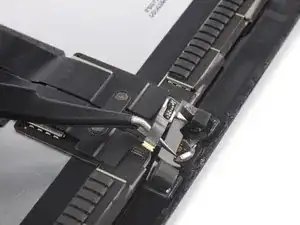
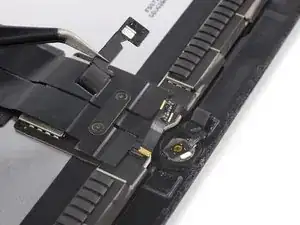
С помощью пинцета осторожно вытащите кронштейн кнопки «Домой» из-под шлейфа кнопки.
Снимите кронштейн кнопки «Домой».
Шаг 44
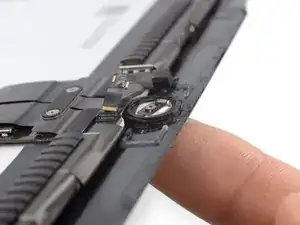
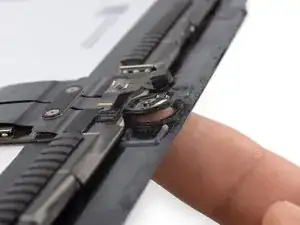
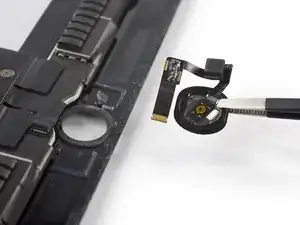
Осторожно сдвиньте кнопку «Домой» внутрь с передней стороны дисплея, используя кончик пальца.
Снимите кнопку «Домой».
Кнопка «Домой» прикреплена к экрану с помощью клеевого уплотнителя. При переносе кнопки на новый дисплей используйте жидкий клей, чтобы приклеить окружность кнопки к экрану.
Шаг 45
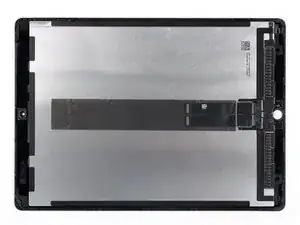
Остался только экран.
При сборке нанесите новый клей в необходимых местах после очистки соответствующих участков изопропиловым спиртом (>90%).
Если ваш экран не поставлялся с заранее нанесённым клеем, воспользуйтесь нашим руководством по нанесению клея на экран, чтобы установить свежие заранее вырезанные полосы клея при сборке iPad.
Заключение
Если возможно, включите устройство и проверьте ремонт до установки нового клея и повторного герметизации.
Для сборки устройства следуйте этим инструкциям в обратном порядке.
Отнесите электронные отходы в пункт переработки, сертифицированный по стандарту R2 или e-Stewards.
Ремонт не удался? Попробуйте простую диагностику или обратитесь за помощью к сообществу Answers.
Перевод руководства с ifixit.com