Замена кнопки «Домой» iPad Pro 12.9"
Используйте это руководство для замены кнопки «Домой» в iPad Pro 12.9".
Оригинальная кнопка «Домой» уникально сопряжена с логической платой на заводе. При замене кнопки «Домой» функция Touch ID работать не будет.
Кнопка «Домой» крепится к экрану с помощью клеевой прокладки. Вам понадобится жидкий клей, чтобы приклеить кнопку «Домой» к дисплею.
Части этого руководства были сняты на модели с Wi‑Fi, поэтому внутренности могут немного отличаться от модели с LTE. Процедура одинакова для обеих моделей, за исключением отмеченных моментов.
Шаг 1
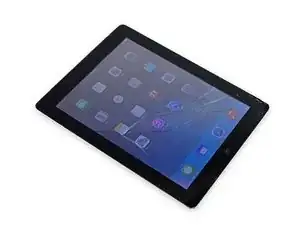
Полностью выключите iPad перед началом работы.
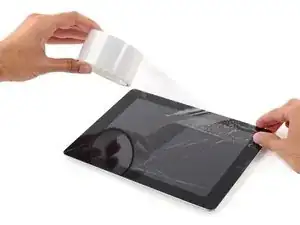
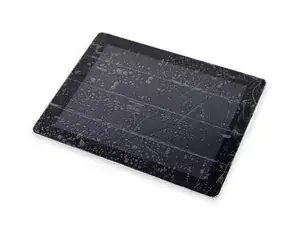
Если экран треснул, наклейте перекрывающиеся полосы прозрачного упаковочного скотча на экран iPad, пока вся поверхность не будет покрыта.
Это удержит осколки стекла и обеспечит прочность при поддевании и подъёме экрана.
Старайтесь максимально следовать остальным шагам руководства. Однако если стекло уже сломано, оно, вероятно, будет продолжать трескаться в процессе работы, и вам может понадобиться металлический рычажный инструмент, чтобы вынуть осколки стекла.
Надевайте защитные очки для защиты глаз и будьте аккуратны, чтобы не повредить ЖК‑дисплей.
Шаг 2
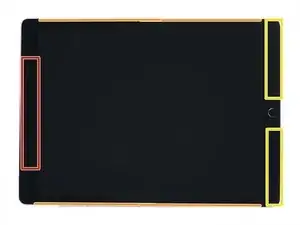
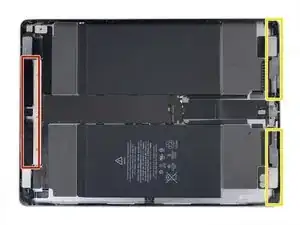
Снятие экрана выполняется с помощью медиатора для открытия или лопатки‑шпателя, чтобы разрезать клей, фиксирующий экран к рамке.
При разрезании клея обратите внимание на следующее:
В верхней части имеется большой участок толстого клея. Нужно разрезать на глубину 1/2", чтобы перерезать клей.
Не режьте глубже 2 мм вдоль длинных сторон iPad, иначе вы рискуете повредить панель дисплея.
Нижний край также содержит толстые участки клея, но в каждом углу есть деликатные гибкие шлейфы. Не режьте глубже 1/4" в районе нижних углов.
Чтобы легче ориентироваться, можно наклеить кусочек скотча на верхний край экрана iPad.
Шаг 3
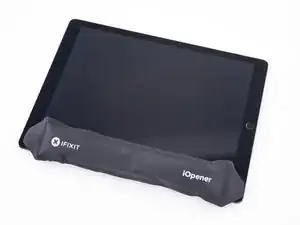
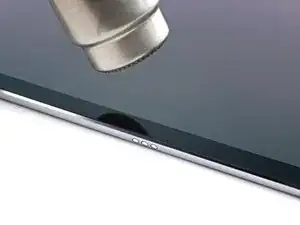
Разогрейте iOpener и положите его на левый край iPad, чтобы размягчить клей, удерживающий экран.
В качестве альтернативы можно использовать тепловой пистолет, фен или нагревательную подложку. Будьте осторожны, чтобы не перегреть iPad — дисплей и внутренняя батарея чувствительны к нагреву.
Подождите две минуты, чтобы клей размягчился, прежде чем переходить к следующему шагу. Край должен быть слегка слишком горячим при прикосновении.
Шаг 4
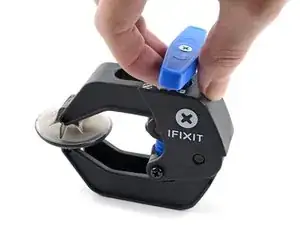
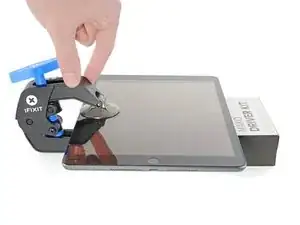
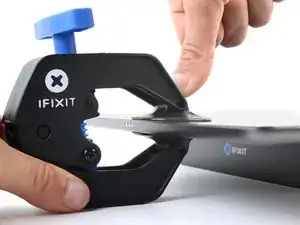
Следующие три шага демонстрируют Anti‑Clamp — инструмент, который мы разработали, чтобы упростить процедуру открывания. Если вы не используете Anti‑Clamp, пропустите следующие три шага и перейдите к альтернативному методу.
Для полного руководства по использованию Anti‑Clamp ознакомьтесь с этим руководством.
Оттяните синюю ручку назад, чтобы разблокировать рычаги Anti‑Clamp.
Поместите под iPad предмет так, чтобы он располагался ровно между присосками.
Расположите присоски примерно по центру левого края — одну сверху и одну снизу.
Держите нижнюю часть Anti‑Clamp на месте и сильно нажмите на верхнюю присоску, чтобы создать вакуум.
Если поверхность iPad слишком скользкая и Anti‑Clamp не держится, используйте скотч, чтобы создать более цепкую поверхность.
Шаг 5
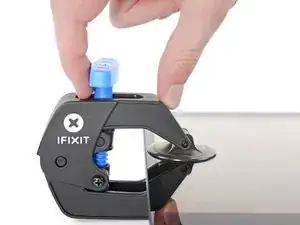
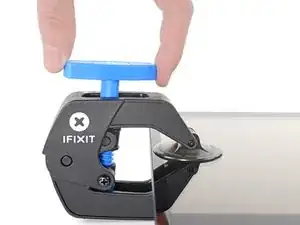
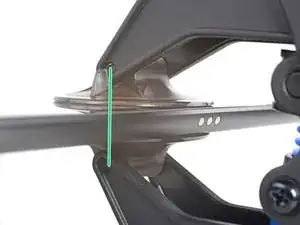
Потяните синюю ручку вперёд, чтобы зафиксировать рычаги.
Поверните ручку по часовой стрелке на 360 градусов или пока присоски не начнут натягиваться.
Убедитесь, что присоски остаются выровненными друг с другом. Если они начинают смещаться, слегка ослабьте присоски и выровняйте рычаги заново.
Шаг 6
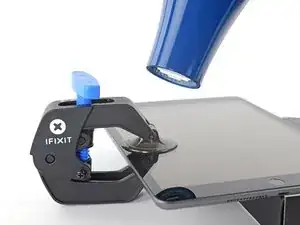
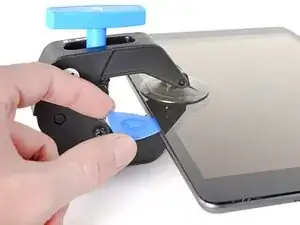
Подождите одну минуту, чтобы клей успел ослабнуть и образовалась щель для открытия.
Если экран недостаточно нагревается, можно использовать фен, чтобы подогреть вдоль левого края iPad.
Полные инструкции по использованию фена можно найти в этом руководстве.
Вставьте медиатор под экран, когда Anti‑Clamp создаст достаточно большую щель.
Если Anti‑Clamp не создает достаточной щели, прогрейте область сильнее и поверните ручку по часовой стрелке ещё на полоборота.
Не закручивайте более чем на полоборота за раз и ждите одну минуту между поворотами. Дайте Anti‑Clamp и времени сделать свою работу.
Пропустите следующие два шага.
Шаг 7
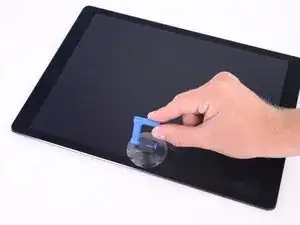
Прикрепите присоску к левому краю экрана iPad, выше разъёма Smart Connector.
Шаг 8
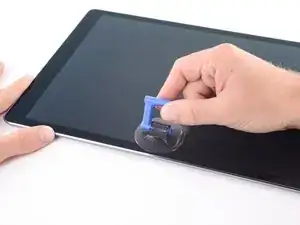
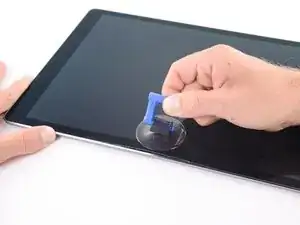
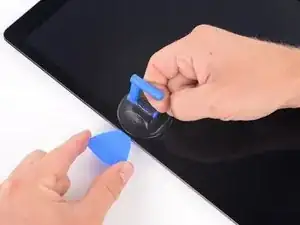
Удерживая углы iPad, многократно тяните экран вверх, затем осторожно опускайте его обратно, чтобы ослабить клей. В конце концов это создаст небольшую щель в шве.
Если край остыл в процессе тянения, перед продолжением прогрейте край iOpener.
Когда вы создадите небольшую щель, вставьте кончик медиатора в щель.
Не вставляйте медиатор глубже 2 мм — вы рискуете необратимо повредить панель дисплея.
Шаг 9
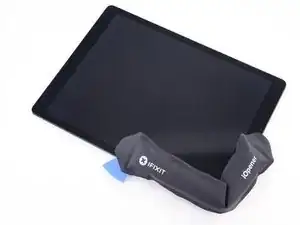
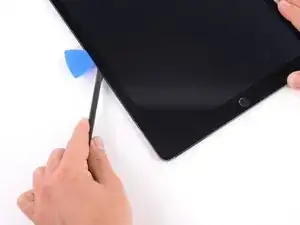
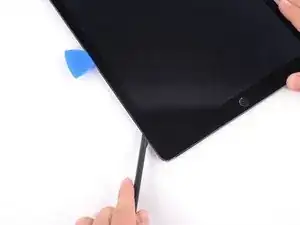
Положите горячий iOpener вдоль нижнего левого угла iPad, от медиатора до кнопки «Домой».
После того как клей размягчится, вставьте медиатор или лопаточку‑шпатель в щель рядом с Smart Connector.
Будьте осторожны и не вставляйте лопаточку‑шпатель глубже 2 мм.
Используйте медиатор или лопаточку‑шпатель, чтобы разрезать клей вдоль левой нижней стороны iPad. Если резание затрудняется, разогрейте край и попробуйте снова.
Шаг 10
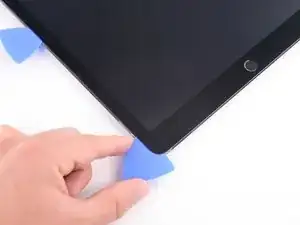
Вставьте медиатор в нижний левый угол iPad, чтобы клей не склеился снова.
Шаг 11
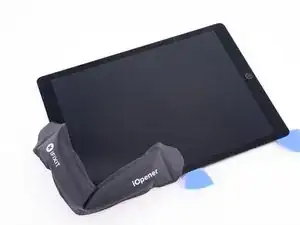
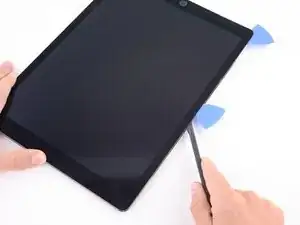
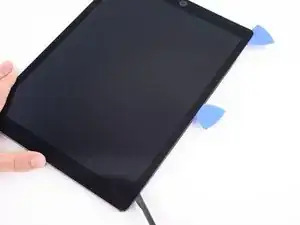
Положите разогретый iOpener вдоль верхнего левого угла iPad, простирая его от открывающего медиатора до фронтальной камеры. Подождите минуту, чтобы клей размягчился.
Используйте открывающий медиатор, чтобы разрезать клей вдоль верхней левой стороны iPad. Если резание становится трудным, снова нагрейте край и попробуйте снова.
Будьте осторожны и не вставляйте открывающий медиатор глубже 2 мм при разрезании левого края.
Шаг 12
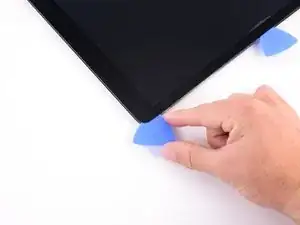
Вставьте медиатор в верхний левый угол iPad, чтобы клей не склеился снова.
Шаг 13
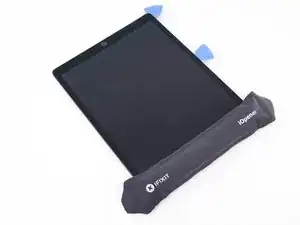
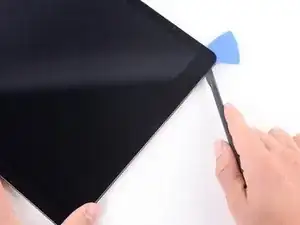
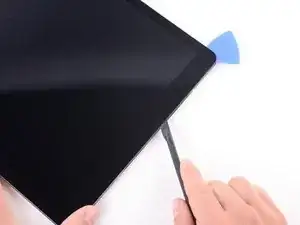
Снова разогрейте iOpener и положите его поверх верхнего края устройства. Подождите пару минут, чтобы клей размягчился.
Используйте открывающий медиатор, чтобы разрезать клей по верхнему краю iPad, остановившись перед фронтальной камерой.
Клей толще вдоль верхнего края. Вам нужно разрезать на глубину 1/2" — примерно толщину верхней рамки.
Если разрезание становится трудным, снова нагрейте край и попробуйте снова.
Шаг 14
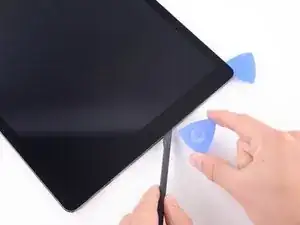
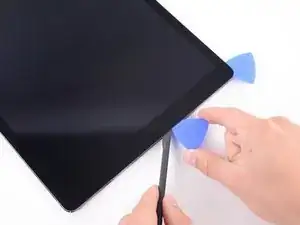
Вставьте открывающий медиатор прямо перед фронтальной камерой, чтобы клей не склеился снова.
Шаг 15
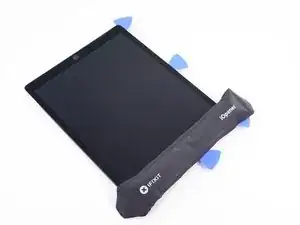
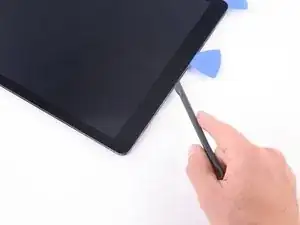
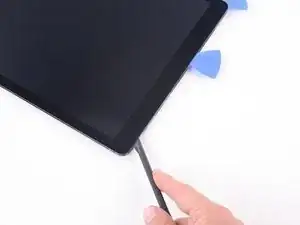
Снова разогрейте iOpener и положите его поверх верхнего края устройства. Подождите пару минут, чтобы клей размягчился.
Вставьте открывающий медиатор или лезвие шпуджера-алебарды чуть за фронтальной камерой.
Используйте открывающий медиатор, чтобы разрезать клей в верхнем правом углу.
Вам нужно разрезать на глубину 1/2" — примерно толщину верхней рамки.
Если разрезание становится трудным, снова нагрейте край и попробуйте снова.
Шаг 16
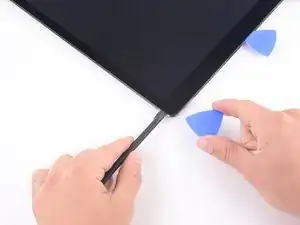
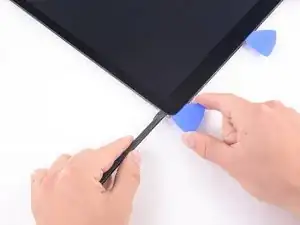
Вставьте открывающий медиатор в верхний правый угол, чтобы клей не склеился снова.
Шаг 17
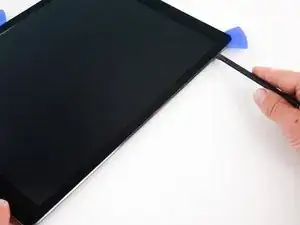
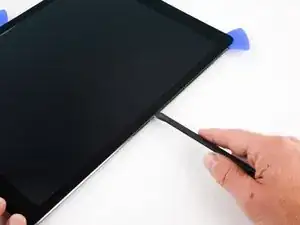
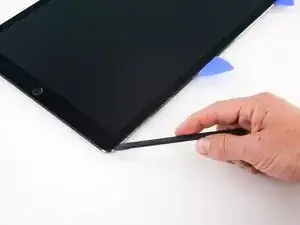
Размягчите клей, нагрев правый край iPad с помощью iOpener.
Используйте открывающий медиатор или шпуджер-алебарду, чтобы разрезать по правому краю iPad до нижнего правого угла.
Не вставляйте медиатор глубже 2 мм вдоль правого края.
Оставьте открывающий медиатор в середине правого края, чтобы клей не склеился снова.
Шаг 18
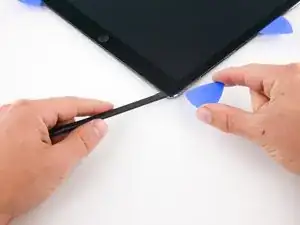
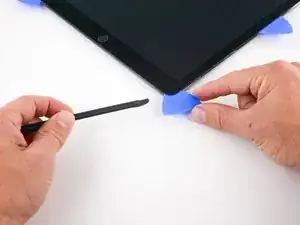
Оставьте открывающий медиатор в нижнем правом углу iPad, чтобы клей не склеился снова.
Шаг 19
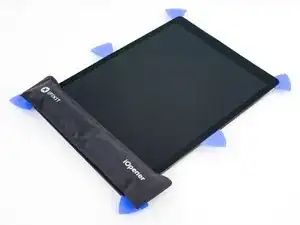
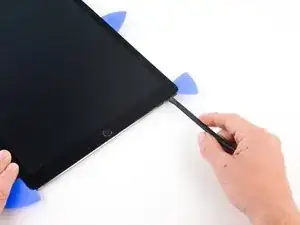
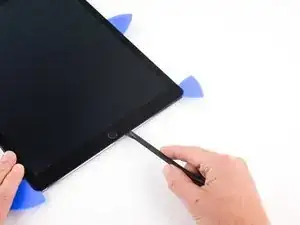
Используйте iOpener, чтобы нагреть нижний край iPad.
Вставьте открывающий медиатор или лезвие шпуджера-алебарды на 1/4" в нижнем правом углу iPad.
Проведите открывающим медиатором вдоль нижнего края iPad, остановившись примерно в 1/2" перед кнопкой "Домой".
В каждом нижнем углу есть толстый участок клея, но также имеется деликатный шлейф. Не режьте глубже 1/4" вокруг угла, чтобы не повредить шлейф.
Шаг 20
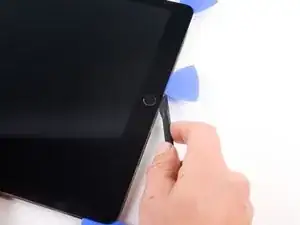
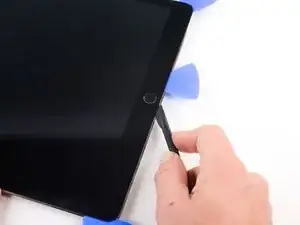
Просуньте кончик открывающего медиатора или лезвия шпуджера-алебарды, чтобы разрезать клей под кнопкой "Домой".
Шаг 21
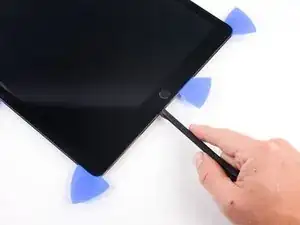
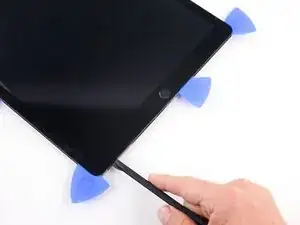
После того как вы разрежете под кнопкой "Домой", снова вставьте кончик открывающего медиатора или лезвие шпуджера-алебарды на 1/4" в нижний край.
Разрежьте вдоль нижнего края, пока не дойдёте до открывающего медиатора.
Шаг 22
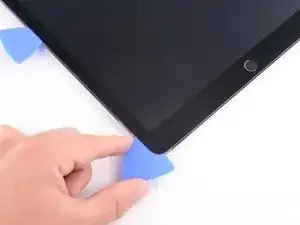
На этом этапе вы разрезали большую часть клея по краям экрана. Используйте открывающий медиатор, чтобы аккуратно разрезать оставшийся клей вдоль краёв, пока экран не освободится. Если какие-то участки сопротивляются, нагрейте область iOpener, чтобы ослабить клей.
Шаг 23
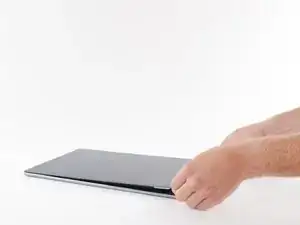
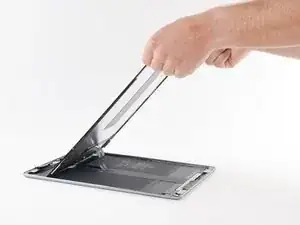
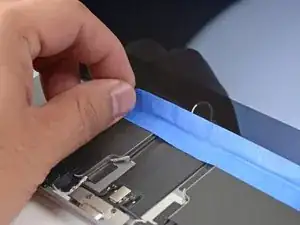
Кабели дисплея в этом iPad очень короткие. Прочитайте следующие два шага, прежде чем продолжить.
Не откидывайте экран вокруг нижнего края. У дисплейных кабелей недостаточно запаса длины для этого.
Поднимите верхний край экрана и сдвиньте весь экран в сторону фронтальной камеры, чтобы получить доступ к внутренним компонентам iPad.
Кабели дисплея порвутся, если вы поднимете экран более чем на 80 градусов.
Прикрепите малярную ленту к нижнему краю экрана, чтобы зафиксировать экран и предотвратить его соскальзывание.
Шаг 24
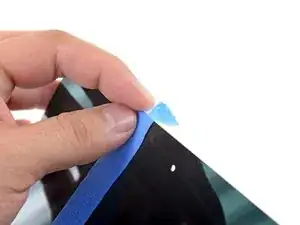
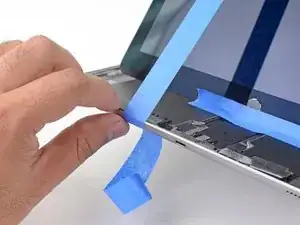
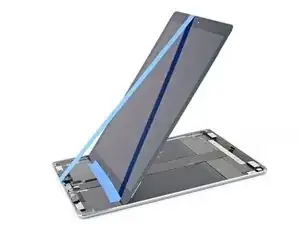
Этот шаг показывает один из способов поддержки экрана с помощью малярной ленты. Вы также можете повернуть iPad на бок. Убедитесь, что выбранный метод не натягивает дисплейные кабели.
Прикрепите длинную полоску малярной ленты к верхнему краю экрана. Перегните ленту через край и убедитесь, что она крепко приклеена.
Прикрепите другой конец полоски к нижнему краю рамки iPad, чтобы удерживать экран под углом. Убедитесь, что лента надежно прикреплена к рамке.
Шаг 25
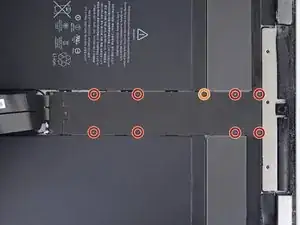
Перед продолжением обязательно отсоедините аккумулятор. Отсоединение или подключение кабелей дисплея при подключённом аккумуляторе может вызвать короткое замыкание, которое уничтожит функциональность сенсорного экрана.
Используйте крестовую отвёртку (Phillips), чтобы выкрутить девять винтов, крепящих экранирующую пластину EMI на системной плате:
Восемь винтов 1.2 мм
Один винт 2.4 мм
Шаг 26
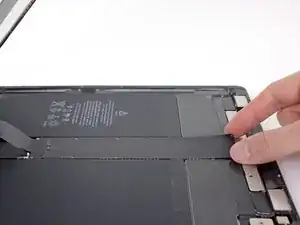
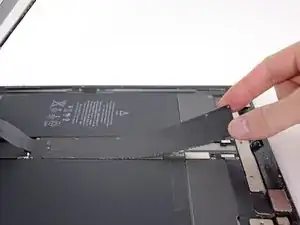
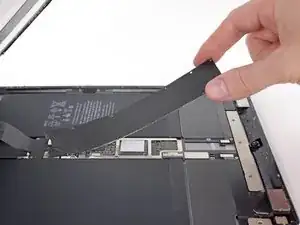
Поднимите экранирующую пластину EMI системной платы с кромки, ближайшей к верхней части iPad.
Осторожно отогните и снимите экранирующую пластину EMI с системной платы.
Потребуется некоторое усилие из‑за множества мелких защёлок, фиксирующих пластину, и пластина может немного деформироваться. Это нормально — старайтесь минимизировать деформацию; при повторной установке и затяжке винтов она ляжет ровно.
Снимите экранирующую пластину EMI системной платы.
Шаг 27
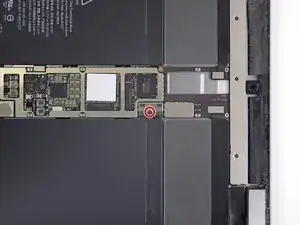
Используйте крестовую отвёртку (Phillips), чтобы выкрутить винт 1.8 мм, фиксирующий разъём аккумулятора.
Шаг 28
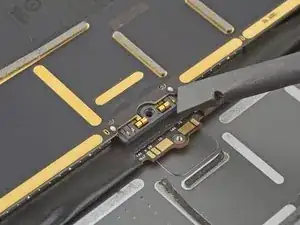
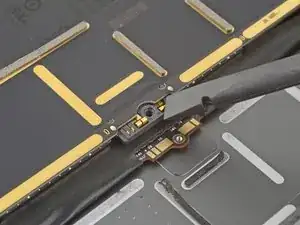
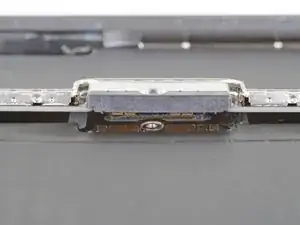
На этих фотографиях показан вид разъёма аккумулятора под системной платой. Используйте их как справочник при безопасном отсоединении аккумулятора.
Обратите внимание, что на системной плате есть пружины, прижимающие контактные площадки аккумулятора. Чтобы отключить аккумулятор, вам нужно сдвинуть что‑то тонкое и гибкое между контактными точками.
Шаг 29
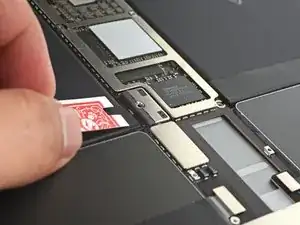
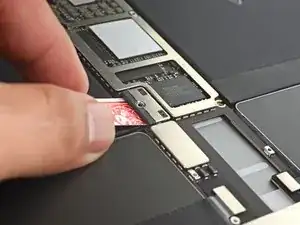
Сделайте блокиратор аккумулятора из игральной карты и подложите его под разъём системной платы, чтобы отключить аккумулятор.
Вы также можете использовать фирменный блокиратор аккумулятора iFixit. Будьте очень осторожны и не подталкивайте блокиратор под разъём с чрезмерной силой.
Оставьте блокиратор на месте, чтобы контакты разъёма аккумулятора не соприкасались, пока вы не завершите ремонт.
Шаг 30
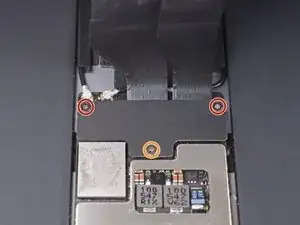
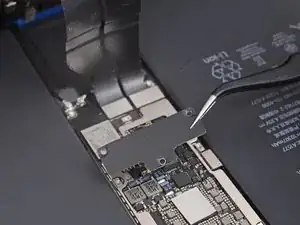
Используйте крестовую отвёртку (Phillips), чтобы выкрутить три винта, фиксирующие кронштейн кабеля дисплея:
Два винта 2.4 мм
Один винт 1.2 мм
Снимите кронштейн кабеля дисплея.
Шаг 31
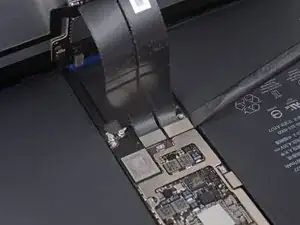
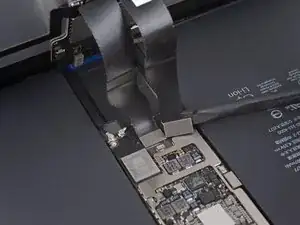
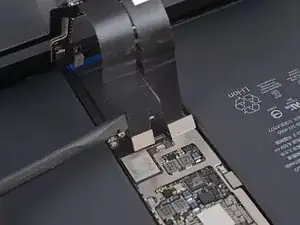
Используйте плоский конец лопатки (spudger), чтобы приподнять и отсоединить кабели дисплея и дигитайзера от их разъёмов на системной плате.
Чтобы повторно подключить такие нажимные разъёмы, аккуратно выровняйте и нажмите на одну сторону до щелчка, затем повторите на другой стороне. Не нажимайте по центру. При неправильном совмещении контакты могут погнуться и повредиться окончательно.
Эти кабели очень хрупкие, а разъёмы легко повредить при неправильном совмещении. При повторной установке кабелей оставьте как можно больше свободного провиса и аккуратно прижмите разъёмы к их гнёздам.
Шаг 32
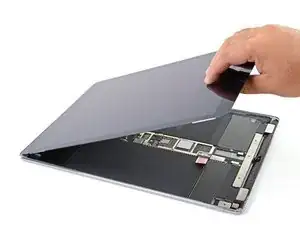
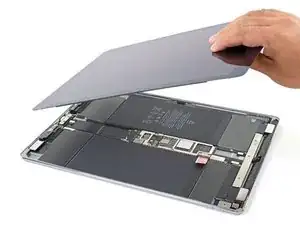
Снимите экран.
Обязательно удалите все оставшиеся следы клея с корпуса iPad.
Если экран не поставлялся с заранее нанесённым клеем, используйте наше руководство по нанесению клея для экрана, чтобы установить свежие заранее вырезанные полоски клея при сборке iPad.
Шаг 33
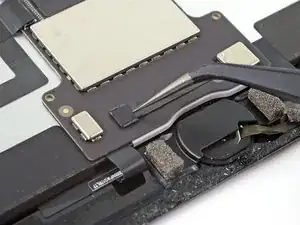
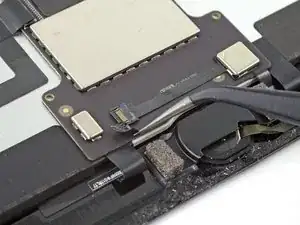
Используйте пинцет, чтобы снять ленту, закрывающую ZIF‑разъём над кнопкой «Домой».
Шаг 34
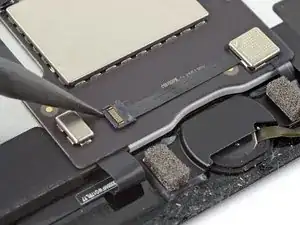
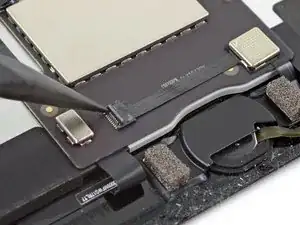
Используйте острый конец лопатки, чтобы приподнять защёлку ZIF‑разъёма, фиксирующую кабель.
Шаг 35
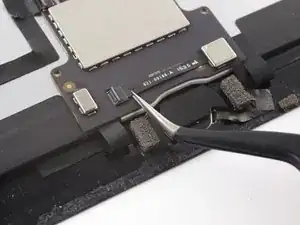
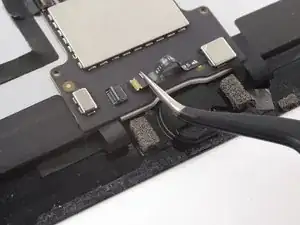
Используйте пинцет, чтобы аккуратно выдвинуть кабель из ZIF‑разъёма.
Шаг 36
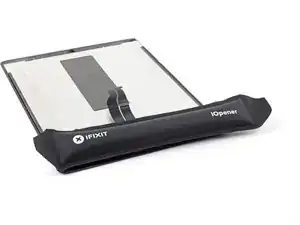
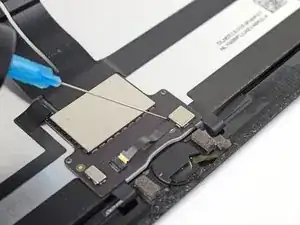
Лентовый кабель кнопки «Домой» очень хрупкий. При его повреждении Touch ID перестанет работать.
Используйте iOpener, тепловой пистолет или фен, чтобы смягчить клей под кабелем перед тем, как поддеть его.
В качестве альтернативы нанесите несколько капель изопропилового спирта на кабель и подождите минуту, чтобы клей размягчился.
Шаг 37
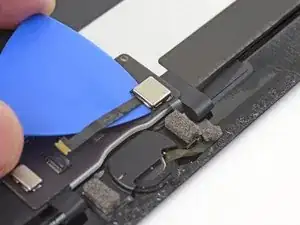
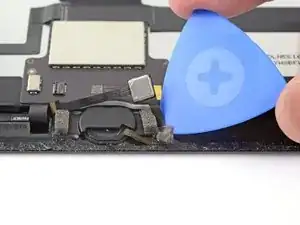
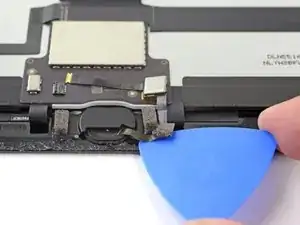
Начиная от ZIF‑разъёма, используйте монтажную лопатку, чтобы отделить лентовый кабель кнопки «Домой» от клея, удерживающего его. Остановитесь, когда дойдёте до кнопки «Домой».
Шаг 38
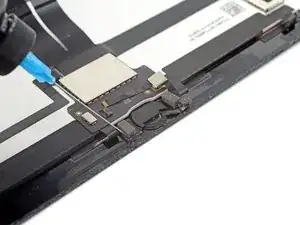
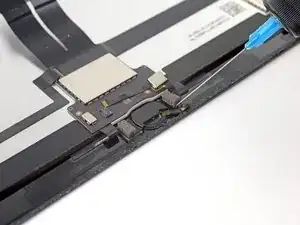
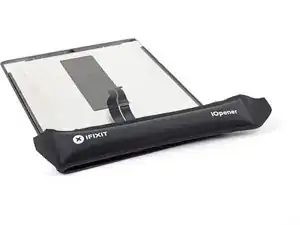
Кронштейн кнопки «Домой» закреплён сильным клеем.
Нанесите несколько капель изопропилового спирта у основания кронштейна кнопки «Домой».
В качестве альтернативы можно использовать нагретый iOpener для ослабления клея.
Шаг 39
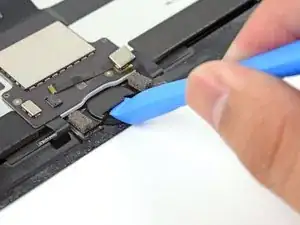
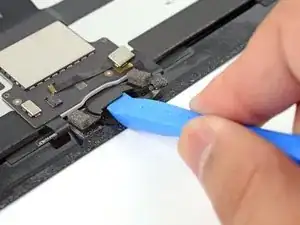
Вставьте кромку монтажного инструмента под край кронштейна кнопки «Домой».
Подденьте с равномерной силой, чтобы ослабить кронштейн.
Клей, удерживающий этот кронштейн, может быть упорным. Нанесите больше изопропилового спирта или примените нагрев, если он не поддаётся.
Шаг 40
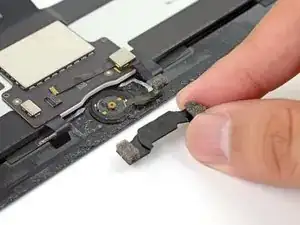
Снимите кронштейн кнопки «Домой».
Будьте осторожны при снятии кронштейна кнопки «Домой». Между кронштейном и кнопкой может находиться небольшая пластиковая шайба. Если она есть, обязательно сохраните эту шайбу для повторной установки.
При сборке после установки кнопки «Домой» потребуется приклеить этот кронштейн на место, чтобы зафиксировать его.
Соскребите как можно больше старого остатка клея, затем очистите место ацетоном или высококонцентрированным (>90%) изопропиловым спиртом.
Зафиксируйте кронштейн с помощью клея E6000, суперклея или двухсторонней высокопрочной ленты. Убедитесь, что кронштейн выровнен правильно до полного высыхания клея, иначе кнопка «Домой» не будет щелкать при нажатии.
Шаг 41
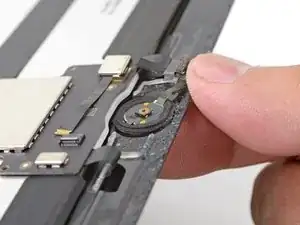
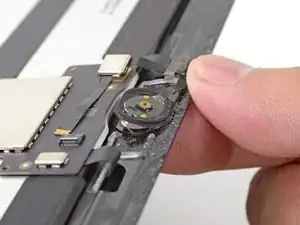
Аккуратно выдавите кнопку «Домой» из передней части дисплея внутрь, используя кончик пальца.
Шаг 42
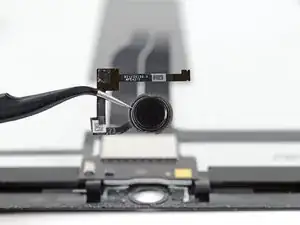
Снимите кнопку «Домой».
Кнопка «Домой» прикреплена к экрану герметичной клеевой прокладкой. При переносе кнопки «Домой» на новый дисплей используйте немного жидкого клея, чтобы приклеить край кнопки к экрану.
Заключение
Сравните новую заменяющую деталь с оригинальной деталью. Возможно, потребуется перенести оставшиеся компоненты или удалить защитные клеевые подложки с новой детали перед установкой.
Для сборки устройства выполните вышеописанные шаги в обратном порядке.
Отнесите электронные отходы в перерабатывающую компанию с сертификатом R2 или e-Stewards. Ремонт не пошёл по плану? Обратитесь к сообществу Answers за помощью по устранению неисправностей.
Перевод руководства с ifixit.com