Замена разъёмов на iPad Pro
Шаг 1
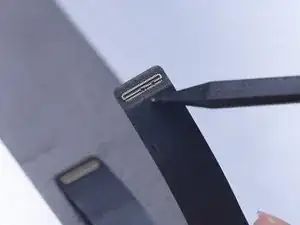
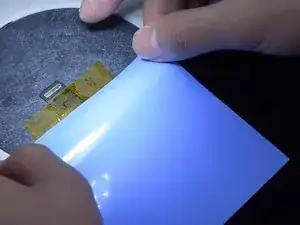
Сначала снимаем дисплей. Видно, что разъёмы сгорели. Поскольку батарея подключена к плате, разъёмы будут сгорать при включённом устройстве и подключённом дисплее.
Чтобы избежать лишних повреждений, мы рекомендуем сначала отключить батарею перед началом ремонта. После подключения дисплея подключите батарею, чтобы включить устройство.
Далее заменяем разъёмы. В первую очередь заменяем разъём дисплея. Зафиксируйте гибкий кабель высокотемпературной лентой и накройте экран изоляционным ковриком.
Шаг 2
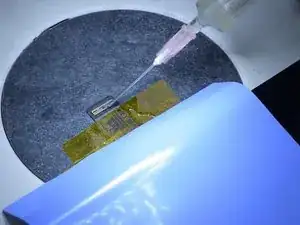
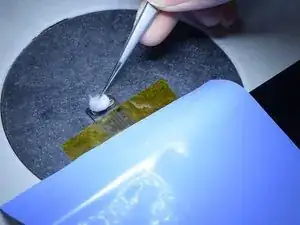
Нанесите немного пастового флюса на разъём. Нагрейте феном для пайки, чтобы снять повреждённый разъём.
Продолжайте наносить пастовый флюс. Возьмите новый разъём и выровняйте его.
Нагрейте для пайки разъёма феном для пайки. После пайки и остывания разъёма очистите плату очистителем для печатных плат.
Шаг 3
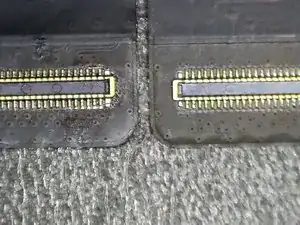
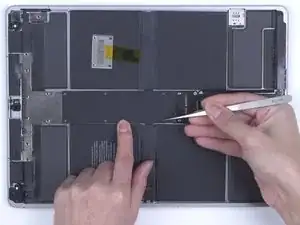
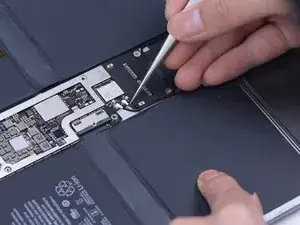
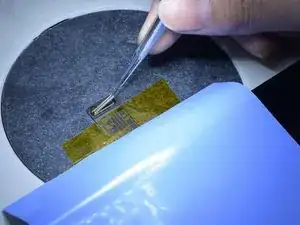
Проверьте контактные площадки по одной с помощью пинцета. Видно, что пайка выполнена идеально.
Затем меняем разъём на материнской плате. Прежде всего снимите защитную крышку экрана.
Отключите батарею и антенну.
Шаг 4
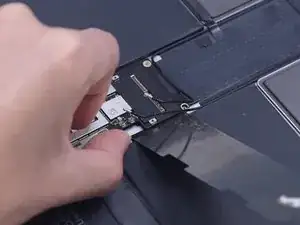
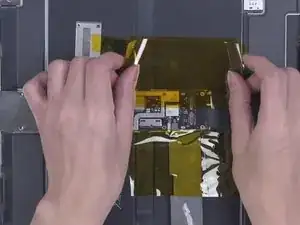
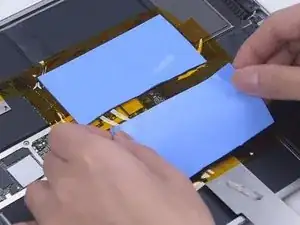
Чтобы защитить материнскую плату, аккуратно приподнимите плату, отключив батарею от платы.
Снимите защитную ленту с разъёма. Поскольку материнская плата окружена батареями, нужно заизолировать область. Наклейте высокотемпературную ленту вокруг платы. Для лучшей защиты рекомендуется нанести несколько слоёв. Затем положите изоляционные коврики.
Шаг 5
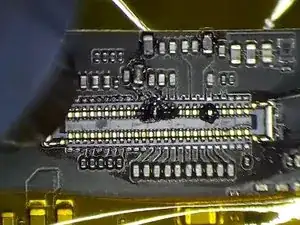
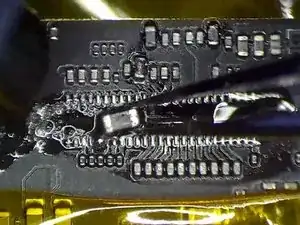
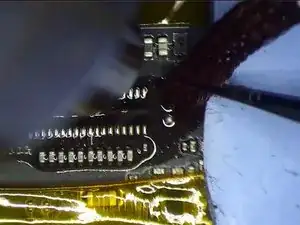
Нанесите немного пастового флюса на разъём. Снимите повреждённый разъём феном для пайки.
Нанесите немного припойной пасты средней температуры и пастовый флюс. Возьмите индуктор. Выравнивайте контактные площадки, сдвигая индуктор.
Очистите припоем область вокруг разъёма с помощью фена для пайки и оплётки для удаления припоя.
Шаг 6
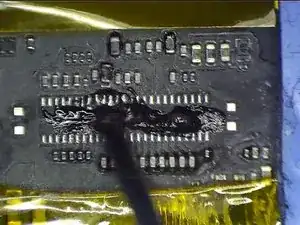
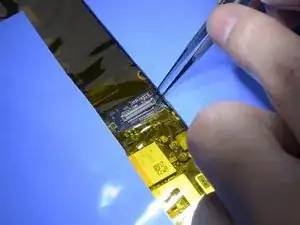
Очистите контактную площадку очистителем для печатных плат. Нанесите немного пастового флюса и установите новый разъём на место. Нагрейте феном для пайки, чтобы припаять разъём. Очистите разъём очистителем для печатных плат.
Шаг 7
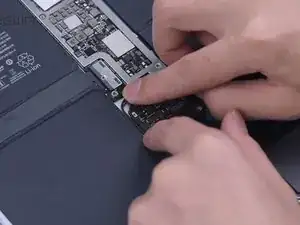
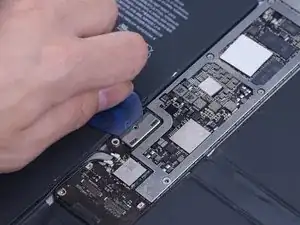
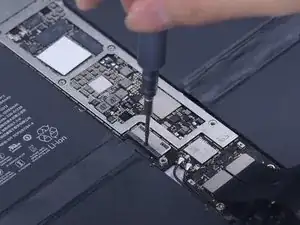
Затем подключаем антенну.
Отключите батарею от материнской платы с помощью пластикового рычага, чтобы предотвратить повреждение разъёма при подключённом экране.
Затем подключаем экран. Удалите пластиковый рычаг. Прикрутите батарею и материнскую плату.
Шаг 8

Включите iPad Pro для тестирования. iPad Pro включается. Дисплей и сенсор работают корректно. Музыка воспроизводится без шума.
Заключение
Для сборки устройства выполните эти инструкции в обратном порядке.
Перевод руководства с ifixit.com