Замена кнопки «Домой» iPad Pro 12.9" 2-го поколения
Используйте это руководство для замены кнопки «Домой» в iPad Pro 12.9" 2-го поколения.
Обратите внимание, что кнопка «Домой», установленная в вашем оригинальном экране, связана с логической платой iPad и должна быть извлечена и перенесена на новый экран, чтобы сохранить функцию Touch ID.
Кнопка «Домой» крепится к экрану с помощью клеевой прокладки. Вам потребуется жидкий клей для приклеивания кнопки «Домой» к дисплею.
Это руководство предназначено для модели с Wi‑Fi. Если у вас сотовая модель, потребуется дополнительная разборка (не описанная в этом руководстве).
На некоторых фотографиях коннектор аккумулятора закрыт двумя полосками карты. Хотя это опциональный метод, более надежно полностью разрядить аккумулятор. Игнорируйте это визуальное несоответствие при выполнении руководства.
Для повторной сборки устройства вам потребуется запасной клей для повторного прикрепления компонентов.
Шаг 1

Полностью разрядите аккумулятор iPad перед началом ремонта. Заряженный аккумулятор при повреждении во время ремонта может воспламениться.
Отключите все кабели и полностью выключите iPad.
Шаг 2
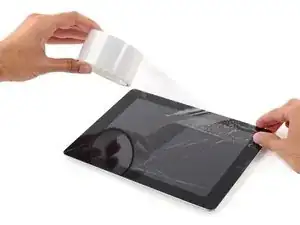
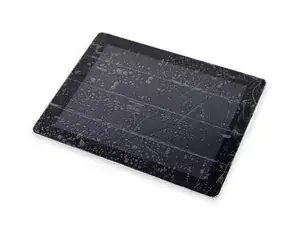

Если экран сильно треснул, покрытие его слоем прозрачной упаковочной ленты может позволить присоске зацепиться. В качестве альтернативы вместо присоски можно использовать очень прочную ленту. Если ничего не помогает, присоску можно приклеить цианоакрилатом к разбитому стеклу.
Постарайтесь следовать остальному руководству как описано. Однако после того как стекло треснет, оно, вероятно, продолжит раскалываться в процессе работы, и возможно потребуется использовать металлический монтажный инструмент, чтобы вычерпать осколки стекла.
Наденьте защитные очки. Стекло может разлететься, отбрасывая осколки.
Шаг 3
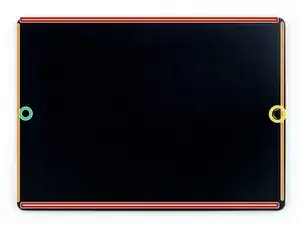
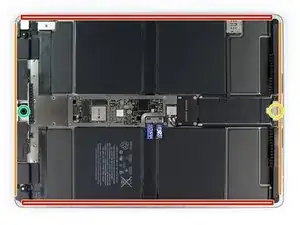
Снятие экрана выполняется с помощью монтажной лопатки и/или тонкого пластикового медиатора для разъединения клея, фиксирующего экран в рамке.
При прорезании клея обратите внимание на следующее:
Клей по длинным краям iPad имеет ширину примерно 4 мм. Не прорезайте глубже, иначе рискуете повредить панель дисплея.
Клей по коротким краям iPad имеет ширину примерно 2 мм. Не прорезайте глубже.
Особенно аккуратно прорезайте клей вблизи кнопки «Домой» и порта зарядки, чтобы не повредить гибкие кабели.
Будьте особенно осторожны при прорезании вблизи фронтальной камеры, чтобы не повредить и не размыть её.
Шаг 4
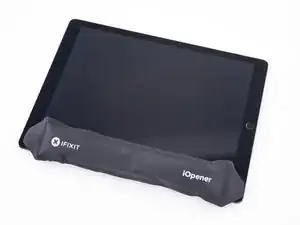
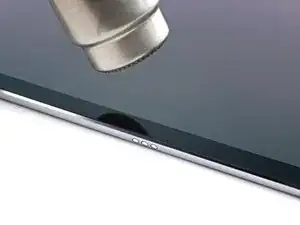
Приложите нагретый iOpener к левой кромке экрана, чтобы ослабить клей под ним. Держите iOpener не менее 5 минут.
Также можно использовать фен, тепловую пушку или нагреватель, но будьте осторожны, чтобы не перегреть устройство.
Клей, фиксирующий дисплей iPad, очень прочный, а стекло легко ломается. Во время снятия дисплея нужно несколько раз разогревать и повторно прикладывать iOpener к каждому участку.
Шаг 5
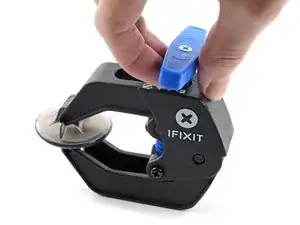
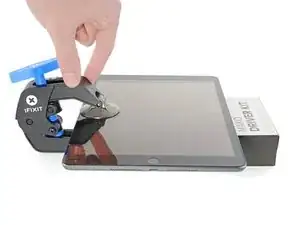
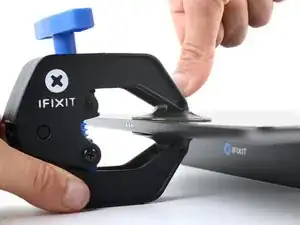
Следующие три шага демонстрируют Anti‑Clamp — инструмент, который мы разработали, чтобы упростить процедуру открывания. Если вы не используете Anti‑Clamp, пропустите следующие три шага для альтернативного метода.
Полные инструкции по использованию Anti‑Clamp смотрите в этом руководстве.
Оттяните синюю рукоятку назад, чтобы разблокировать рычаги Anti‑Clamp.
Подложите под iPad предмет, чтобы он лежал ровно между присосками.
Разместите присоски примерно по середине левой кромки — одну сверху, одну снизу.
Удерживайте низ Anti‑Clamp неподвижно и плотно надавите на верхнюю присоску, чтобы создать вакуум.
Если поверхность iPad слишком скользкая и Anti‑Clamp не держится, используйте ленту для создания более цепкой поверхности.
Шаг 6
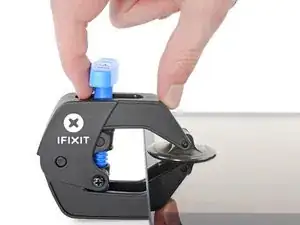
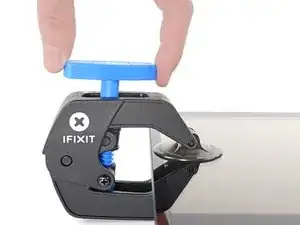
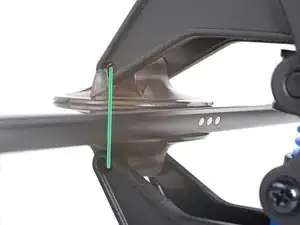
Толкните синюю рукоятку вперед, чтобы зафиксировать рычаги.
Поверните рукоятку по часовой стрелке на 360 градусов или пока присоски не начнут растягиваться.
Убедитесь, что присоски остаются выровненными друг с другом. Если они начинают смещаться, слегка ослабьте присоски и выровняйте рычаги.
Шаг 7
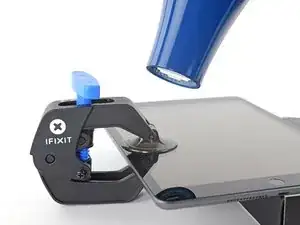
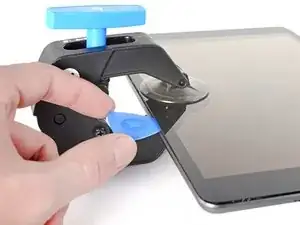
Подождите одну минуту, чтобы клей успел ослабнуть и образовалась щель для доступа.
Если экран недостаточно прогревается, можно использовать фен, нагревая вдоль левой кромки iPad.
Полные инструкции по использованию фена смотрите в этом руководстве.
Когда Anti‑Clamp создаст достаточно большую щель, вставьте под экран монтажную лопаточку.
Если Anti‑Clamp не создает достаточной щели, повторно нагрейте участок и поверните рукоятку по часовой стрелке ещё на полоборота.
Не поворачивайте более чем на полоборота за раз и подождите одну минуту между поворотами. Дайте Anti‑Clamp и времени сделать свою работу.
Пропустите следующие два шага.
Шаг 8
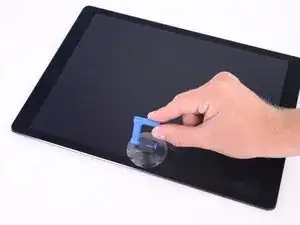
Когда экран станет тёплым на ощупь, прикрепите ручку‑присоску к левой кромке экрана iPad, выше порта Smart Connector и как можно ближе к краю.
Шаг 9
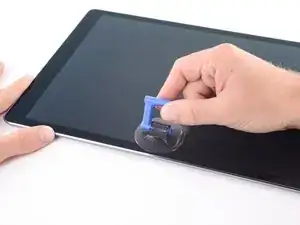
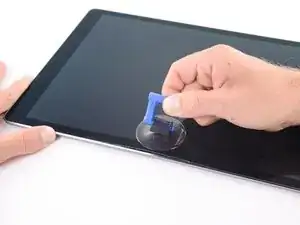
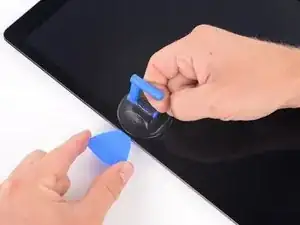
Удерживая углы iPad, многократно потяните экран вверх, затем опустите его обратно, чтобы ослабить клей. Это в конечном итоге создаст небольшую щель в шве.
Если край охладится в процессе тянения, снова разогрейте край iOpener перед продолжением.
Как только появится небольшая щель, вставьте наконечник монтажной лопаточки в щель.
Не вставляйте монтажную лопаточку глубже 3–4 мм, иначе вы рискуете окончательно повредить панель дисплея.
Шаг 10
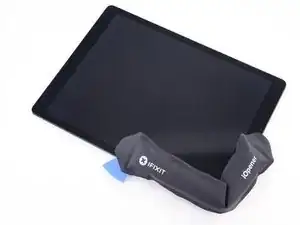
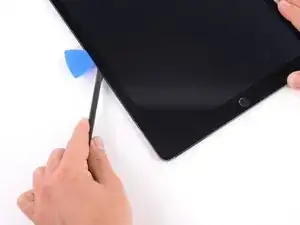
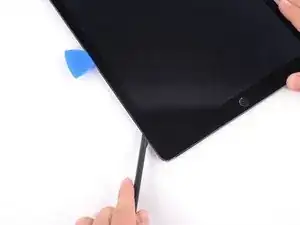
Повторно приложите iOpener к нижнему левому углу iPad не менее чем на 2 минуты, охватывая участок от монтажной лопатки до кнопки «Домой».
После размягчения клея вставьте монтажную лопатку или полуустрийник в зазор рядом с монтажной лопаткой.
Не вводите режущий инструмент глубже 3–4 мм, чтобы не повредить панель дисплея навсегда.
Используйте монтажную лопатку или полуустрийник, чтобы разрезать клей вдоль нижней левой стороны iPad. Если разрезание становится затруднительным, разогрейте край и повторите попытку.
Шаг 11
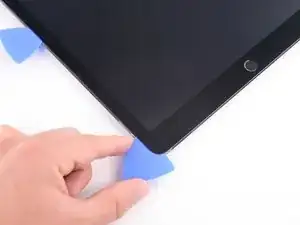
Вставьте монтажную лопатку под нижний левый угол экрана, чтобы клей не слипся снова.
Шаг 12
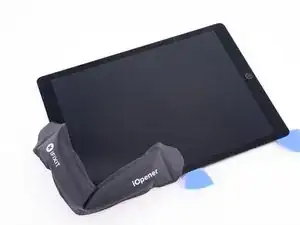
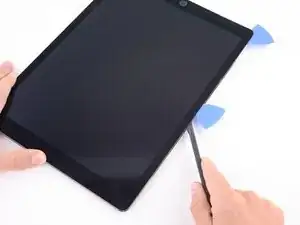
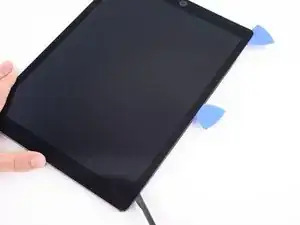
Повторно приложите iOpener к верхнему левому углу iPad не менее чем на 2 минуты, охватывая участок от монтажной лопатки до фронтальной камеры.
Используйте монтажную лопатку или полуустрийник и проведите вдоль верхнего левого края iPad, чтобы разрезать клей.
Если разрезание становится затруднительным, разогрейте край и повторите попытку.
Не вводите режущий инструмент глубже 3–4 мм, чтобы не повредить панель дисплея навсегда.
Шаг 13
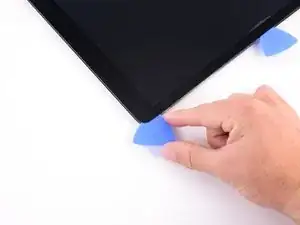
Вставьте монтажную лопатку под верхний левый угол экрана, чтобы клей не слипся снова.
Шаг 14
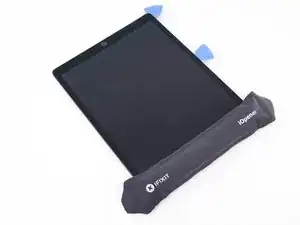
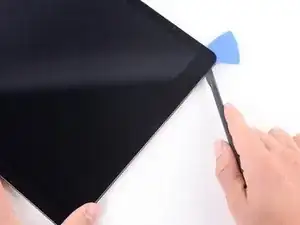
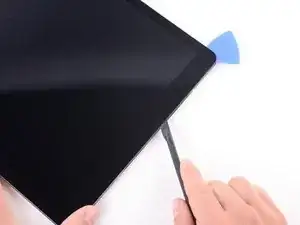
Разогрейте iOpener и приложите его к верхнему краю устройства не менее чем на 2 минуты.
Используйте монтажную лопатку или полуустрийник и проведите вдоль верхнего края iPad, чтобы разрезать клей. Остановитесь до того, как доберётесь до фронтальной камеры.
Не вводите режущий инструмент глубже 2 мм, чтобы не повредить панель дисплея навсегда.
Если разрезание становится затруднительным, разогрейте край и повторите попытку.
Шаг 15
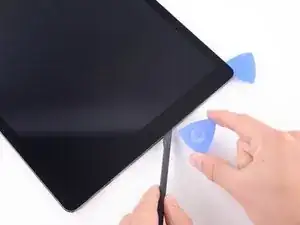
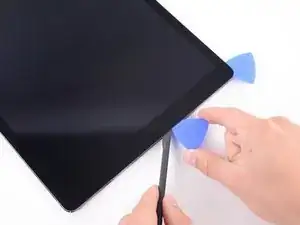
Вставьте монтажную лопатку под экран перед фронтальной камерой, чтобы клей не слипся снова.
Шаг 16
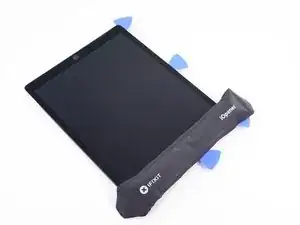
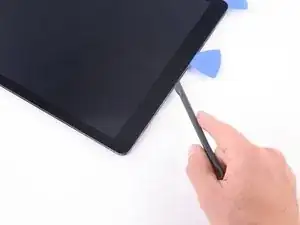
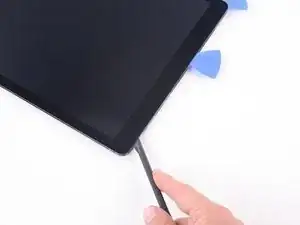
Разогрейте iOpener и приложите его к верхнему краю устройства не менее чем на 2 минуты.
Вставьте монтажную лопатку или полуустрийник чуть за фронтальную камеру.
Используйте режущий инструмент, чтобы разрезать оставшийся клей под верхним краем устройства.
Не вводите режущий инструмент глубже 2 мм, чтобы не повредить панель дисплея навсегда.
Если разрезание становится затруднительным, разогрейте край и повторите попытку.
Шаг 17
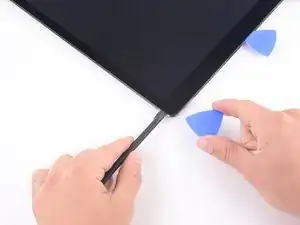
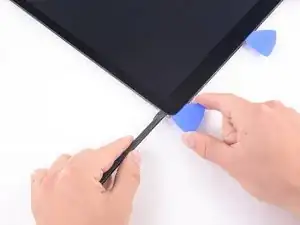
Вставьте монтажную лопатку под верхний правый угол экрана, чтобы клей не слипся снова.
Шаг 18
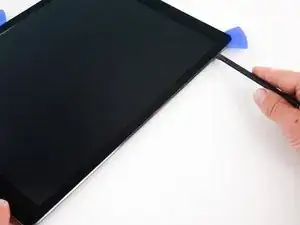
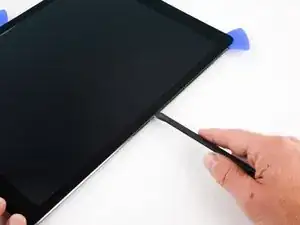
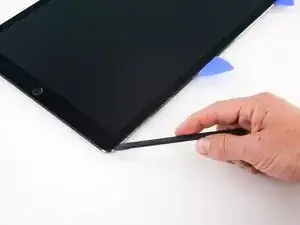
Приложите разогретый iOpener к правому краю экрана на 5 минут, чтобы ослабить клей под ним.
Используйте монтажную лопатку или полуустрийник и проведите вдоль правого края iPad, чтобы разрезать клей.
Не вводите режущий инструмент глубже 3–4 мм, чтобы не повредить панель дисплея навсегда.
Вставьте монтажную лопатку под середину правого края, чтобы клей не слипся снова.
Шаг 19
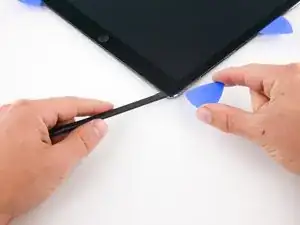
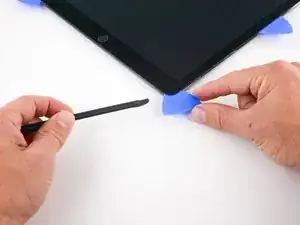
Вставьте монтажную лопатку под нижний правый угол iPad, чтобы клей не слипся снова.
Шаг 20
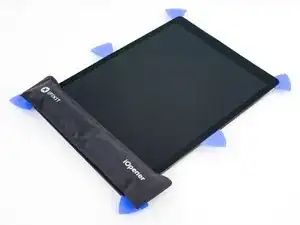
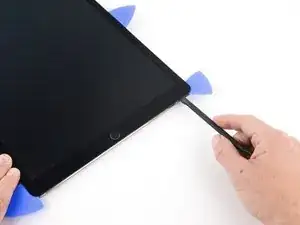
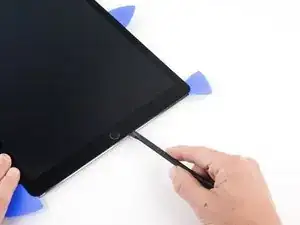
Разогрейте iOpener и приложите его к нижнему краю устройства не менее чем на 2 минуты.
Вставьте монтажную лопатку или полуустрийник под нижний правый угол iPad.
Проведите монтажной лопаткой вдоль нижнего края iPad, остановившись примерно за 12 мм до кнопки «Домой».
Не вводите режущий инструмент глубже 2 мм, чтобы не повредить панель дисплея навсегда.
Шаг 21
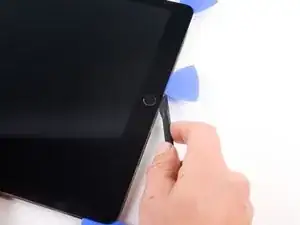
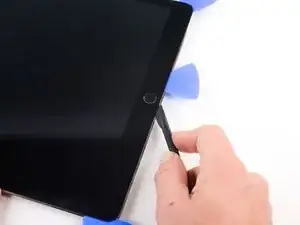
Вставьте монтажную лопатку под экран перед кнопкой «Домой», чтобы клей не слипся снова.
Используйте кончик монтажной лопатки или полуустрийник, чтобы разрезать клей под кнопкой «Домой».
Не вводите режущий инструмент глубже 2 мм, чтобы не повредить кнопку «Домой».
Шаг 22
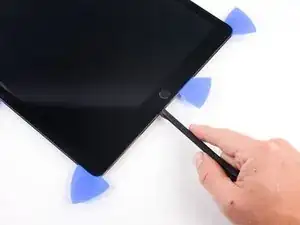
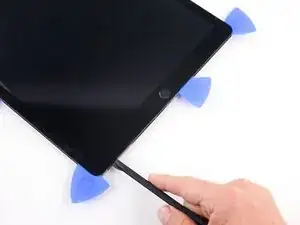
Вставьте монтажную лопатку или полуустрийник чуть за кнопкой «Домой».
Используйте режущий инструмент, чтобы разрезать оставшийся клей под нижним краем устройства.
Шаг 23
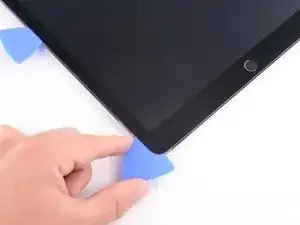
На этом этапе вы прошли через большую часть клеевого слоя экрана. Используйте монтажную лопатку, чтобы аккуратно разрезать оставшийся клей по краям, пока экран не освободится.
Если какие‑то участки упираются, разогрейте место iOpener, чтобы ослабить клей.
Шаг 24
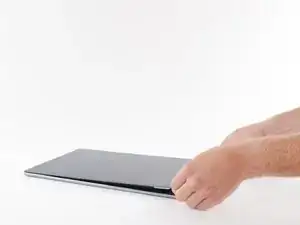
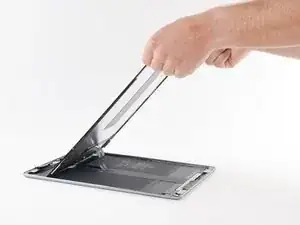
Показанный в следующих двух шагах iPad — это iPad Pro 12.9" первого поколения. Внутреннее расположение отличается незначительно, но порядок проклейки тот же.
Кабели дисплея в этом iPad очень короткие. Прочтите следующие два шага перед продолжением.
Не поворачивайте экран вокруг нижнего края. У кабелей дисплея недостаточно запаса длины для этого — они порвутся, если Вы не будете сдвигать экран к фронтальной камере при поднятии.
Кабели дисплея порвутся, если поднять экран больше чем на 90º.
Поднимите верхний край экрана и сдвиньте весь экран к фронтальной камере, чтобы получить доступ к внутренним компонентам iPad.
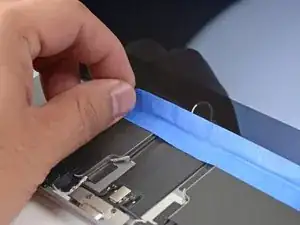
Используйте малярную ленту, чтобы прикрепить нижний край экрана к рамке и предотвратить соскальзывание экрана.
Шаг 25
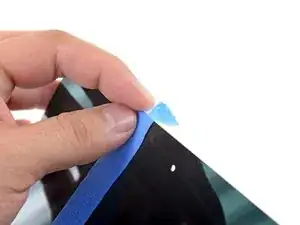
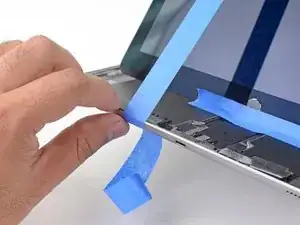
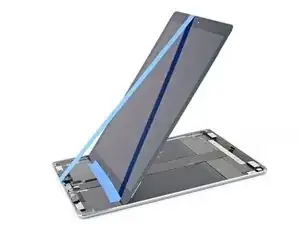
Этот шаг показывает один из способов зафиксировать экран с помощью малярной ленты. Вы также можете повернуть iPad набок. Убедитесь, что выбранный метод не натягивает кабели дисплея.
Прикрепите длинную полосу малярной ленты к верхнему краю экрана. Перегните ленту через край и убедитесь, что она надежно приклеена.
Прикрепите другой конец полосы к нижнему краю рамки iPad, чтобы удерживать экран под углом. Убедитесь, что лента прочно держится на рамке.
Шаг 26
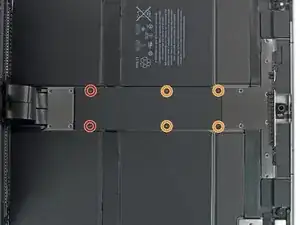
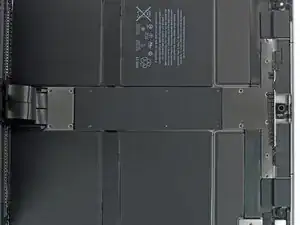
Важно отключить аккумулятор перед дальнейшими действиями. Отсоединение или подключение кабелей дисплея при подключённом аккумуляторе может вызвать короткое замыкание и повредить сенсорный экран.
Используйте крестовую отвертку, чтобы выкрутить шесть винтов, фиксирующих экран-защитный экран EMI платы логики:
Два винта длиной 2.4 мм
Четыре винта длиной 1.2 мм
Шаг 27
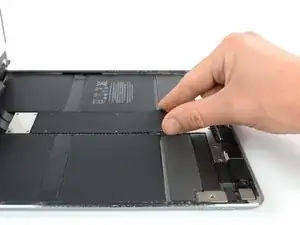
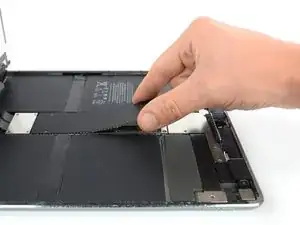
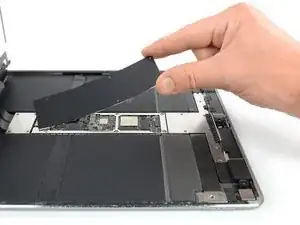
Поднимите экран-защитный экран EMI платы логики от края, ближайшего к верхней части iPad.
Отделите экран-защитный экран EMI от платы логики.
Это требует некоторого усилия из‑за множества маленьких защёлок, фиксирующих экран, и экран может немного деформироваться. Это нормально — постарайтесь уменьшить деформацию по возможности; при повторной установке и закручивании винтов он распрямится.
Снимите экран-защитный экран EMI.
Шаг 28
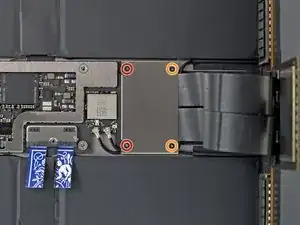
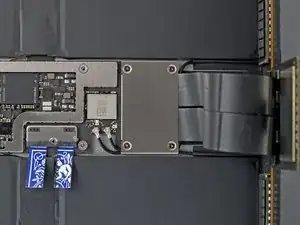
Используйте крестовую отвертку, чтобы выкрутить четыре винта, фиксирующие держатель разъёма дисплея:
Два винта длиной 1.2 мм
Два винта длиной 2.4 мм
Шаг 29
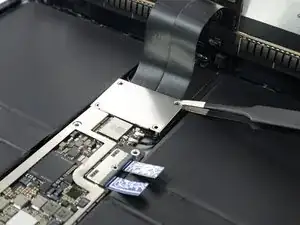
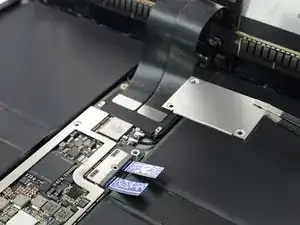
Снимите держатель разъёма дисплея.
Шаг 30
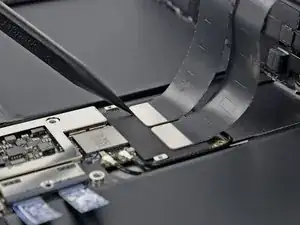
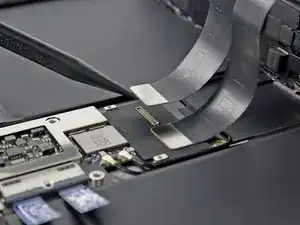
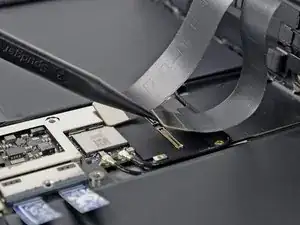
Используйте заострённый конец лопатки, чтобы поддеть и отсоединить кабели дисплея и дигитайзера от их разъёмов на плате логики.
Для повторного подключения таких защёлкивающихся разъёмов аккуратно выровняйте и прижмите одну сторону до щелчка, затем повторите для другой стороны. Не нажимайте посередине. При неправильном выравнивании штыри могут согнуться и повредиться окончательно.
Эти кабели очень хрупкие, а разъёмы легко повредить при несоосном соединении. При повторном подключении кабелей к плате логики постарайтесь оставить как можно больше запаса кабеля и аккуратно прижать разъёмы к их гнёздам.
Шаг 31
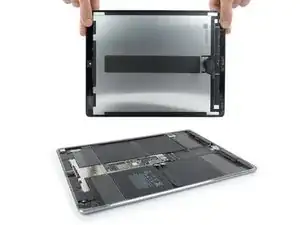
Снимите сборку экрана.
Шаг 32
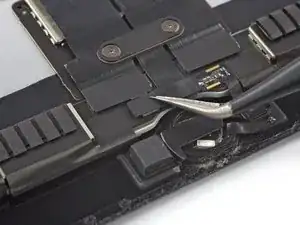
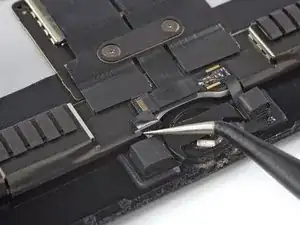
Используйте пинцет, чтобы отлепить ленту, закрывающую ZIF-разъём над кнопкой «Домой».
Шаг 33
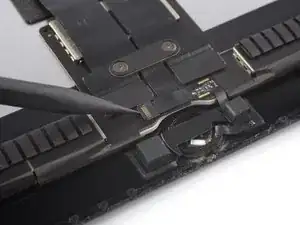
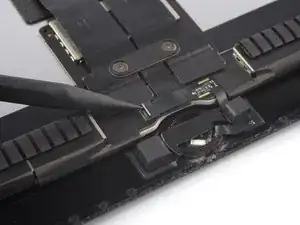
Используйте остриё лопатки, чтобы открыть ZIF-разъём, подняв его крышку в вертикальное положение.
Шаг 34
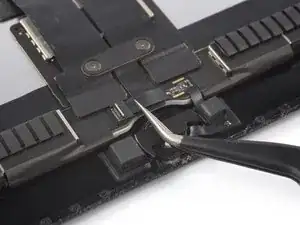
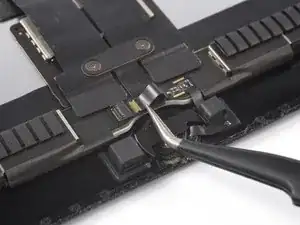
Используйте пинцет, чтобы выдвинуть кабель из ZIF-разъёма.
Шаг 35
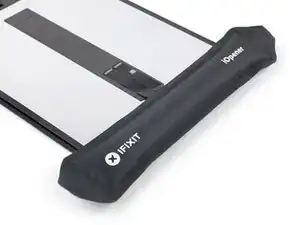
Лентовый кабель кнопки «Домой» крайне хрупкий. Если он будет повреждён, функция Touch ID работать не будет.
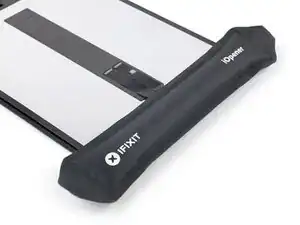
Приложите разогретый iOpener к кнопке «Домой» в течение 2 минут, чтобы ослабить клей под её кабелем.
Можно также использовать фен, тепловой пистолет или нагревательную пластину, но будьте осторожны, чтобы не перегреть экран.
Шаг 36
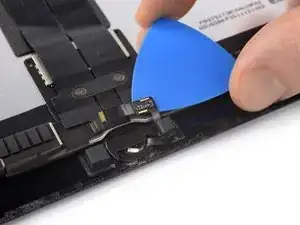
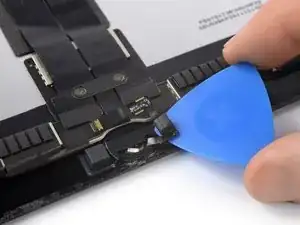
Осторожно подденьте инструментом для вскрытия под лентовый кабель кнопки «Домой», чтобы отделить его от экрана.
Шаг 37
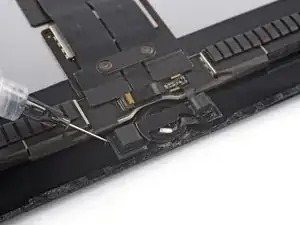
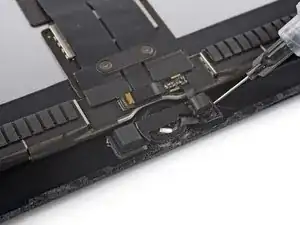
Крепление кнопки «Домой» удерживается мощным клеем.
Капните несколько капель изопропилового спирта высокой концентрации (90% или выше) у основания крепления кнопки «Домой», чтобы ослабить клей.
Для размягчения клея также можно использовать разогретый iOpener, фен, тепловой пистолет или нагревательную пластину, но следите, чтобы не перегреть экран.
Шаг 38
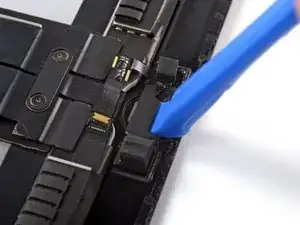

Вставьте край инструмента для поддевания под кромку кронштейна кнопки «Домой».
Аккуратно подденьте вверх с равномерным усилием, чтобы ослабить кронштейн.
Если Вы собираетесь перенести кнопку «Домой» на новый экран, будьте особенно осторожны, чтобы не повредить шлейф кнопки «Домой» во время этой операции.
Клей, удерживающий этот кронштейн, может быть прочным. Нанесите больше изопропилового спирта или нагрейте, если он не поддается.
Шаг 39
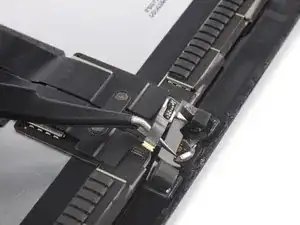
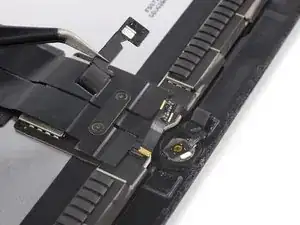
Используйте пинцет, чтобы осторожно вывести кронштейн кнопки «Домой» из-под шлейфа кнопки.
Снимите кронштейн кнопки «Домой».
Шаг 40
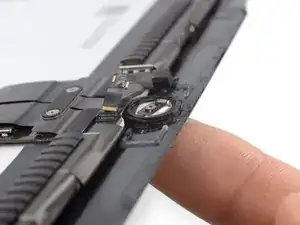
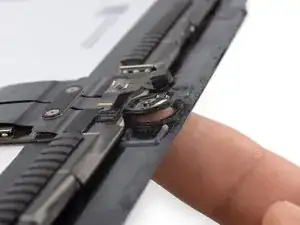
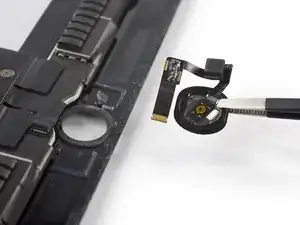
Осторожно нажмите на кнопку «Домой» спереди дисплея внутрь, используя кончик пальца.
Снимите кнопку «Домой».
Кнопка «Домой» прикреплена к экрану с помощью клеевого уплотнителя. При переносе кнопки на новый экран используйте жидкий клей, чтобы приклеить периметр кнопки к экрану.
Заключение
Если возможно, включите устройство и протестируйте ремонт перед установкой нового клея и герметизацией.
Сравните новую запасную деталь с оригиналом — возможно, потребуется перенести оставшиеся компоненты или снять клеевые защитные слои с новой детали перед установкой.
Для сборки устройства повторите эти инструкции в обратном порядке.
При сборке нанесите новый клей там, где это необходимо, после очистки соответствующих областей изопропиловым спиртом (>90%).
Отнесите электронный мусор на переработку к сертифицированному получателю R2 или e-Stewards.
Ремонт прошёл не так, как планировалось? Попробуйте простую диагностику или обратитесь за помощью к нашему сообществу Answers.
Перевод руководства с ifixit.com