Замена экрана и цифрового преобразователя iPad mini 4 с поддержкой LTE
Выполните шаги из этого руководства, чтобы заменить сборку дисплея iPad mini 4, включая объединённый ЖК-дисплей и стекло цифрового преобразователя.
Процедура включает снятие экрана и перенос кнопки «Домой» на новую сборку. Чтобы сохранить функциональность Touch ID, необходимо перенести оригинальную кнопку «Домой» на новый экран.
В зависимости от используемой детали, возможно, также потребуется перенести датчик сна для работы с умной крышкой. Перенос этой части потребует отпайки кабеля.
Некоторые части данного руководства снимались на модели с Wi-Fi, поэтому внутренние компоненты могут немного отличаться от модели с LTE. Процедура одинакова для обеих моделей, если не указано иное.
Шаг 1
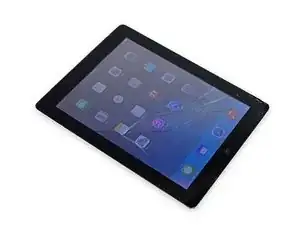
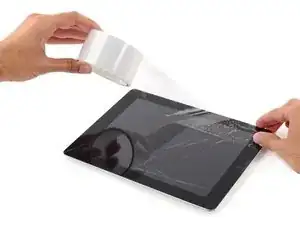
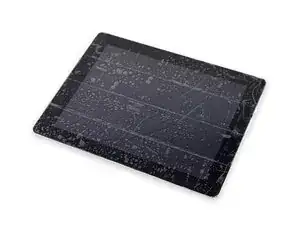
Если стекло дисплея треснуто, чтобы предотвратить дальнейшее разрушение и травмы во время ремонта, заклейте стекло плёнкой.
Наклейте перекрывающие друг друга полосы прозрачной упаковочной плёнки по всей поверхности дисплея iPad. При сильных повреждениях может понадобиться два слоя.
Это поможет удержать осколки стекла и придаст конструкции жёсткость при поддевании и подъёме дисплея.
По возможности следуйте остальным шагам инструкции. Однако после повреждения стекло будет продолжать трескаться в процессе работы, и, возможно, придётся использовать металлический инструмент для удаления осколков.
Защитите глаза! При этой процедуре мелкие кусочки стекла будут лететь прямо в Вашу сторону. Не начинайте работу, не надев защитные очки.

Шаг 3



Установите присоску по центру нагретой стороны.
Убедитесь, что присоска полностью плотно прилегает к экрану, чтобы обеспечить хорошее уплотнение.
Одной рукой придерживая iPad, другой потяните присоску вверх с равномерным и значительным усилием, чтобы образовался зазор.
В зависимости от возраста устройства это может быть трудно. Если возникнут трудности, добавьте нагрев и повторите попытку.
Будьте осторожны — поднимайте стекло лишь настолько, чтобы можно было вставить инструмент для поддевания. Слишком большое усилие может привести к растрескиванию стекла.
Шаг 4


Удерживая стекло присоской, вставьте конец инструмента для поддевания в зазор между стеклом и корпусом iPad.
Не вставляйте инструмент глубже чем на 2 мм по боковой стороне дисплея. Проникновение инструмента глубже 2 мм может повредить подсветку, ЖК-дисплей или сенсорный экран.
Шаг 5

Снова нагрейте и нанесите iOpener на левый край на несколько минут.
Следите за тем, чтобы не перегреть iOpener в процессе ремонта. Всегда ждите не менее десяти минут перед повторным нагревом.
Шаг 6



Вставьте второй инструмент для поддевания рядом с первым и продвигайте его вдоль края iPad, постепенно разделяя клей.
В ходе дальнейшей работы, если при продвижении инструмента встречается сильное сопротивление, прекратите работу, снова нагрейте этот участок. Слишком большое давление инструментом может привести к растрескиванию стекла.
Шаг 7



Продолжайте двигать инструмент вдоль боковой стороны дисплея, разделяя клеевой слой.
Если инструмент застревает в клее, «перекатывайте» его вдоль стороны iPad, продолжая освобождать клей.
Шаг 8


Возьмите первый вставленный инструмент и продвиньте его вверх, к верхнему углу iPad.
Шаг 9

Снова нагрейте iOpener и поместите его на верхний край iPad, над фронтальной камерой.
Следите за тем, чтобы не перегреть iOpener в процессе ремонта. Ждите не менее десяти минут перед повторным нагревом.
Если у Вас гибкий iOpener, можно согнуть его так, чтобы одновременно прогревать верхний левый угол и верхний край.
Шаг 10



Протяните инструмент для поддевания вокруг верхнего левого угла iPad, разделяя клеевой слой.
Шаг 11



Продвигайте инструмент вдоль верхнего края iPad, остановившись непосредственно перед камерой.
Когда дойдёте до фронтальной камеры, слегка выдвиньте инструмент и продолжайте движение по верхнему краю.
Избегайте движения инструмента прямо по фронтальной камере, чтобы не замазать объектив клеем или не повредить камеру. В следующих шагах подробно описано, как лучше всего избежать повреждения фронтальной камеры.
Шаг 12



Оставьте инструмент для поддевания внутри iPad немного позади фронтальной камеры.
Возьмите третий инструмент и вставьте его слева от камеры, туда, где только что был первый инструмент. Протяните его назад к углу, чтобы полностью разрезать оставшийся клей.
Оставьте третий инструмент на месте, чтобы клей в углу не приклеился повторно по мере охлаждения.
Шаг 13


Вставьте предыдущую лопатку глубже в айпад и проведите ею от камеры к углу.
Шаг 14

Оставьте три лопатки в углах айпада, чтобы клей передней панели не приклеился снова.
Снова подогрейте iOpener и положите его на оставшуюся длинную сторону айпада — вдоль кнопок громкости и блокировки.
Шаг 15



Вставьте новую лопатку и проведите ею по правому краю айпада, постепенно отклеивая клей.
Шаг 16



Продолжайте проводить лопаткой по правому краю айпада, при необходимости повторно подогревая край с помощью iOpener.
Будьте осторожны, не вставляйте лопатку слишком глубоко в правом нижнем углу — это может повредить кабель дисплея.
Шаг 17

Оставьте лопатки на месте и снова подогрейте iOpener.
Не перегревайте iOpener — не чаще одного раза в десять минут.
Положите разогретый iOpener на конец айпада со стороной кнопки «Домой» и оставьте на несколько минут, чтобы клей под стеклом размягчился.
Шаг 18



Вставьте новую лопатку в правом нижнем углу дисплея, ниже последней лопатки, которой вы разрезали правый край.
Поверните новую лопатку вокруг нижнего правого угла устройства.
Шаг 19


Проведите лопаткой от правого нижнего угла вдоль нижнего края устройства. Остановитесь примерно за полдюйма до кнопки «Домой».
Шаг 20


Вставьте последнюю лопатку в нижнем левом углу айпада, непосредственно ниже уже имеющейся.
Шаг 21


Проведите лопаткой по нижнему левому краю айпада.
Шаг 22



Продолжайте проводить лопаткой по нижнему левому краю дисплея к центру айпада, пока она не окажется примерно за полдюйма от кнопки «Домой».
Шаг 23



Поверните две лопатки на верхнем краю айпада, чтобы разрушить остатки клея, удерживающего сборку дисплея.
Поднимите дисплей с верхнего края, чтобы открыть устройство.
Шаг 24
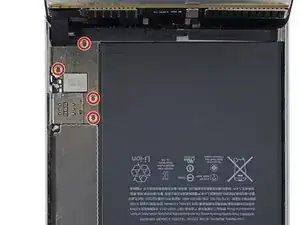
Чтобы не повредить кабели, держите сборку дисплея перпендикулярно корпусу айпада до тех пор, пока она не будет отсоединена.
Выкрутите четыре винта Phillips длиной 1,2 мм, крепящих скобу разъёмов батареи и дисплея.
Шаг 25
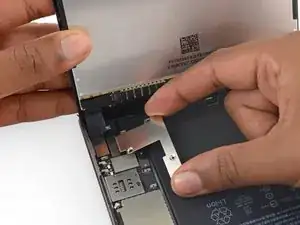
Снимите скобу кабелей батареи и дисплея.
Шаг 26
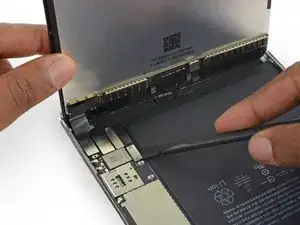
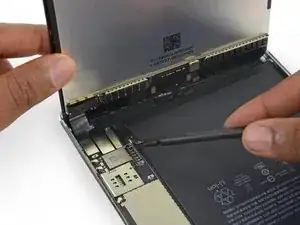
При отключении любого прижимного разъёма от платы всегда поднимайте разъём строго вверх, чтобы не оторвать разъём с платы.
Используйте плоский конец лопатки, чтобы отключить разъём кабеля батареи от его гнезда на логической плате.
Немного загните вверх ленточный кабель разъёма батареи, чтобы он не подключился и не включил айпад.
Шаг 27
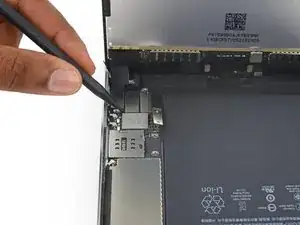
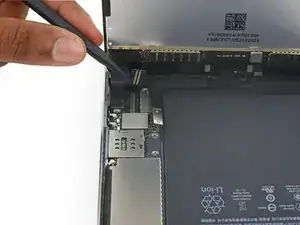
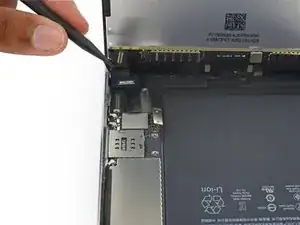
Используйте заострённый конец лопатки, чтобы отключить разъём кабеля данных дисплея от его гнезда на логической плате.
Используйте заострённый конец лопатки, чтобы отключить разъём кабеля цифрового преобразователя от его гнезда на логической плате.
При подключении этих разъёмов вставляйте их, надавливая от одного конца к другому. При нажатии в центр разъёма можно его погнуть, что приведёт к повреждению или плохому контакту.
Шаг 28
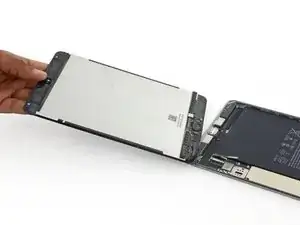
Снимите сборку дисплея.
Чтобы установить сборку дисплея обратно, Вам нужно заменить клей. Используйте наше руководство по нанесению клея для дисплея, чтобы нанести клей и снова герметизировать устройство.
Шаг 29
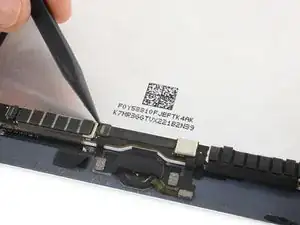
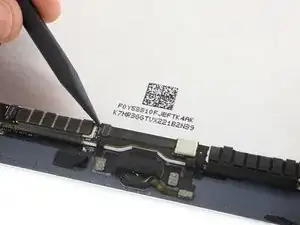
Используйте заострённый конец лопатки, чтобы открыть фиксатор разъёма ZIF кнопки «Домой».
Шаг 30
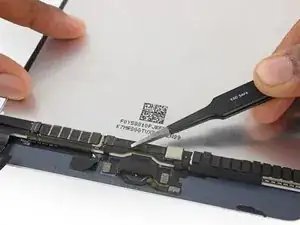
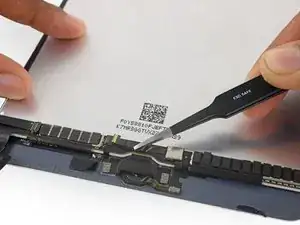
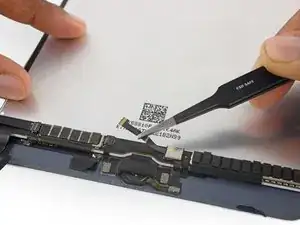
Используйте пинцет, чтобы отключить ленточный кабель кнопки «Домой» от разъёма ZIF.
Продолжайте отслаивать ленточный кабель к экрану ЭМИ.
Шаг 31
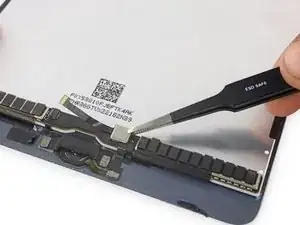
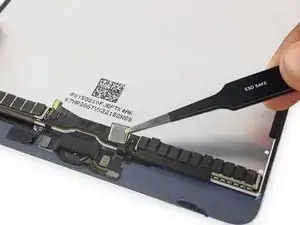
Используйте пинцет, чтобы снять модуль управления кнопкой «Домой» со сборки дисплея.
Шаг 32
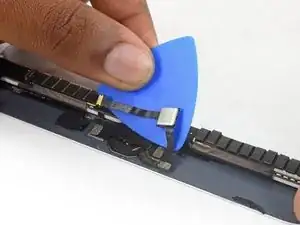
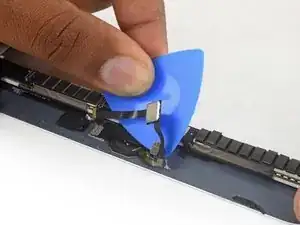
Воспользуйтесь открывалкой, чтобы продолжить отделять ленточный кабель кнопки «Домой» от дисплея.
Если для отсоединения этого кабеля использовать металлические инструменты, можно поцарапать стекло iPad и повредить покрытие.
Шаг 33
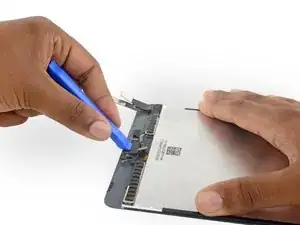
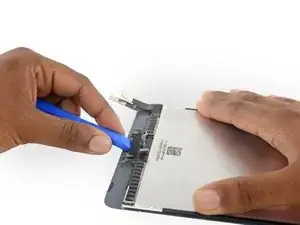
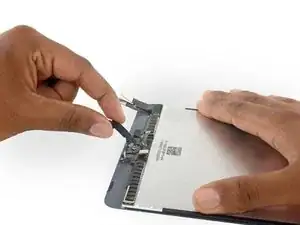
Пластиковым инструментом для вскрытия подденьте скобу кнопки «Домой» и снимите её с дисплея.
При установке скобы рекомендуется использовать двухстороннюю клейкую ленту высокой прочности, чтобы закрепить её.
Шаг 34
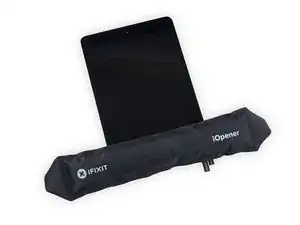
Нагрейте iOpener и поместите его на нижний край передней панели, чтобы размягчить клей, удерживающий кнопку «Домой».
Шаг 35
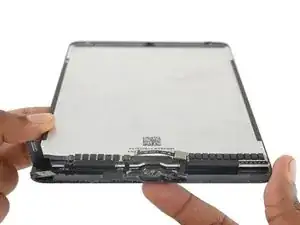
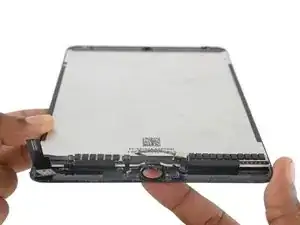
Кнопка «Домой» удерживается тонкой резиновой прокладкой, которая слегка приклеена к передней панели.
Медленно вытолкните кнопку «Домой» вверх и из дисплея, чтобы отделить прокладку от передней панели.
Следите, чтобы не повредить прокладку. Если клей достаточно разогрет, прокладка отделится от передней панели при умеренном давлении.
Шаг 36
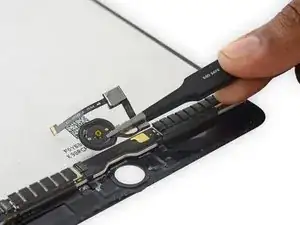
Снимите сборку кнопки «Домой».
Шаг 37
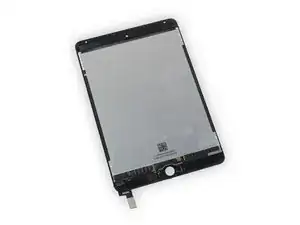
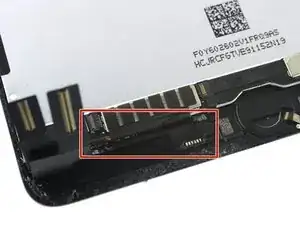
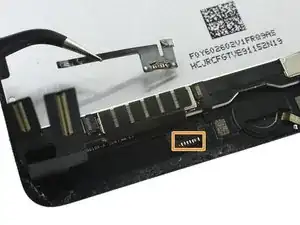
Тщательно осмотрите новую деталь и оригинальный дисплей, чтобы убедиться в их полном совпадении.
На новом экране может отсутствовать датчик включения/выключения, необходимый для работы с умной крышкой. Чтобы сохранить функциональность, необходимо перенести этот компонент.
Распаяйте шесть контактных площадок в нижнем левом углу дисплея, чтобы снять кабель датчика.
Заключение
Чтобы собрать устройство, выполните инструкции в обратном порядке.
Перевод руководства с ifixit.com