Замена правой сотовой антенны iPad mini 4 LTE
Следуйте шагам в этом руководстве, чтобы заменить правую сотовую антенну в iPad Mini 4 LTE.
Части этого руководства были сняты на модели с Wi-Fi, и, следовательно, внутренние компоненты могут выглядеть немного иначе, чем у модели LTE. Процедура для обеих моделей одинаковая, за исключением отмеченных случаев.
Шаг 1
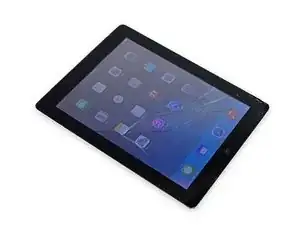
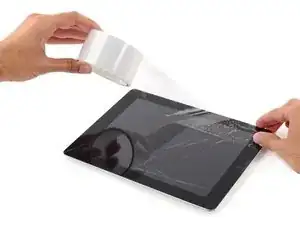
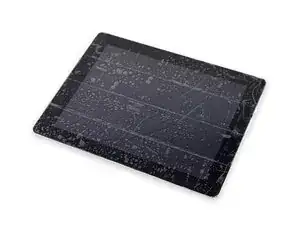
Если стекло вашего дисплея треснуло, ограничьте дальнейшее разрушение и предотвратите травмы во время ремонта, наклеив ленту на стекло.
Наклейте перекрывающиеся полоски прозрачной упаковочной ленты на дисплей iPad, пока вся поверхность не будет покрыта. Для особенно сильных трещин может потребоваться наложить два слоя.
Это удержит осколки стекла на месте и обеспечит структурную целостность при поддевании и подъеме дисплея.
Старайтесь следовать остальной части руководства, как описано. Однако, как только стекло уже треснуло, оно вероятно продолжит трескаться во время работы, и вам может понадобиться металлический инструмент для поддевания, чтобы вытащить стекло.
Защитите свои глаза! Эта процедура приведет к тому, что мелкие кусочки стекла полетят прямо к вам в лицо. Не пытайтесь это сделать без защитных очков.

Шаг 3



Прикрепите вакуумную присоску на высоте середины нагретой стороны.
Убедитесь, что присоска полностью прижата к экрану для плотного уплотнения.
Держите iPad одной рукой, тяните вверх за вакуумную присоску с сильной, равномерной силой, чтобы создать зазор.
В зависимости от возраста вашего устройства это может быть сложно. Если у вас возникли проблемы, приложите больше тепла и попробуйте снова.
Будьте осторожны, поднимая стекло так, чтобы вставить поддевщик — не поднимайте больше, иначе вы рискуете треснуть стекло.
Шаг 4


Держите стекло приподнятым с помощью вакуумной присоски и вставьте конец открывающего поддевщика в зазор между стеклом и корпусом iPad.
Не вставляйте поддевщик глубже, чем на 2 мм в сторону дисплея. Вставка поддевщика глубже 2 мм может повредить сборку подсветки, LCD-дисплей или сенсорный экран.
Шаг 5

Снова нагрейте и повторно нанесите iOpener на левую сторону на несколько минут.
Будьте осторожны, чтобы не перегреть iOpener во время процедуры ремонта. Всегда ждите как минимум десять минут перед повторным нагревом iOpener.
Шаг 6



Вставьте второй поддевщик рядом с первым и проведите поддевщиком вниз по краю iPad, освобождая клей по мере продвижения.
На протяжении остальной процедуры, если вы столкнулись с заметным сопротивлением при движении поддевщиком, остановитесь и снова нагрейте ту часть, с которой вы работаете. Применение слишком сильного давления при использовании поддевщика может треснуть стекло.
Шаг 7



Продолжайте двигать поддевщик вниз по стороне дисплея, чтобы освободить клей.
Если поддевщик застревает в клее, «катите» поддевщик вдоль стороны iPad, продолжая освобождать клей.
Шаг 8


Возьмите первый поддевщик, который вы вставили, и переместите его вверх к верхнему углу iPad.
Шаг 9

Снова нагрейте iOpener и поместите его на верхний край iPad, непосредственно над фронтальной камерой.
Будьте осторожны, чтобы не перегреть iOpener во время процедуры ремонта. Ждите как минимум десять минут перед повторным нагревом iOpener.
Если у вас есть гибкий iOpener, вы можете согнуть его, чтобы нагреть как верхний левый угол, так и верхний край одновременно.
Шаг 10



Проведите поддевщиком вокруг верхнего левого угла iPad, чтобы отделить клей.
Шаг 11



Проведите поддевщиком вдоль верхнего края iPad, останавливаясь чуть перед камерой.
При достижении фронтальной камеры слегка потяните поддевщик и продолжайте скользить им по верхнему краю.
Избегайте скольжения поддевщика по фронтальной камере, так как вы можете размазать клей на линзе или повредить камеру. В следующих шагах будет подробно описано, как лучше всего избежать влияния на фронтальную камеру.
Шаг 12



Оставьте открывающий поддевщик в iPad немного дальше фронтальной камеры.
Возьмите третий поддевщик и вставьте его слева от камеры, где был первый поддевщик. Проведите его обратно к углу, чтобы полностью разрезать оставшийся клей.
Оставьте третий поддевщик на месте, чтобы предотвратить повторную склейку угла в процессе охлаждения.
Шаг 13


Вставьте предыдущий поддевщик глубже в iPad и проведите им от камеры к углу.
Шаг 14

Оставьте три пластиковые лопатки в углах iPad, чтобы предотвратить повторное приклеивание передней панели.
Разогрейте iOpener и положите его на оставшуюся длинную сторону iPad — вдоль кнопок громкости и блокировки.
Шаг 15



Вставьте новую пластиковую лопатку и проведите ею вниз по правому краю iPad, освобождая клей по мере движения.
Шаг 16



Продолжайте двигать пластиковую лопатку вниз по правому краю iPad, повторно разогревая край с помощью iOpener, если это необходимо.
Будьте осторожны, чтобы не прорезать слишком глубоко в нижнем правом углу, иначе вы рискуете повредить кабель дисплея.
Шаг 17

Оставьте пластиковые лопатки на месте и снова разогрейте iOpener.
Не перегревайте iOpener — не чаще одного раза каждые десять минут.
Установите разогретый iOpener на конец с кнопкой «Домой» iPad и дайте ему постоять несколько минут, чтобы размягчить клей под стеклом.
Шаг 18



Вставьте новую пластиковую лопатку в нижний правый угол экрана, ниже последней лопатки, которую вы использовали для прорезания по правому краю.
Поверните новую лопатку вокруг нижнего правого угла устройства.
Шаг 19


Скользите лопаткой от нижнего правого угла вдоль нижнего края устройства. Остановитесь примерно на полсантиметра от кнопки «Домой».
Шаг 20


Вставьте последнюю пластиковую лопатку в нижний левый угол iPad, сразу под существующей.
Шаг 21


Скользите лопаткой вокруг нижнего левого края iPad.
Шаг 22



Продолжайте двигать лопатку вдоль нижнего левого края экрана к центру iPad, пока она не будет приблизительно на полсантиметра от кнопки «Домой».
Шаг 23



Поверните две лопатки в верхней части iPad, чтобы разорвать последний клей, удерживающий сборку дисплея на месте.
Поднимите дисплей с верхнего края, чтобы открыть устройство.
Шаг 24
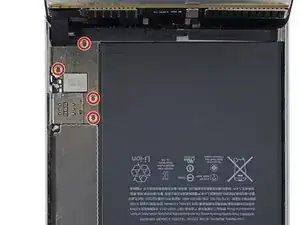
Чтобы избежать напряжения на любых кабелях, держите сборку дисплея перпендикулярно корпусу iPad, пока она не будет отключена.
Удалите четыре винта Phillips на 1,2 мм над кронштейном разъема батареи/дисплея.
Шаг 25
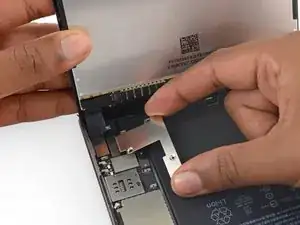
Снимите кронштейн разъема батареи/дисплея.
Шаг 26
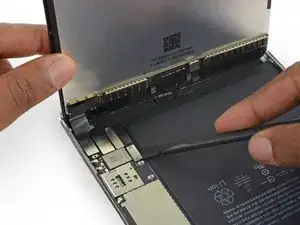
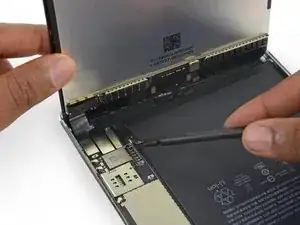
При отключении любых разъемов от материнской платы убедитесь, что вы поднимаете разъем прямо вверх, чтобы не оторвать сокет от платы.
Используйте плоский конец лопатки, чтобы отключить разъем батареи от его гнезда на материнской плате.
Немного сгните ленту разъема батареи вверх, чтобы предотвратить ее соприкосновение и включение iPad.
Шаг 27
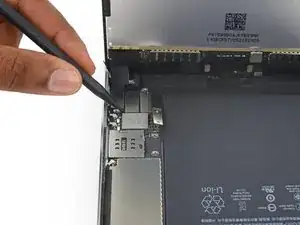
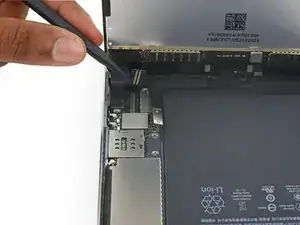
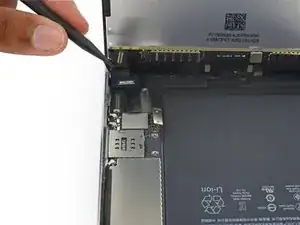
Используйте заостренный конец лопатки, чтобы отключить разъем данных дисплея от его гнезда на материнской плате.
Используйте заостренный конец лопатки, чтобы отключить разъем кабеля чувствительного экрана от его гнезда на материнской плате.
При повторном подключении нажимайте с одного конца разъема на другой. Если вы будете нажимать по центру разъема, это может привести к его изгибу, что повредит или ухудшит соединение.
Шаг 28
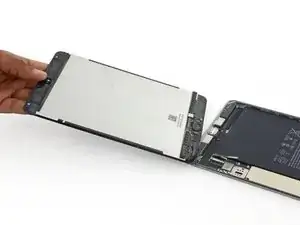
Снимите сборку дисплея.
Чтобы переустановить сборку дисплея, вам нужно заменить клей для дисплея. Используйте наше руководство по нанесению клея для дисплея, чтобы снова нанести клей для дисплея и запечатать устройство.
Шаг 29
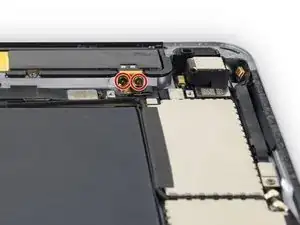
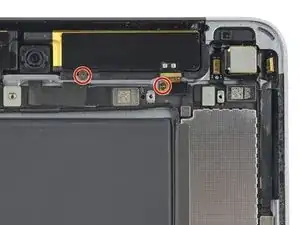
Удалите четыре винта Phillips на 1,3 мм, крепящие правую антенну к заднему корпусу.
Шаг 30
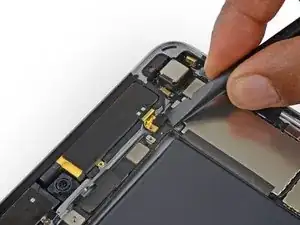
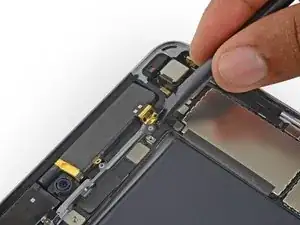
Поднимите верхний правый кабель антенны сотовой сети из гнезда на материнской плате.
Будьте осторожны, чтобы не поднимать сокет, а только разъем.
Шаг 31
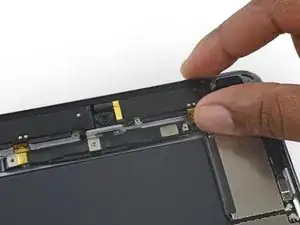
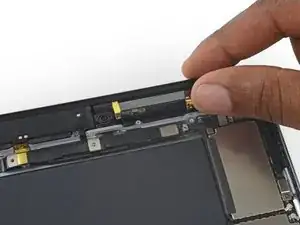
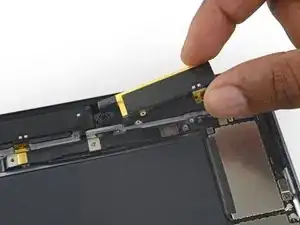
Поднимите сторону разъема антенны вверх и снимите ее с iPad.
Заключение
Чтобы собрать ваше устройство, выполните эти инструкции в обратном порядке.
Перевод руководства с ifixit.com